
RenameKing
1. 소개
RenameKing은 많은 파일과 폴더의 이름을 한꺼번에 바꾸는 Mac 앱입니다. 실행하기 전에 바뀔 이름을 목록에서 모두 확인할 수 있어 안심하고 작업할 수 있습니다.
할 수 있는 일
- 이름 변경: 번호나 날짜 추가, 문자 삭제·치환, 대소문자 변환 등을 메뉴에서 고르기만 하면 됩니다. 와일드카드나 정규식을 사용한 세밀한 지정도 가능합니다.
- 태그 이름 변경: 사진의 촬영 날짜, 음악의 곡명이나 아티스트, 문서의 제목 등 파일 안의 정보를 이름에 사용할 수 있습니다.
- 속성: 파일의 수정일·생성일을 한꺼번에 바꾸거나 잠금, 숨김 설정을 변경할 수 있습니다.
- 번호 개체: ‘제01장’~‘제12장’처럼 번호가 붙은 폴더나 파일을 한 번에 만들 수 있습니다.
- 이동·복사하면서 이름 변경: 이름을 바꾸면서 다른 폴더로 이동·복사하거나 날짜, 앨범별 폴더로 분류할 수 있습니다.
- 실행 취소: 실행한 변경은 되돌릴 수 있습니다.
시스템 요구 사항
macOS 15 이상. Apple 실리콘 및 Intel 프로세서 탑재 Mac을 모두 지원합니다. 표시 언어는 일본어, 영어, 중국어(간체·번체), 한국어, 독일어, 프랑스어, 스페인어, 이탈리아어, 포르투갈어(브라질) 중에서 선택할 수 있습니다.
2. 화면 구성
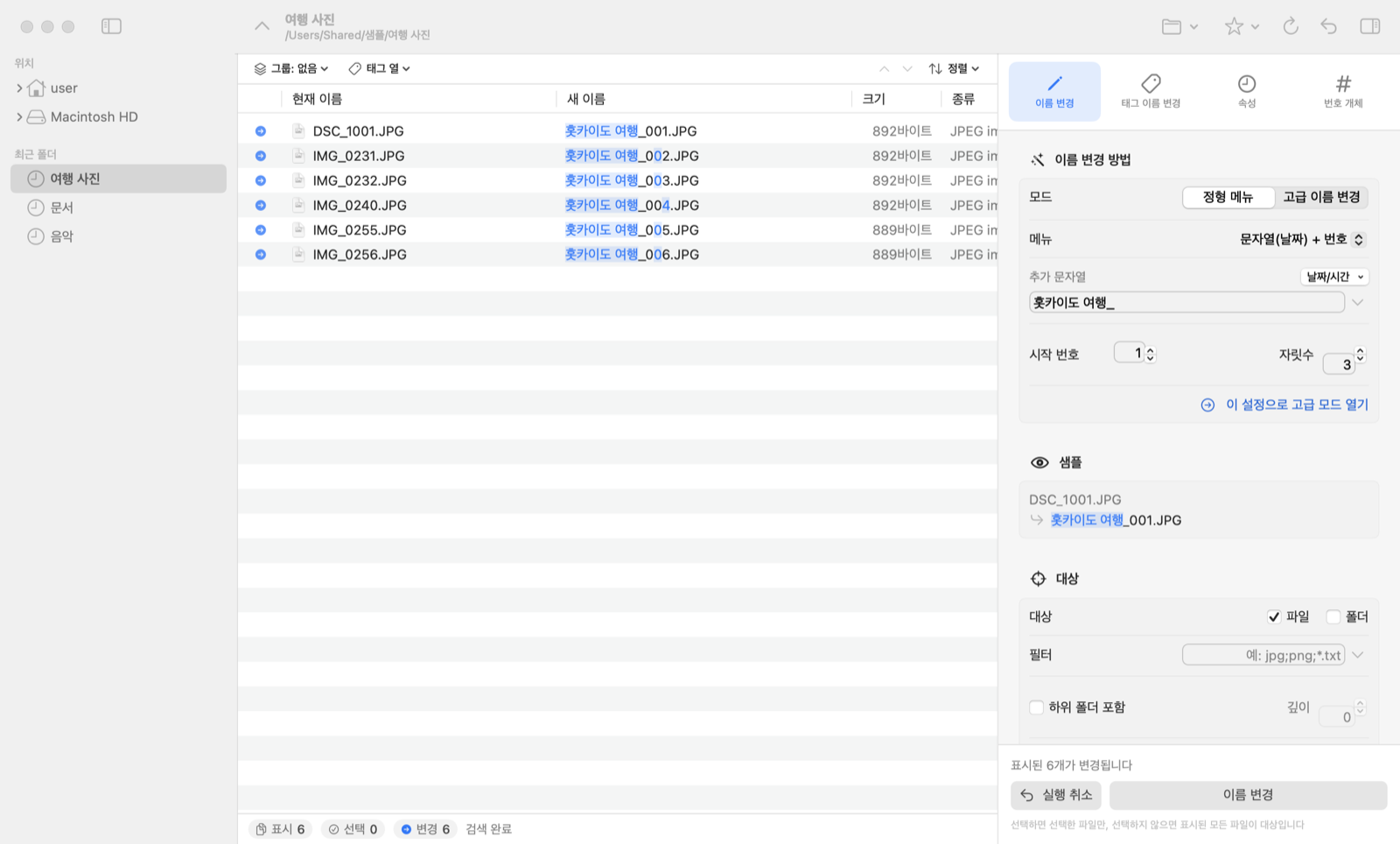
| 위치 | 내용 |
|---|---|
| 사이드바(왼쪽) | 폴더 트리와 ‘최근 폴더’. 폴더를 클릭하면 그 내용이 목록에 표시됩니다. |
| 도구 막대(위) | 폴더 지정, 즐겨찾기, 새로 고침, 실행 취소, 설정 패널 표시 전환 등. |
| 파일 목록(가운데) | ‘현재 이름’과 ‘새 이름’을 나란히 표시합니다. 바뀌는 부분은 파란색으로 강조됩니다. 행 앞의 아이콘은 상태를 나타냅니다(● 변경됨, ▲ 주의). |
| 상태 표시줄(아래) | 표시·선택·변경·주의 항목의 개수. |
| 설정 패널(오른쪽) | 위쪽 탭으로 기능(이름 변경 / 태그 이름 변경 / 속성 / 번호 개체)을 전환하고 그 아래에서 설정합니다. |
| 실행 버튼(오른쪽 아래) | ‘이름 변경’, ‘적용 시작’, ‘생성 시작’ 등 해당 기능을 실행하는 버튼과 ‘실행 취소’ 버튼. |
3. 기본 사용법
- 폴더 열기: 사이드바에서 폴더를 클릭합니다. 파일이나 폴더를 창 또는 Dock의 앱 아이콘으로 드래그 앤 드롭해도 열 수 있습니다. 메뉴의 ‘파일 → 폴더 지정…’(⌘O)도 사용할 수 있습니다.
- 기능 선택: 설정 패널 위쪽의 탭에서 ‘이름 변경’ 등을 선택합니다.
- 설정: 예를 들어 정형 메뉴에서 ‘문자열(날짜) + 번호’를 고르고 추가 문자열에
홋카이도 여행_을 입력합니다. - 확인: 목록의 ‘새 이름’에 결과가 바로 표시됩니다. 설정 패널의 ‘샘플’에서도 첫 번째 항목의 결과를 확인할 수 있습니다.
- 실행: 오른쪽 아래의 ‘이름 변경’ 버튼(⌘↩)을 누릅니다.
4. 이름 변경: 정형 메뉴
자주 쓰는 이름 변경이 메뉴로 정리되어 있습니다. ‘모드’에서 정형 메뉴를 선택하고 ‘메뉴’에서 항목을 고르기만 하면 됩니다. 항목에 따라 추가 문자열, 시작 번호, 자릿수, 위치 등의 칸이 나타납니다.
| 분류 | 주요 메뉴 |
|---|---|
| 번호·문자열 추가 | 번호 + 확장자 / 번호 + 원래 제목 + 확장자 / 원래 제목 + 번호 + 확장자 / 문자열(날짜) + 번호 / 번호 + 문자열(날짜) / 앞(뒤)에서 n번째 글자에 문자열 삽입 / 앞(뒤)에 번호 추가 / 날짜 / 앞(뒤)에 날짜 추가 / 앞에 폴더 이름 추가 / 폴더 이름 + 번호 |
| 숫자·문자열 삭제 | n번째 글자부터 n글자 삭제 / n번째 글자 이후(이전) 삭제 / ‘복사본’, ‘가상본’ 등의 문구 삭제 / 괄호와 내용 삭제 / (숫자)·[숫자] 삭제 |
| 문자 종류 변환 | 단어 첫 글자 대문자 / 대소문자 바꾸기 / 반각 ⇔ 전각 / 가타카나 ⇔ 히라가나 / 반각 가타카나 ⇔ 전각 / 발음 구별 기호 제거(é → e 등) |
| 문자열 치환 | 문자열 치환, ‘-’ 양쪽 바꾸기 |
| 숫자 정리 | 앞(뒤)에서 n번째 숫자 자릿수 맞춤(예: 1 → 001) / n번째 숫자 증감 |
| 확장자 변경 | 확장자 대문자 / 소문자 / 삭제 / 추가 / 치환 |
5. 이름 변경: 고급 이름 변경
‘모드’에서 고급 이름 변경을 선택하면 ‘찾기’와 ‘바꾸기’ 두 칸으로 자유롭게 이름을 만들 수 있습니다. 방법은 세 가지입니다.
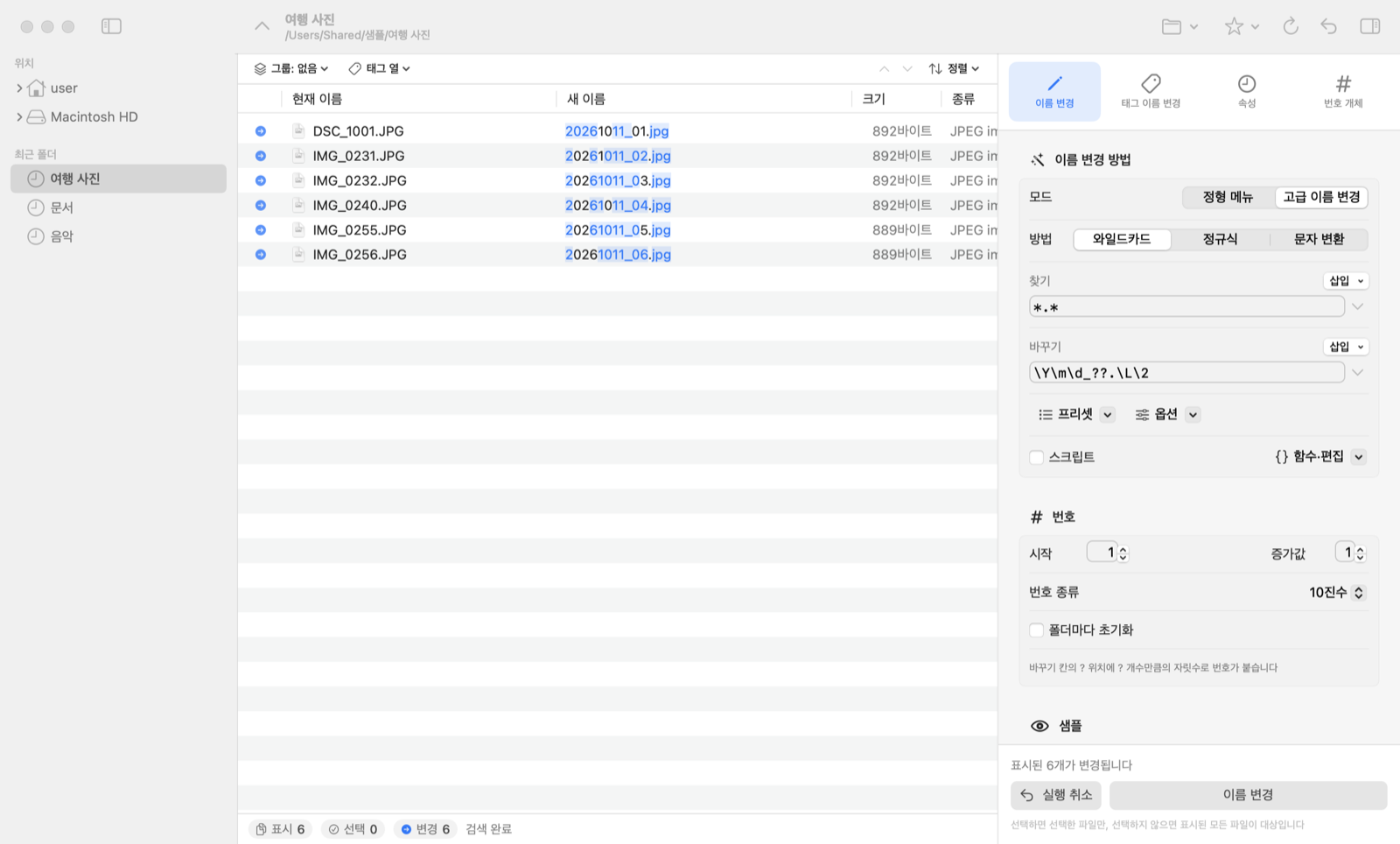
*.*, 바꾸기 \Y\m\d_??.\L\2로 ‘20260928_01.jpg’…로 바꾸는 예(확장자는 소문자로).와일드카드
*는 임의의 문자열, ?는 임의의 한 글자입니다. 찾기에서 일치한 부분은 바꾸기 칸에서 \1, \2 … 로 차례대로 사용할 수 있습니다.
| 찾기 | 바꾸기 | 결과 예 |
|---|---|---|
*.* | 여행_??.\2 | IMG_0231.JPG → 여행_01.JPG |
IMG_*.* | photo_\1.\2 | IMG_0231.JPG → photo_0231.JPG |
*_draft.* | \1.\2 | 회의록_draft.docx → 회의록.docx |
정규식
더 세밀한 패턴을 지정할 수 있습니다. ( )로 묶은 부분이 \1, \2 …가 됩니다.
| 찾기 | 바꾸기 | 결과 예 |
|---|---|---|
(.*)_v(\d+)(\..*) | \1\3 | report_final_v2.xlsx → report_final.xlsx |
^(\d{4})(\d{2})(\d{2}) | \1-\2-\3 | 20260812.jpg → 2026-08-12.jpg |
문자 변환
찾기 칸의 각 문자를 바꾸기 칸의 같은 위치에 있는 문자로 한 글자씩 변환합니다. 범위는 a-z처럼 쓸 수 있습니다. 예: 찾기 a-z, 바꾸기 A-Z로 소문자를 대문자로 변환.
입력 도우미
- 삽입: 찾기·바꾸기 칸 오른쪽 위의 ‘삽입’에서 자주 쓰는 기호와 표현을 골라 입력할 수 있습니다.
- 프리셋: 현재 찾기·바꾸기 설정에 이름을 붙여 저장하고 나중에 불러올 수 있습니다. ‘프리셋 정리…’에서 순서 변경이나 삭제가 가능합니다.
- 옵션: 대소문자 구분, 일치하는 항목만 표시, 타임스탬프로 수정일·생성일 중 무엇을 쓸지 등을 설정합니다.
- 스크립트: 바꾸기에 JavaScript(JScript 호환) 함수를 사용할 수 있습니다. ‘함수·편집’에서 함수 목록 삽입이나 사용자 스크립트 편집을 할 수 있습니다.
하나씩 직접 고치기
목록에서 항목을 선택하고 F2를 누르면(또는 Control-클릭하여 ‘이름 편집’ 선택) 그 항목의 새 이름을 직접 입력할 수 있습니다. 직접 고친 이름은 다른 설정보다 우선합니다. ‘편집 → 수동 편집 모두 취소’로 되돌릴 수 있습니다.
6. 바꾸기에 쓸 수 있는 표현
바꾸기 칸(태그 이름 변경의 서식 칸도 동일)에서는 다음 표현을 사용할 수 있습니다. 메뉴의 ‘도움말 → 치환 구문 도움말’(⌘?)에서도 언제든 확인할 수 있습니다.
파일 관련
\0 | 현재 이름(확장자 포함) |
\1~\9 | 찾기에서 일치한 부분 |
\t | 현재 파일 제목(확장자 제외) |
\e | 현재 확장자 |
\f | 폴더 이름 |
\F | 상위 폴더 이름 |
\P | 전체 경로 폴더 이름 |
\; | 파일 크기(자릿수 구분 있음) |
\: | 파일 크기(자릿수 구분 없음) |
번호 관련
? ?? ??? | 번호(? 개수가 자릿수) |
* | 무작위 숫자 |
대소문자
\U … \E | 사이를 대문자로 |
\L … \E | 사이를 소문자로 |
\u / \l | 다음 한 글자만 대문자 / 소문자로 |
\Q … \E | 사이를 문자 그대로 취급 |
날짜 관련
\Y | 연도(4자리) |
\y | 연도(2자리) |
\m | 월 |
\d | 일 |
\H | 시(24시간) |
\I | 시(12시간) |
\p | 오전 / 오후 |
\M | 분 |
\S | 초 |
\a / \A | 요일(약칭 / 정식 이름) |
\b / \B | 월 이름(약칭 / 정식 이름) |
\j | 연초부터의 일수 |
\# | 바로 뒤 항목의 앞자리 0 생략(예: \#\m → 8) |
날짜는 파일의 수정일입니다(옵션에서 생성일로 변경 가능).
폴더 분류
/ | 폴더 구분자. 폴더는 자동으로 만들어집니다 |
.. | 한 단계 위 폴더 |
7. 번호·그룹·폴더 분류
번호
바꾸기 칸의 ? 위치에 번호가 들어갑니다. ???이면 001, 002 …입니다. ‘번호’ 칸에서 시작, 증가값, 번호 종류(10진수 / 16진수)를 설정할 수 있습니다. ‘폴더마다 초기화’를 켜면 하위 폴더가 바뀔 때마다 1부터 다시 번호를 매깁니다.
번호는 목록의 정렬 순서대로 매겨집니다. 목록 위의 ‘정렬’이나 열 제목 클릭으로 순서를 바꾼 뒤 실행하세요.
그룹으로 표시
목록 위의 ‘그룹’에서 확장자나 폴더 등으로 항목을 묶어 표시할 수 있습니다. 그룹마다 번호가 초기화되므로 ‘종류별로 01부터 번호 매기기’ 같은 작업이 가능합니다.
폴더로 분류
바꾸기 칸에 /를 넣으면 그 폴더를 만들고 파일을 옮깁니다.
| 바꾸기 | 동작 |
|---|---|
\Y-\m/\0 | ‘2026-08’ 같은 월별 폴더를 만들어 분류 |
../\Y-\m-\d/\0 | 한 단계 위 폴더에 날짜별 폴더를 만들어 분류 |
\e/\0 | 확장자별 폴더로 분류 |
대상(범위 좁히기)
- 대상: 파일과 폴더 중 무엇을 처리할지.
- 필터:
jpg;png;*.txt처럼 세미콜론으로 구분하여 대상을 좁힐 수 있습니다. - 하위 폴더 포함: 안쪽 폴더의 파일도 함께 표시·처리합니다. ‘깊이’로 몇 단계까지 볼지 지정합니다(0 = 무제한).
- 시스템·숨김 파일 표시 안 함: 보통은 켜 둔 채로 사용하세요.
8. 태그 이름 변경
파일 안에 기록된 정보(태그)를 사용해 이름을 붙입니다. ‘서식’ 칸에 <태그 이름> 형식으로 태그를 씁니다. ‘태그 목록’에서 골라 삽입할 수도 있습니다.
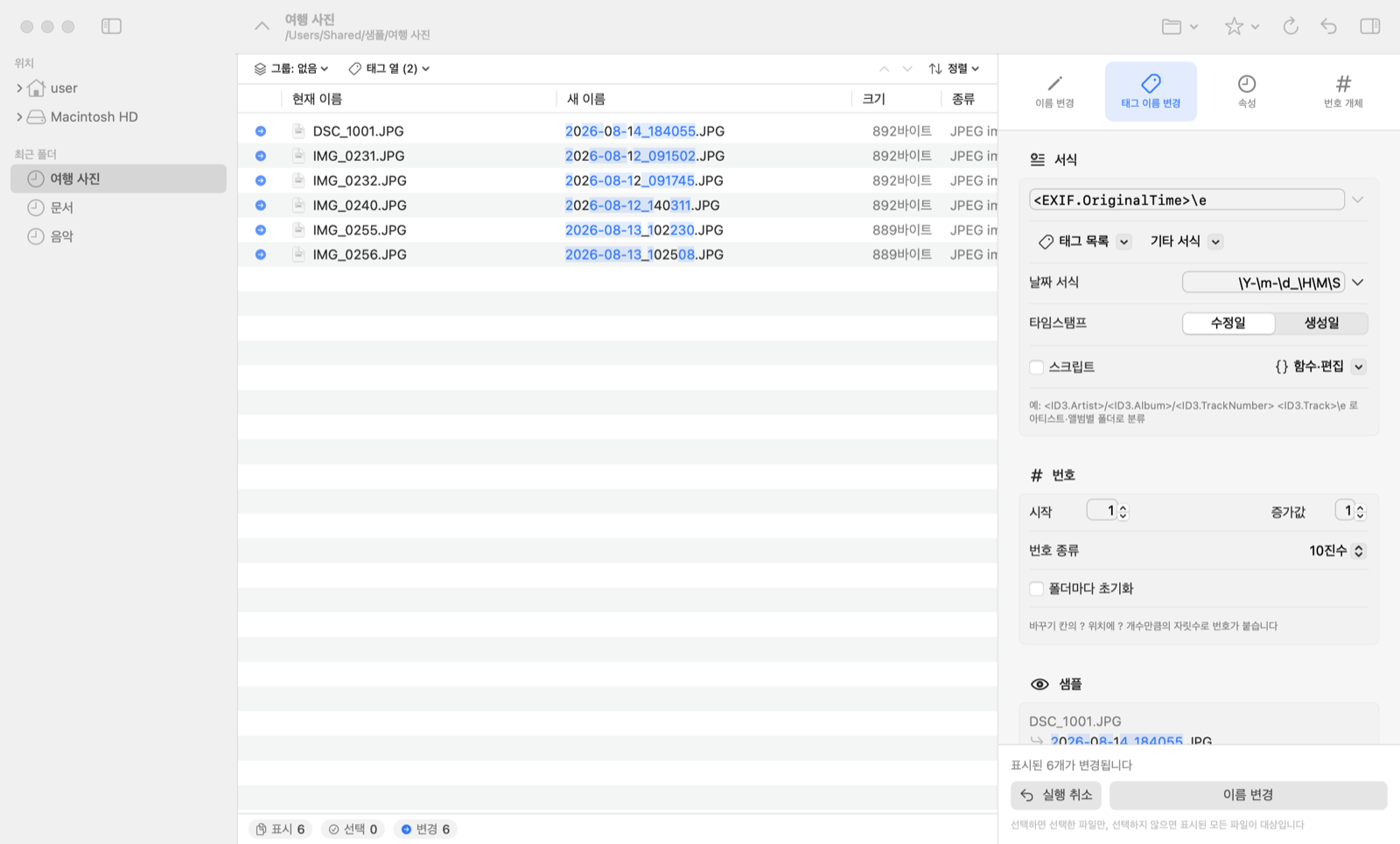
<EXIF.OriginalTime>\e로 사진을 촬영 날짜·시간 이름(2026-08-12_091502.JPG 등)으로 바꾸는 예.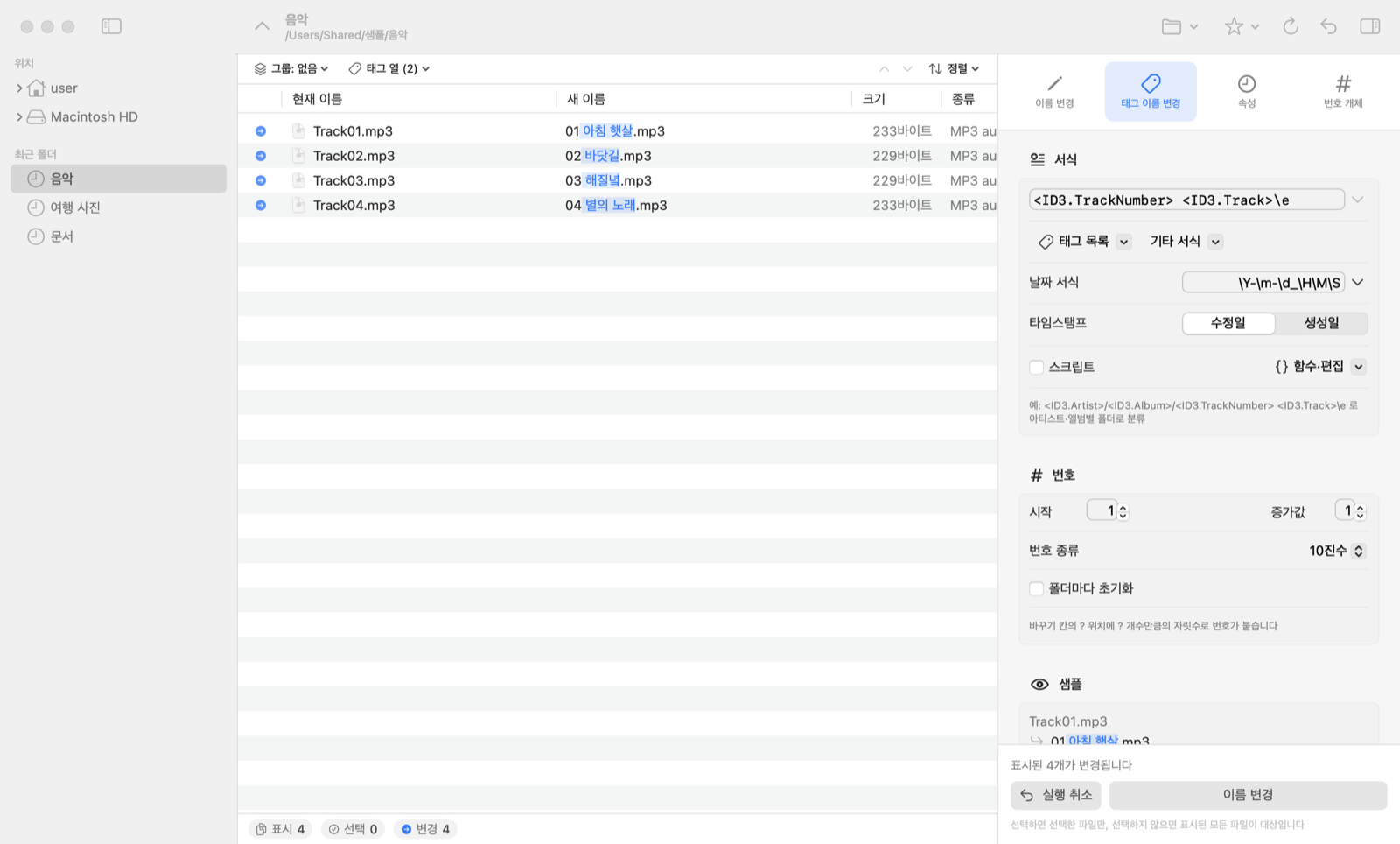
<ID3.TrackNumber> <ID3.Track>\e로 음악 파일을 ‘01 아침 햇살.mp3’…로 바꾸는 예.사용할 수 있는 태그
| 분류 | 대상 파일 | 주요 태그 |
|---|---|---|
| 음악 <ID3> | MP3, AAC/M4A, FLAC, Ogg, WMA 등 | 곡명, 아티스트, 앨범, 트랙 번호, 연도, 장르 |
| 사진 <EXIF> | JPEG, HEIC, TIFF, RAW 등 | 촬영 날짜·시간, 카메라 기종, 제조사, 이미지 크기 |
| 이미지 <IPTC> | IPTC 정보가 있는 이미지 | 제목, 키워드, 작성자 |
| 문서 <DOC> | Word, Excel, PowerPoint, PDF | 제목, 작성자, 주제 |
| 웹 페이지 <HTML> | HTML | 페이지 제목 |
- 날짜 서식: 날짜 태그를 이름에 쓸 때의 형식을 지정합니다(예:
\Y-\m-\d_\H\M\S). - 태그 열: 목록 위의 ‘태그 열’에서 태그 값을 목록의 열로 표시할 수 있습니다. 이름을 붙이기 전에 확인할 때 편리합니다.
- 태그가 없는 파일: 사용한 태그를 찾을 수 없는 파일은 이름이 바뀌지 않습니다.
- 폴더 분류:
<ID3.Artist>/<ID3.Album>/<ID3.TrackNumber> <ID3.Track>\e처럼 쓰면 아티스트·앨범별 폴더로 정리할 수 있습니다. - 태그에 이름으로 쓸 수 없는 문자(
/나:등)가 있으면 설정의 ‘사용할 수 없는 문자’에서 대신 쓸 문자를 지정할 수 있습니다.
9. 속성(날짜·잠금 등)
파일과 폴더의 날짜와 속성을 한꺼번에 변경합니다. ‘적용 시작’ 버튼으로 실행합니다. 속성 변경은 실행 취소할 수 없으므로 실행 전에 대상을 잘 확인하세요.
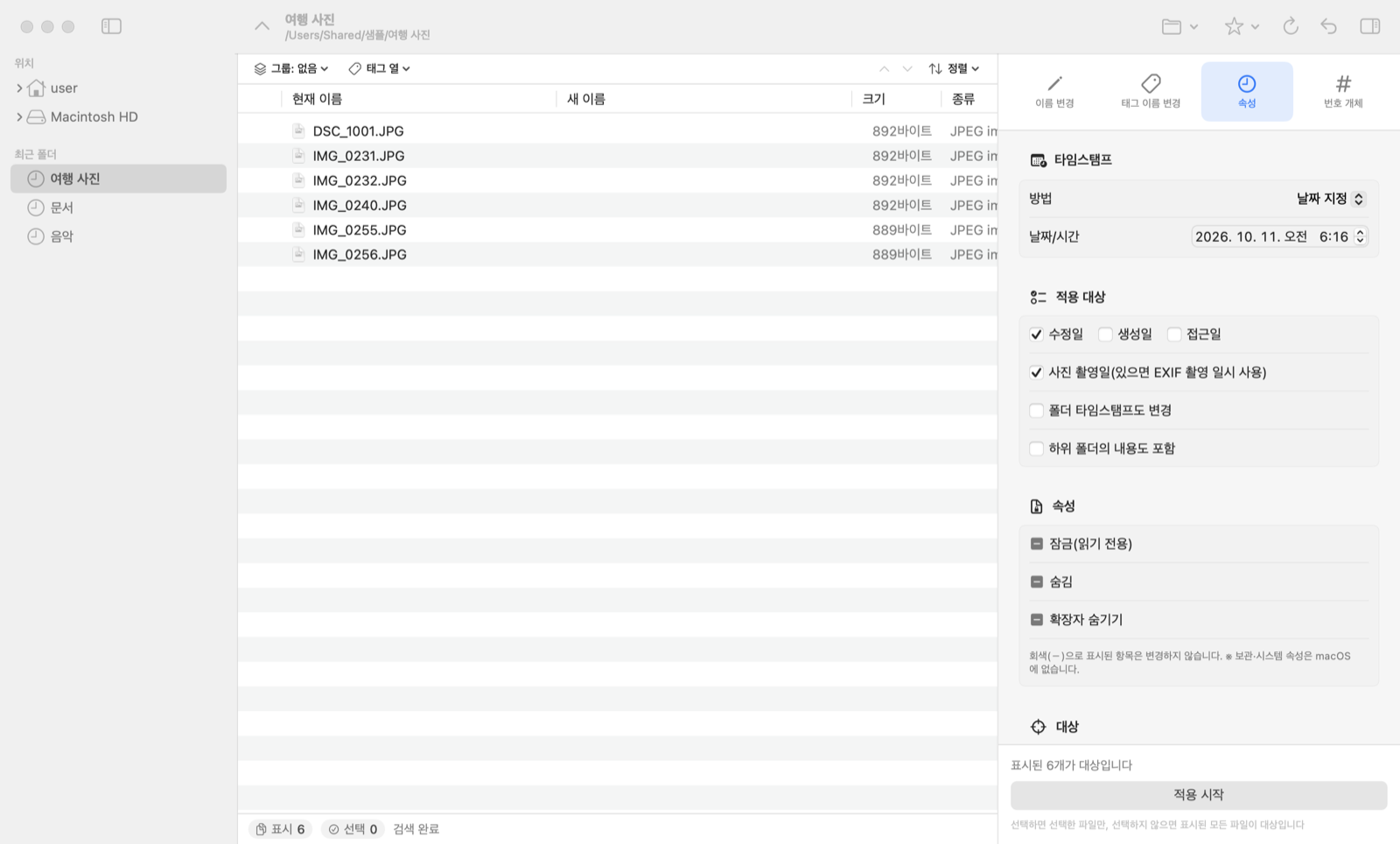
타임스탬프 변경 방법
| 날짜 지정 | 지정한 날짜·시간으로 맞춥니다. |
| 이동 | 현재 날짜·시간을 지정한 만큼 옮깁니다(예: 카메라 시계 오차 수정). |
| 무작위 생성 | 지정한 범위 안에서 날짜·시간을 무작위로 설정합니다. |
| 맞추기 | 수정일·생성일 등 중 하나에 나머지를 맞춥니다. |
| 연속 생성 | 목록 순서대로 지정한 간격씩 차이를 두고 날짜·시간을 설정합니다. |
적용 대상에서 수정일, 생성일, 접근일 중 무엇을 바꿀지 선택합니다. ‘사진 촬영일’을 켜면 EXIF 촬영 날짜가 있는 파일은 그 날짜가 사용됩니다.
속성
잠금(읽기 전용), 숨김, 확장자 숨기기를 켬 / 끔 / 변경 안 함(회색 ‘−’) 중에서 선택할 수 있습니다.
10. 번호 개체
번호가 붙은 파일이나 폴더를 새로 만듭니다. 만들어지는 위치는 현재 목록에 표시 중인 폴더입니다.
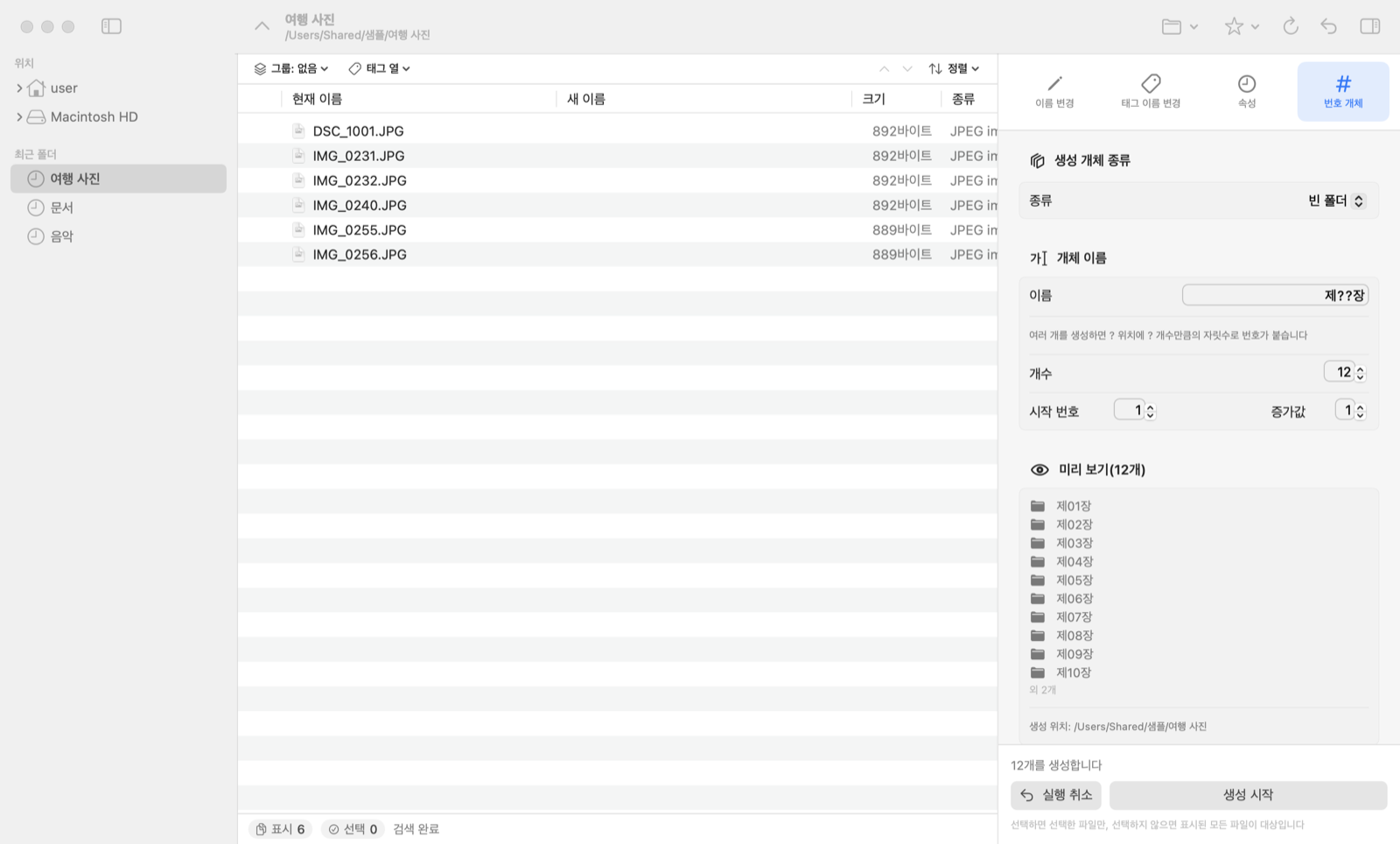
| 빈 파일 | 지정한 크기의 빈 파일을 만듭니다. |
| 파일 복사 | 원본 파일을 골라 그 복제본을 만듭니다(템플릿 복제에 편리). |
| 빈 폴더 | 빈 폴더를 만듭니다. |
| 폴더 복사 | 원본 폴더를 내용째 복제합니다. |
이름의 ? 위치에 ? 개수만큼의 자릿수로 번호가 들어갑니다. 개수, 시작 번호, 증가값을 지정하고 ‘생성 시작’을 누릅니다.
11. 실행할 동작과 이름 중복 처리
실행할 동작
이름 변경과 태그 이름 변경에서는 이름만 바꾸는 것 외에 다음 동작을 선택할 수 있습니다.
| 이름 변경 | 그 자리에서 이름을 바꿉니다(보통은 이것). |
| 다른 폴더로 이동 & 이름 변경 | 대상 폴더로 이동하면서 이름을 바꿉니다. |
| 다른 폴더로 복사 & 이름 변경 | 원본은 그대로 두고 대상 폴더에 새 이름으로 복사합니다. |
| 다른 폴더에 가상본 생성 & 이름 변경 | 대상 폴더에 새 이름의 가상본(별칭)을 만듭니다. |
| 다른 폴더에 하드 링크 생성 & 이름 변경 | 대상 폴더에 새 이름의 하드 링크를 만듭니다(같은 디스크 안에서만). |
| 휴지통으로 이동 | 대상을 휴지통으로 옮깁니다. 실행 전에 확인 창이 표시됩니다. |
이름이 겹칠 때
새 이름이 다른 파일과 겹치면 목록의 해당 행에 ▲(주의)가 표시됩니다. 실행 전에 알아챌 수 있으니 설정을 다시 확인하세요.
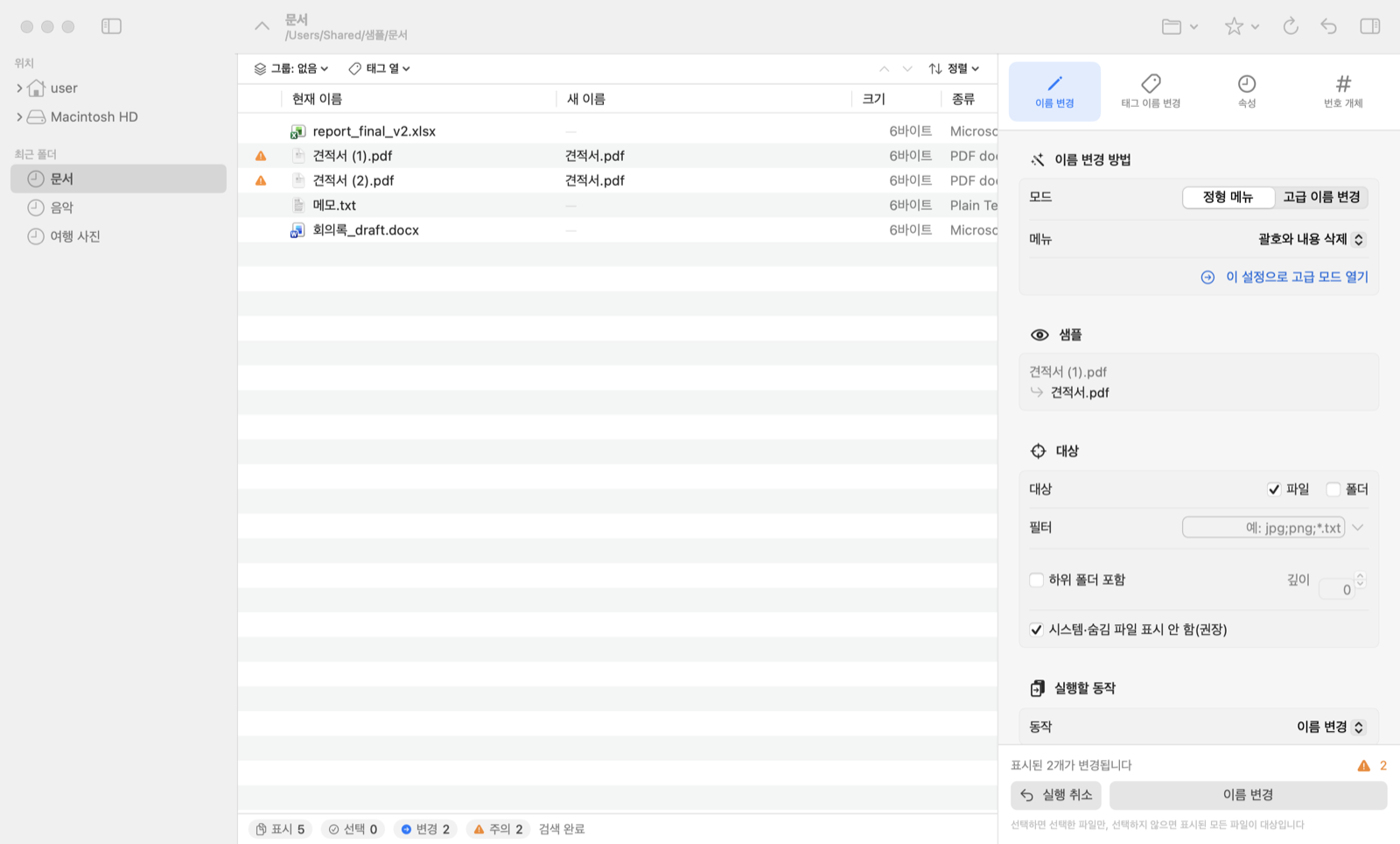
그대로 실행하여 이름이 겹친 경우 다음 창에서 처리 방법을 고를 수 있습니다(설정에서 ‘매번 선택’을 끄면 미리 정한 처리를 자동으로 수행합니다).

| 재시도 | 다시 시도합니다(다른 앱에서 파일을 옮긴 경우 등). |
| 건너뛰기 / 모두 건너뛰기 | 그 파일(이후의 모든 중복)의 이름을 바꾸지 않고 진행합니다. |
| 덮어쓰기 / 모두 덮어쓰기 | 이미 있는 파일을 대체합니다. 대체된 파일은 휴지통으로 이동하므로 ‘실행 취소’로 복원할 수 있습니다. |
| 번호 붙이기 | ‘견적서 (2).pdf’처럼 번호를 붙여 겹치지 않게 합니다. 번호 형식은 설정에서 바꿀 수 있습니다. |
| 중지하고 이름 변경 전 상태로 되돌리기 | 지금까지의 변경을 모두 취소하고 중지합니다. |
| 현재 상태 그대로 중지 | 지금까지의 변경은 남기고 중지합니다. |
12. 실행 취소
직전에 실행한 처리는 오른쪽 아래의 ‘실행 취소’ 버튼 또는 메뉴 ‘편집 → 이름 변경 실행 취소’(⌥⌘Z)로 되돌릴 수 있습니다. 확인 창이 표시되니 내용을 확인한 뒤 실행하세요.
- 대상: 이름 변경·태그 이름 변경(이동, 복사, 가상본·하드 링크 생성, 폴더 분류, 휴지통으로 이동, 덮어쓰기 포함)과 번호 개체 생성.
- 이동한 항목은 원래 위치와 이름으로 돌아가고, 복사하거나 만든 항목은 휴지통으로 이동합니다.
- 기록이 저장되므로 앱을 종료한 뒤에도 직전 처리를 되돌릴 수 있습니다.
• 두 번 이상 전의 처리(되돌릴 수 있는 것은 직전 1회분뿐입니다)
• 실행 후 Finder나 다른 앱에서 이름을 바꾸거나 이동한 파일, 휴지통을 비운 뒤의 파일
13. 설정
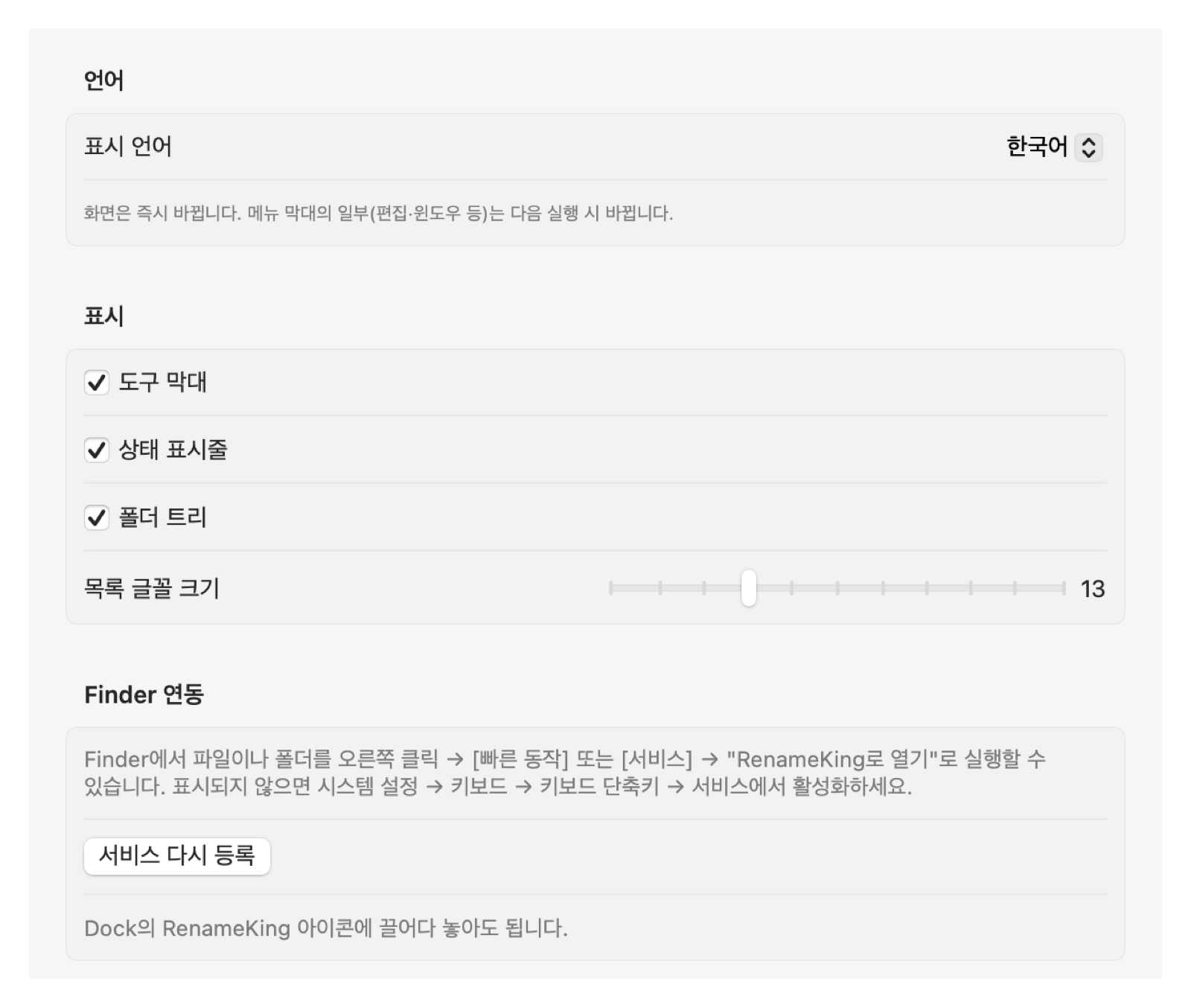
메뉴의 ‘RenameKing → 설정…’(⌘,)으로 엽니다.
| 항목 | 내용 |
|---|---|
| 언어 | 표시 언어를 바꿉니다. 화면은 바로 바뀌고, 메뉴 막대의 일부는 다음 실행 시 바뀝니다. |
| 표시 | 도구 막대·상태 표시줄·폴더 트리 표시, 목록 글꼴 크기. |
| Finder 연동 | Finder의 오른쪽 클릭 메뉴(서비스) 등록. 표시되지 않으면 ‘서비스 다시 등록’을 누르거나 시스템 설정 → 키보드 → 키보드 단축키 → 서비스에서 켜세요. |
| 파일 이름 중복 시 처리 | 매번 선택할지, 정해 둔 처리를 자동으로 할지. ‘번호 붙이기’ 시의 번호 형식(예: (??))과 위치. |
| 태그 이름 변경 | 태그 날짜 서식, 사용할 수 없는 문자의 대체. |
| 스크립트 | 사용자 스크립트 편집·다시 읽기. |
| 폴더 접근 | App Store 버전에서 허용한 폴더의 확인·추가·삭제(다음 장). |
14. App Store 버전의 접근 허용
App Store 버전의 RenameKing은 Apple의 보안 체계(샌드박스)로 인해 허용된 폴더의 파일만 변경할 수 있습니다. 처음 실행하면 다음 창이 표시됩니다.
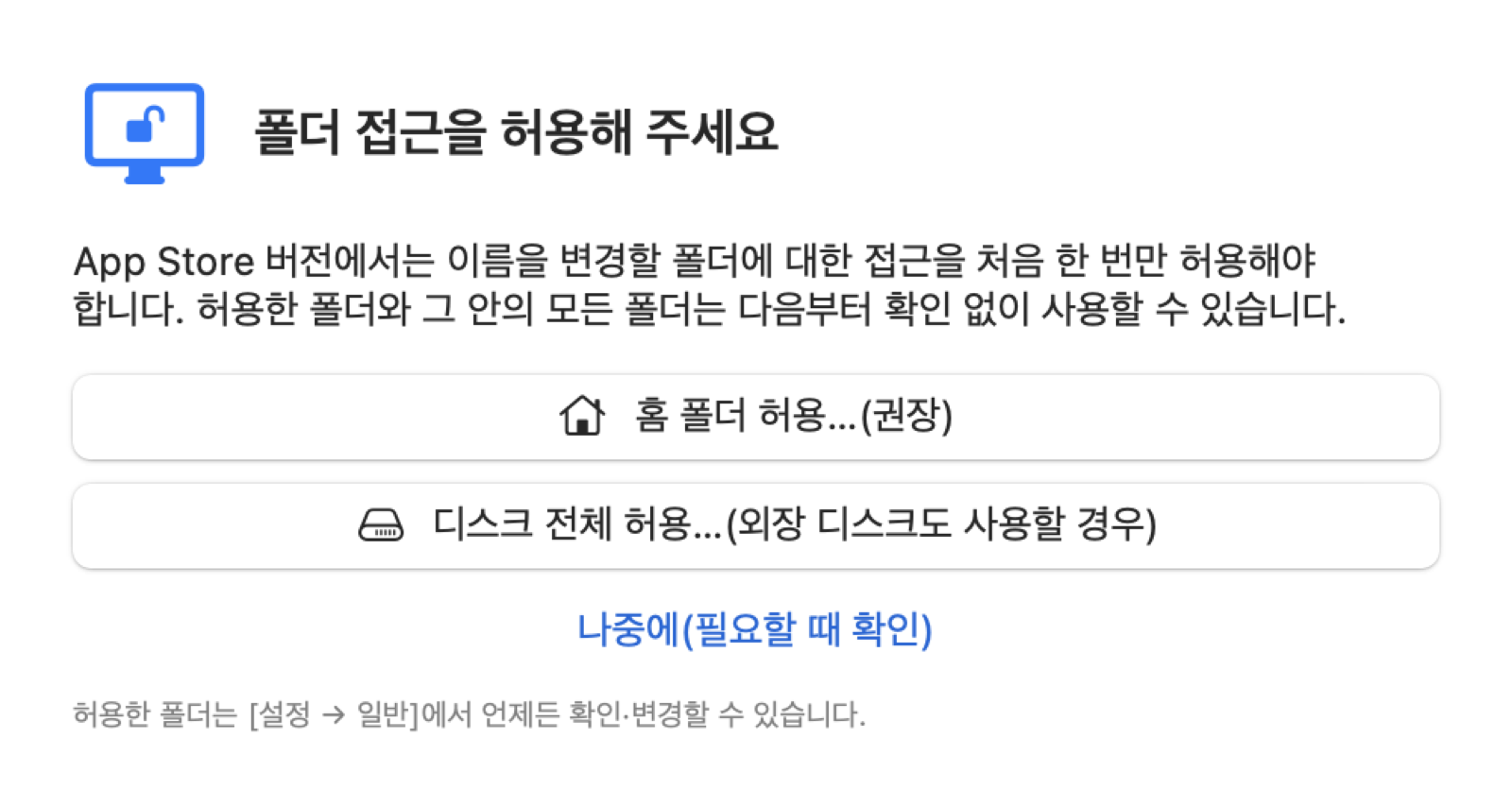
- 홈 폴더 허용…(권장)을 누르고, 나타나는 창에서 그대로 ‘허용’을 누릅니다. 이제 문서, 데스크탑 등 홈 폴더 안은 모두 확인 없이 사용할 수 있습니다.
- 외장 디스크도 사용한다면 디스크 전체 허용…을 선택합니다.
- ‘나중에’를 고른 경우에는 허용되지 않은 폴더를 열거나 실행할 때마다 확인 창이 표시됩니다.
허용한 폴더는 ‘설정 → 일반’에서 언제든 확인·추가·삭제할 수 있습니다. 허용 정보는 Mac 안에만 저장되며 외부로 전송되지 않습니다.
15. 키보드 단축키
| 키 | 동작 |
|---|---|
| ⌘O | 폴더 지정… |
| ⇧⌘O | 파일 지정… |
| ⇧⌘G | 폴더로 이동…(경로 입력) |
| ⌘1~⌘4 | 이름 변경 / 태그 이름 변경 / 속성 / 번호 개체로 전환 |
| ⌘↩ | 실행 |
| ⌥⌘Z | 이름 변경 실행 취소 |
| F2 | 선택한 항목의 새 이름 직접 편집 |
| ⌘⌫ | 선택한 항목을 목록에서 제거(파일은 삭제되지 않음) |
| ⇧⌘A | 목록 모두 선택 |
| ⌘I | 선택 반전 |
| ⌘R | 목록 새로 고침 |
| F5 | 폴더 트리 새로 고침 |
| ⌥⌘I | 설정 패널 표시 / 숨기기 |
| ⌘+ / ⌘- | 목록 글자 크게 / 작게 |
| ⌘D | 표시 중인 폴더를 즐겨찾기에 추가 |
| ⌘? | 치환 구문 도움말 |
| ⌘, | 설정 |
MacBook 등에서 F2, F5가 동작하지 않으면 fn 키와 함께 누르세요.
16. 자주 묻는 질문
‘새 이름’이 표시되지 않거나 바뀌지 않습니다
찾기 지정이 이름과 일치하지 않을 수 있습니다. 정형 메뉴에서는 필요한 칸이 비어 있지 않은지, 고급 이름 변경에서는 찾기 칸의 패턴을 확인하세요. 태그 이름 변경에서는 파일에 태그가 없으면 이름이 바뀌지 않습니다(‘태그 열’에서 값을 확인할 수 있습니다).
번호 순서가 생각과 다릅니다
번호는 목록의 정렬 순서대로 매겨집니다. ‘정렬’이나 열 제목으로 순서를 정리한 뒤 실행하세요. 그룹 표시 중에는 그룹마다 번호가 다시 매겨집니다.
▲(주의)가 표시됩니다
변경 후 이름이 다른 파일과 겹치거나 이름에 쓸 수 없는 문자가 들어 있습니다. 설정을 다시 확인하거나 ‘번호 붙이기’로 겹치지 않게 하세요.
‘접근이 허용되지 않았습니다’라고 표시됩니다(App Store 버전)
그 폴더에 대한 접근이 허용되지 않았습니다. 표시되는 창에서 허용하거나 ‘설정 → 일반’에서 폴더를 추가하세요.
Finder 오른쪽 클릭 메뉴에 ‘RenameKing로 열기’가 없습니다
‘설정 → 일반 → 서비스 다시 등록’을 누른 뒤, 시스템 설정 → 키보드 → 키보드 단축키 → 서비스에서 ‘RenameKing로 열기’를 켜세요.
스크립트를 사용했더니 앱이 응답하지 않습니다
사용자 스크립트가 끝나지 않는 처리(무한 루프 등)로 되어 있을 수 있습니다. 앱을 강제 종료한 뒤 ‘도움말 → 사용자 스크립트 열기’에서 스크립트를 수정하세요.
설정을 초기 상태로 되돌리고 싶습니다
앱을 종료한 뒤 ‘도움말 → 설정 폴더 열기’로 열리는 폴더의 내용을 휴지통으로 옮기면 다음 실행 시 초기 설정으로 돌아갑니다.
17. 지원
자주 묻는 질문과 답변은 지원 페이지에서 확인할 수 있습니다.
지원 페이지: https://malcon.jp/ko/apps/renameking/support/
Mac, macOS, Finder, App Store는 Apple Inc.의 상표입니다.