
RenameKing
1. はじめに
RenameKing は、たくさんのファイルやフォルダの名前をまとめて変更する Mac 用アプリです。変更後の名前は実行前に一覧で確認できるので、安心して作業できます。
できること
- リネーム:連番や日付の追加、文字の削除・置換、全角/半角の変換などを、メニューから選ぶだけで行えます。ワイルドカードや正規表現を使った細かい指定もできます。
- タグ・リネーム:写真の撮影日時、音楽の曲名やアーティスト、文書のタイトルなど、ファイルの中の情報を名前に使えます。
- 属性:ファイルの更新日時・作成日時をまとめて変更したり、ロックや非表示の設定を変えたりできます。
- 連番オブジェクト:「第01章」〜「第12章」のような連番付きのフォルダやファイルを一度に作れます。
- 移動・コピーしながらリネーム:名前を変えて別のフォルダへ移動・コピーしたり、日付やアルバムごとのフォルダに振り分けたりできます。
- 元に戻す:実行した変更は元に戻せます。
動作環境
macOS 15 以降。Apple シリコン搭載 Mac・Intel 搭載 Mac の両方に対応しています。表示言語は日本語・英語・中国語(簡体字・繁体字)・韓国語・ドイツ語・フランス語・スペイン語・イタリア語・ポルトガル語(ブラジル)から選べます。
2. 画面の見かた
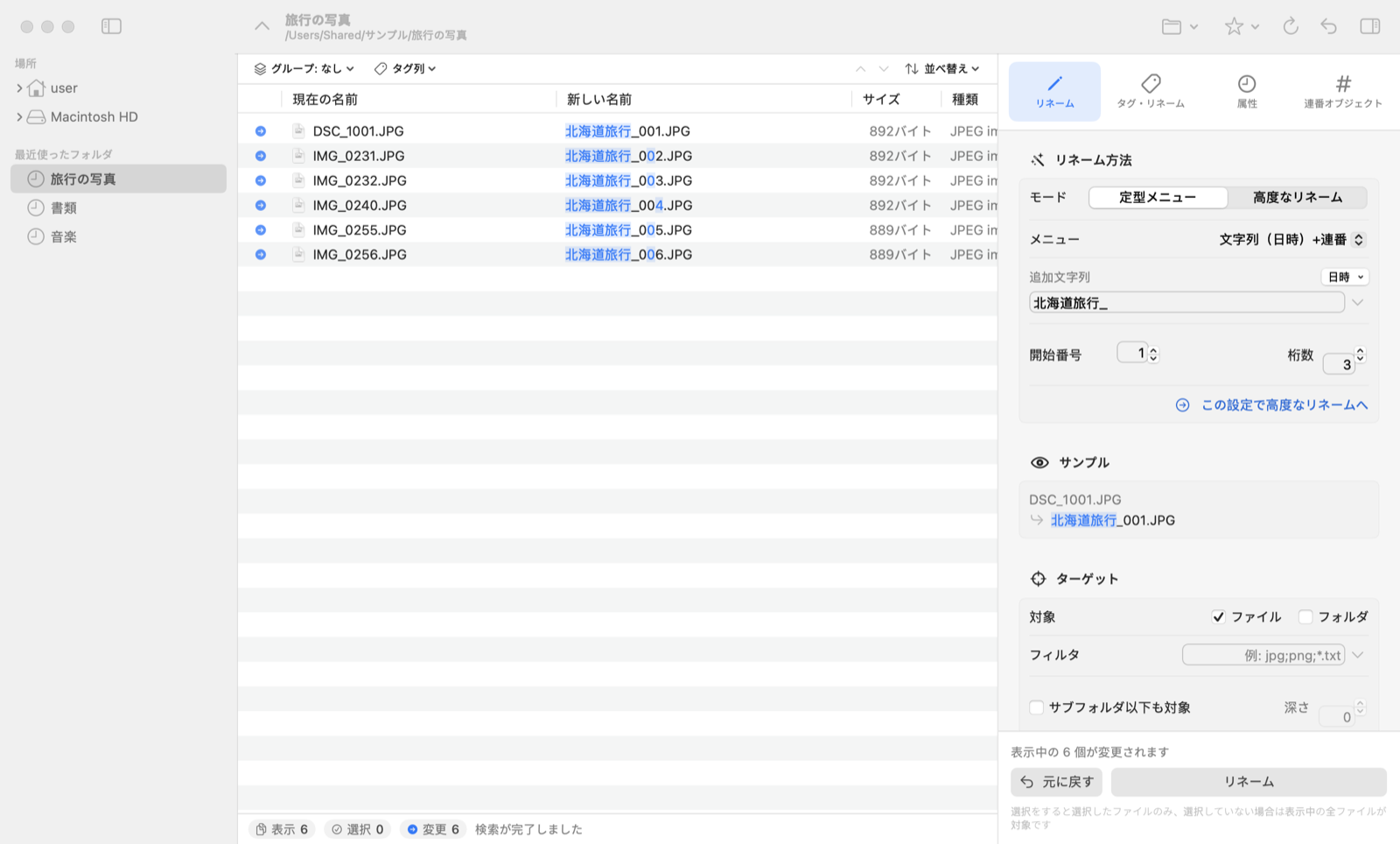
| 場所 | 内容 |
|---|---|
| サイドバー(左) | フォルダツリーと「最近使ったフォルダ」。クリックしたフォルダの中身が一覧に表示されます。 |
| ツールバー(上) | フォルダの指定、お気に入り、更新、元に戻す、設定パネルの表示切り替えなど。 |
| ファイル一覧(中央) | 「現在の名前」と「新しい名前」を並べて表示します。変わる部分は青色で強調されます。行頭のアイコンは状態を表します(● 変更あり、▲ 注意あり)。 |
| ステータスバー(下) | 表示中・選択中・変更される・注意がある項目の数。 |
| 設定パネル(右) | 上部のタブで機能(リネーム/タグ・リネーム/属性/連番オブジェクト)を切り替え、その下で設定します。 |
| 実行ボタン(右下) | 「リネーム」「設定開始」「生成開始」など、その機能を実行するボタンと「元に戻す」ボタン。 |
3. 基本の使い方
- フォルダを開く:サイドバーでフォルダをクリックします。ファイルやフォルダをウインドウや Dock のアイコンにドラッグ&ドロップしても開けます。メニューの「ファイル → フォルダ指定…」(⌘O)も使えます。
- 機能を選ぶ:設定パネル上部のタブで「リネーム」などを選びます。
- 設定する:たとえば「定型メニュー」から「文字列(日時)+連番」を選び、追加文字列に
北海道旅行_と入力します。 - 確認する:一覧の「新しい名前」に結果がすぐ表示されます。設定パネルの「サンプル」でも 1 件目の結果を確認できます。
- 実行する:右下の「リネーム」ボタン(⌘↩)を押します。
4. リネーム:定型メニュー
よく使うリネームがメニューにまとまっています。「モード」で定型メニューを選び、「メニュー」から項目を選ぶだけです。項目によっては追加文字列・開始番号・桁数・位置などの欄が現れます。
| 分類 | 主なメニュー |
|---|---|
| 連番や文字列の追加 | 連番 + 拡張子/連番 + 元ファイルタイトル/元ファイルタイトル + 連番/文字列(日時)+連番/連番+文字列(日時)/文字列を先頭(末尾)から n 文字目に追加/連番を先頭(末尾)に追加/日時/日時を先頭(末尾)に追加/フォルダ名を先頭に追加/フォルダ名 + 連番 |
| 数字や文字列の削除 | 先頭(末尾)から n 文字目より n 文字を削除/n 文字目より後(前)を削除/「コピー」「のコピー」「のエイリアス」などを削除/括弧とその中身を削除/(数字)・[数字] を削除 |
| 文字種の変換 | 語頭を大文字/大文字 ⇔ 小文字/半角 ⇔ 全角/カタカナ ⇔ ひらがな/半角カナ ⇔ 全角カナ/ダイアクリティカルマーク(é など)をクリア |
| 文字列の置換 | 文字列置換、- の左右を入れ替え |
| 数値の整理 | 先頭(末尾)から n 番目の数値の桁合わせ(例:1 → 001)/数値を増減 |
| 拡張子の変更 | 拡張子を大文字/小文字/削除/追加/置換 |
5. リネーム:高度なリネーム
「モード」で高度なリネームを選ぶと、「検索」と「置換」の 2 つの欄で自由に名前を作れます。検索の方法は 3 種類です。
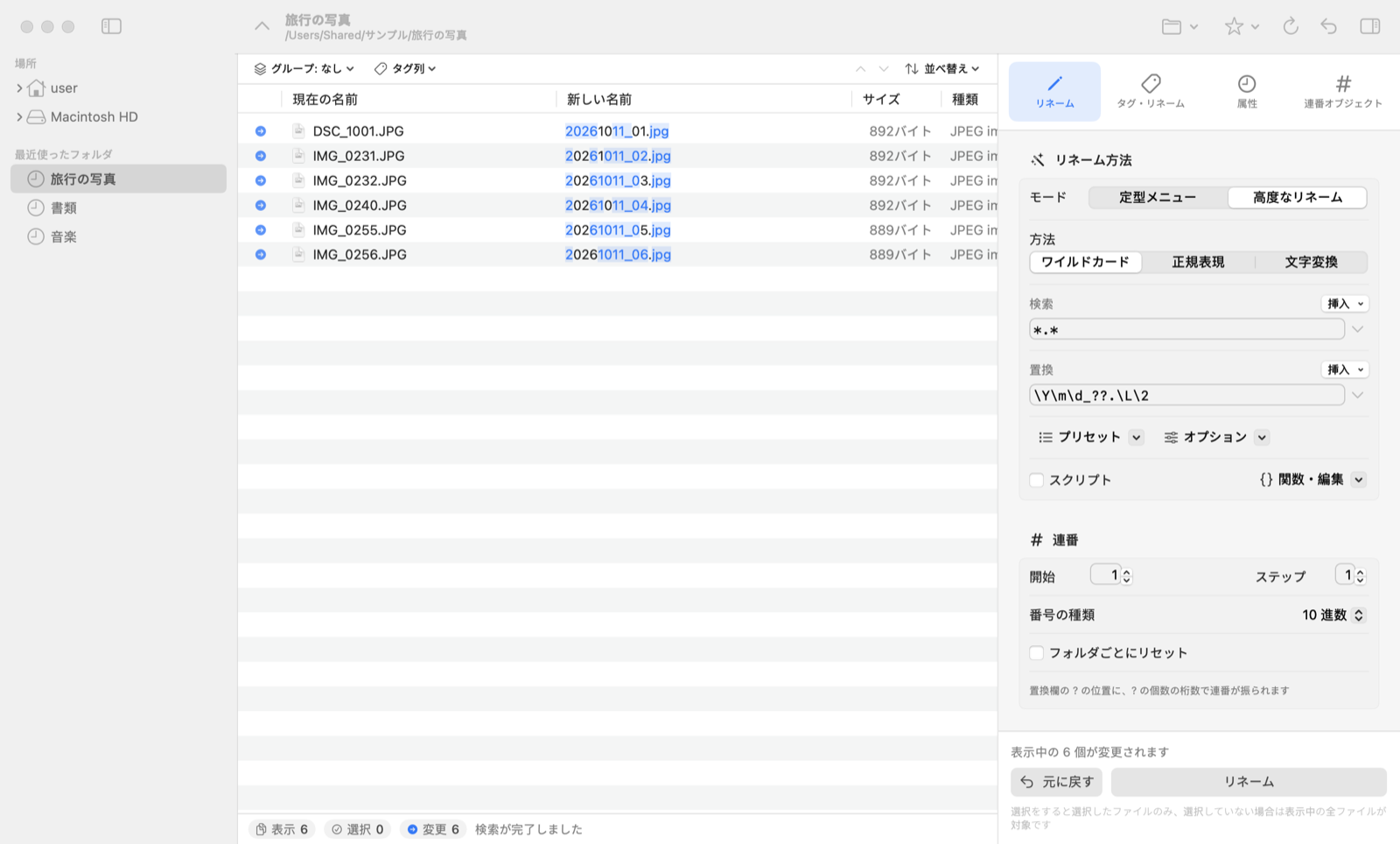
*.*、置換 \Y\m\d_??.\L\2 で「20260928_01.jpg」…に変更する例(拡張子は小文字に)。ワイルドカード
* は任意の文字列、? は任意の 1 文字です。検索でマッチした部分は、置換欄で \1、\2 … として順に使えます。
| 検索 | 置換 | 結果の例 |
|---|---|---|
*.* | 旅行_??.\2 | IMG_0231.JPG → 旅行_01.JPG |
IMG_*.* | photo_\1.\2 | IMG_0231.JPG → photo_0231.JPG |
*_draft.* | \1.\2 | 議事録_draft.docx → 議事録.docx |
正規表現
より細かいパターンを指定できます。( ) で囲んだ部分が \1、\2 … になります。
| 検索 | 置換 | 結果の例 |
|---|---|---|
(.*)_v(\d+)(\..*) | \1\3 | report_final_v2.xlsx → report_final.xlsx |
^(\d{4})(\d{2})(\d{2}) | \1-\2-\3 | 20260812.jpg → 2026-08-12.jpg |
文字変換
検索欄の文字を、置換欄の同じ位置の文字に 1 文字ずつ変換します。範囲は a-z のように書けます。例:検索 a-z、置換 A-Z で小文字を大文字に変換。
入力を助ける機能
- 挿入:検索欄・置換欄の右上の「挿入」から、よく使う記号や表現を選んで入力できます。
- プリセット:いまの検索・置換の設定に名前を付けて保存し、あとで呼び出せます。「プリセットの整理…」で並べ替えや削除ができます。
- オプション:大文字と小文字を区別する検索、完全一致のみ表示、タイムスタンプに更新日時・作成日時のどちらを使うかなどを設定します。
- スクリプト:JavaScript(JScript 互換)の関数を置換に使えます。「関数・編集」から関数の一覧の挿入や、ユーザースクリプトの編集ができます。
1 件ずつ手で直す
一覧で項目を選んで F2 を押す(または右クリックして「名前を編集」を選ぶ)と、その項目の新しい名前を直接入力できます。手で直した名前は他の設定より優先されます。「編集 → 手動編集をすべて取り消す」で元に戻せます。
6. 置換で使える表現
置換欄(タグ・リネームの書式欄も同様)では次の表現が使えます。一覧はメニューの「ヘルプ → 置換指定のヘルプ」(⌘?)でもいつでも確認できます。
ファイル関連
\0 | 現在の名前(拡張子を含む) |
\1〜\9 | 検索でマッチした部分 |
\t | 現在のファイルタイトル(拡張子なし) |
\e | 現在の拡張子 |
\f | フォルダ名 |
\F | 親フォルダ名 |
\P | フルパスのフォルダ名 |
\; | ファイルサイズ(桁区切りあり) |
\: | ファイルサイズ(桁区切りなし) |
番号関連
? ?? ??? | 連番(? の数が桁数) |
* | ランダムな数字 |
大文字・小文字
\U … \E | 間を大文字に |
\L … \E | 間を小文字に |
\u / \l | 次の 1 文字だけ大文字 / 小文字に |
\Q … \E | 間を記号として扱う |
日時関連
\Y | 年(4 桁) |
\y | 年(2 桁) |
\m | 月 |
\d | 日 |
\H | 時(24 時間) |
\I | 時(12 時間) |
\p | 午前 / 午後 |
\M | 分 |
\S | 秒 |
\a / \A | 曜日(省略名 / 正式名) |
\b / \B | 月名(省略名 / 正式名) |
\j | 年初からの日数 |
\# | 直後の項目の先頭の 0 を省く(例:\#\m → 8) |
日時はファイルの更新日時(オプションで作成日時に変更可)です。
フォルダ振り分け
/ | フォルダの区切り。フォルダは自動で作られます |
.. | ひとつ上のフォルダ |
7. 連番・グループ・振り分け
連番
置換欄の ? の位置に連番が入ります。??? なら 001, 002 … です。「連番」欄で開始番号・ステップ(増え方)・番号の種類(10 進数 / 16 進数)を設定できます。「フォルダごとにリセット」をオンにすると、サブフォルダが変わるたびに番号が 1 から振り直されます。
番号は一覧の並び順に振られます。一覧上部の「並べ替え」や列見出しのクリックで順番を変えてから実行してください。
グループで表示
一覧上部の「グループ」で、拡張子やフォルダなどで項目をまとめて表示できます。グループごとに連番がリセットされるので、「種類ごとに 01 から番号を振る」といった使い方ができます。
フォルダへの振り分け
置換欄に / を含めると、そのフォルダを作ってファイルを移動します。
| 置換 | 動作 |
|---|---|
\Y-\m/\0 | 「2026-08」のような月ごとのフォルダを作って振り分け |
../\Y-\m-\d/\0 | ひとつ上のフォルダに日付ごとのフォルダを作って振り分け |
\e/\0 | 拡張子ごとのフォルダに振り分け |
ターゲット(対象の絞り込み)
- 対象:ファイル・フォルダのどちらを対象にするか。
- フィルタ:
jpg;png;*.txtのように、セミコロンで区切って対象を絞り込めます。 - サブフォルダ以下も対象:中のフォルダのファイルもまとめて表示・処理します。「深さ」で何階層まで見るかを指定できます(0 = 無制限)。
- システムファイル・隠しファイルを表示しない:通常はオンのままにしてください。
8. タグ・リネーム
ファイルの中に記録されている情報(タグ)を使って名前を付けます。「書式」欄に <タグ名> の形でタグを書きます。「タグ一覧」から選んで挿入できます。
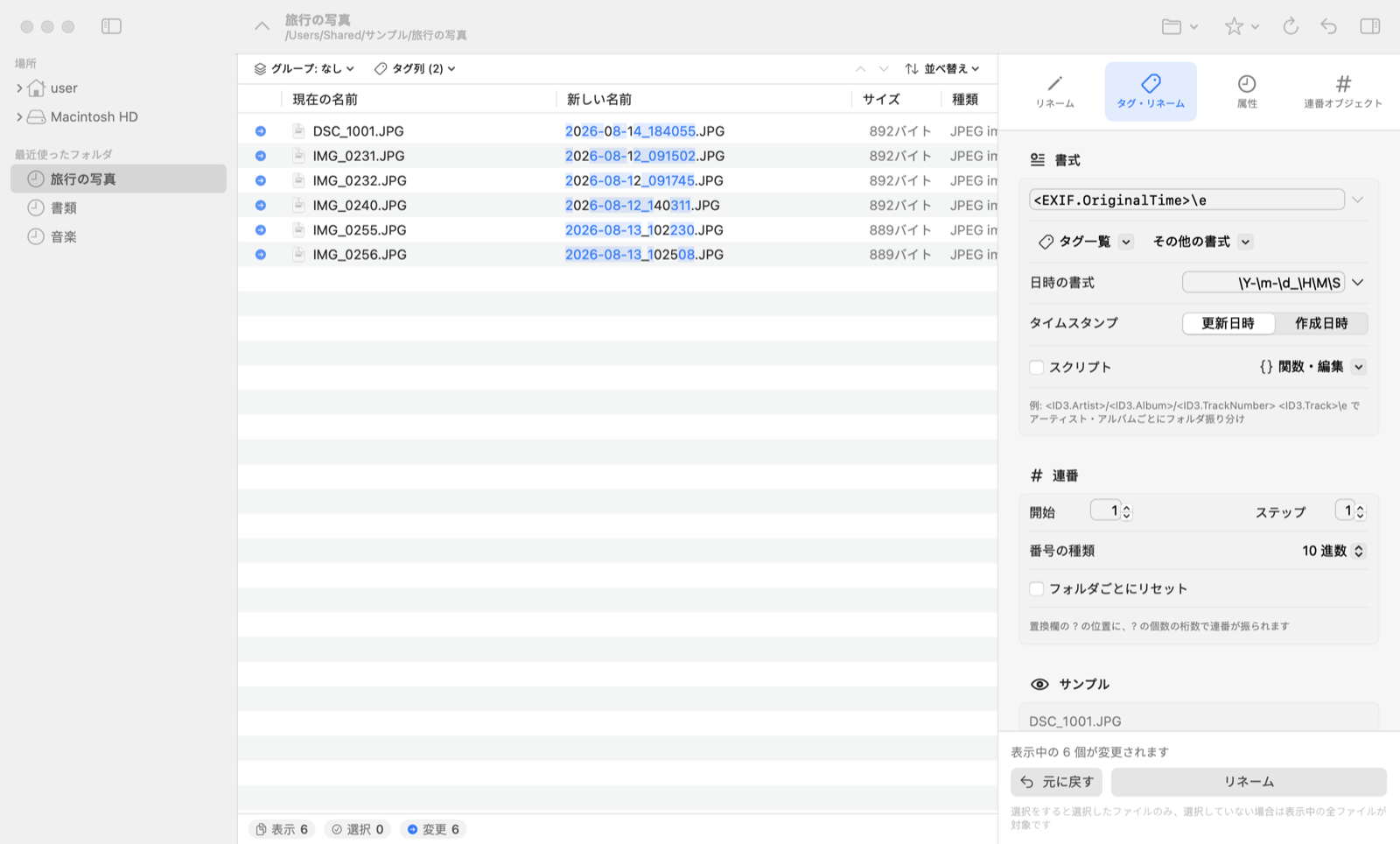
<EXIF.OriginalTime>\e で、写真を撮影日時の名前(2026-08-12_091502.JPG など)に変更する例。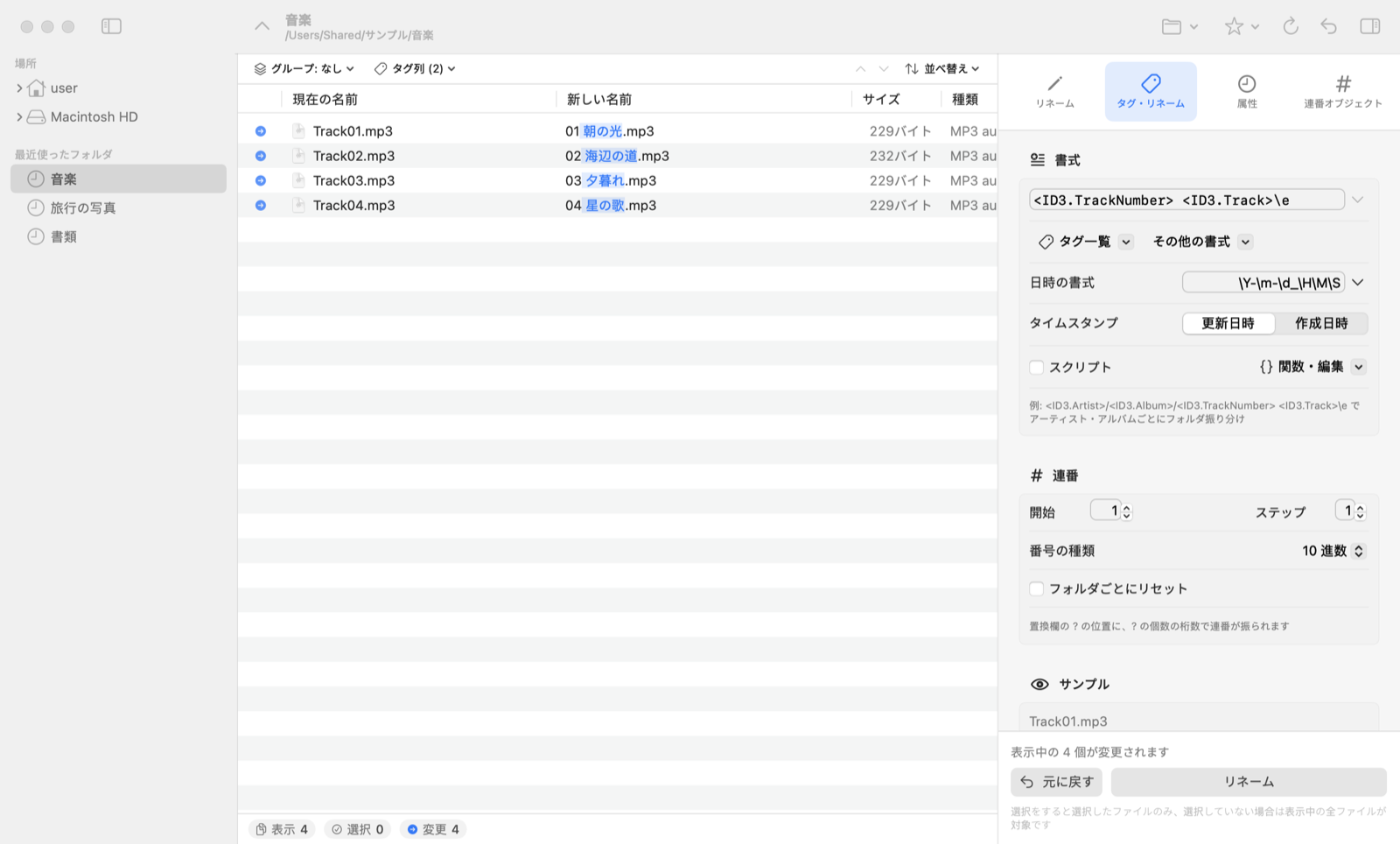
<ID3.TrackNumber> <ID3.Track>\e で、音楽ファイルを「01 朝の光.mp3」…に変更する例。使えるタグ
| 分類 | 対象ファイル | 主なタグ |
|---|---|---|
| ミュージック <ID3> | MP3・AAC/M4A・FLAC・Ogg・WMA など | 曲名・アーティスト・アルバム・トラック番号・年・ジャンル |
| 写真 <EXIF> | JPEG・HEIC・TIFF・RAW など | 撮影日時・カメラの機種・メーカー・画像サイズ |
| イメージ <IPTC> | IPTC 情報を含む画像 | タイトル・キーワード・作成者 |
| ドキュメント <DOC> | Word・Excel・PowerPoint・PDF | タイトル・作成者・件名 |
| Web ページ <HTML> | HTML | ページのタイトル |
- 日時の書式:日時のタグを名前にするときの形を指定します(例:
\Y-\m-\d_\H\M\S)。 - タグ列:一覧上部の「タグ列」で、タグの値を一覧の列として表示できます。名前を付ける前の確認に便利です。
- タグがないファイル:使ったタグが見つからないファイルは名前が変わりません。
- フォルダ振り分け:
<ID3.Artist>/<ID3.Album>/<ID3.TrackNumber> <ID3.Track>\eのように書くと、アーティスト・アルバムごとのフォルダに整理できます。 - タグに名前として使えない文字(
/や:など)が含まれる場合は、設定の「無効な文字」で置き換える文字を指定できます。
9. 属性(日時・ロックなど)
ファイルやフォルダの日時と属性をまとめて変更します。実行は「設定開始」ボタンです。属性の変更は「元に戻す」の対象外なので、実行前に対象をよく確認してください。
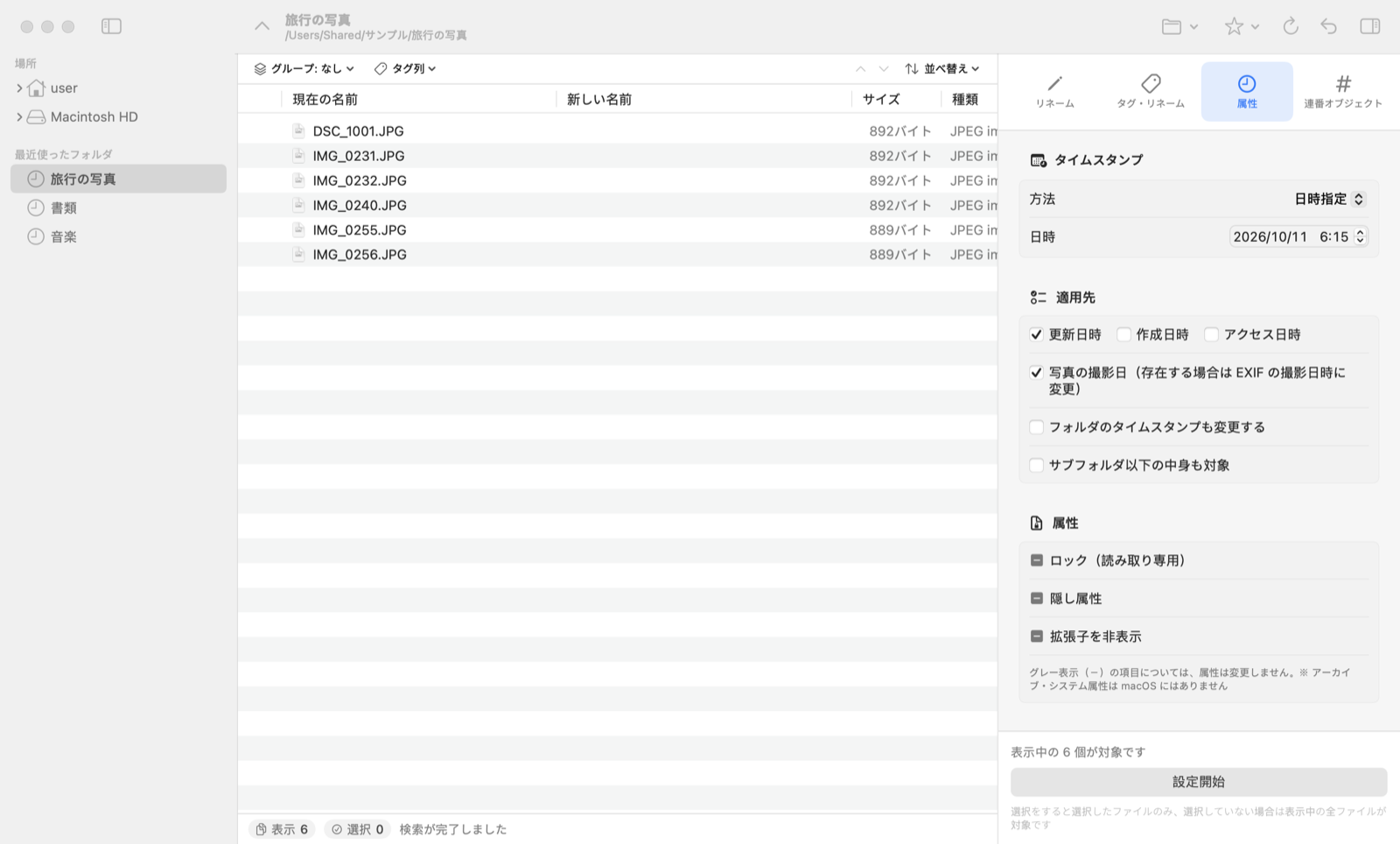
タイムスタンプの変更方法
| 日時指定 | 指定した日時にそろえます。 |
| シフト | 今の日時を指定した分だけずらします(例:カメラの時計のずれの修正)。 |
| ランダム生成 | 指定した範囲の日時をランダムに設定します。 |
| 揃える | 更新日時・作成日時などのうち、どれか 1 つに他を合わせます。 |
| 連続生成 | 一覧の順に、指定した間隔ずつずらした日時を設定します。 |
適用先で、更新日時・作成日時・アクセス日時のどれを変えるかを選びます。「写真の撮影日」をオンにすると、EXIF の撮影日時があるファイルはその日時が使われます。
属性
ロック(読み取り専用)・隠し属性・拡張子を非表示 を、オン/オフ/変更しない(グレーの「−」)から選べます。
10. 連番オブジェクト
連番付きのファイルやフォルダを新しく作ります。作成先は、いま一覧に表示しているフォルダです。
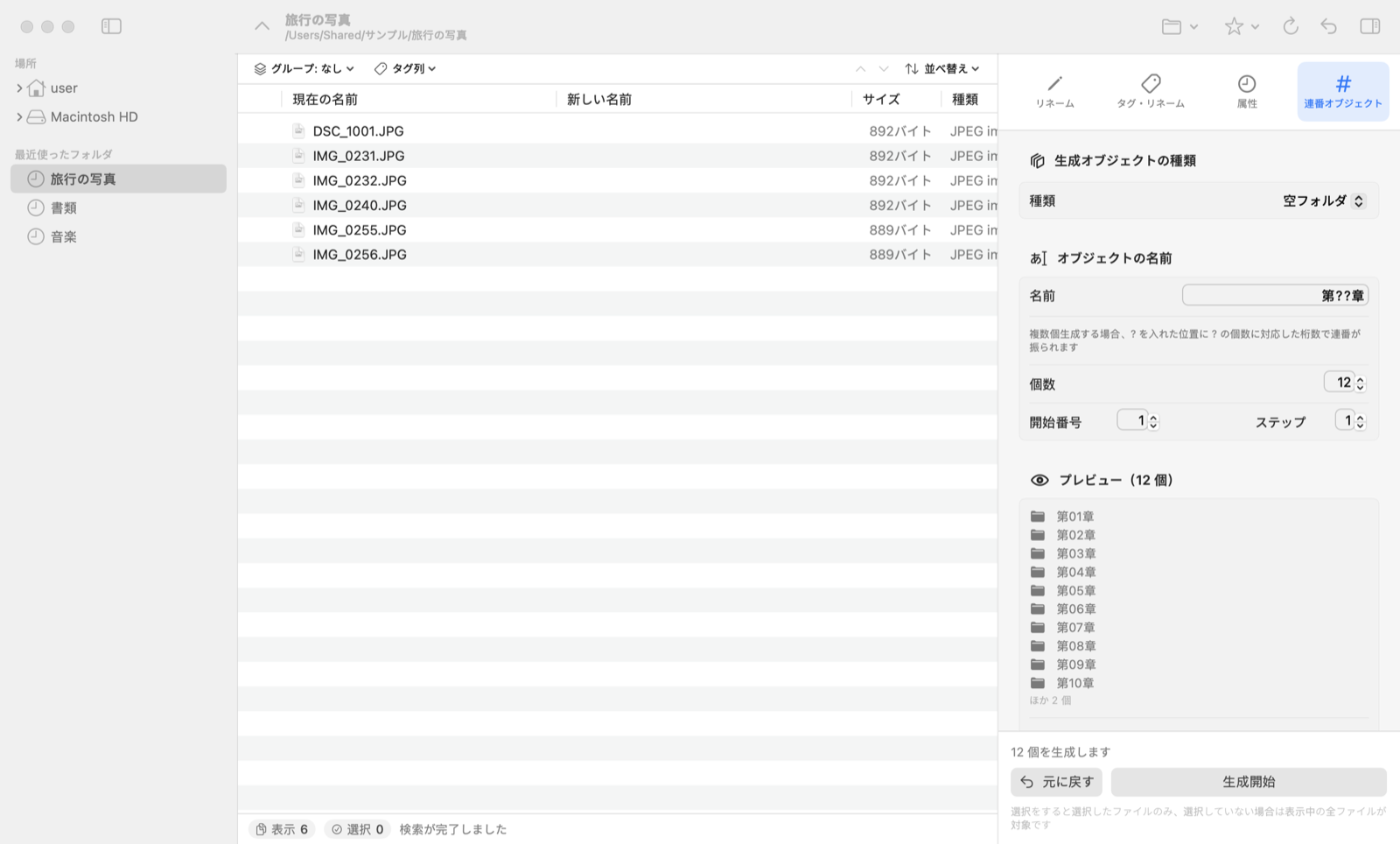
| 空ファイル | 指定したサイズの空のファイルを作ります。 |
| ファイルコピー | 元になるファイルを選び、その複製を作ります(テンプレートの複製に便利)。 |
| 空フォルダ | 空のフォルダを作ります。 |
| フォルダコピー | 元になるフォルダを中身ごと複製します。 |
名前の ? の位置に、? の数の桁で連番が入ります。個数・開始番号・ステップを指定して「生成開始」を押します。
11. 実行する動作と重複時の処理
実行する動作
リネーム・タグ・リネームでは、名前を変えるだけでなく次の動作を選べます。
| リネーム | その場で名前を変えます(通常はこれ)。 |
| 別フォルダに移動&リネーム | 送り先フォルダへ移動しながら名前を変えます。 |
| 別フォルダにコピー&リネーム | 元のファイルは残し、送り先に新しい名前でコピーします。 |
| 別フォルダにエイリアス作成&リネーム | 送り先に、新しい名前のエイリアスを作ります。 |
| 別フォルダにハードリンク作成&リネーム | 送り先に、新しい名前のハードリンクを作ります(同じディスク内のみ)。 |
| ごみ箱へ移動 | 対象をごみ箱へ移動します。実行前に確認が表示されます。 |
名前が重なるとき
新しい名前が他のファイルと重なる場合、一覧のその行に ▲(注意)が表示されます。実行前に気づけるので、設定を見直してください。
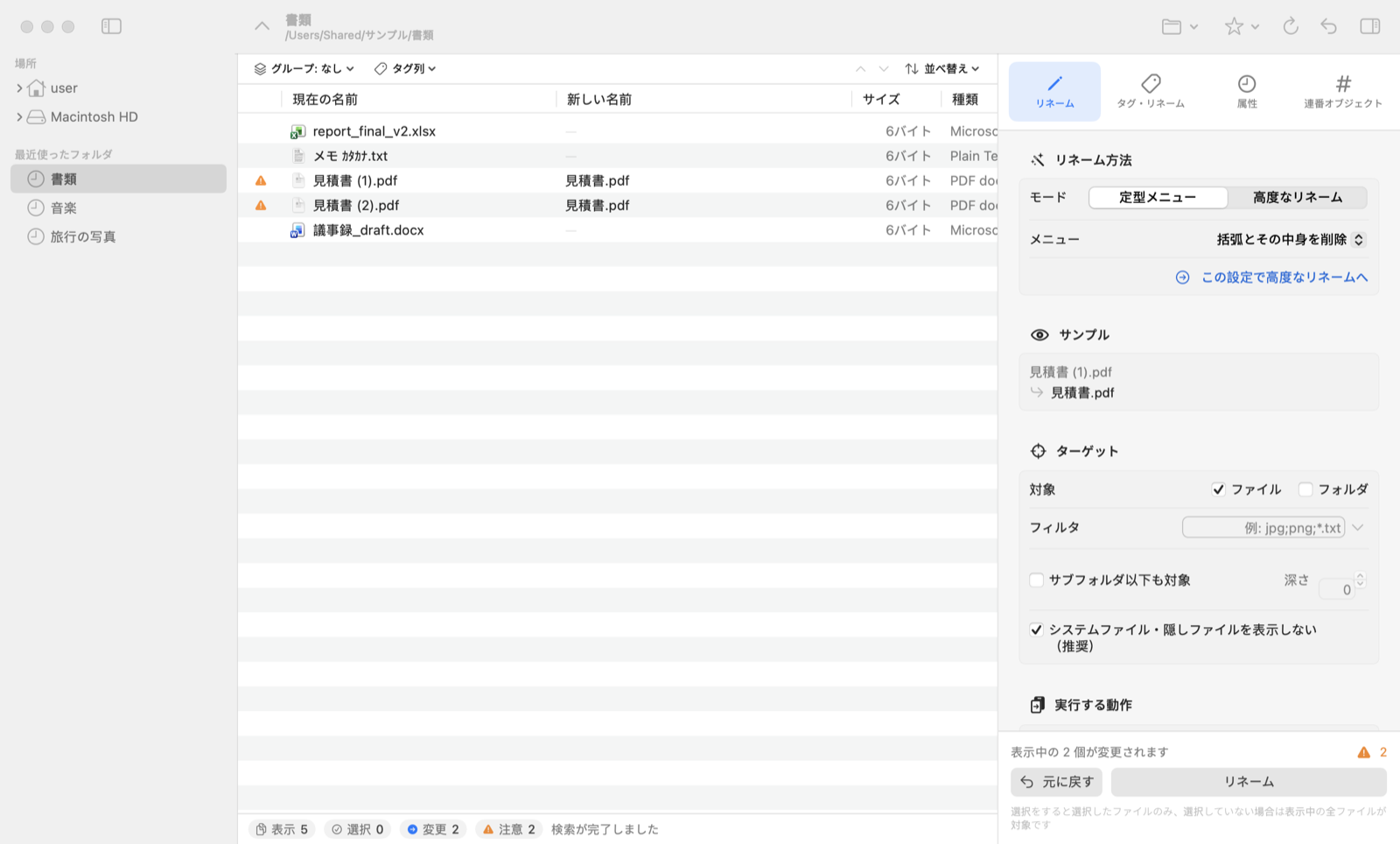
そのまま実行して名前が重なった場合は、次の画面で処理を選べます(設定で「毎回選択」をオフにすると、あらかじめ決めた処理を自動で行います)。

| 再試行 | もう一度試します(他のアプリでファイルを動かした場合など)。 |
| スキップ/すべてスキップ | そのファイル(以降のすべて)の名前を変えずに進みます。 |
| 上書き/すべて上書き | 既にあるファイルを置き換えます。置き換えられたファイルはごみ箱へ移動されるので、「元に戻す」で復元できます。 |
| 連番を付ける | 「見積書 (2).pdf」のように番号を付けて重ならないようにします。付け方は設定で変えられます。 |
| 処理を中止し、リネーム処理開始前の状態に戻す | ここまでの変更をすべて取り消して中止します。 |
| 現在の状態のまま処理を中止する | ここまでの変更は残して中止します。 |
12. 元に戻す
直前に実行した処理は、右下の「元に戻す」ボタン、またはメニューの「編集 → 元に戻す(リネーム)」(⌥⌘Z)で元に戻せます。確認画面が表示されるので、内容を確かめてから実行してください。
- 対象:リネーム・タグ・リネーム(移動・コピー・エイリアス・ハードリンク作成・フォルダ振り分け・ごみ箱へ移動・上書きを含む)と、連番オブジェクトの作成。
- 移動した項目は元の場所・元の名前に戻り、コピーや作成した項目はごみ箱へ移動されます。
- 記録は保存されるので、アプリを終了した後でも直前の処理を元に戻せます。
・2 回以上前の処理(元に戻せるのは直前の 1 回分です)
・実行後に Finder や他のアプリで名前を変えたり移動したりしたファイル、ごみ箱を空にした後のファイル
13. 設定
メニューの「RenameKing → 設定…」(⌘,)で開きます。
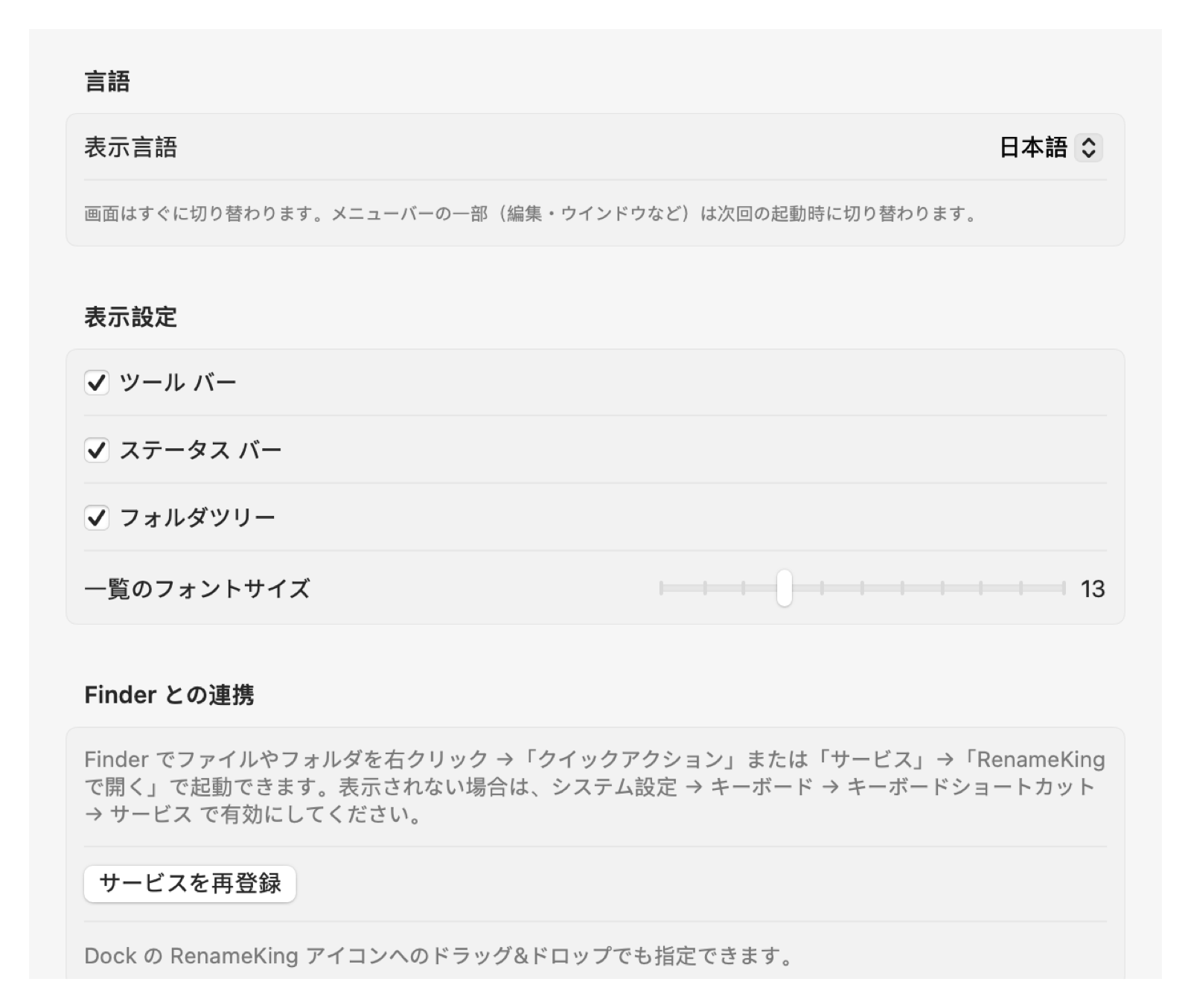
| 項目 | 内容 |
|---|---|
| 言語 | 表示言語を切り替えます。画面はすぐに切り替わり、メニューバーの一部は次回の起動時に切り替わります。 |
| 表示設定 | ツールバー・ステータスバー・フォルダツリーの表示、一覧の文字の大きさ。 |
| Finder との連携 | Finder の右クリックメニュー(サービス)への登録。表示されない場合は「サービスを再登録」を押すか、システム設定 → キーボード → キーボードショートカット → サービス で有効にします。 |
| ファイル名重複時の処理 | 重なったときに毎回選ぶか、決まった処理を自動で行うか。「連番を付ける」ときの番号の形(例:(??))と位置。 |
| タグ・リネーム | タグの日時の書式、無効な文字の置き換え。 |
| スクリプト | ユーザースクリプトの編集・再読み込み。 |
| フォルダへのアクセス | App Store 版で許可したフォルダの確認・追加・削除(次章)。 |
14. App Store 版のアクセス許可
App Store 版の RenameKing は、Apple の安全のしくみ(サンドボックス)により、許可されたフォルダのファイルだけを変更できます。初めて起動したときに次の画面が表示されます。
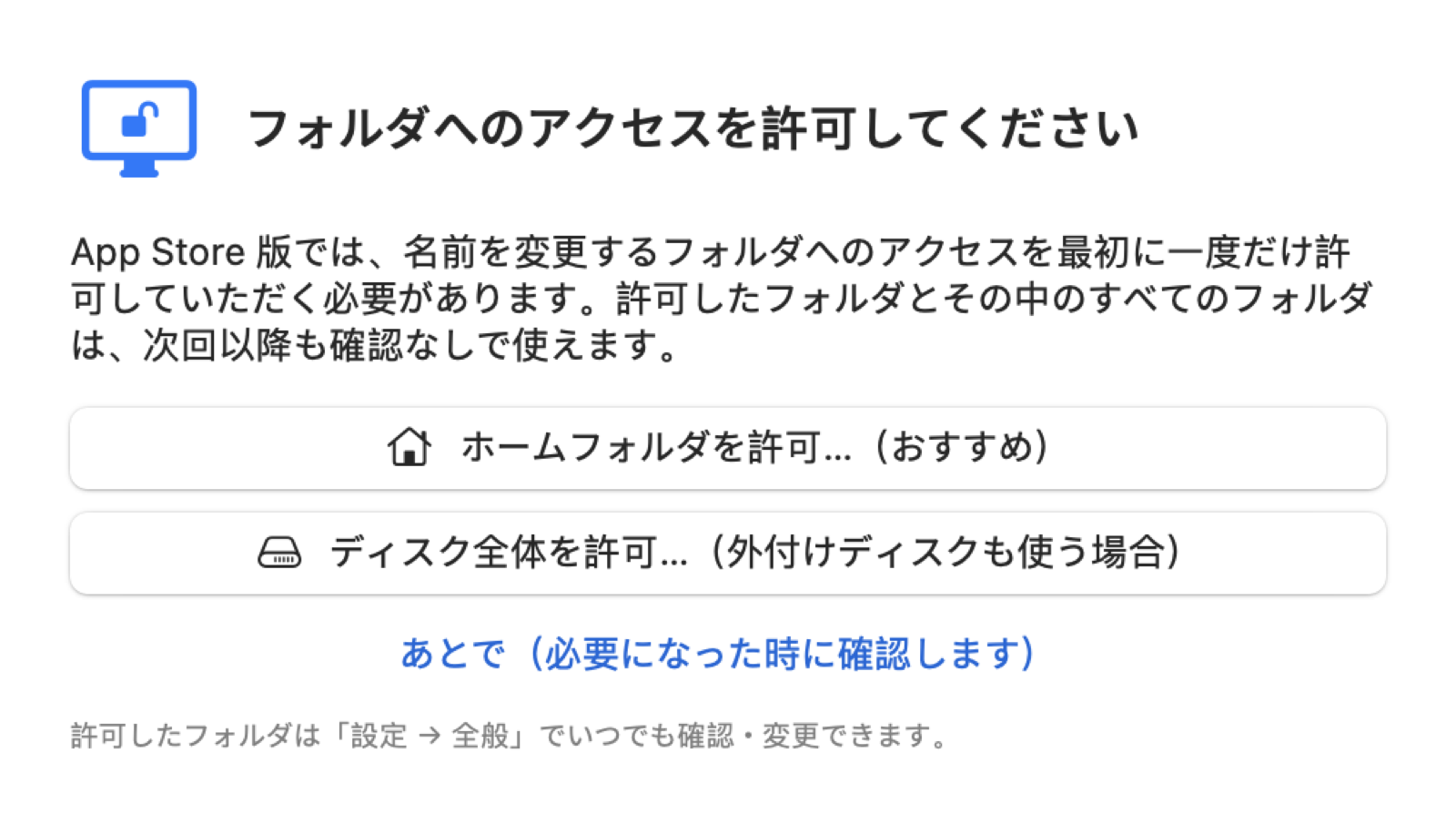
- ホームフォルダを許可…(おすすめ)を押し、表示された画面でそのまま「許可」を押します。これで書類・デスクトップなど、ホームフォルダの中はすべて確認なしで使えます。
- 外付けディスクも使う場合はディスク全体を許可…を選びます。
- 「あとで」を選んだ場合は、許可されていないフォルダを開いたときや実行するときに、その都度確認が表示されます。
許可したフォルダは「設定 → 全般」でいつでも確認・追加・削除できます。許可の情報は Mac の中だけに保存され、外部に送信されることはありません。
15. キーボードショートカット
| キー | 操作 |
|---|---|
| ⌘O | フォルダ指定… |
| ⇧⌘O | ファイル指定… |
| ⇧⌘G | フォルダへ移動…(パスを入力) |
| ⌘1〜⌘4 | リネーム/タグ・リネーム/属性/連番オブジェクトに切り替え |
| ⌘↩ | 実行 |
| ⌥⌘Z | 元に戻す(リネーム) |
| F2 | 選択した項目の新しい名前を直接編集 |
| ⌘⌫ | 選択した項目をリストから外す(ファイルは削除されません) |
| ⇧⌘A | リストのすべてを選択 |
| ⌘I | 選択の切り替え(反転) |
| ⌘R | 一覧を更新 |
| F5 | フォルダツリーを更新 |
| ⌥⌘I | 設定パネルの表示/非表示 |
| ⌘+ / ⌘- | 一覧の文字を大きく/小さく |
| ⌘D | 表示中のフォルダをお気に入りに追加 |
| ⌘? | 置換指定のヘルプ |
| ⌘, | 設定 |
MacBook などで F2・F5 が効かない場合は、fn キーと一緒に押してください。
16. よくある質問
「新しい名前」が表示されない・変わらない
検索の指定が名前にマッチしていない可能性があります。定型メニューでは不要な欄が空になっていないか、高度なリネームでは検索欄のパターンを確認してください。タグ・リネームでは、そのファイルにタグが入っていないと名前は変わりません(「タグ列」で値を確認できます)。
連番の順番が思った通りにならない
連番は一覧の並び順に振られます。「並べ替え」や列見出しで順番を整えてから実行してください。グループ表示をしている場合は、グループごとに番号が振り直されます。
▲(注意)が表示される
変更後の名前が他のファイルと重なるか、名前として使えない文字が含まれています。設定を見直すか、「連番を付ける」で重ならないようにしてください。
「アクセスが許可されていません」と表示される(App Store 版)
そのフォルダへのアクセスが許可されていません。表示される画面で許可するか、「設定 → 全般」でフォルダを追加してください。
Finder の右クリックに「RenameKingで開く」が出ない
「設定 → 全般 → サービスを再登録」を押し、システム設定 → キーボード → キーボードショートカット → サービス で「RenameKingで開く」をオンにしてください。
スクリプトを使ったら反応しなくなった
ユーザースクリプトが終わらない処理(無限ループなど)になっている可能性があります。アプリを強制終了し、「ヘルプ → ユーザースクリプトを開く」でスクリプトを修正してください。
設定を初期状態に戻したい
アプリを終了してから、「ヘルプ → 設定フォルダを開く」で開くフォルダの中身を削除(ごみ箱へ移動)すると、次回起動時に初期設定に戻ります。
17. サポート
よくある質問と回答は、サポートページでご覧いただけます。
サポートページ: https://malcon.jp/apps/renameking/support/
Mac、macOS、Finder、App Store は Apple Inc. の商標です。