
RenameKing
1. Einführung
RenameKing ist eine Mac-App, mit der Sie viele Dateien und Ordner auf einmal umbenennen. Alle neuen Namen werden vor der Ausführung in einer Liste angezeigt, sodass Sie sicher arbeiten können.
Was Sie tun können
- Umbenennen: Nummern oder Datum hinzufügen, Text entfernen oder ersetzen, Groß-/Kleinschreibung ändern und mehr – einfach per Auswahl aus einem Menü. Für genaue Vorgaben stehen Platzhalter und reguläre Ausdrücke zur Verfügung.
- Tag-Umbenennung: Informationen aus den Dateien – Aufnahmedatum von Fotos, Titel und Interpreten von Musik, Titel von Dokumenten – in Dateinamen verwenden.
- Attribute: Änderungs- und Erstellungsdatum vieler Dateien auf einmal ändern sowie Dateien schützen oder ausblenden.
- Nummerierte Objekte: nummerierte Ordner oder Dateien wie „Kapitel 01“ bis „Kapitel 12“ in einem Schritt erstellen.
- Verschieben oder kopieren beim Umbenennen: Dateien mit neuen Namen in einen anderen Ordner verschieben oder kopieren oder nach Datum, Album usw. in Ordner sortieren.
- Widerrufen: Ausgeführte Änderungen lassen sich rückgängig machen.
Systemvoraussetzungen
macOS 15 oder neuer, auf Macs mit Apple-Chip oder Intel-Prozessor. Die Oberfläche ist auf Japanisch, Englisch, Chinesisch (vereinfacht und traditionell), Koreanisch, Deutsch, Französisch, Spanisch, Italienisch und Portugiesisch (Brasilien) verfügbar.
2. Das Hauptfenster
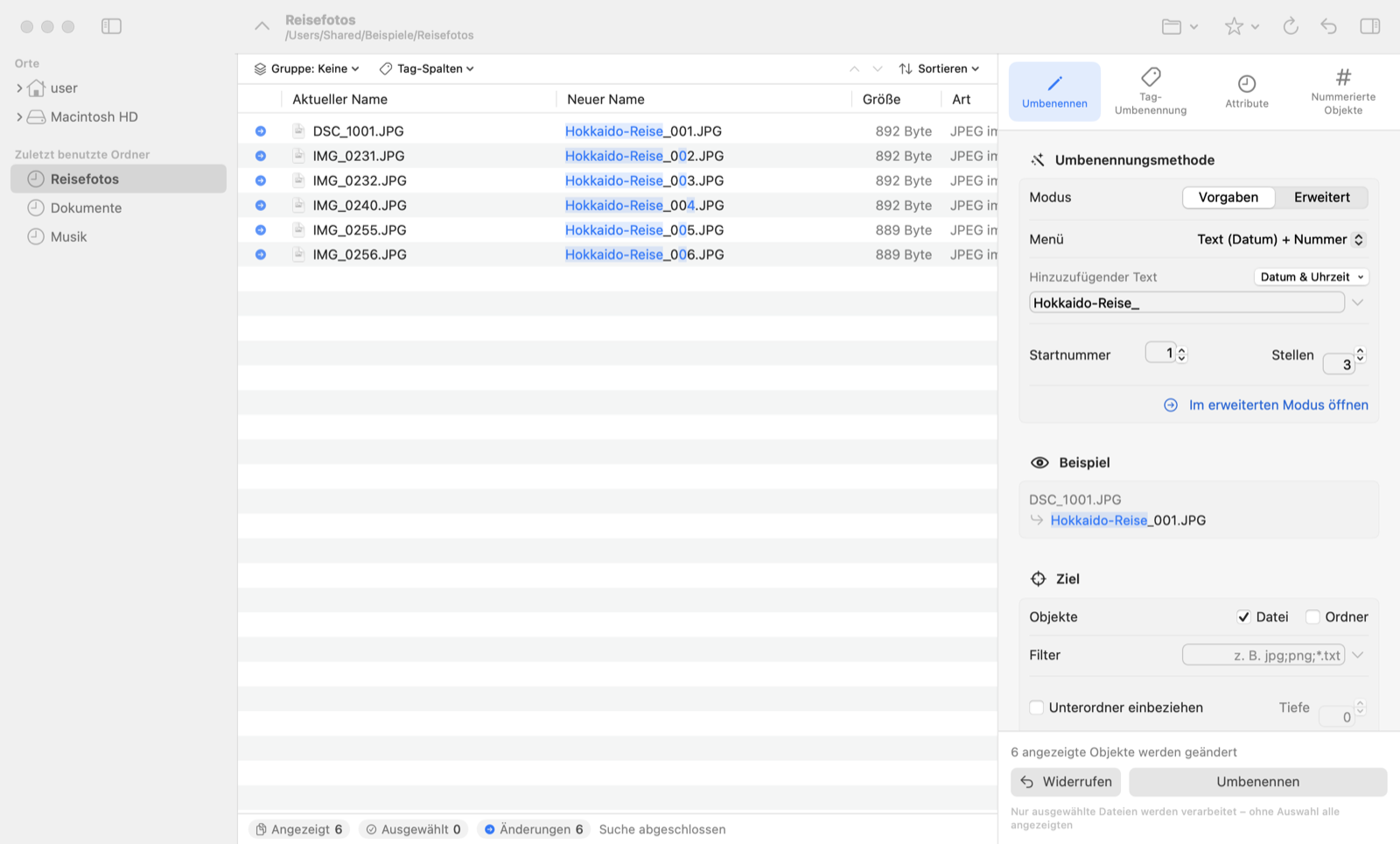
| Bereich | Beschreibung |
|---|---|
| Seitenleiste (links) | Ordnerbaum und „Zuletzt benutzte Ordner“. Klicken Sie auf einen Ordner, um seinen Inhalt in der Liste anzuzeigen. |
| Symbolleiste (oben) | Ordner wählen, Favoriten, Aktualisieren, Widerrufen, Einstellungsbereich ein-/ausblenden usw. |
| Dateiliste (Mitte) | Zeigt „Aktueller Name“ und „Neuer Name“ nebeneinander. Geänderte Teile sind blau hervorgehoben. Das Symbol am Zeilenanfang zeigt den Status (● wird geändert, ▲ Warnung). |
| Statusleiste (unten) | Anzahl der angezeigten, ausgewählten, zu ändernden Objekte und der Warnungen. |
| Einstellungsbereich (rechts) | Mit den Tabs oben wechseln Sie die Funktion (Umbenennen / Tag-Umbenennung / Attribute / Nummerierte Objekte), darunter nehmen Sie die Einstellungen vor. |
| Aktionstasten (unten rechts) | Die Taste zum Ausführen der Funktion („Umbenennen“, „Anwenden“, „Erstellen“) und die Taste „Widerrufen“. |
3. Erste Schritte
- Ordner öffnen: Klicken Sie in der Seitenleiste auf einen Ordner. Sie können Dateien oder Ordner auch auf das Fenster oder das App-Symbol im Dock ziehen oder „Ablage → Ordner wählen …“ (⌘O) wählen.
- Funktion wählen: Wählen Sie mit den Tabs oben im Einstellungsbereich z. B. „Umbenennen“.
- Einstellen: Wählen Sie z. B. in den Vorgaben „Text (Datum) + Nummer“ und geben Sie bei „Hinzuzufügender Text“
Hokkaido-Reise_ein. - Prüfen: Die Spalte „Neuer Name“ zeigt das Ergebnis sofort. Unter „Beispiel“ im Einstellungsbereich sehen Sie das Ergebnis für das erste Objekt.
- Ausführen: Klicken Sie unten rechts auf „Umbenennen“ (⌘↩).
4. Umbenennen: Vorgaben
Häufige Umbenennungen sind in einem Menü zusammengefasst. Stellen Sie „Modus“ auf Vorgaben und wählen Sie unter „Menü“ einen Eintrag. Je nach Eintrag erscheinen Felder wie Hinzuzufügender Text, Startnummer, Stellen oder Position.
| Kategorie | Wichtige Einträge |
|---|---|
| Nummern oder Text hinzufügen | Nummer + Erweiterung / Nummer + Originaltitel + Erweiterung / Originaltitel + Nummer + Erweiterung / Text (Datum) + Nummer / Nummer + Text (Datum) / Text an n-ter Stelle von vorn (hinten) einfügen / Nummer am Anfang (Ende) hinzufügen / Datum / Datum am Anfang (Ende) hinzufügen / Ordnernamen am Anfang hinzufügen / Ordnername + Nummer |
| Nummern oder Text entfernen | n Zeichen ab n-ter Stelle entfernen / alles nach (vor) der n-ten Stelle entfernen / Zusätze wie „Kopie“ oder „Alias“ entfernen / Klammern samt Inhalt entfernen / (n) oder [n] entfernen |
| Zeichentyp umwandeln | Wortanfänge groß / Groß-/Kleinschreibung tauschen / Halb-/Vollbreite tauschen / Katakana/Hiragana tauschen / Diakritische Zeichen entfernen (é → e usw.) |
| Text ersetzen | Text ersetzen, Seiten von „-“ tauschen |
| Zahlen ordnen | n-te Zahl von vorn (hinten) auffüllen (z. B. 1 → 001) / n-te Zahl erhöhen/verringern |
| Erweiterung ändern | Erweiterung groß / klein / entfernen / hinzufügen / ersetzen |
5. Umbenennen: Erweitert
Stellen Sie „Modus“ auf Erweitert, um Namen frei mit den Feldern „Suchen“ und „Ersetzen“ zu bilden. Es gibt drei Methoden.
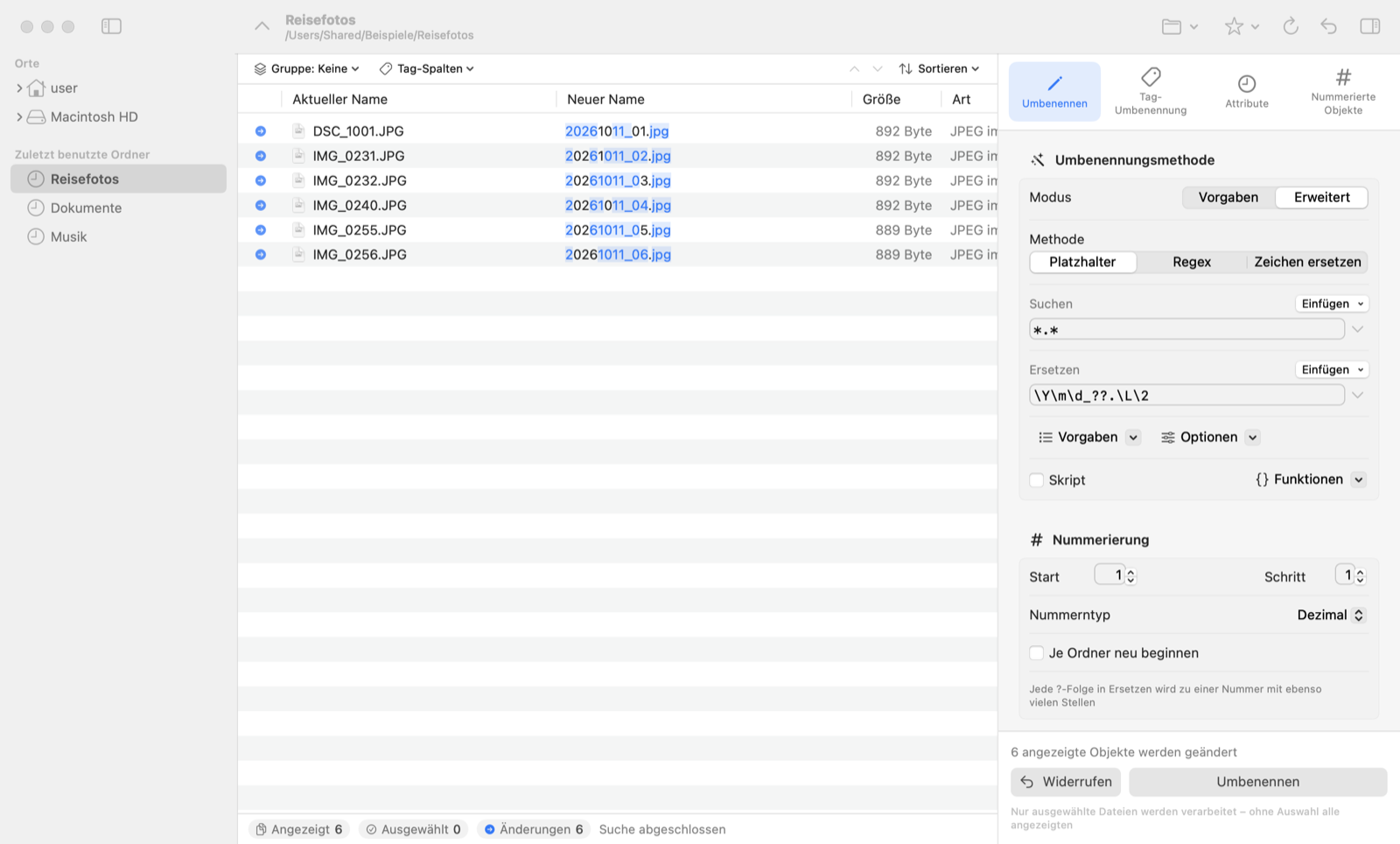
*.*, Ersetzen \Y\m\d_??.\L\2 ergibt „20260928_01.jpg“ usw. (Erweiterung in Kleinbuchstaben).Platzhalter
* steht für beliebigen Text, ? für ein beliebiges Zeichen. Die gefundenen Teile können unter „Ersetzen“ der Reihe nach als \1, \2 … verwendet werden.
| Suchen | Ersetzen | Beispiel |
|---|---|---|
*.* | Reise_??.\2 | IMG_0231.JPG → Reise_01.JPG |
IMG_*.* | foto_\1.\2 | IMG_0231.JPG → foto_0231.JPG |
*_draft.* | \1.\2 | Protokoll_draft.docx → Protokoll.docx |
Regex (reguläre Ausdrücke)
Ermöglicht genaue Muster. In ( ) eingeschlossene Teile werden zu \1, \2 ….
| Suchen | Ersetzen | Beispiel |
|---|---|---|
(.*)_v(\d+)(\..*) | \1\3 | report_final_v2.xlsx → report_final.xlsx |
^(\d{4})(\d{2})(\d{2}) | \1-\2-\3 | 20260812.jpg → 2026-08-12.jpg |
Zeichen ersetzen
Wandelt jedes Zeichen aus „Suchen“ in das Zeichen an derselben Position unter „Ersetzen“ um. Bereiche lassen sich wie a-z schreiben. Beispiel: Suchen a-z, Ersetzen A-Z wandelt Klein- in Großbuchstaben um.
Eingabehilfen
- Einfügen: Über die Menüs „Einfügen“ oberhalb der Felder fügen Sie häufige Symbole und Ausdrücke ein.
- Vorgaben: Speichern Sie die aktuellen Such- und Ersetzungseinstellungen unter einem Namen und rufen Sie sie später auf. Mit „Vorgaben verwalten …“ können Sie sie sortieren oder löschen.
- Optionen: Groß-/Kleinschreibung beachten, nur Treffer anzeigen, ob das Änderungs- oder Erstellungsdatum verwendet wird, und mehr.
- Skript: Verwenden Sie JavaScript-Funktionen (JScript-kompatibel) beim Ersetzen. Unter „Funktionen“ fügen Sie Funktionen ein oder bearbeiten das Benutzerskript.
Namen einzeln bearbeiten
Wählen Sie ein Objekt aus und drücken Sie F2 (oder Control-Klick → „Namen bearbeiten“), um den neuen Namen direkt einzugeben. Von Hand bearbeitete Namen haben Vorrang vor anderen Einstellungen. Mit „Bearbeiten → Alle manuellen Änderungen verwerfen“ machen Sie sie rückgängig.
6. Ersetzungssyntax
Die folgenden Ausdrücke können unter „Ersetzen“ (und im Format der Tag-Umbenennung) verwendet werden. Die Liste finden Sie jederzeit auch unter „Hilfe → Hilfe zur Ersetzungssyntax“ (⌘?).
Datei
\0 | Aktueller Name (mit Erweiterung) |
\1–\9 | Durch „Suchen“ gefundene Teile |
\t | Aktueller Dateititel (ohne Erweiterung) |
\e | Aktuelle Erweiterung |
\f | Ordnername |
\F | Name des übergeordneten Ordners |
\P | Vollständiger Ordnerpfad |
\; | Dateigröße (mit Tausendertrennzeichen) |
\: | Dateigröße (ohne Trennzeichen) |
Nummern
? ?? ??? | Laufende Nummer (Stellen = Anzahl ?) |
* | Zufällige Ziffern |
Groß-/Kleinschreibung
\U … \E | Dazwischen in Großbuchstaben |
\L … \E | Dazwischen in Kleinbuchstaben |
\u / \l | Nur das nächste Zeichen groß / klein |
\Q … \E | Dazwischen wörtlich behandeln |
Datum und Uhrzeit
\Y | Jahr (4-stellig) |
\y | Jahr (2-stellig) |
\m | Monat |
\d | Tag |
\H | Stunde (24 h) |
\I | Stunde (12 h) |
\p | AM / PM |
\M | Minute |
\S | Sekunde |
\a / \A | Wochentag (kurz / lang) |
\b / \B | Monatsname (kurz / lang) |
\j | Tag des Jahres |
\# | Führende Nullen des nächsten Elements weglassen (z. B. \#\m → 8) |
Verwendet wird das Änderungsdatum der Datei (in den Optionen auf das Erstellungsdatum umstellbar).
Ordnersortierung
/ | Ordnertrenner; Ordner werden automatisch erstellt |
.. | Der übergeordnete Ordner |
7. Nummerierung, Gruppen und Ordnersortierung
Nummerierung
An der Stelle von ? unter „Ersetzen“ wird eine Nummer eingefügt; ??? ergibt 001, 002 …. Im Bereich „Nummerierung“ legen Sie Start, Schritt und Nummerntyp (Dezimal / Hexadezimal) fest. Mit „Je Ordner neu beginnen“ beginnt die Zählung in jedem Unterordner wieder bei 1.
Die Nummern folgen der Reihenfolge der Liste. Ändern Sie die Reihenfolge vor dem Ausführen mit „Sortieren“ oder per Klick auf die Spaltenköpfe.
Gruppieren nach
Über „Gruppe“ oberhalb der Liste gruppieren Sie Objekte nach Erweiterung, Ordner usw. Die Nummerierung beginnt in jeder Gruppe neu – so können Sie z. B. jeden Dateityp ab 01 nummerieren.
In Ordner sortieren
Enthält „Ersetzen“ ein /, werden die Ordner erstellt und die Dateien hineinverschoben.
| Ersetzen | Ergebnis |
|---|---|
\Y-\m/\0 | Sortiert in Monatsordner wie „2026-08“ |
../\Y-\m-\d/\0 | Erstellt Tagesordner eine Ebene höher und sortiert die Dateien hinein |
\e/\0 | Sortiert nach Erweiterung in Ordner |
Ziel (Objekte eingrenzen)
- Objekte: ob Dateien, Ordner oder beides verarbeitet werden.
- Filter: Grenzen Sie mit durch Semikolon getrennten Mustern ein, z. B.
jpg;png;*.txt. - Unterordner einbeziehen: Dateien in enthaltenen Ordnern mit anzeigen und verarbeiten. „Tiefe“ legt fest, wie viele Ebenen (0 = unbegrenzt).
- System- und unsichtbare Dateien ausblenden: normalerweise eingeschaltet lassen.
8. Tag-Umbenennung
Benennt Dateien anhand von Informationen (Tags), die in den Dateien gespeichert sind. Schreiben Sie Tags im Feld „Format“ in der Form <TagName>. Über das Menü „Tags“ können Sie sie einfügen.
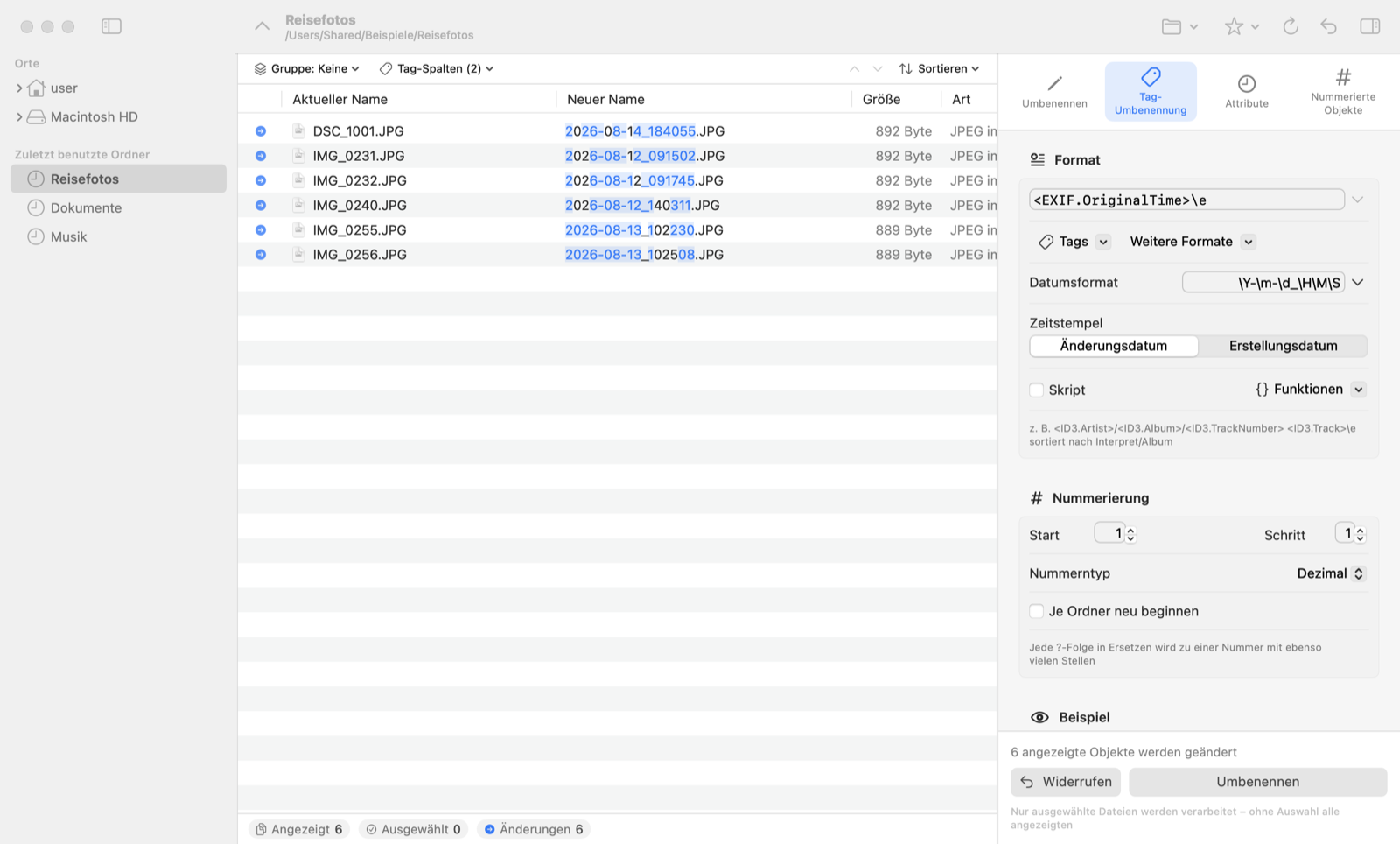
<EXIF.OriginalTime>\e benennt Fotos nach Aufnahmedatum und -uhrzeit (z. B. 2026-08-12_091502.JPG).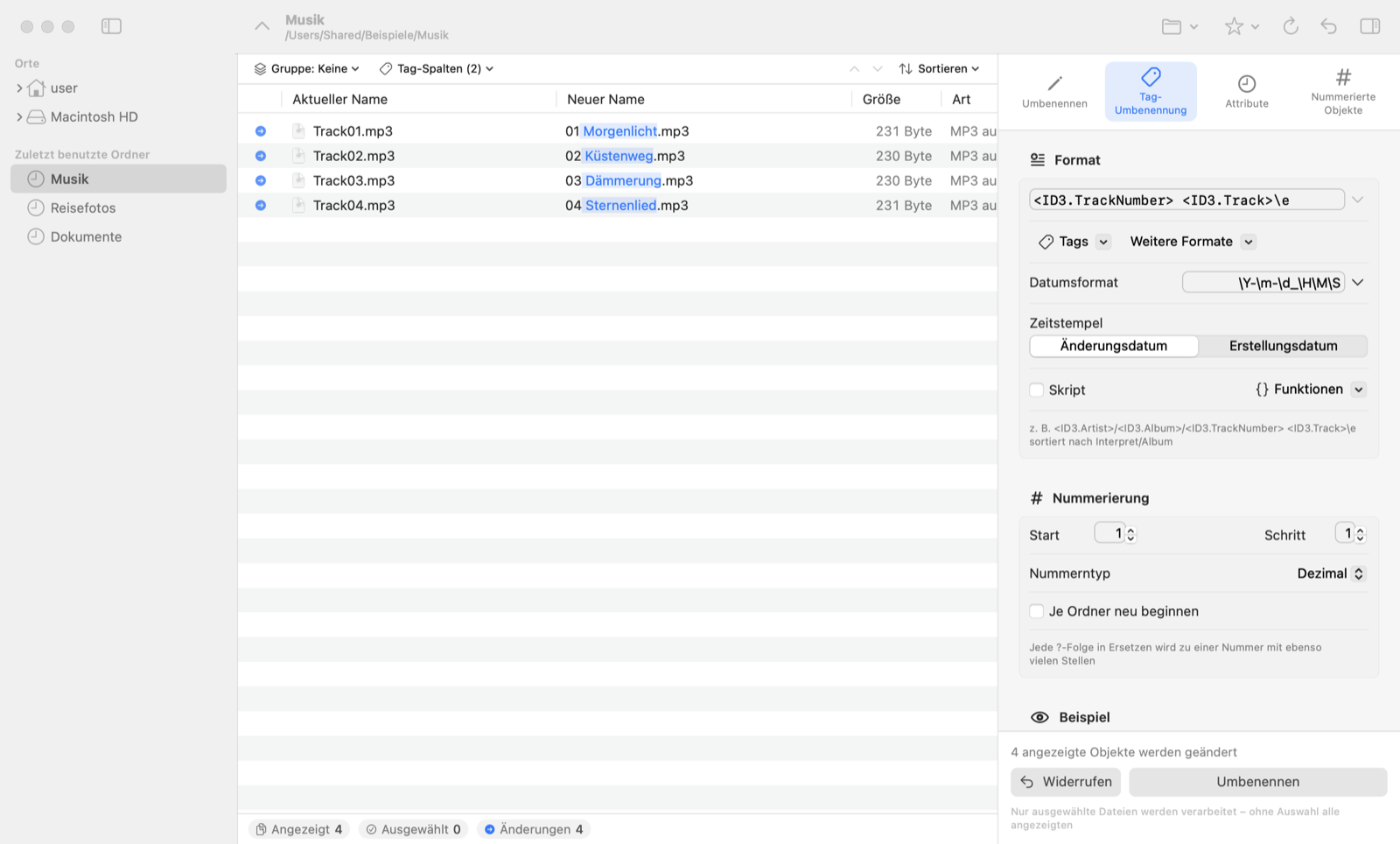
<ID3.TrackNumber> <ID3.Track>\e benennt Musikdateien in „01 Morgenlicht.mp3“ usw. um.Verfügbare Tags
| Kategorie | Dateien | Wichtige Tags |
|---|---|---|
| Musik <ID3> | MP3, AAC/M4A, FLAC, Ogg, WMA usw. | Titel, Interpret, Album, Titelnummer, Jahr, Genre |
| Foto <EXIF> | JPEG, HEIC, TIFF, RAW usw. | Aufnahmedatum, Kameramodell, Hersteller, Bildgröße |
| Bild <IPTC> | Bilder mit IPTC-Daten | Titel, Stichwörter, Urheber |
| Dokument <DOC> | Word, Excel, PowerPoint, PDF | Titel, Autor, Betreff |
| Webseite <HTML> | HTML | Seitentitel |
- Datumsformat: legt fest, wie Datums-Tags im Namen erscheinen (z. B.
\Y-\m-\d_\H\M\S). - Tag-Spalten: Mit „Tag-Spalten“ oberhalb der Liste zeigen Sie Tag-Werte als Spalten an – praktisch zur Kontrolle vor dem Umbenennen.
- Dateien ohne Tags: Dateien, die die verwendeten Tags nicht enthalten, werden nicht umbenannt.
- In Ordner sortieren: Ein Format wie
<ID3.Artist>/<ID3.Album>/<ID3.TrackNumber> <ID3.Track>\eordnet Dateien in Interpreten- und Albumordner. - Enthält ein Tag Zeichen, die in Namen nicht erlaubt sind (z. B.
/oder:), legen Sie unter „Ungültige Zeichen“ in den Einstellungen Ersatzzeichen fest.
9. Attribute (Datum, Schutz usw.)
Ändert Datum und Attribute von Dateien und Ordnern auf einmal. Ausgeführt wird mit „Anwenden“. Attributänderungen können nicht widerrufen werden – prüfen Sie die Objekte daher vorher genau.
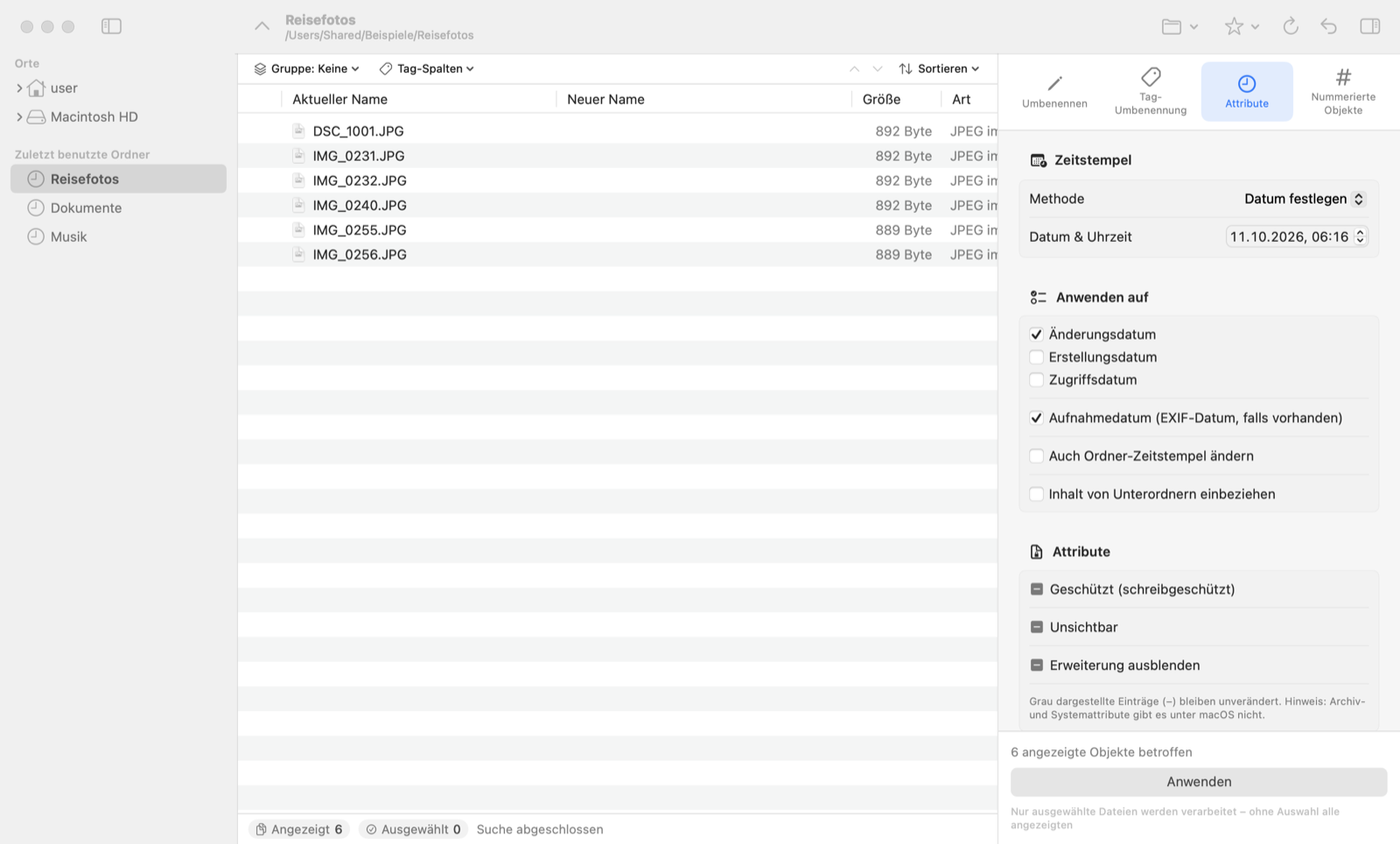
Zeitstempel-Methoden
| Datum festlegen | Setzt alle Objekte auf das angegebene Datum und die Uhrzeit. |
| Verschieben | Verschiebt das aktuelle Datum um den angegebenen Wert (z. B. zur Korrektur einer falsch gestellten Kamerauhr). |
| Zufällig | Setzt zufällige Daten innerhalb eines Bereichs. |
| Angleichen | Gleicht die übrigen Daten an eines davon an (Änderungs-, Erstellungsdatum usw.). |
| Fortlaufend | Setzt Daten in Listenreihenfolge, jeweils um ein festes Intervall versetzt. |
Unter Anwenden auf wählen Sie, welche Daten geändert werden: Änderungsdatum, Erstellungsdatum oder Zugriffsdatum. Ist „Aufnahmedatum“ aktiviert, wird bei Dateien mit EXIF-Aufnahmedatum dieses verwendet.
Attribute
Für Geschützt (schreibgeschützt), Unsichtbar und Erweiterung ausblenden wählen Sie ein, aus oder keine Änderung (graues „–“).
10. Nummerierte Objekte
Erstellt neue nummerierte Dateien oder Ordner in dem Ordner, der gerade in der Liste angezeigt wird.
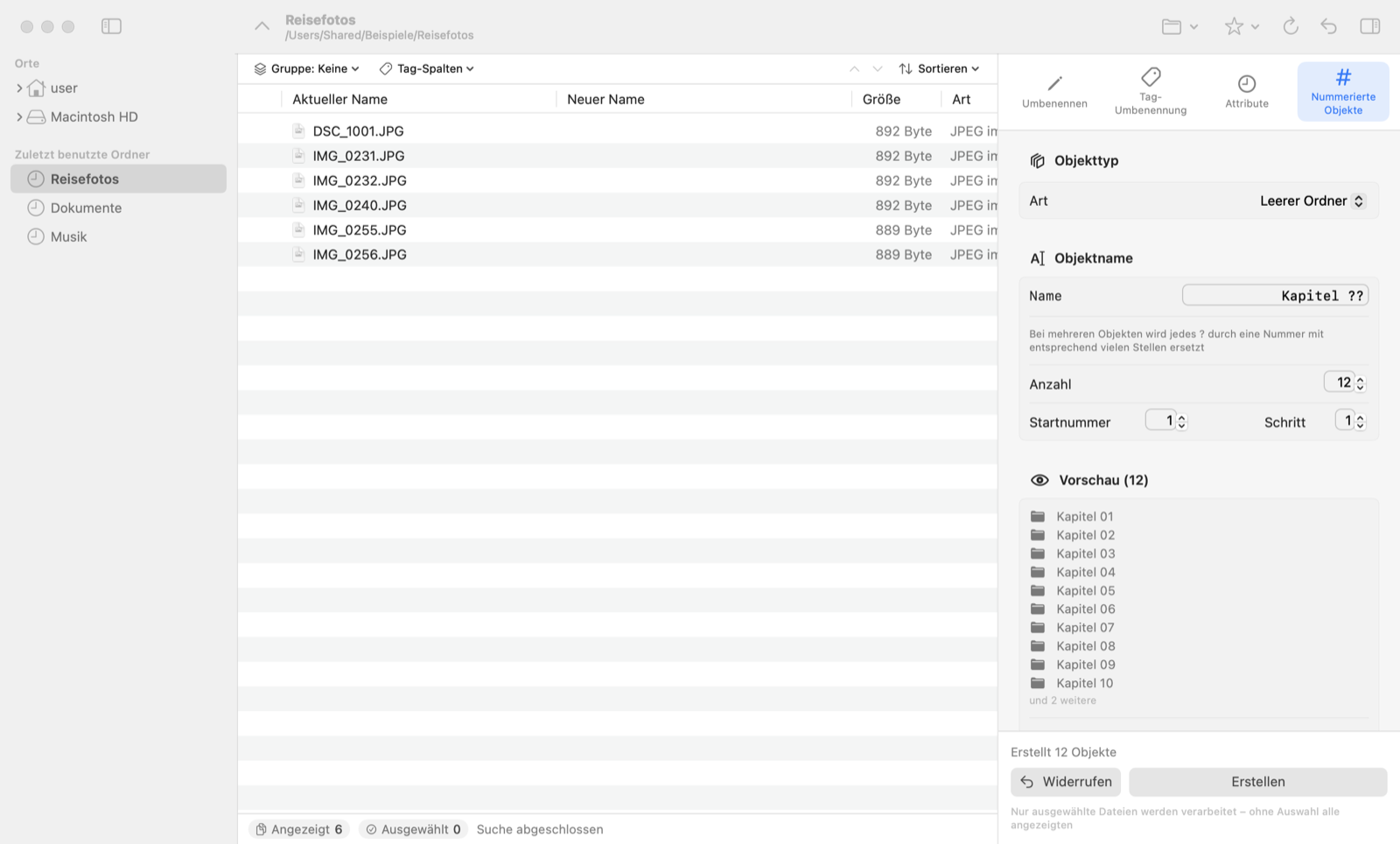
| Leere Datei | Erstellt leere Dateien einer bestimmten Größe. |
| Dateikopie | Dupliziert eine gewählte Datei (praktisch für Vorlagen). |
| Leerer Ordner | Erstellt leere Ordner. |
| Ordnerkopie | Dupliziert einen gewählten Ordner samt Inhalt. |
An der Stelle von ? im Namen wird eine Nummer mit so vielen Stellen eingefügt, wie ? vorhanden sind. Legen Sie Anzahl, Startnummer und Schritt fest und klicken Sie auf „Erstellen“.
11. Aktionen und Namenskonflikte
Aktion
Umbenennen und Tag-Umbenennung können mehr als nur Namen ändern:
| Umbenennen | Benennt Objekte an Ort und Stelle um (der Normalfall). |
| In anderen Ordner verschieben & umbenennen | Verschiebt die Objekte beim Umbenennen in den Zielordner. |
| In anderen Ordner kopieren & umbenennen | Behält die Originale und kopiert sie mit neuen Namen in den Zielordner. |
| Alias in anderem Ordner erstellen & umbenennen | Erstellt im Zielordner Aliasse mit den neuen Namen. |
| Harten Link in anderem Ordner erstellen & umbenennen | Erstellt im Zielordner harte Links mit den neuen Namen (nur auf demselben Volume). |
| In den Papierkorb | Legt die Objekte in den Papierkorb. Vorher erscheint eine Bestätigung. |
Wenn Namen kollidieren
Würde ein neuer Name mit dem einer anderen Datei übereinstimmen, erscheint in der Zeile ein ▲ (Warnung). So bemerken Sie es vor dem Ausführen und können die Einstellungen anpassen.
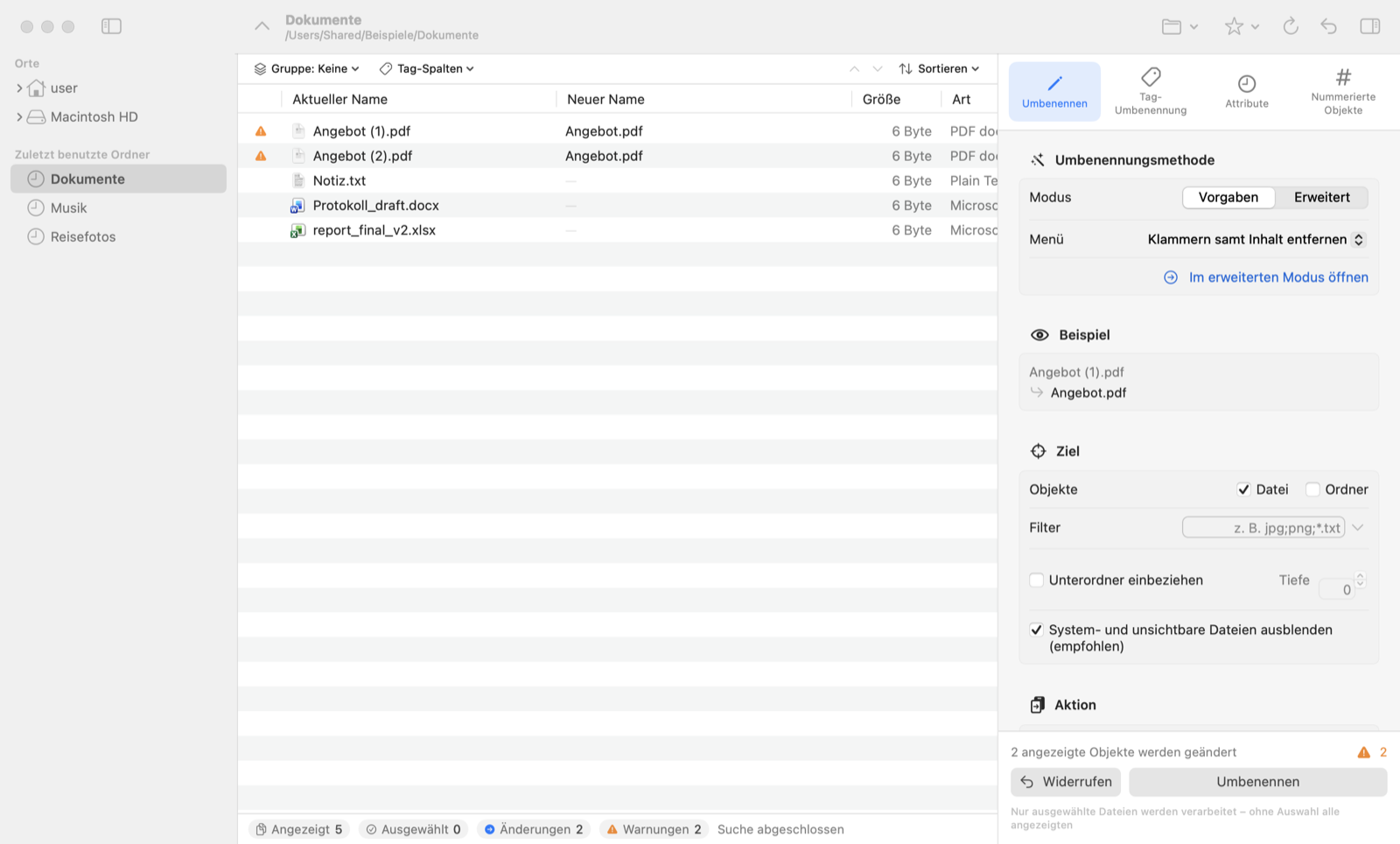
Tritt beim Ausführen ein Konflikt auf, wählen Sie im folgenden Fenster, wie verfahren werden soll. (Wenn Sie „Jedes Mal fragen“ in den Einstellungen ausschalten, wird eine festgelegte Auswahl automatisch angewendet.)

| Erneut versuchen | Versucht es erneut (z. B. nachdem eine Datei in einer anderen App verschoben wurde). |
| Überspringen / Alle überspringen | Lässt diese Datei (und alle weiteren Konflikte) unverändert und fährt fort. |
| Überschreiben / Alle überschreiben | Ersetzt die vorhandene Datei. Die ersetzte Datei wird in den Papierkorb gelegt und kann mit „Widerrufen“ wiederhergestellt werden. |
| Nummer anhängen | Hängt eine Nummer an, z. B. „Angebot (2).pdf“, um den Konflikt zu vermeiden. Das Format lässt sich in den Einstellungen ändern. |
| Abbrechen und Zustand vor dem Umbenennen wiederherstellen | Macht alle bisherigen Änderungen rückgängig und bricht ab. |
| Abbrechen und aktuellen Zustand beibehalten | Behält die bisherigen Änderungen und bricht ab. |
12. Widerrufen
Den letzten Vorgang machen Sie mit der Taste „Widerrufen“ unten rechts oder mit „Bearbeiten → Umbenennen widerrufen“ (⌥⌘Z) rückgängig. Eine Bestätigung zeigt, was widerrufen wird.
- Erfasst: Umbenennen und Tag-Umbenennung (einschließlich Verschieben, Kopieren, Alias, harter Link, Ordnersortierung, In den Papierkorb und Überschreiben) sowie das Erstellen nummerierter Objekte.
- Verschobene Objekte kehren an ihren Ort und zu ihrem Namen zurück; kopierte oder erstellte Objekte werden in den Papierkorb gelegt.
- Das Protokoll wird gespeichert, sodass Sie den letzten Vorgang auch nach dem Beenden der App widerrufen können.
• Vorgänge vor dem letzten (nur der letzte kann widerrufen werden)
• Dateien, die danach im Finder oder in anderen Apps umbenannt oder verschoben wurden, sowie Dateien nach dem Entleeren des Papierkorbs
13. Einstellungen
Wählen Sie „RenameKing → Einstellungen …“ (⌘,).
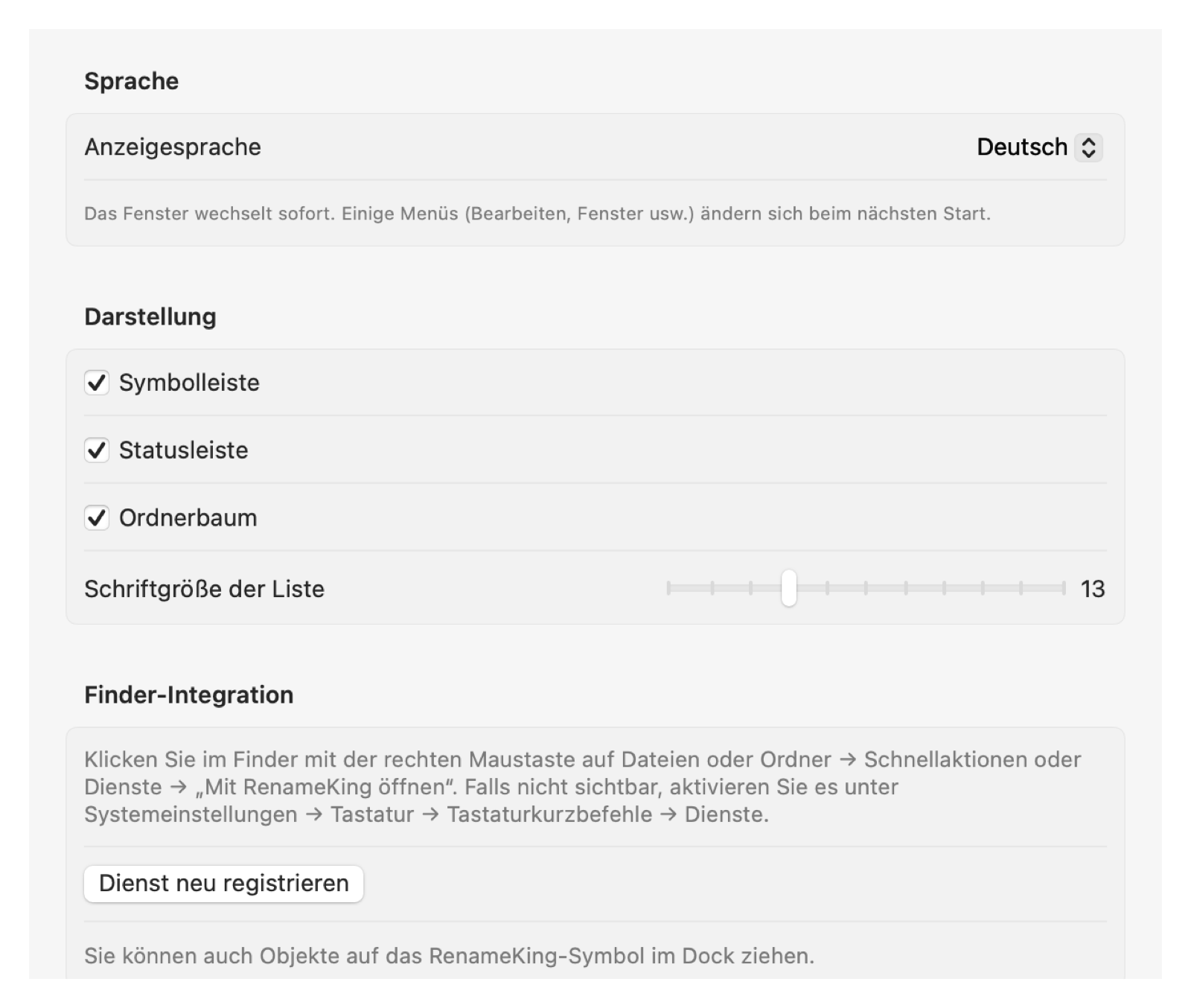
| Eintrag | Beschreibung |
|---|---|
| Sprache | Ändert die Anzeigesprache. Das Fenster wechselt sofort; Teile der Menüleiste beim nächsten Start der App. |
| Darstellung | Symbolleiste, Statusleiste und Ordnerbaum ein-/ausblenden; Schriftgröße der Liste. |
| Finder-Integration | Registriert den Kontextmenüeintrag (Dienst) im Finder. Erscheint er nicht, klicken Sie auf „Dienst neu registrieren“ oder aktivieren ihn unter Systemeinstellungen → Tastatur → Tastaturkurzbefehle → Dienste. |
| Bei Namenskonflikten | Jedes Mal fragen oder eine feste Auswahl automatisch anwenden; Format (z. B. (??)) und Position der Nummer bei „Nummer anhängen“. |
| Tag-Umbenennung | Datumsformat für Tags; Ersatz für ungültige Zeichen. |
| Skript | Benutzerskript bearbeiten und neu laden. |
| Ordnerzugriff | In der App Store-Version erlaubte Ordner anzeigen, hinzufügen und entfernen (siehe nächstes Kapitel). |
14. Ordnerzugriff (App Store-Version)
Aufgrund des Apple-Sicherheitssystems (Sandbox) kann die App Store-Version von RenameKing nur Dateien in Ordnern ändern, die Sie erlaubt haben. Beim ersten Start erscheint folgendes Fenster.
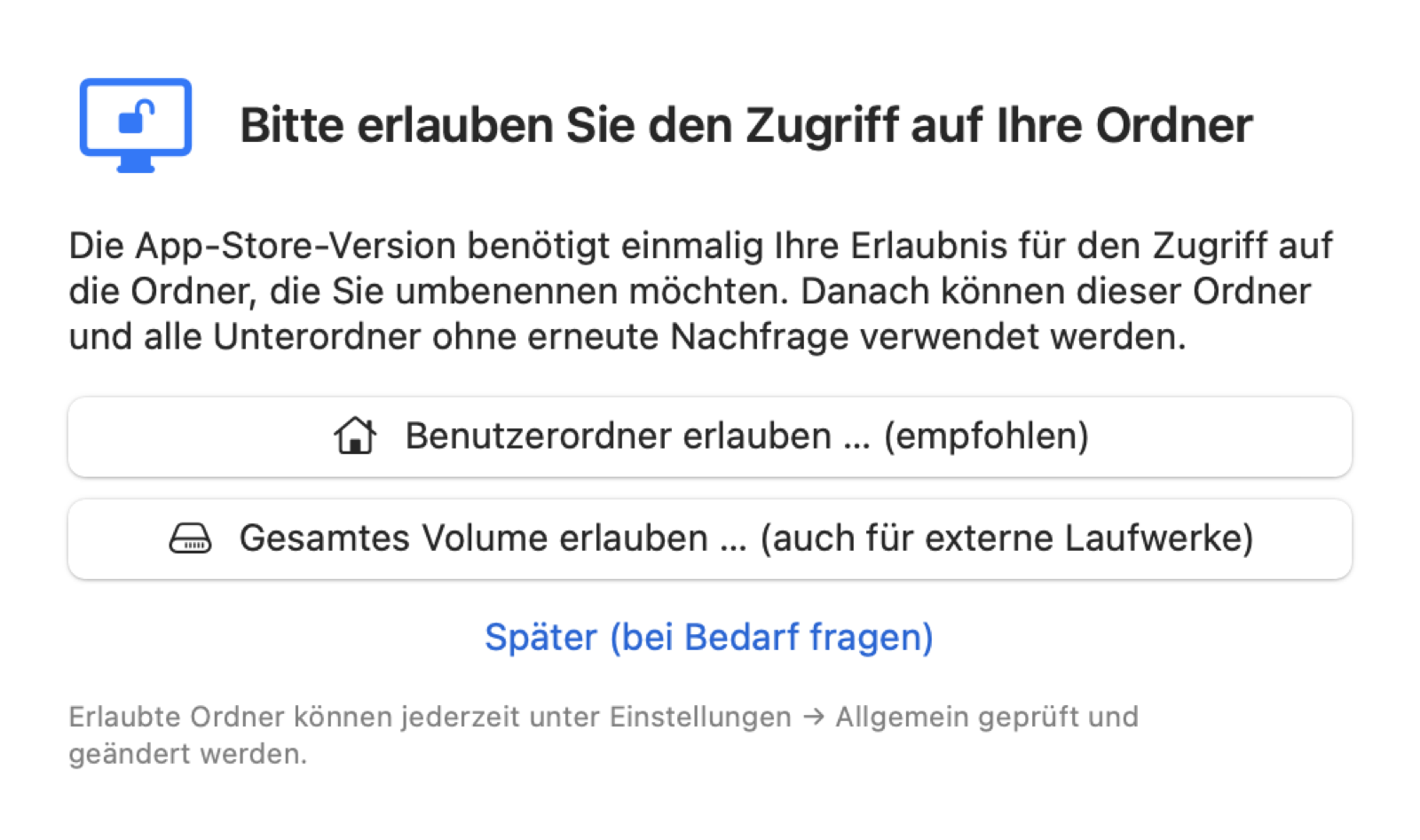
- Klicken Sie auf Benutzerordner erlauben … (empfohlen) und im folgenden Fenster auf „Erlauben“. Danach kann alles in Ihrem Benutzerordner – einschließlich Dokumente und Schreibtisch – ohne weitere Nachfrage verwendet werden.
- Wenn Sie auch externe Laufwerke verwenden, wählen Sie Gesamtes Volume erlauben ….
- Wählen Sie „Später“, werden Sie jedes Mal gefragt, wenn Sie einen noch nicht erlaubten Ordner öffnen oder verarbeiten.
Erlaubte Ordner können Sie jederzeit unter Einstellungen → Allgemein anzeigen, hinzufügen oder entfernen. Diese Informationen werden nur auf Ihrem Mac gespeichert und nirgendwohin gesendet.
15. Tastaturkurzbefehle
| Tasten | Befehl |
|---|---|
| ⌘O | Ordner wählen … |
| ⇧⌘O | Dateien wählen … |
| ⇧⌘G | Gehe zu Ordner … (Pfad eingeben) |
| ⌘1–⌘4 | Zu Umbenennen / Tag-Umbenennung / Attribute / Nummerierte Objekte wechseln |
| ⌘↩ | Ausführen |
| ⌥⌘Z | Umbenennen widerrufen |
| F2 | Neuen Namen des ausgewählten Objekts bearbeiten |
| ⌘⌫ | Ausgewählte Objekte aus der Liste entfernen (Dateien werden nicht gelöscht) |
| ⇧⌘A | Alle in Liste auswählen |
| ⌘I | Auswahl umkehren |
| ⌘R | Liste aktualisieren |
| F5 | Ordnerbaum aktualisieren |
| ⌥⌘I | Einstellungsbereich ein-/ausblenden |
| ⌘+ / ⌘- | Größere / kleinere Schrift in der Liste |
| ⌘D | Aktuellen Ordner zu Favoriten hinzufügen |
| ⌘? | Hilfe zur Ersetzungssyntax |
| ⌘, | Einstellungen |
Funktionieren F2 oder F5 auf einem MacBook nicht, drücken Sie sie zusammen mit der Taste fn.
16. Häufige Fragen
„Neuer Name“ ist leer oder ändert sich nicht
Ihr Suchmuster passt möglicherweise nicht zu den Namen. Prüfen Sie bei Vorgaben, ob benötigte Felder leer sind, im erweiterten Modus das Suchmuster. Bei der Tag-Umbenennung werden Dateien ohne die verwendeten Tags nicht umbenannt (Werte lassen sich mit „Tag-Spalten“ prüfen).
Die Nummern sind nicht in der erwarteten Reihenfolge
Die Nummern folgen der Reihenfolge der Liste. Sortieren Sie die Liste vor dem Ausführen mit „Sortieren“ oder über die Spaltenköpfe. Bei aktivierter Gruppierung beginnt die Nummerierung in jeder Gruppe neu.
Ein ▲ (Warnung) wird angezeigt
Der neue Name kollidiert mit einer anderen Datei oder enthält Zeichen, die in Namen nicht erlaubt sind. Passen Sie die Einstellungen an oder verwenden Sie „Nummer anhängen“.
„Zugriff nicht erlaubt“ wird angezeigt (App Store-Version)
Der Zugriff auf diesen Ordner wurde nicht erlaubt. Erlauben Sie ihn im angezeigten Fenster oder fügen Sie den Ordner unter Einstellungen → Allgemein hinzu.
„Mit RenameKing öffnen“ erscheint nicht im Finder
Klicken Sie auf Einstellungen → Allgemein → Dienst neu registrieren und aktivieren Sie „Mit RenameKing öffnen“ unter Systemeinstellungen → Tastatur → Tastaturkurzbefehle → Dienste.
Die App reagiert nach Verwendung eines Skripts nicht mehr
Das Benutzerskript enthält möglicherweise Code, der nie endet (z. B. eine Endlosschleife). Beenden Sie die App sofort (Force Quit) und korrigieren Sie das Skript über „Hilfe → Benutzerskript öffnen“.
Alle Einstellungen zurücksetzen
Beenden Sie die App und legen Sie den Inhalt des Ordners, den „Hilfe → Einstellungsordner öffnen“ anzeigt, in den Papierkorb. Beim nächsten Start gelten wieder die Standardeinstellungen.
17. Support
Antworten auf häufige Fragen finden Sie auf der Support-Seite.
Support-Seite: https://malcon.jp/de/apps/renameking/support/
Mac, macOS, Finder und App Store sind Marken der Apple Inc.