
RenameKing
1. Introdução
O RenameKing é um app para Mac que renomeia muitos arquivos e pastas de uma só vez. Antes de alterar qualquer coisa, você confere todos os novos nomes em uma lista e trabalha com segurança.
O que você pode fazer
- Renomear: adicionar números ou datas, remover ou substituir texto, mudar maiúsculas e minúsculas e muito mais, apenas escolhendo em um menu. Curingas e expressões regulares permitem controle preciso.
- Renomear por tags: usar nos nomes as informações gravadas dentro dos arquivos — a data em que a foto foi tirada, o título e o artista das músicas, o título dos documentos.
- Atributos: alterar de uma vez as datas de modificação e de criação de muitos arquivos, e bloquear ou ocultar arquivos.
- Objetos numerados: criar de uma só vez pastas ou arquivos numerados, de “Capítulo 01” a “Capítulo 12”.
- Mover ou copiar ao renomear: mover ou copiar arquivos para outra pasta com novos nomes, ou organizá-los em pastas por data, álbum etc.
- Desfazer: as alterações feitas podem ser desfeitas.
Requisitos do sistema
macOS 15 ou posterior, em Macs com chip Apple ou processador Intel. A interface está disponível em japonês, inglês, chinês (simplificado e tradicional), coreano, alemão, francês, espanhol, italiano e português (Brasil).
2. A janela principal
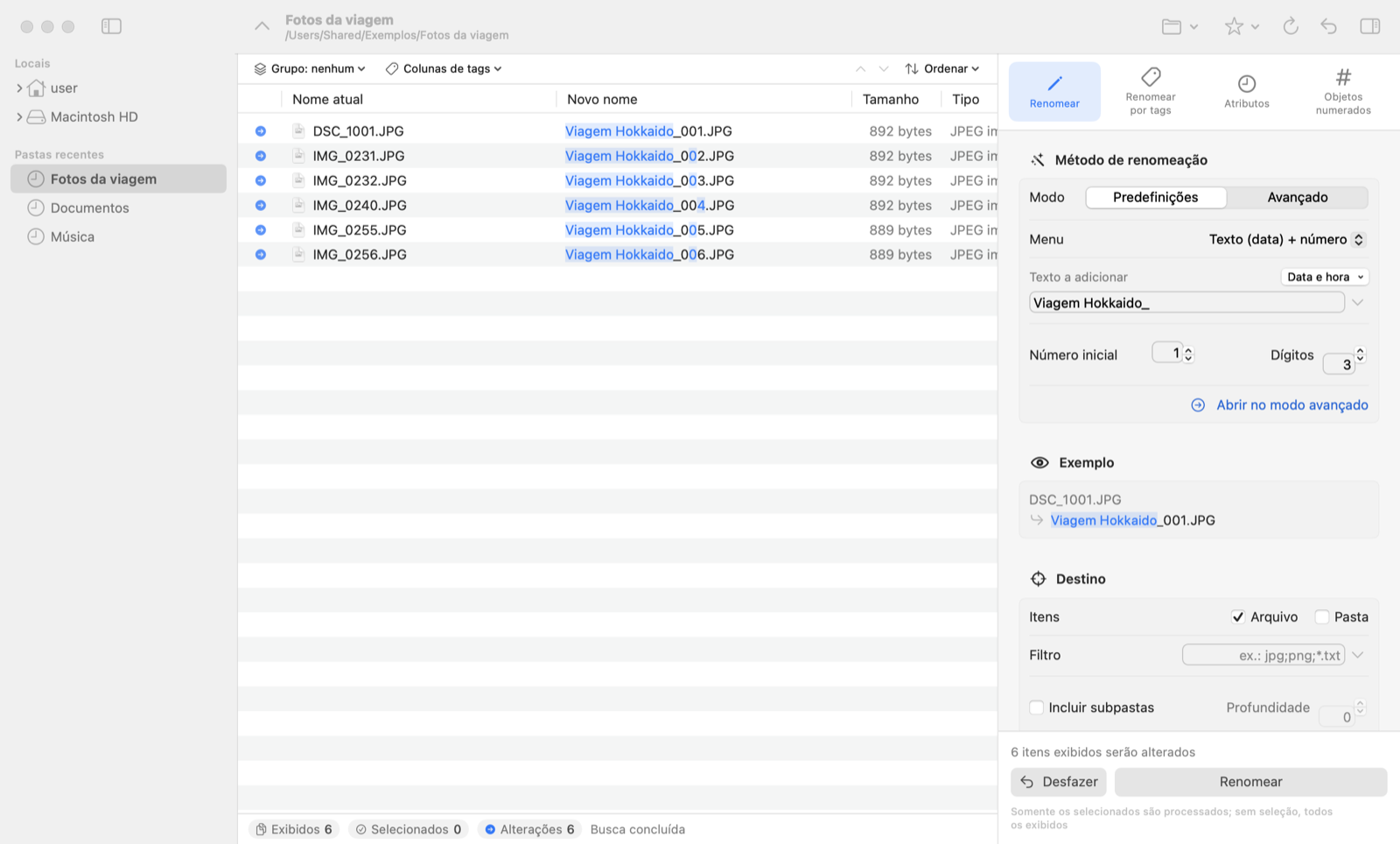
| Área | Descrição |
|---|---|
| Barra lateral (esquerda) | A árvore de pastas e as “Pastas recentes”. Clique em uma pasta para mostrar seu conteúdo na lista. |
| Barra de ferramentas (topo) | Escolher pasta, favoritos, atualizar, desfazer, mostrar ou ocultar o painel de ajustes etc. |
| Lista de arquivos (centro) | Mostra “Nome atual” e “Novo nome” lado a lado. As partes que mudam ficam destacadas em azul. O ícone no início da linha indica o estado (● será alterado, ▲ aviso). |
| Barra de status (base) | Número de itens exibidos, selecionados, que serão alterados e com avisos. |
| Painel de ajustes (direita) | Troque de função (Renomear / Renomear por tags / Atributos / Objetos numerados) com as abas no topo e configure logo abaixo. |
| Botões de ação (canto inferior direito) | O botão que executa a função (“Renomear”, “Aplicar”, “Criar”) e o botão “Desfazer”. |
3. Primeiros passos
- Abrir uma pasta: clique em uma pasta na barra lateral. Você também pode arrastar arquivos ou pastas para a janela ou para o ícone do app no Dock, ou escolher Arquivo → Escolher pasta… (⌘O).
- Escolher uma função: selecione “Renomear” ou outra função nas abas do topo do painel de ajustes.
- Configurar: por exemplo, escolha “Texto (data) + número” nas predefinições e digite
Viagem Hokkaido_em “Texto a adicionar”. - Conferir: a coluna “Novo nome” é atualizada na hora. A seção “Exemplo” do painel mostra o resultado do primeiro item.
- Executar: clique em “Renomear” no canto inferior direito (⌘↩).
4. Renomear: predefinições
As renomeações mais comuns estão reunidas em um menu. Defina “Modo” como Predefinições e escolha um item em “Menu”. Conforme o item, aparecem campos como Texto a adicionar, Número inicial, Dígitos ou posição.
| Categoria | Principais itens |
|---|---|
| Adicionar números ou texto | Número + extensão / Número + título original + extensão / Título original + número + extensão / Texto (data) + número / Número + texto (data) / inserir texto no n-ésimo caractere do início (fim) / adicionar número no início (fim) / Data / adicionar data no início (fim) / Adicionar nome da pasta no início / Nome da pasta + número |
| Remover números ou texto | Remover n caracteres a partir do n-ésimo / remover tudo após (antes de) o n-ésimo caractere / remover sufixos como “cópia” ou “atalho” / Remover parênteses e conteúdo / remover (n) ou [n] |
| Converter tipo de caracteres | Iniciais maiúsculas / Inverter maiúsculas/minúsculas / meia ⇔ total largura / katakana ⇔ hiragana / Remover acentos (é → e etc.) |
| Substituir texto | Substituir texto, Trocar os lados de "-" |
| Organizar números | Preencher o n-ésimo número do início (fim) (ex.: 1 → 001) / aumentar ou diminuir o n-ésimo número |
| Alterar extensão | Extensão em maiúsculas / em minúsculas / remover / adicionar / substituir |
5. Renomear: modo avançado
Defina “Modo” como Avançado para montar nomes livremente com dois campos: “Localizar” e “Substituir”. Há três métodos.
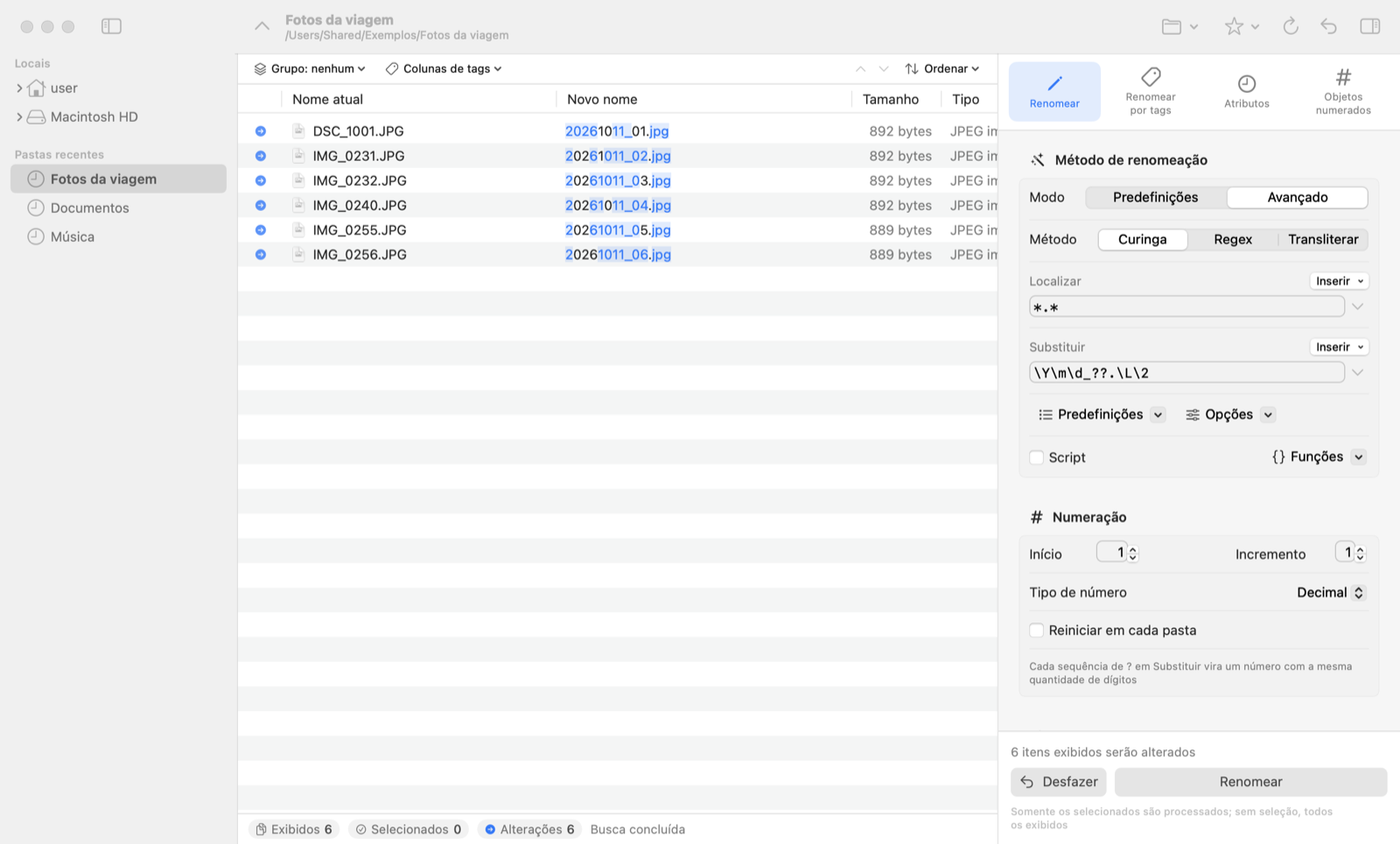
*.*, Substituir \Y\m\d_??.\L\2 gera “20260928_01.jpg” etc. (extensão em minúsculas).Curinga
* corresponde a qualquer texto e ? a um único caractere. As partes encontradas são usadas em Substituir como \1, \2… em ordem.
| Localizar | Substituir | Exemplo |
|---|---|---|
*.* | Viagem_??.\2 | IMG_0231.JPG → Viagem_01.JPG |
IMG_*.* | foto_\1.\2 | IMG_0231.JPG → foto_0231.JPG |
*_draft.* | \1.\2 | Ata_draft.docx → Ata.docx |
Regex (expressões regulares)
Permite padrões detalhados. As partes entre ( ) viram \1, \2….
| Localizar | Substituir | Exemplo |
|---|---|---|
(.*)_v(\d+)(\..*) | \1\3 | report_final_v2.xlsx → report_final.xlsx |
^(\d{4})(\d{2})(\d{2}) | \1-\2-\3 | 20260812.jpg → 2026-08-12.jpg |
Transliterar
Converte cada caractere de Localizar no caractere da mesma posição em Substituir. Intervalos são escritos como a-z. Exemplo: Localizar a-z, Substituir A-Z converte minúsculas em maiúsculas.
Ajudas de digitação
- Inserir: os menus “Inserir” acima dos campos adicionam símbolos e expressões comuns.
- Predefinições: salve a localização e a substituição atuais com um nome e use-as depois. “Organizar predefinições…” permite reordená-las ou apagá-las.
- Opções: diferenciar maiúsculas/minúsculas, mostrar só correspondências, usar a data de modificação ou de criação etc.
- Script: use funções JavaScript (compatíveis com JScript) em Substituir. Em “Funções” você insere funções ou edita o script do usuário.
Editar nomes um a um
Selecione um item e pressione F2 (ou Control-clique → “Editar nome”) para digitar diretamente o novo nome. Nomes editados à mão têm prioridade sobre os demais ajustes. Editar → Limpar todas as edições manuais os descarta.
6. Sintaxe de substituição
As expressões a seguir podem ser usadas em Substituir (e no formato de Renomear por tags). Você também pode ver esta lista em Ajuda → Ajuda da sintaxe de substituição (⌘?).
Arquivo
\0 | Nome atual (com extensão) |
\1–\9 | Partes encontradas por Localizar |
\t | Título atual (sem extensão) |
\e | Extensão atual |
\f | Nome da pasta |
\F | Nome da pasta superior |
\P | Caminho completo da pasta |
\; | Tamanho do arquivo (com separadores) |
\: | Tamanho do arquivo (sem separadores) |
Números
? ?? ??? | Número sequencial (dígitos = quantidade de ?) |
* | Dígitos aleatórios |
Maiúsculas e minúsculas
\U … \E | Maiúsculas no trecho entre eles |
\L … \E | Minúsculas no trecho entre eles |
\u / \l | Só o próximo caractere em maiúscula / minúscula |
\Q … \E | Tratar o trecho literalmente |
Data e hora
\Y | Ano (4 dígitos) |
\y | Ano (2 dígitos) |
\m | Mês |
\d | Dia |
\H | Hora (24 h) |
\I | Hora (12 h) |
\p | AM / PM |
\M | Minuto |
\S | Segundo |
\a / \A | Dia da semana (abreviado / completo) |
\b / \B | Nome do mês (abreviado / completo) |
\j | Dia do ano |
\# | Remove os zeros à esquerda do item seguinte (ex.: \#\m → 8) |
É usada a data de modificação do arquivo (nas Opções é possível escolher a de criação).
Organização em pastas
/ | Separador de pastas; as pastas são criadas automaticamente |
.. | A pasta um nível acima |
7. Numeração, grupos e organização em pastas
Numeração
Um número é inserido onde houver ? em Substituir; ??? gera 001, 002…. Na seção “Numeração” defina Início, Incremento e Tipo de número (Decimal / Hexadecimal). Ative “Reiniciar em cada pasta” para recomeçar do 1 em cada subpasta.
Os números seguem a ordem da lista. Mude a ordem com “Ordenar” ou clicando nos cabeçalhos das colunas antes de executar.
Agrupar por
O menu “Grupo” acima da lista agrupa os itens por extensão, pasta etc. A numeração recomeça em cada grupo, então você pode, por exemplo, numerar cada tipo de arquivo a partir de 01.
Organizar em pastas
Se Substituir contiver /, as pastas são criadas e os arquivos são movidos para elas.
| Substituir | Resultado |
|---|---|
\Y-\m/\0 | Organiza os arquivos em pastas mensais como “2026-08” |
../\Y-\m-\d/\0 | Cria pastas por dia um nível acima e organiza os arquivos nelas |
\e/\0 | Organiza os arquivos em pastas por extensão |
Destino (restringir os itens)
- Itens: se serão processados arquivos, pastas ou ambos.
- Filtro: restrinja com padrões separados por ponto e vírgula, como
jpg;png;*.txt. - Incluir subpastas: mostra e processa também os arquivos das pastas internas. “Profundidade” define quantos níveis (0 = ilimitado).
- Ocultar arquivos do sistema e ocultos: normalmente deixe ativado.
8. Renomear por tags
Dá nomes usando as informações (tags) gravadas nos arquivos. Escreva as tags no campo “Formato” na forma <NomeDaTag>. Você pode inseri-las pelo menu “Tags”.
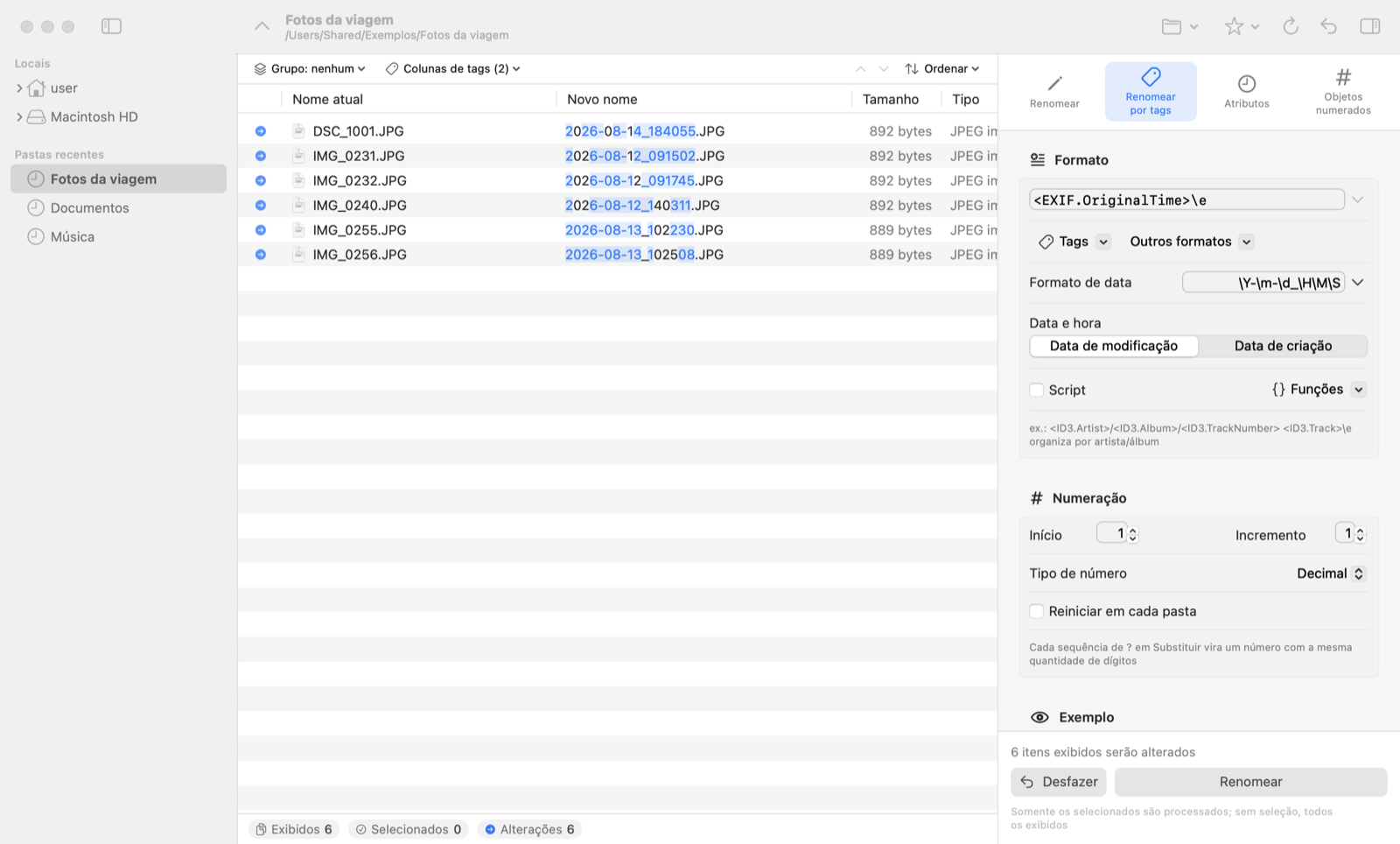
<EXIF.OriginalTime>\e renomeia as fotos com a data e a hora em que foram tiradas (ex.: 2026-08-12_091502.JPG).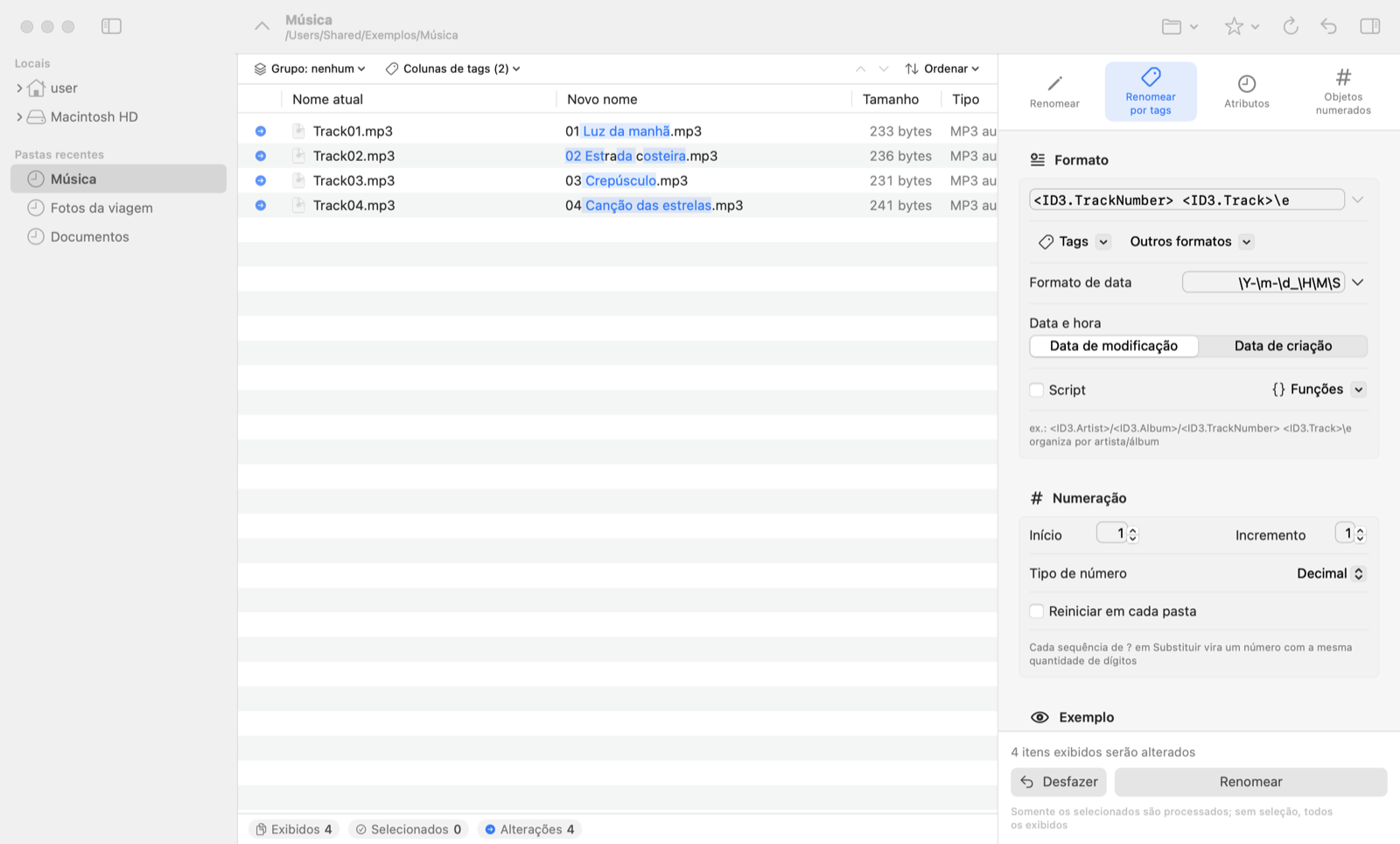
<ID3.TrackNumber> <ID3.Track>\e renomeia os arquivos de música para “01 Luz da manhã.mp3” etc.Tags disponíveis
| Categoria | Arquivos | Principais tags |
|---|---|---|
| Música <ID3> | MP3, AAC/M4A, FLAC, Ogg, WMA etc. | Título, artista, álbum, número da faixa, ano, gênero |
| Foto <EXIF> | JPEG, HEIC, TIFF, RAW etc. | Data da foto, modelo e fabricante da câmera, tamanho da imagem |
| Imagem <IPTC> | Imagens com dados IPTC | Título, palavras-chave, autor |
| Documento <DOC> | Word, Excel, PowerPoint, PDF | Título, autor, assunto |
| Página web <HTML> | HTML | Título da página |
- Formato de data: define como as datas aparecem nos nomes (ex.:
\Y-\m-\d_\H\M\S). - Colunas de tags: “Colunas de tags” acima da lista mostra os valores das tags como colunas — útil para conferir antes de renomear.
- Arquivos sem tags: arquivos que não contêm as tags usadas não são renomeados.
- Organizar em pastas: um formato como
<ID3.Artist>/<ID3.Album>/<ID3.TrackNumber> <ID3.Track>\eorganiza os arquivos em pastas por artista e álbum. - Se uma tag contiver caracteres não permitidos em nomes (como
/ou:), escolha substitutos em “Caracteres inválidos” nos ajustes.
9. Atributos (datas, bloqueio etc.)
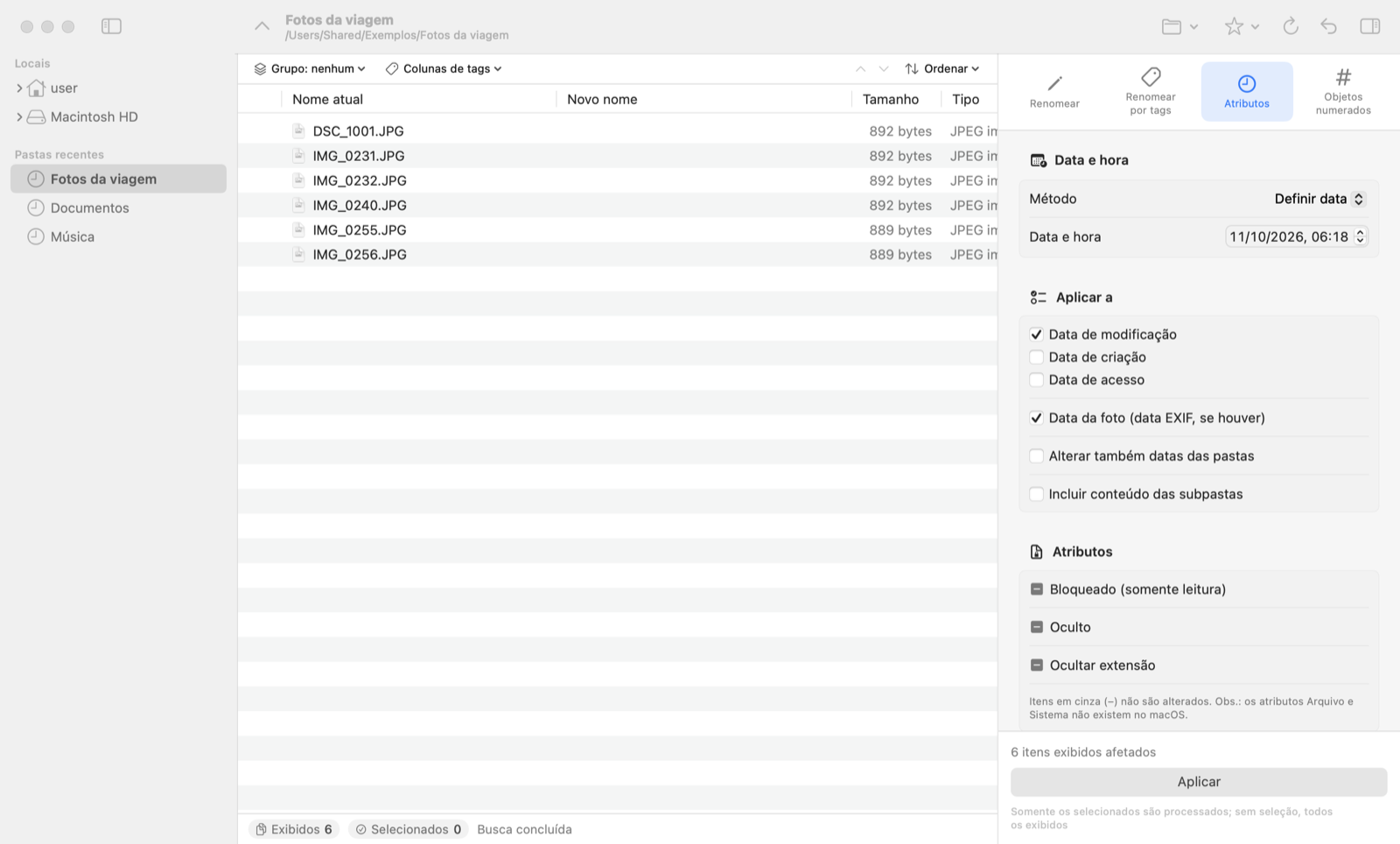
Altera de uma vez as datas e os atributos de arquivos e pastas. Execute com o botão “Aplicar”. Alterações de atributos não podem ser desfeitas, então confira bem os itens antes de executar.
Métodos de data e hora
| Definir data | Aplica a data e a hora indicadas a todos os itens. |
| Deslocar | Desloca as datas atuais pelo valor indicado (ex.: para corrigir o relógio errado de uma câmera). |
| Aleatório | Define datas aleatórias dentro de um intervalo. |
| Igualar | Iguala as outras datas a uma delas (modificação, criação etc.). |
| Sequencial | Define datas na ordem da lista, cada uma deslocada por um intervalo fixo. |
Em Aplicar a, escolha quais datas alterar: data de modificação, de criação ou de acesso. Se “Data da foto” estiver ativada, os arquivos com data EXIF usam essa data.
Atributos
Para Bloqueado (somente leitura), Oculto e Ocultar extensão, escolha ativado, desativado ou sem alteração (“–” cinza).
10. Objetos numerados
Cria novos arquivos ou pastas numerados na pasta exibida no momento na lista.
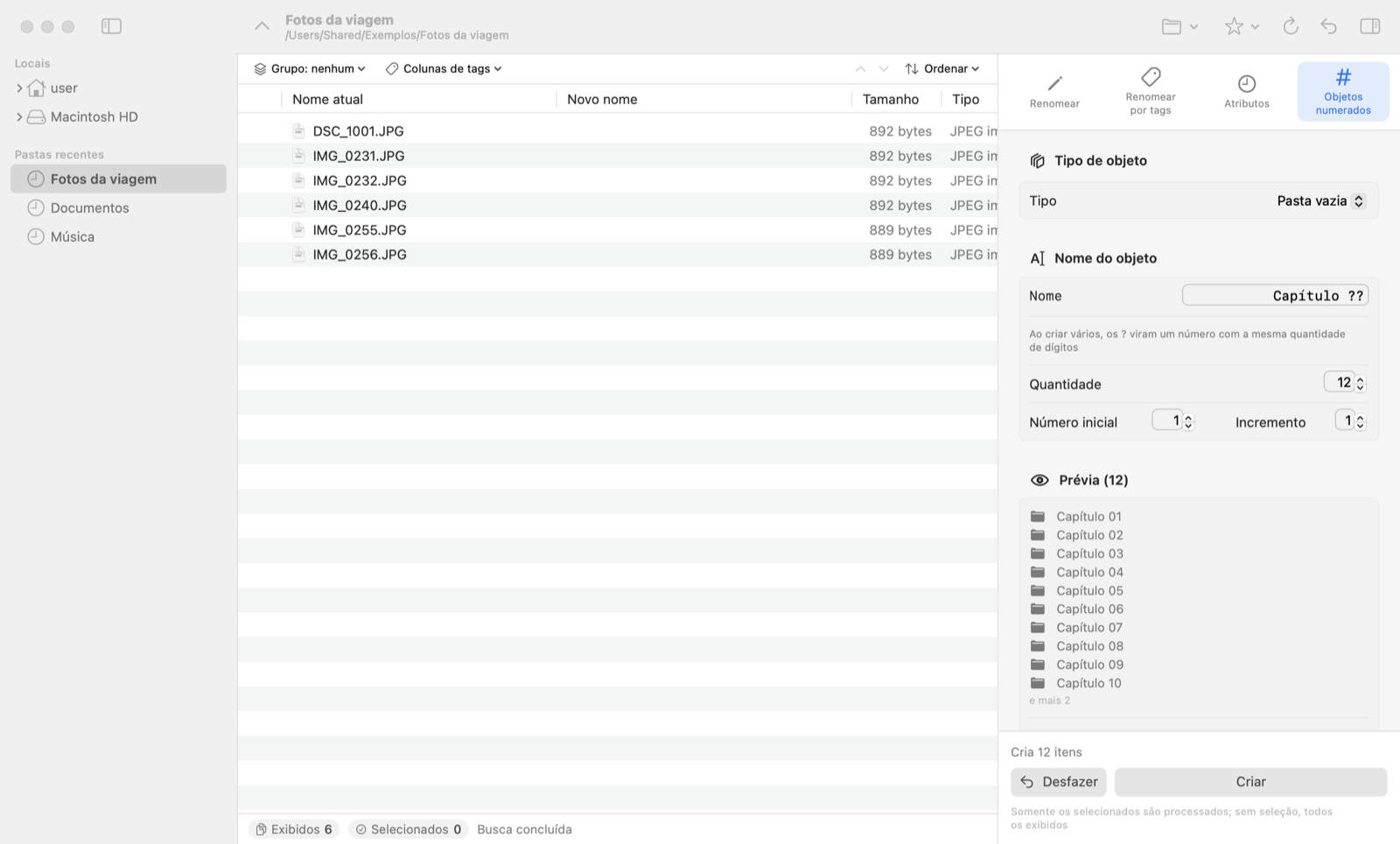
| Arquivo vazio | Cria arquivos vazios de um tamanho definido. |
| Cópia de arquivo | Duplica um arquivo escolhido (útil para modelos). |
| Pasta vazia | Cria pastas vazias. |
| Cópia de pasta | Duplica uma pasta escolhida com todo o conteúdo. |
No lugar de ? no nome é inserido um número com tantos dígitos quantos forem os ?. Defina Quantidade, Número inicial e Incremento e clique em “Criar”.
11. Ações e conflitos de nome
Ação
Renomear e Renomear por tags podem fazer mais do que mudar nomes:
| Renomear | Renomeia os itens no lugar (o caso habitual). |
| Mover e renomear para outra pasta | Move os itens para a pasta de destino enquanto os renomeia. |
| Copiar e renomear para outra pasta | Mantém os originais e os copia para o destino com novos nomes. |
| Criar atalhos em outra pasta e renomear | Cria atalhos (alias) com os novos nomes no destino. |
| Criar links físicos em outra pasta e renomear | Cria links físicos com os novos nomes no destino (somente no mesmo disco). |
| Mover para o lixo | Move os itens para o Lixo. Uma confirmação é pedida antes. |
Quando os nomes coincidem
Se um novo nome for igual ao de outro arquivo, um ▲ (aviso) aparece nessa linha, para que você perceba antes de executar e ajuste as configurações.
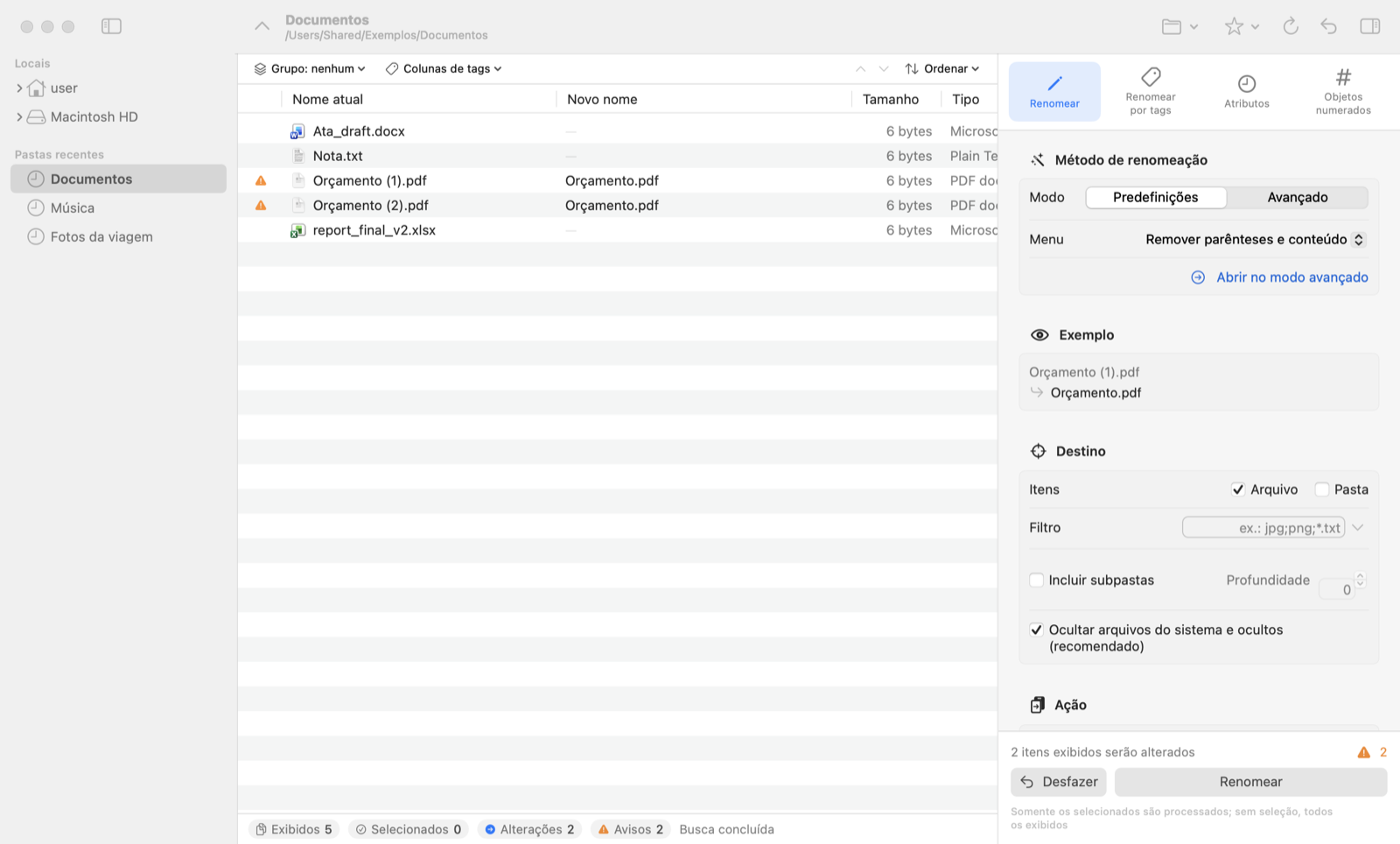
Se ocorrer um conflito durante a execução, escolha o que fazer na janela a seguir. (Se você desativar “Perguntar sempre” nos ajustes, uma opção predefinida é aplicada automaticamente.)

| Tentar novamente | Tenta de novo (por exemplo, depois de mover um arquivo em outro app). |
| Pular / Pular todos | Deixa este arquivo (e todos os conflitos seguintes) sem alteração e continua. |
| Substituir / Substituir todos | Substitui o arquivo existente. O arquivo substituído vai para o Lixo e pode ser recuperado com “Desfazer”. |
| Adicionar um número | Adiciona um número, como “Orçamento (2).pdf”, para evitar o conflito. O formato pode ser alterado nos ajustes. |
| Cancelar e restaurar o estado anterior | Desfaz todas as alterações feitas até ali e para. |
| Cancelar mantendo o estado atual | Mantém as alterações feitas até ali e para. |
12. Desfazer
Desfaça a última operação com o botão “Desfazer” no canto inferior direito ou com Editar → Desfazer renomeação (⌥⌘Z). Uma confirmação mostra o que será desfeito.
- Inclui: Renomear e Renomear por tags (com mover, copiar, atalho, link físico, organização em pastas, Mover para o lixo e substituição) e a criação de objetos numerados.
- Os itens movidos voltam ao local e ao nome originais; os copiados ou criados vão para o Lixo.
- O registro fica salvo, então você pode desfazer a última operação mesmo depois de encerrar o app.
• Operações anteriores à última (só a mais recente pode ser desfeita)
• Arquivos renomeados ou movidos depois no Finder ou em outros apps, e arquivos apagados ao esvaziar o Lixo
13. Ajustes
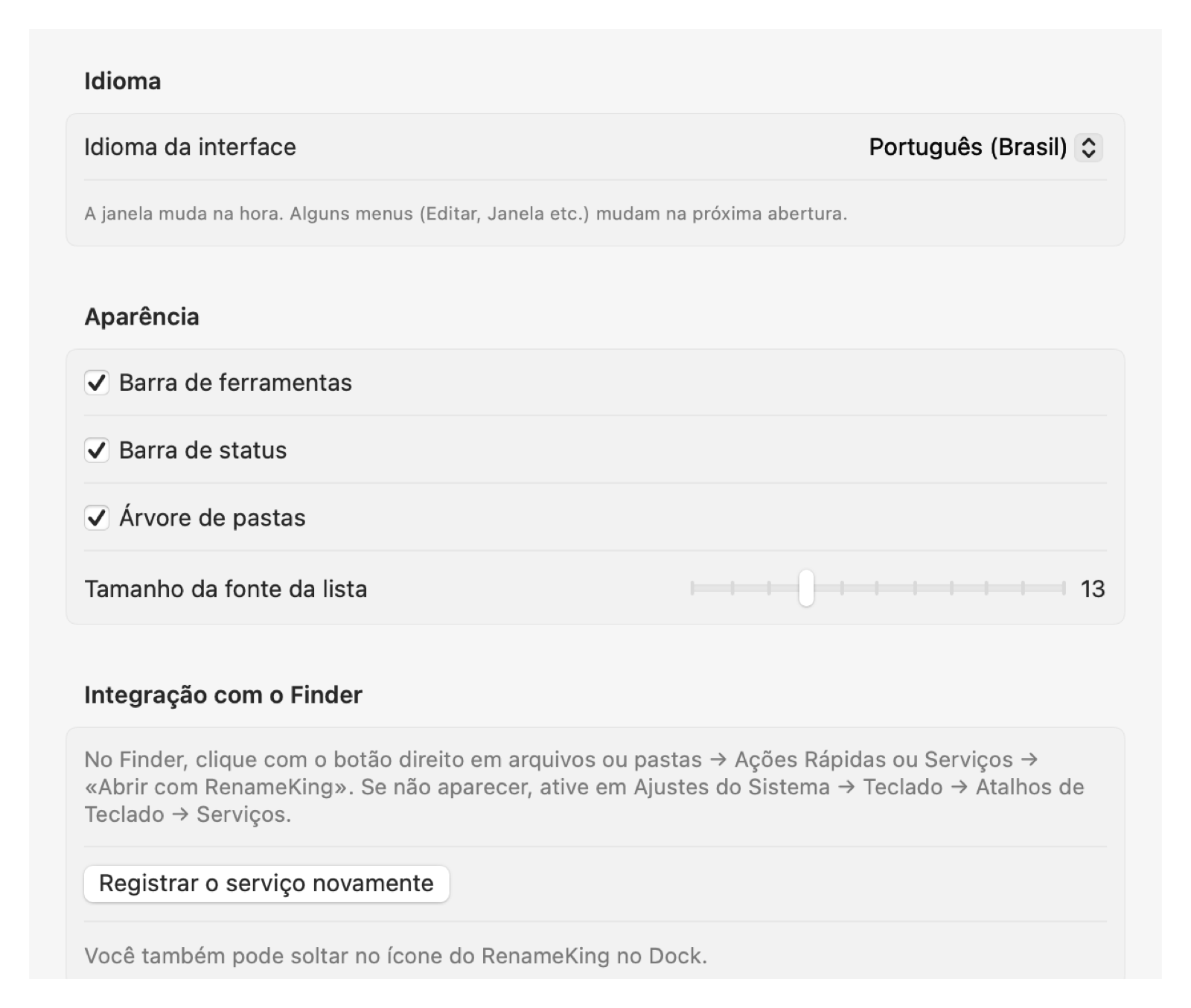
Escolha RenameKing → Ajustes… (⌘,).
| Item | Descrição |
|---|---|
| Idioma | Muda o idioma da interface. A janela muda na hora; algumas partes da barra de menus, na próxima vez que o app for aberto. |
| Aparência | Mostrar ou ocultar a barra de ferramentas, a barra de status e a árvore de pastas; tamanho da fonte da lista. |
| Integração com o Finder | Registra o item do menu de contexto (serviço) do Finder. Se não aparecer, clique em “Registrar o serviço novamente” ou ative-o em Ajustes do Sistema → Teclado → Atalhos de Teclado → Serviços. |
| Em caso de conflito de nome | Perguntar sempre ou aplicar automaticamente uma opção; formato (ex.: (??)) e posição do número em “Adicionar um número”. |
| Renomear por tags | Formato de data das tags; substitutos para caracteres inválidos. |
| Script | Editar e recarregar o script do usuário. |
| Acesso às pastas | Ver, adicionar e remover as pastas permitidas na versão da App Store (veja o próximo capítulo). |
14. Acesso às pastas (versão da App Store)
Por causa do sistema de segurança da Apple (a sandbox), a versão da App Store do RenameKing só pode alterar arquivos nas pastas que você permitiu. Na primeira vez que o app é aberto, aparece a janela a seguir.
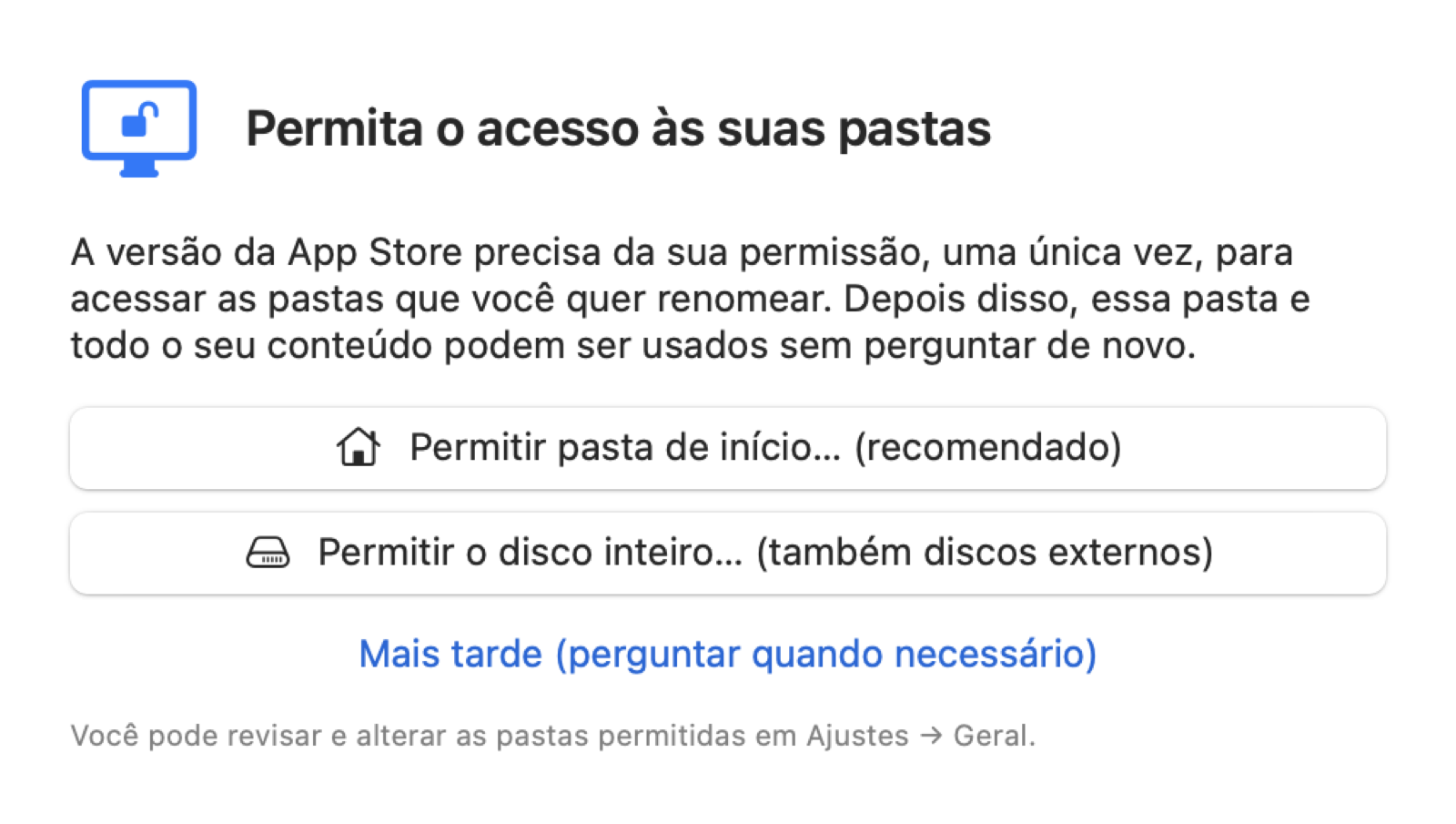
- Clique em Permitir pasta de início… (recomendado) e depois em “Permitir” na janela que aparecer. A partir daí, tudo o que está na sua pasta de início, incluindo Documentos e Mesa, pode ser usado sem novas perguntas.
- Se você também usa discos externos, escolha Permitir o disco inteiro….
- Se escolher “Mais tarde”, você será consultado sempre que abrir ou processar uma pasta ainda não permitida.
Você pode ver, adicionar ou remover as pastas permitidas a qualquer momento em Ajustes → Geral. Essas informações ficam apenas no seu Mac e nunca são enviadas para lugar algum.
15. Atalhos de teclado
| Teclas | Comando |
|---|---|
| ⌘O | Escolher pasta… |
| ⇧⌘O | Escolher arquivos… |
| ⇧⌘G | Ir para a pasta… (digitar um caminho) |
| ⌘1–⌘4 | Mudar para Renomear / Renomear por tags / Atributos / Objetos numerados |
| ⌘↩ | Executar |
| ⌥⌘Z | Desfazer renomeação |
| F2 | Editar o novo nome do item selecionado |
| ⌘⌫ | Remover da lista os itens selecionados (os arquivos não são apagados) |
| ⇧⌘A | Selecionar tudo na lista |
| ⌘I | Inverter seleção |
| ⌘R | Atualizar a lista |
| F5 | Atualizar árvore de pastas |
| ⌥⌘I | Mostrar / ocultar o painel de ajustes |
| ⌘+ / ⌘- | Texto da lista maior / menor |
| ⌘D | Adicionar a pasta atual aos favoritos |
| ⌘? | Ajuda da sintaxe de substituição |
| ⌘, | Ajustes |
Se F2 ou F5 não funcionarem em um MacBook, pressione-as junto com a tecla fn.
16. Perguntas frequentes
“Novo nome” está vazio ou não muda
O padrão de localização pode não corresponder aos nomes. Nas predefinições, verifique se os campos necessários não estão vazios; no modo avançado, confira o padrão de Localizar. Em Renomear por tags, arquivos sem as tags usadas não são renomeados (confira os valores com “Colunas de tags”).
Os números não saem na ordem esperada
Os números seguem a ordem da lista. Ordene a lista com “Ordenar” ou pelos cabeçalhos das colunas antes de executar. Com os grupos ativados, a numeração recomeça em cada grupo.
Aparece um ▲ (aviso)
O novo nome coincide com o de outro arquivo ou contém caracteres não permitidos. Ajuste as configurações ou use “Adicionar um número”.
Aparece “Acesso não permitido” (versão da App Store)
O acesso a essa pasta não foi permitido. Permita-o na janela que aparecer ou adicione a pasta em Ajustes → Geral.
“Abrir com RenameKing” não aparece no Finder
Clique em Ajustes → Geral → Registrar o serviço novamente e ative “Abrir com RenameKing” em Ajustes do Sistema → Teclado → Atalhos de Teclado → Serviços.
O app parou de responder depois de usar um script
O script do usuário pode conter código que nunca termina (como um loop infinito). Force o encerramento do app e corrija o script em Ajuda → Abrir script do usuário.
Redefinir todos os ajustes
Encerre o app e mova para o Lixo o conteúdo da pasta aberta por Ajuda → Abrir pasta de ajustes. Na próxima vez que o app for aberto, os ajustes padrão serão restaurados.
17. Suporte
As respostas às perguntas frequentes estão disponíveis na página de suporte.
Página de suporte: https://malcon.jp/pt-br/apps/renameking/support/
Mac, macOS, Finder e App Store são marcas registradas da Apple Inc.