
RenameKing
1. 简介
RenameKing 是一款可以批量重命名大量文件和文件夹的 Mac 应用。执行前可以在列表中确认所有新名称,让您安心操作。
主要功能
- 重命名:添加序号或日期、删除或替换文字、转换大小写等,只需从菜单中选择即可。也可以使用通配符或正则表达式进行精细指定。
- 标签重命名:可以把照片的拍摄日期、歌曲的标题和艺人、文档的标题等文件内部的信息用于文件名。
- 属性:批量更改文件的修改日期和创建日期,或更改锁定、隐藏等设置。
- 序号对象:一次创建“第01章”~“第12章”这样带序号的文件夹或文件。
- 移动或复制的同时重命名:可以在重命名的同时移动或复制到其他文件夹,或按日期、专辑等归类到文件夹中。
- 撤销:执行过的更改可以撤销。
系统要求
macOS 15 或更高版本。支持搭载 Apple 芯片和 Intel 处理器的 Mac。界面语言可选择日语、英语、中文(简体、繁体)、韩语、德语、法语、西班牙语、意大利语和葡萄牙语(巴西)。
2. 界面说明
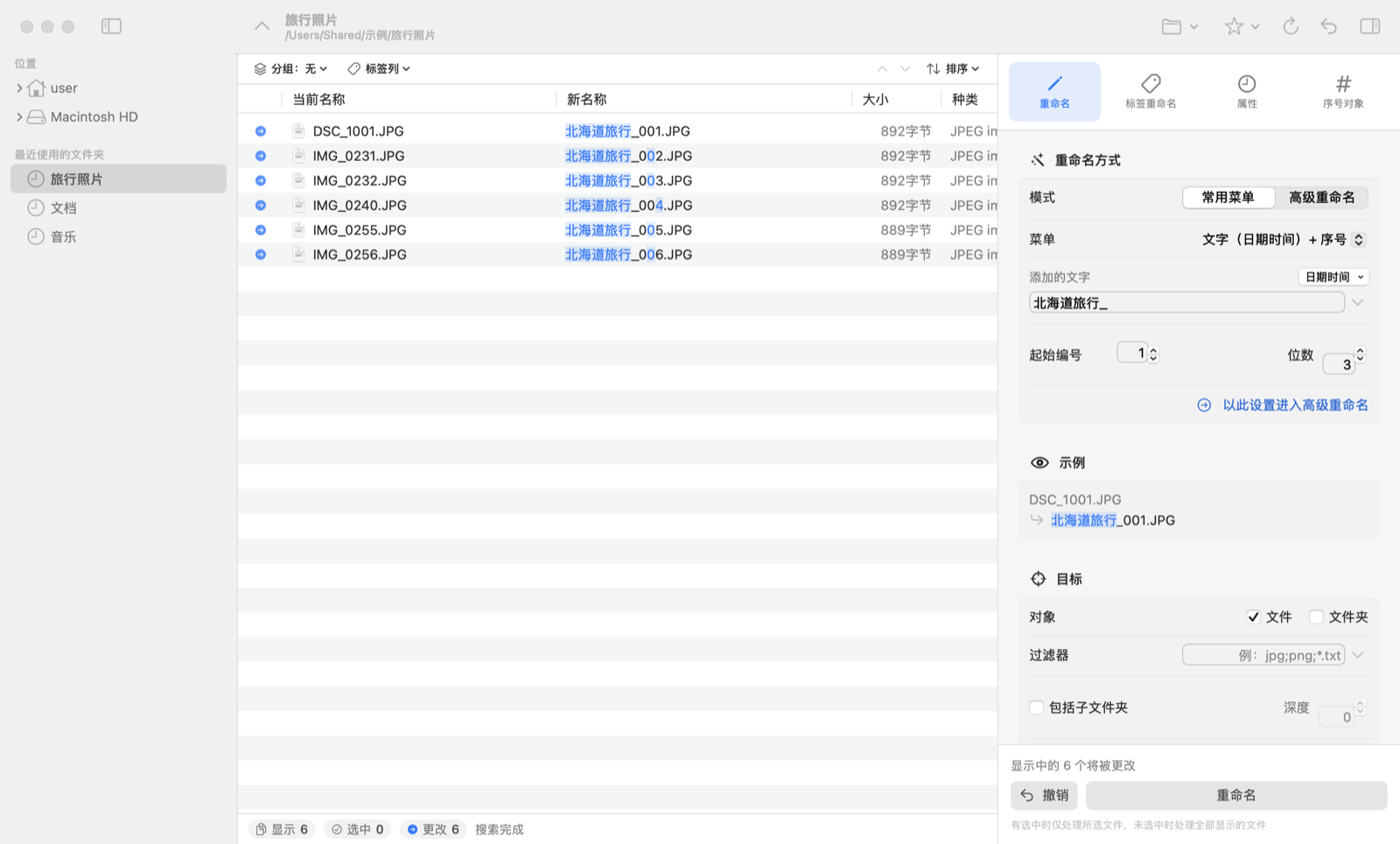
| 位置 | 内容 |
|---|---|
| 边栏(左) | 文件夹树和“最近使用的文件夹”。点按文件夹后,其内容会显示在列表中。 |
| 工具栏(上) | 指定文件夹、收藏夹、刷新、撤销、显示或隐藏设置面板等。 |
| 文件列表(中) | 并排显示“当前名称”和“新名称”。变化的部分以蓝色突出显示。行首图标表示状态(● 将更改,▲ 注意)。 |
| 状态栏(下) | 显示中、选中、将更改和需要注意的项目数量。 |
| 设置面板(右) | 用顶部的标签切换功能(重命名/标签重命名/属性/序号对象),并在下方进行设置。 |
| 执行按钮(右下) | “重命名”“开始设置”“开始生成”等执行该功能的按钮,以及“撤销”按钮。 |
3. 基本用法
- 打开文件夹:在边栏中点按文件夹。也可以把文件或文件夹拖放到窗口或程序坞中的应用图标上,或选择菜单“文件 → 指定文件夹…”(⌘O)。
- 选择功能:用设置面板顶部的标签选择“重命名”等功能。
- 进行设置:例如从常用菜单中选择“文字(日期时间)+ 序号”,在“添加的文字”中输入
北海道旅行_。 - 确认:列表的“新名称”会立即显示结果。设置面板中的“示例”也会显示第一项的结果。
- 执行:点按右下角的“重命名”按钮(⌘↩)。
4. 重命名:常用菜单
常用的重命名操作已汇总在菜单中。将“模式”设为常用菜单,然后从“菜单”中选择项目即可。根据项目不同,会出现添加的文字、起始编号、位数、位置等栏。
| 分类 | 主要菜单 |
|---|---|
| 添加序号或文字 | 序号 + 扩展名/序号 + 原文件名 + 扩展名/原文件名 + 序号 + 扩展名/文字(日期时间)+ 序号/序号 + 文字(日期时间)/在开头(末尾)第 n 个字符处插入文字/在开头(末尾)添加序号/日期时间/在开头(末尾)添加日期时间/在开头添加文件夹名/文件夹名 + 序号 |
| 删除数字或文字 | 从第 n 个字符起删除 n 个字符/删除第 n 个字符之后(之前)的内容/删除“副本”“替身”等字样/删除括号及其内容/删除 (数字)、[数字] |
| 字符类型转换 | 单词首字母大写/大小写互换/半角 ⇔ 全角/片假名 ⇔ 平假名/半角片假名 ⇔ 全角片假名/去除变音符号(é → e 等) |
| 替换文字 | 替换文字、交换“-”两侧 |
| 整理数字 | 对齐开头(末尾)第 n 个数字的位数(例:1 → 001)/增减第 n 个数字 |
| 更改扩展名 | 扩展名大写/小写/删除/添加/替换 |
5. 重命名:高级重命名
将“模式”设为高级重命名后,可以用“查找”和“替换”两栏自由构造名称。方式有三种。
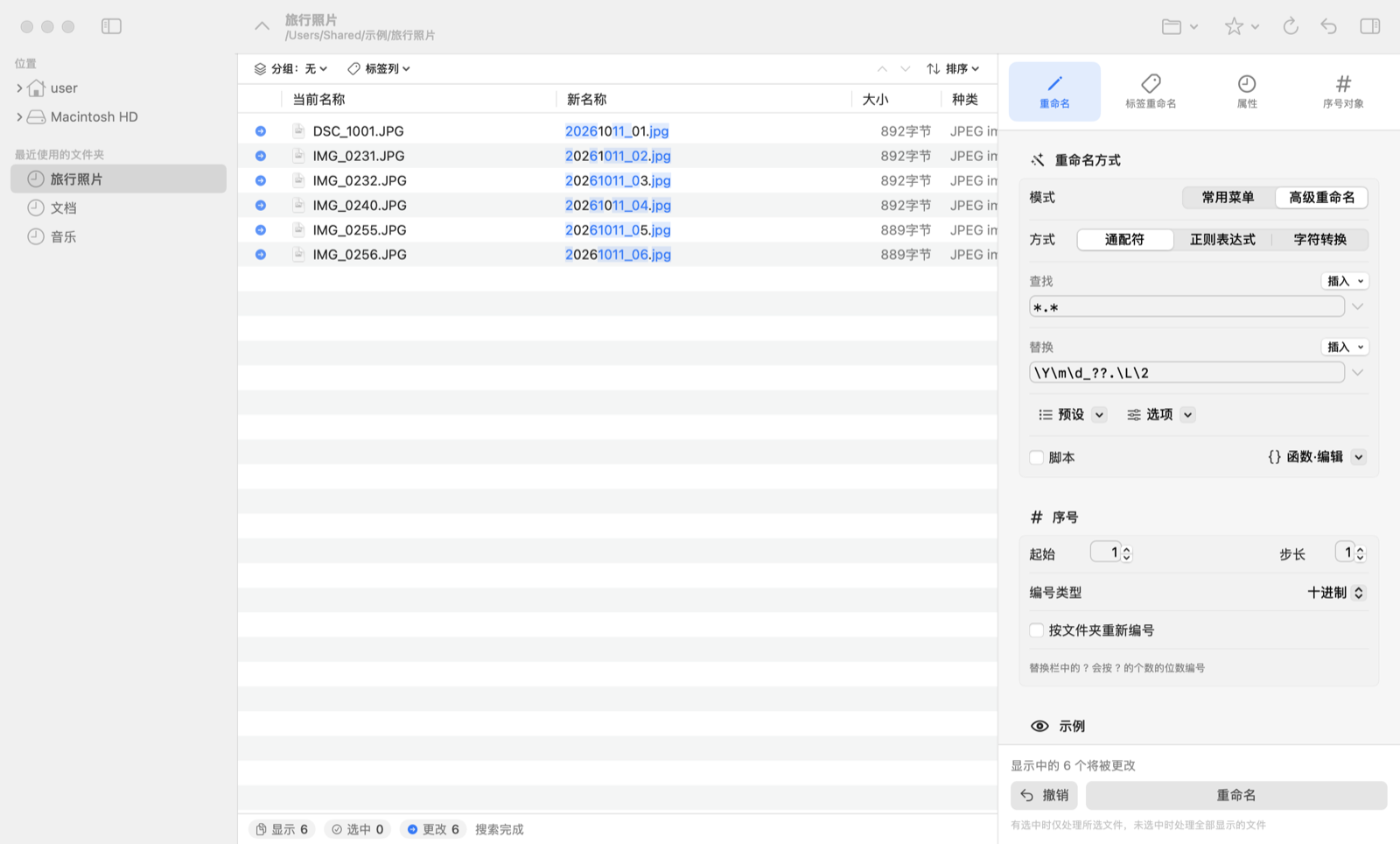
*.*、替换 \Y\m\d_??.\L\2,改为“20260928_01.jpg”…的示例(扩展名改为小写)。通配符
* 表示任意字符串,? 表示任意一个字符。查找中匹配的部分可以在替换栏中依次用 \1、\2 … 引用。
| 查找 | 替换 | 结果示例 |
|---|---|---|
*.* | 旅行_??.\2 | IMG_0231.JPG → 旅行_01.JPG |
IMG_*.* | photo_\1.\2 | IMG_0231.JPG → photo_0231.JPG |
*_draft.* | \1.\2 | 会议记录_draft.docx → 会议记录.docx |
正则表达式
可以指定更精细的模式。用 ( ) 括起来的部分依次成为 \1、\2 …。
| 查找 | 替换 | 结果示例 |
|---|---|---|
(.*)_v(\d+)(\..*) | \1\3 | report_final_v2.xlsx → report_final.xlsx |
^(\d{4})(\d{2})(\d{2}) | \1-\2-\3 | 20260812.jpg → 2026-08-12.jpg |
字符转换
把查找栏中的每个字符转换为替换栏中相同位置的字符。范围可写成 a-z。例:查找 a-z、替换 A-Z 可将小写字母转为大写。
辅助输入功能
- 插入:从查找栏、替换栏右上角的“插入”中选择常用符号和表达式进行输入。
- 预设:为当前的查找、替换设置命名并保存,以后可以调用。“整理预设…”可以排序或删除。
- 选项:区分大小写、仅显示匹配项、时间戳使用修改日期还是创建日期等。
- 脚本:可以在替换中使用 JavaScript(JScript 兼容)函数。从“函数·编辑”插入函数或编辑用户脚本。
逐个手动修改
在列表中选中项目后按 F2(或按住 Control 点按并选择“编辑名称”),即可直接输入该项目的新名称。手动修改的名称优先于其他设置。选择“编辑 → 清除所有手动编辑”可以恢复。
6. 替换中可用的表达式
替换栏(以及标签重命名的格式栏)中可以使用以下表达式。也可以随时通过菜单“帮助 → 替换语法帮助”(⌘?)查看。
文件相关
\0 | 当前名称(含扩展名) |
\1~\9 | 查找中匹配的部分 |
\t | 当前文件名(不含扩展名) |
\e | 当前扩展名 |
\f | 文件夹名 |
\F | 上级文件夹名 |
\P | 完整路径的文件夹名 |
\; | 文件大小(带千位分隔符) |
\: | 文件大小(无分隔符) |
编号相关
? ?? ??? | 序号(? 的个数即位数) |
* | 随机数字 |
大小写
\U … \E | 中间部分转为大写 |
\L … \E | 中间部分转为小写 |
\u / \l | 仅下一个字符大写 / 小写 |
\Q … \E | 中间部分按字面处理 |
日期时间相关
\Y | 年(4 位) |
\y | 年(2 位) |
\m | 月 |
\d | 日 |
\H | 时(24 小时制) |
\I | 时(12 小时制) |
\p | 上午 / 下午 |
\M | 分 |
\S | 秒 |
\a / \A | 星期(缩写 / 全称) |
\b / \B | 月份名(缩写 / 全称) |
\j | 一年中的第几天 |
\# | 去掉紧随其后项目的前导零(例:\#\m → 8) |
日期时间为文件的修改日期(可在选项中改为创建日期)。
归类到文件夹
/ | 文件夹分隔符。文件夹会自动创建 |
.. | 上一级文件夹 |
7. 序号、分组与归类到文件夹
序号
序号会插入到替换栏中 ? 的位置。??? 即 001、002 …。在“序号”栏中可以设置起始、步长和编号类型(十进制 / 十六进制)。开启“按文件夹重新编号”后,每换一个子文件夹就从 1 重新编号。
序号按列表的排列顺序分配。请先用列表上方的“排序”或点按列标题调整顺序后再执行。
分组显示
用列表上方的“分组”可以按扩展名、文件夹等将项目归组显示。每组的序号会重新开始,因此可以实现“按类型分别从 01 开始编号”。
归类到文件夹
替换栏中包含 / 时,会创建相应的文件夹并把文件移入其中。
| 替换 | 效果 |
|---|---|
\Y-\m/\0 | 创建“2026-08”这样的按月文件夹并归类 |
../\Y-\m-\d/\0 | 在上一级文件夹中创建按日期的文件夹并归类 |
\e/\0 | 按扩展名归类到文件夹 |
目标(缩小处理范围)
- 对象:处理文件还是文件夹。
- 过滤器:可以像
jpg;png;*.txt这样用分号分隔来缩小范围。 - 包括子文件夹:一并显示和处理子文件夹中的文件。“深度”指定查看多少层(0 = 不限)。
- 不显示系统文件和隐藏文件:通常请保持开启。
8. 标签重命名
使用文件中记录的信息(标签)来命名。在“格式”栏中以 <标签名> 的形式书写标签,也可以从“标签列表”中选择插入。
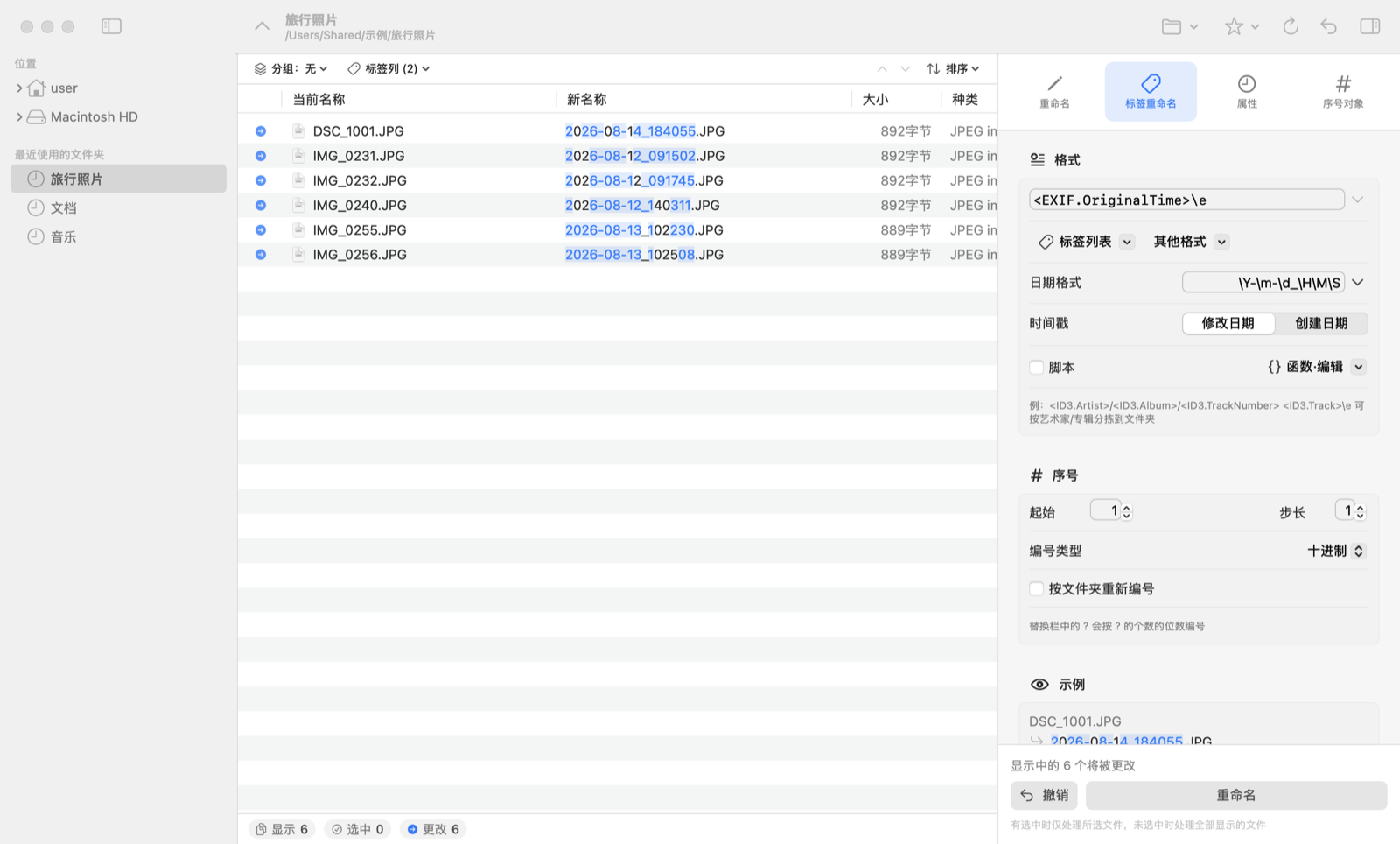
<EXIF.OriginalTime>\e 把照片改为拍摄日期时间的名称(如 2026-08-12_091502.JPG)的示例。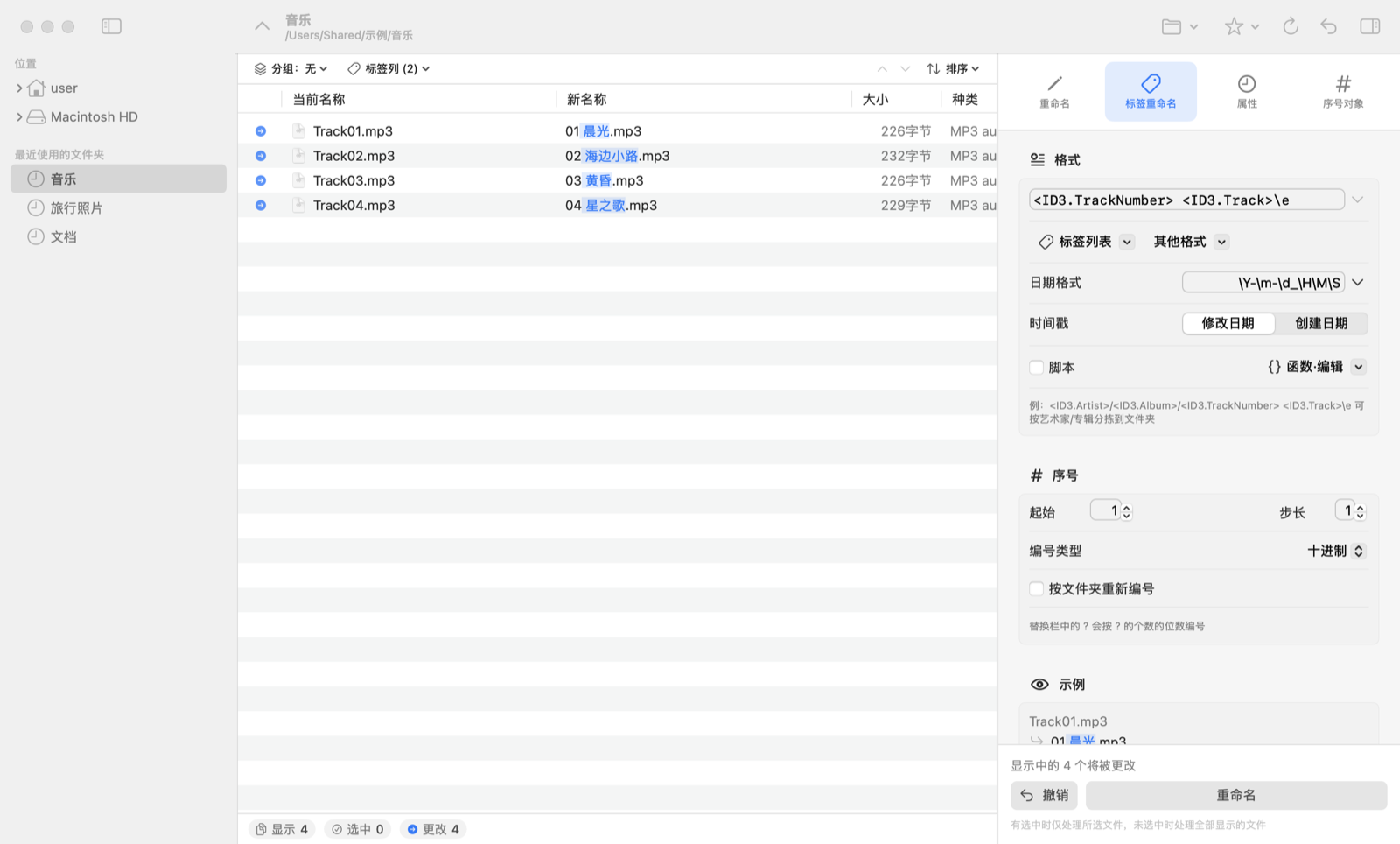
<ID3.TrackNumber> <ID3.Track>\e 把音乐文件改为“01 晨光.mp3”…的示例。可用的标签
| 分类 | 对象文件 | 主要标签 |
|---|---|---|
| 音乐 <ID3> | MP3、AAC/M4A、FLAC、Ogg、WMA 等 | 标题、艺人、专辑、音轨号、年份、类型 |
| 照片 <EXIF> | JPEG、HEIC、TIFF、RAW 等 | 拍摄日期时间、相机型号、制造商、图像尺寸 |
| 图像 <IPTC> | 含 IPTC 信息的图像 | 标题、关键词、作者 |
| 文档 <DOC> | Word、Excel、PowerPoint、PDF | 标题、作者、主题 |
| 网页 <HTML> | HTML | 页面标题 |
- 日期格式:指定把日期标签用于名称时的形式(例:
\Y-\m-\d_\H\M\S)。 - 标签列:用列表上方的“标签列”可以把标签值作为列显示在列表中,便于命名前确认。
- 没有标签的文件:找不到所用标签的文件不会被重命名。
- 归类到文件夹:写成
<ID3.Artist>/<ID3.Album>/<ID3.TrackNumber> <ID3.Track>\e,即可按艺人、专辑整理到文件夹中。 - 标签中含有不能用于名称的字符(如
/或:)时,可以在设置的“无效字符”中指定替换字符。
9. 属性(日期、锁定等)
批量更改文件和文件夹的日期和属性。用“开始设置”按钮执行。属性的更改不能撤销,执行前请仔细确认对象。
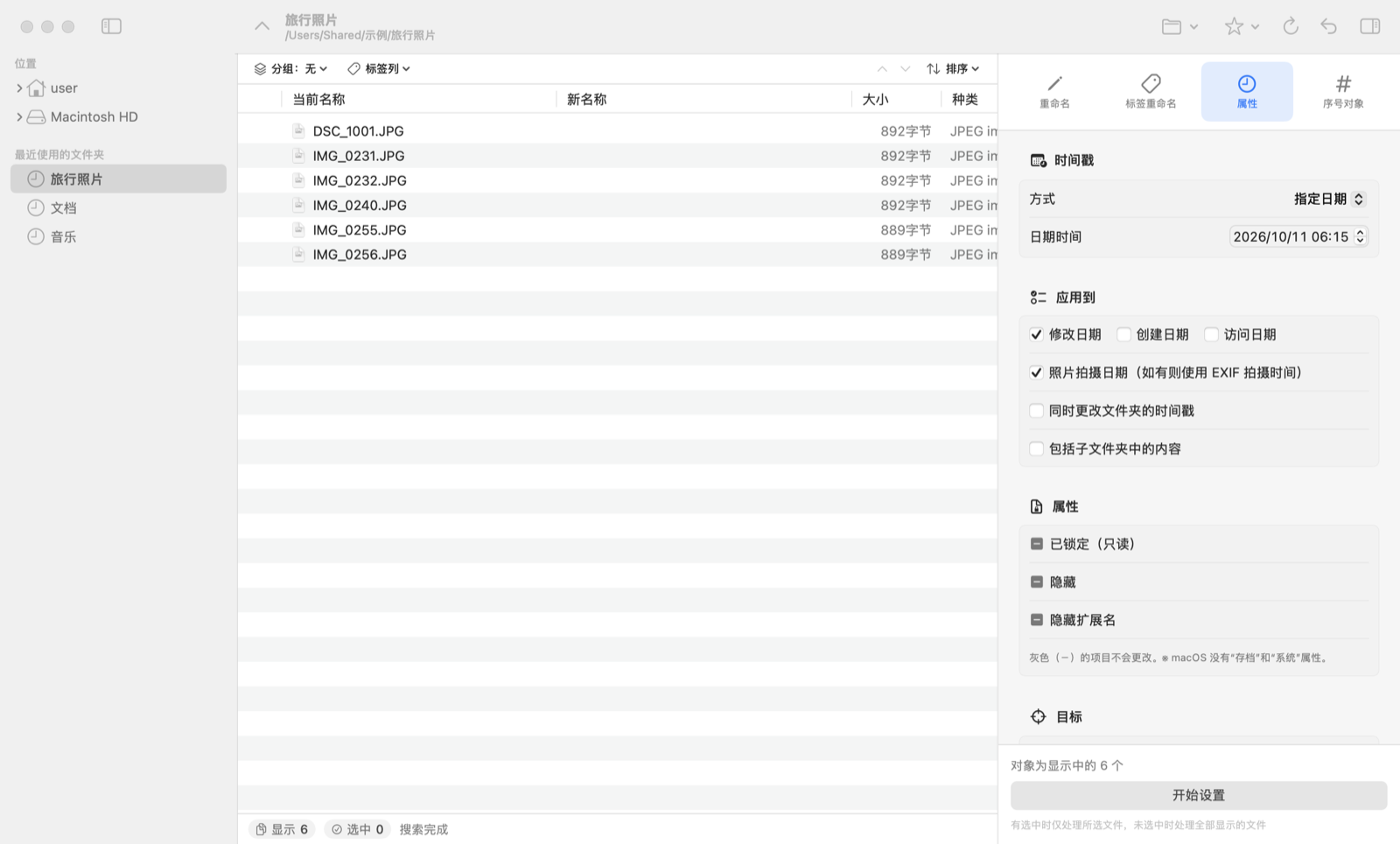
时间戳的更改方式
| 指定日期 | 统一设为指定的日期时间。 |
| 偏移 | 把当前日期时间偏移指定的量(例:修正相机时钟的偏差)。 |
| 随机生成 | 在指定范围内随机设置日期时间。 |
| 对齐 | 让其他日期与修改日期、创建日期等中的某一个一致。 |
| 连续生成 | 按列表顺序,逐个错开指定的间隔来设置日期时间。 |
在应用到中选择要更改修改日期、创建日期、访问日期中的哪一个。开启“照片拍摄日期”后,含有 EXIF 拍摄日期的文件会使用该日期。
属性
已锁定(只读)、隐藏、隐藏扩展名可分别选择开启、关闭或不更改(灰色的“-”)。
10. 序号对象
新建带序号的文件或文件夹。创建位置是列表中当前显示的文件夹。
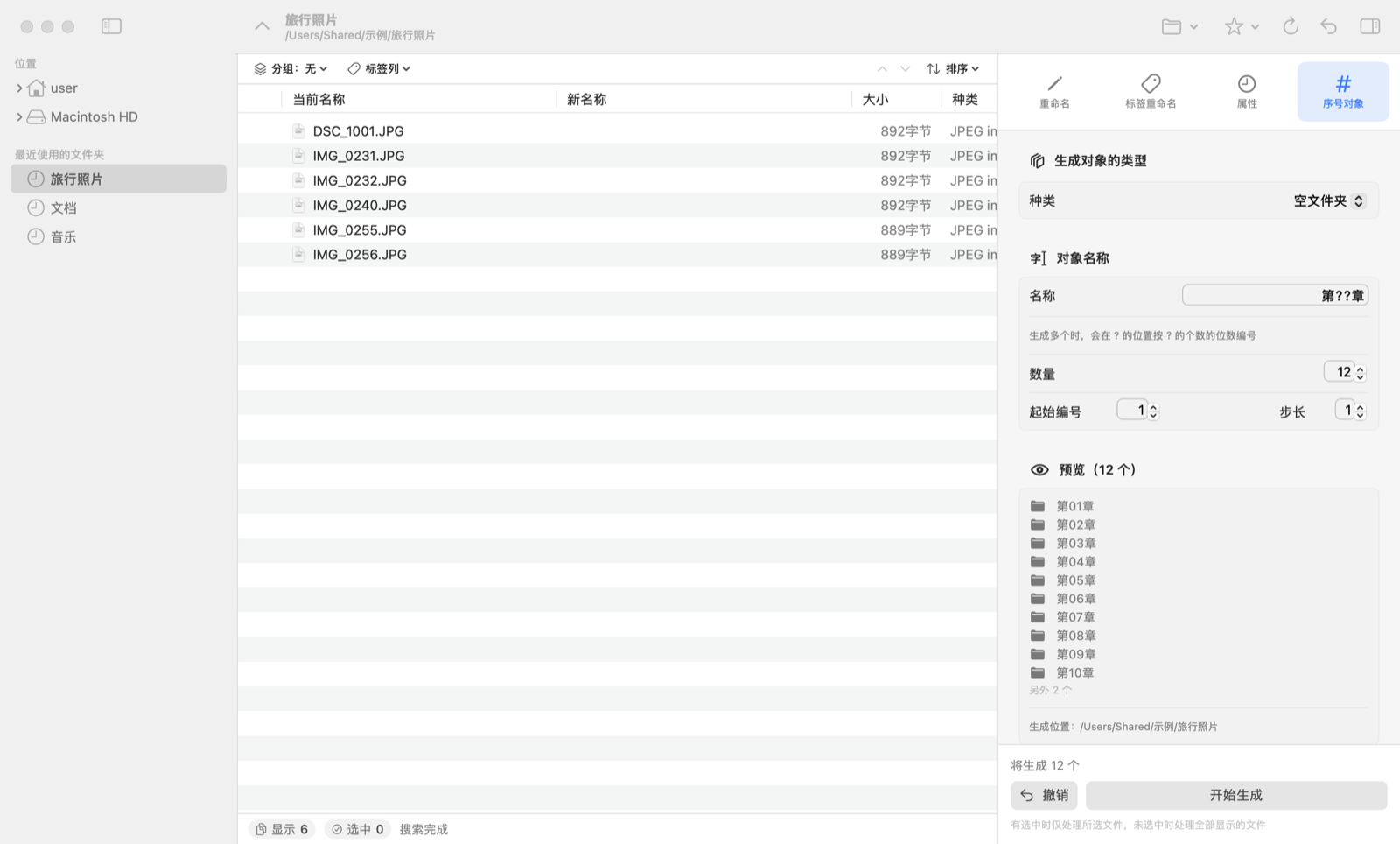
| 空文件 | 创建指定大小的空文件。 |
| 文件副本 | 选择一个原始文件并复制它(便于复制模板)。 |
| 空文件夹 | 创建空文件夹。 |
| 文件夹副本 | 连同内容一起复制所选的原始文件夹。 |
名称中 ? 的位置会插入与 ? 个数相同位数的序号。指定数量、起始编号和步长后点按“开始生成”。
11. 执行的操作与文件名冲突
执行的操作
重命名和标签重命名除了更改名称外,还可以选择以下操作。
| 重命名 | 就地更改名称(通常选择此项)。 |
| 移动到其他文件夹并重命名 | 一边移动到目标文件夹一边更改名称。 |
| 复制到其他文件夹并重命名 | 保留原文件,以新名称复制到目标文件夹。 |
| 在其他文件夹创建替身并重命名 | 在目标文件夹中创建新名称的替身。 |
| 在其他文件夹创建硬链接并重命名 | 在目标文件夹中创建新名称的硬链接(仅限同一磁盘)。 |
| 移到废纸篓 | 把对象移到废纸篓。执行前会显示确认。 |
名称重复时
如果新名称与其他文件重复,该行会显示 ▲(注意)。执行前就能发现,请重新检查设置。
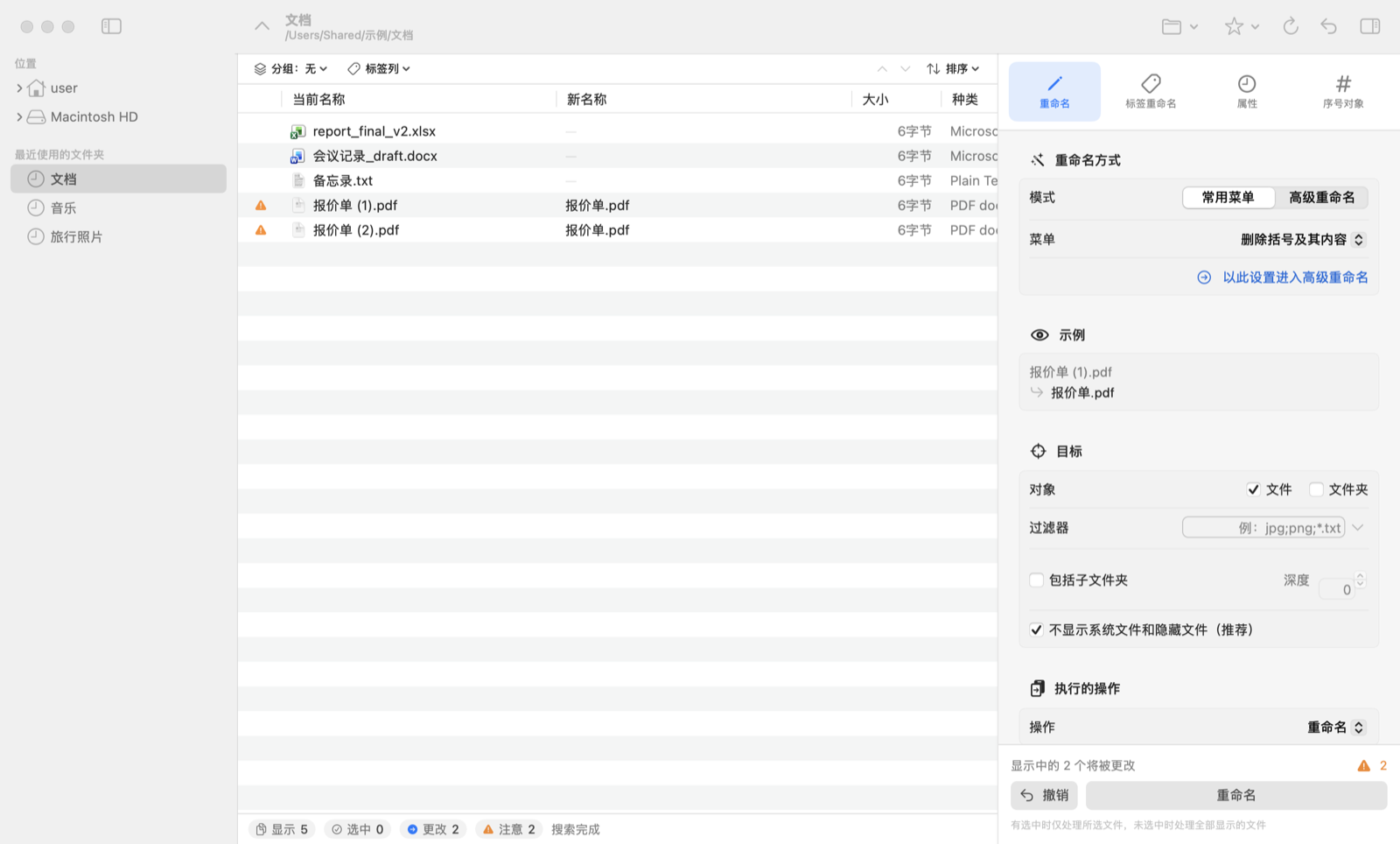
如果直接执行时名称发生冲突,可以在以下窗口中选择处理方式(在设置中关闭“每次选择处理方式”后,会自动执行预先设定的处理)。

| 重试 | 再试一次(例如在其他应用中移动了文件后)。 |
| 跳过/全部跳过 | 不更改该文件(以及之后的全部冲突)的名称,继续处理。 |
| 覆盖/全部覆盖 | 替换已有的文件。被替换的文件会移到废纸篓,可以用“撤销”恢复。 |
| 添加序号 | 像“报价单 (2).pdf”这样添加编号以避免重复。编号形式可在设置中更改。 |
| 中止处理并恢复到重命名前的状态 | 取消此前的所有更改并中止。 |
| 保持当前状态并中止处理 | 保留此前的更改并中止。 |
12. 撤销
上一次执行的处理可以用右下角的“撤销”按钮或菜单“编辑 → 撤销重命名”(⌥⌘Z)撤销。会显示确认窗口,请确认内容后再执行。
- 对象:重命名、标签重命名(包括移动、复制、替身、硬链接、归类到文件夹、移到废纸篓和覆盖)以及序号对象的创建。
- 移动过的项目会恢复到原来的位置和名称,复制或创建的项目会移到废纸篓。
- 记录会被保存,因此即使退出应用后也能撤销上一次的处理。
・两次以前的处理(只能撤销最近一次)
・执行后在访达或其他应用中改名或移动过的文件、清倒废纸篓后的文件
13. 设置
选择菜单“RenameKing → 设置…”(⌘,)打开。
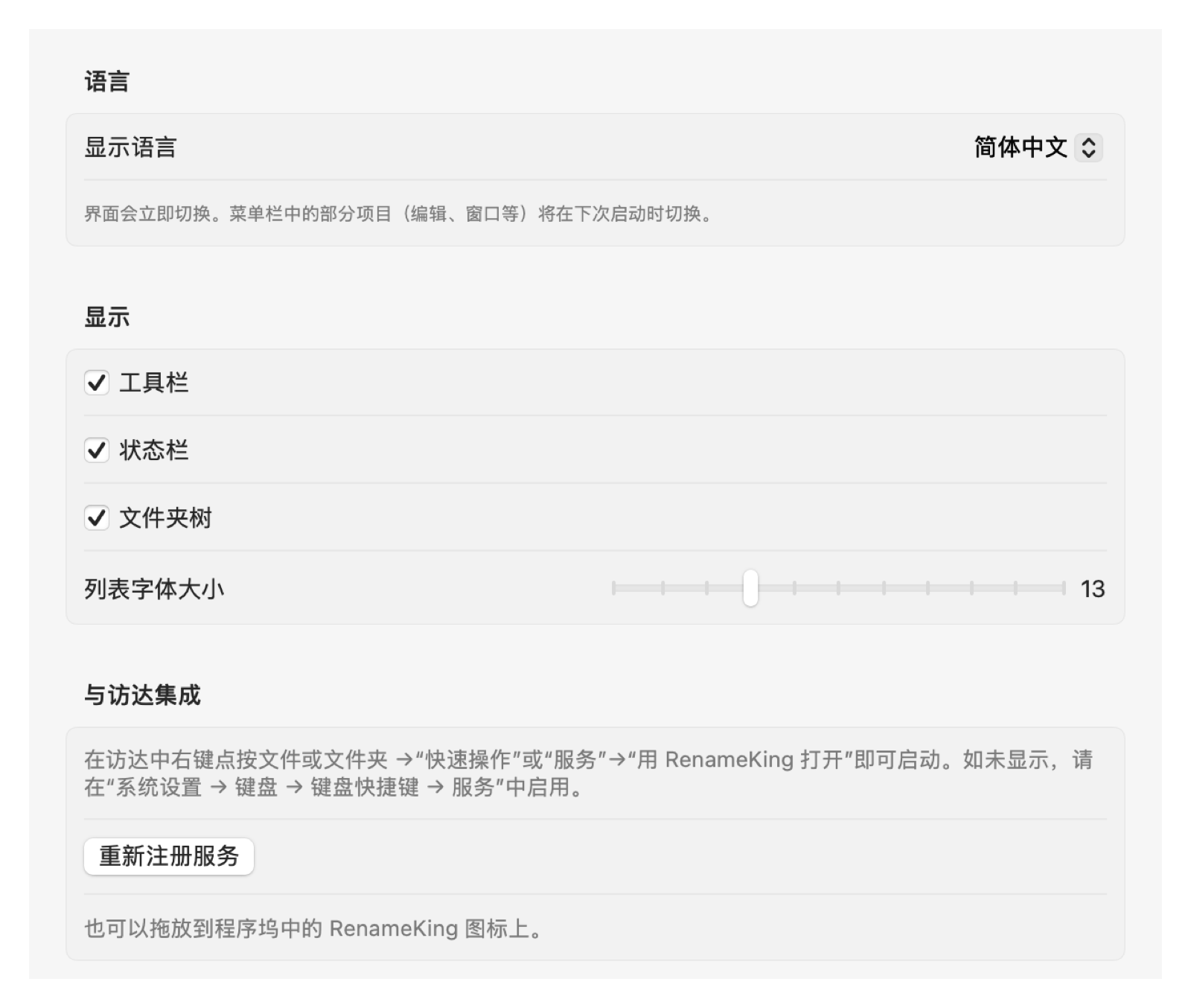
| 项目 | 内容 |
|---|---|
| 语言 | 切换显示语言。窗口会立即切换,菜单栏的一部分会在下次启动时切换。 |
| 显示 | 工具栏、状态栏、文件夹树的显示,列表的字体大小。 |
| 与访达集成 | 注册访达的右键菜单(服务)。如果不显示,请点按“重新注册服务”,或在“系统设置 → 键盘 → 键盘快捷键 → 服务”中启用。 |
| 文件名冲突时的处理 | 每次选择还是自动执行固定的处理;“添加序号”时的编号形式(例:(??))和位置。 |
| 标签重命名 | 标签的日期格式、无效字符的替换。 |
| 脚本 | 编辑和重新载入用户脚本。 |
| 文件夹访问 | 查看、添加、删除 App Store 版中已授权的文件夹(见下一章)。 |
14. App Store 版的访问授权
由于 Apple 的安全机制(沙盒),App Store 版的 RenameKing 只能更改已授权文件夹中的文件。首次启动时会显示以下窗口。
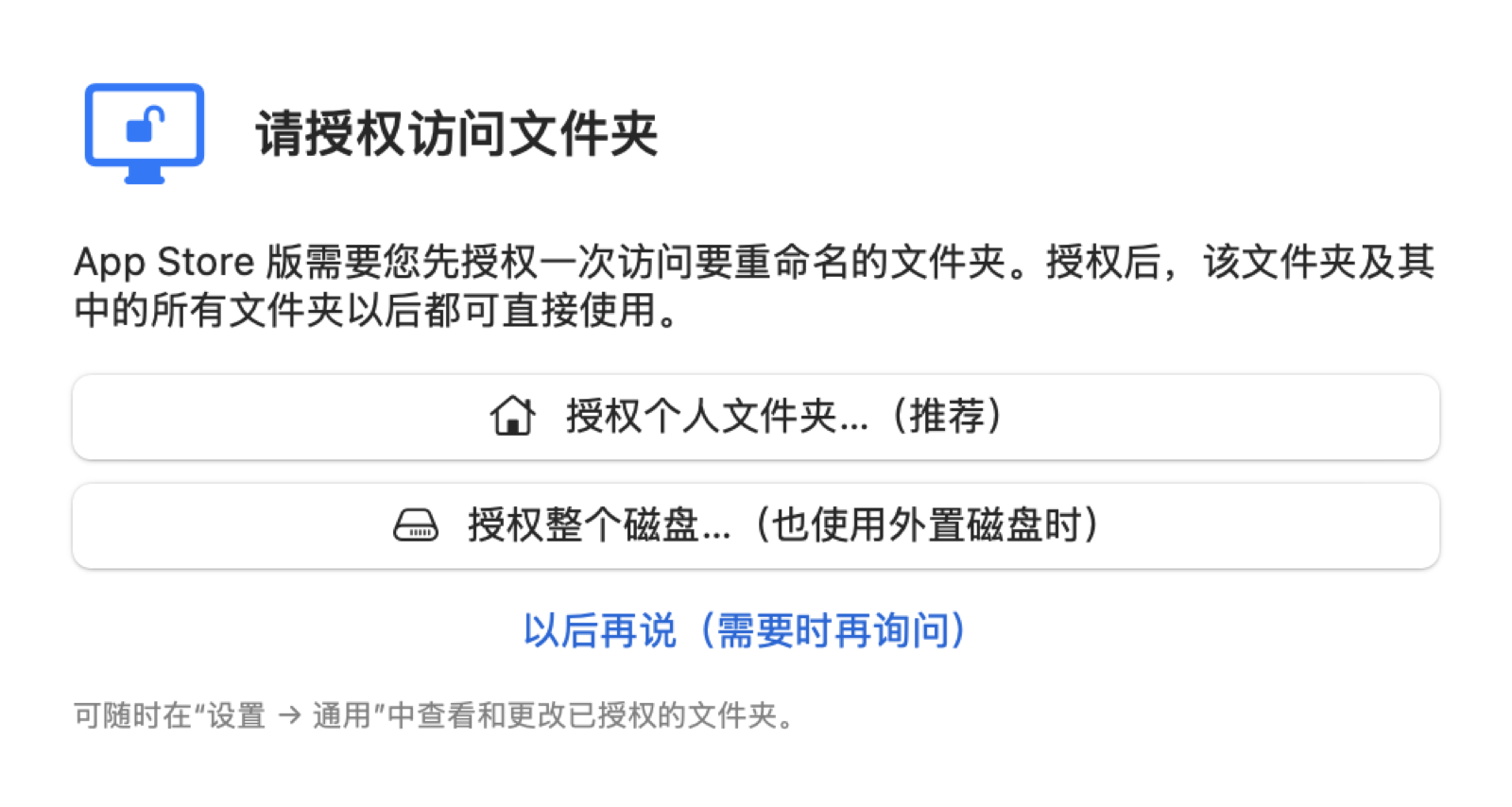
- 点按授权个人文件夹…(推荐),在出现的窗口中直接点按“授权”。这样个人文件夹中的“文稿”“桌面”等全部内容都可以无需确认地使用。
- 如果也要使用外置磁盘,请选择授权整个磁盘…。
- 如果选择了“以后再说”,在打开或执行未授权的文件夹时会逐次询问。
已授权的文件夹可以随时在“设置 → 通用”中查看、添加或删除。授权信息只保存在这台 Mac 上,不会发送到外部。
15. 键盘快捷键
| 按键 | 操作 |
|---|---|
| ⌘O | 指定文件夹… |
| ⇧⌘O | 指定文件… |
| ⇧⌘G | 前往文件夹…(输入路径) |
| ⌘1~⌘4 | 切换到重命名/标签重命名/属性/序号对象 |
| ⌘↩ | 执行 |
| ⌥⌘Z | 撤销重命名 |
| F2 | 直接编辑所选项目的新名称 |
| ⌘⌫ | 从列表中移除所选项目(文件不会被删除) |
| ⇧⌘A | 全选列表 |
| ⌘I | 反向选择 |
| ⌘R | 刷新列表 |
| F5 | 刷新文件夹树 |
| ⌥⌘I | 显示/隐藏设置面板 |
| ⌘+ / ⌘- | 放大/缩小列表文字 |
| ⌘D | 把当前文件夹添加到收藏夹 |
| ⌘? | 替换语法帮助 |
| ⌘, | 设置 |
在 MacBook 等设备上 F2、F5 不起作用时,请同时按下 fn 键。
16. 常见问题
“新名称”没有显示或没有变化
查找的设置可能与名称不匹配。在常用菜单中请检查必要的栏是否为空;在高级重命名中请检查查找栏的模式。在标签重命名中,文件中没有所用的标签时名称不会改变(可以用“标签列”确认值)。
序号的顺序与预期不同
序号按列表的排列顺序分配。请先用“排序”或列标题整理顺序再执行。使用分组显示时,每组会重新编号。
显示 ▲(注意)
更改后的名称与其他文件重复,或含有不能用于名称的字符。请重新检查设置,或使用“添加序号”避免重复。
显示“未获得访问授权”(App Store 版)
尚未授权访问该文件夹。请在显示的窗口中授权,或在“设置 → 通用”中添加该文件夹。
访达右键菜单中没有“用 RenameKing 打开”
请点按“设置 → 通用 → 重新注册服务”,然后在“系统设置 → 键盘 → 键盘快捷键 → 服务”中开启“用 RenameKing 打开”。
使用脚本后应用没有响应
用户脚本可能包含无法结束的处理(如无限循环)。请强制退出应用,然后通过“帮助 → 打开用户脚本”修改脚本。
想恢复初始设置
退出应用后,把“帮助 → 打开设置文件夹”打开的文件夹中的内容移到废纸篓,下次启动时即恢复为初始设置。
17. 支持
常见问题及解答请参阅支持页面。
支持页面: https://malcon.jp/zh-hans/apps/renameking/support/
Mac、macOS、Finder(访达)和 App Store 是 Apple Inc. 的商标。