
RenameKing
1. 簡介
RenameKing 是一款可以批量重新命名大量檔案和資料夾的 Mac App。執行前可以在列表中確認所有新名稱,讓您安心操作。
主要功能
- 重新命名:添加序號或日期、刪除或替換文字、轉換大小寫等,只需從選單中選擇即可。也可以使用萬用字元或正規表示式進行精細指定。
- 標籤重新命名:可以把照片的拍攝日期、歌曲的標題和演出者、文件的標題等檔案內部的資訊用於檔名。
- 屬性:批量更改檔案的修改日期和建立日期,或更改鎖定、隱藏等設定。
- 序號對象:一次建立「第01章」~「第12章」這樣帶序號的資料夾或檔案。
- 移動或複製的同時重新命名:可以在重新命名的同時移動或複製到其他資料夾,或按日期、專輯等歸類到資料夾中。
- 還原:執行過的更改可以還原。
系統要求
macOS 15 或更高版本。支援搭載 Apple 晶片和 Intel 處理器的 Mac。介面語言可選擇日語、英語、中文(簡體、繁體)、韓語、德語、法語、西班牙語、義大利語和葡萄牙語(巴西)。
2. 介面說明
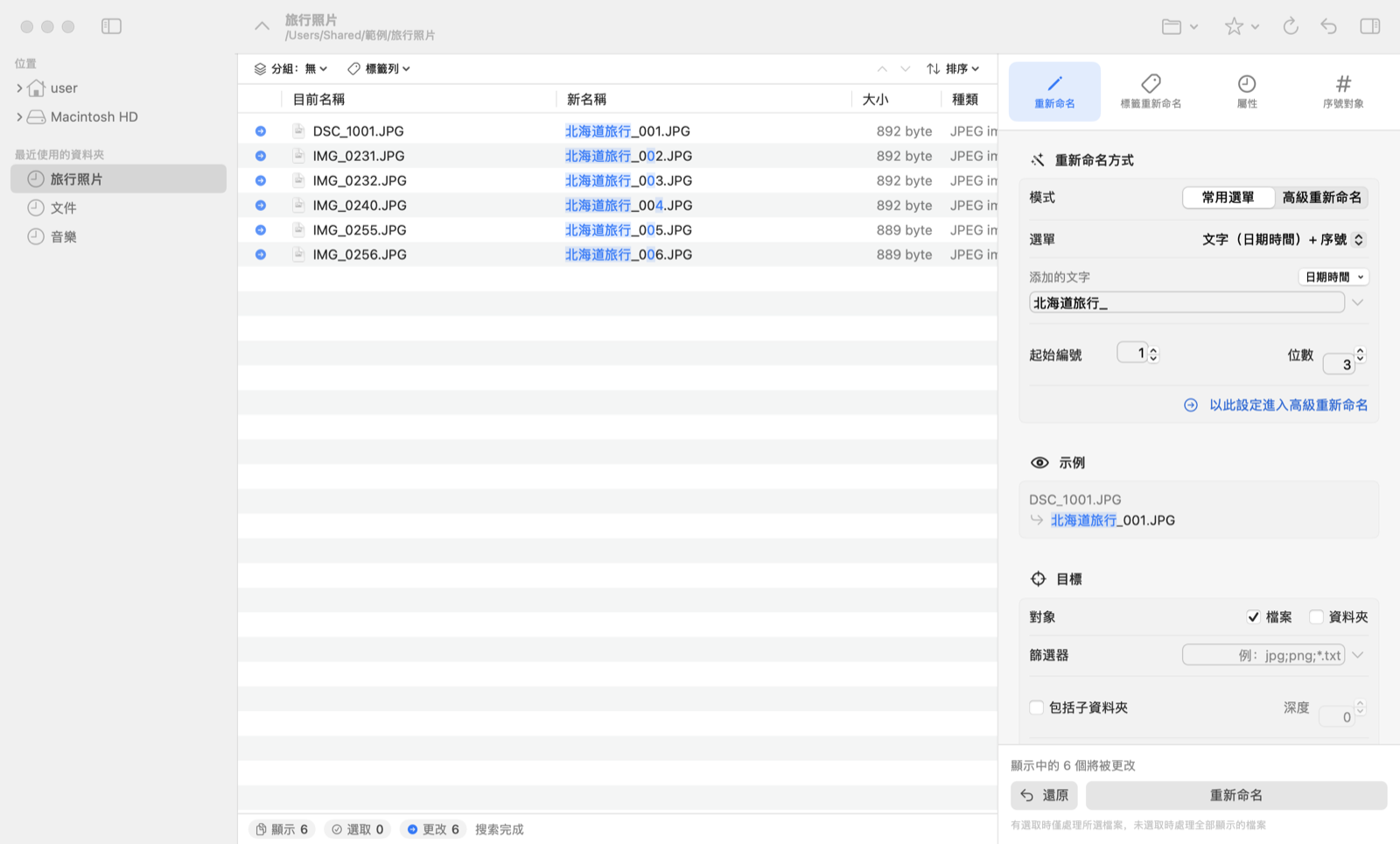
| 位置 | 內容 |
|---|---|
| 側邊欄(左) | 資料夾樹和「最近使用的資料夾」。按一下資料夾後,其內容會顯示在列表中。 |
| 工具列(上) | 指定資料夾、收藏夾、重新整理、還原、顯示或隱藏設定面板等。 |
| 檔案列表(中) | 並排顯示「目前名稱」和「新名稱」。變化的部分以藍色突出顯示。行首圖示表示狀態(● 將更改,▲ 注意)。 |
| 狀態列(下) | 顯示中、選取、將更改和需要注意的項目數量。 |
| 設定面板(右) | 用頂部的標籤切換功能(重新命名/標籤重新命名/屬性/序號對象),並在下方進行設定。 |
| 執行按鈕(右下) | 「重新命名」「開始設定」「開始生成」等執行該功能的按鈕,以及「還原」按鈕。 |
3. 基本用法
- 開啟資料夾:在側邊欄中按一下資料夾。也可以把檔案或資料夾拖放到視窗或 Dock 中的App 圖示上,或選擇選單「檔案 → 指定資料夾…」(⌘O)。
- 選擇功能:用設定面板頂部的標籤選擇「重新命名」等功能。
- 進行設定:例如從常用選單中選擇「文字(日期時間)+ 序號」,在「添加的文字」中輸入
北海道旅行_。 - 確認:列表的「新名稱」會立即顯示結果。設定面板中的「示例」也會顯示第一項的結果。
- 執行:按一下右下角的「重新命名」按鈕(⌘↩)。
4. 重新命名:常用選單
常用的重新命名操作已匯總在選單中。將「模式」設為常用選單,然後從「選單」中選擇項目即可。根據項目不同,會出現添加的文字、起始編號、位數、位置等欄。
| 分類 | 主要選單 |
|---|---|
| 添加序號或文字 | 序號 + 副檔名/序號 + 原檔名 + 副檔名/原檔名 + 序號 + 副檔名/文字(日期時間)+ 序號/序號 + 文字(日期時間)/在開頭(末尾)第 n 個字元處插入文字/在開頭(末尾)添加序號/日期時間/在開頭(末尾)添加日期時間/在開頭添加資料夾名/資料夾名 + 序號 |
| 刪除數字或文字 | 從第 n 個字元起刪除 n 個字元/刪除第 n 個字元之後(之前)的內容/刪除「副本」「替身」等字樣/刪除括號及其內容/刪除 (數字)、[數字] |
| 字元類型轉換 | 單詞首字母大寫/大小寫互換/半角 ⇔ 全角/片假名 ⇔ 平假名/半角片假名 ⇔ 全角片假名/去除變音符號(é → e 等) |
| 替換文字 | 替換文字、交換「-」兩側 |
| 整理數字 | 對齊開頭(末尾)第 n 個數字的位數(例:1 → 001)/增減第 n 個數字 |
| 更改副檔名 | 副檔名大寫/小寫/刪除/添加/替換 |
5. 重新命名:高級重新命名
將「模式」設為高級重新命名後,可以用「查找」和「替換」兩欄自由構造名稱。方式有三種。
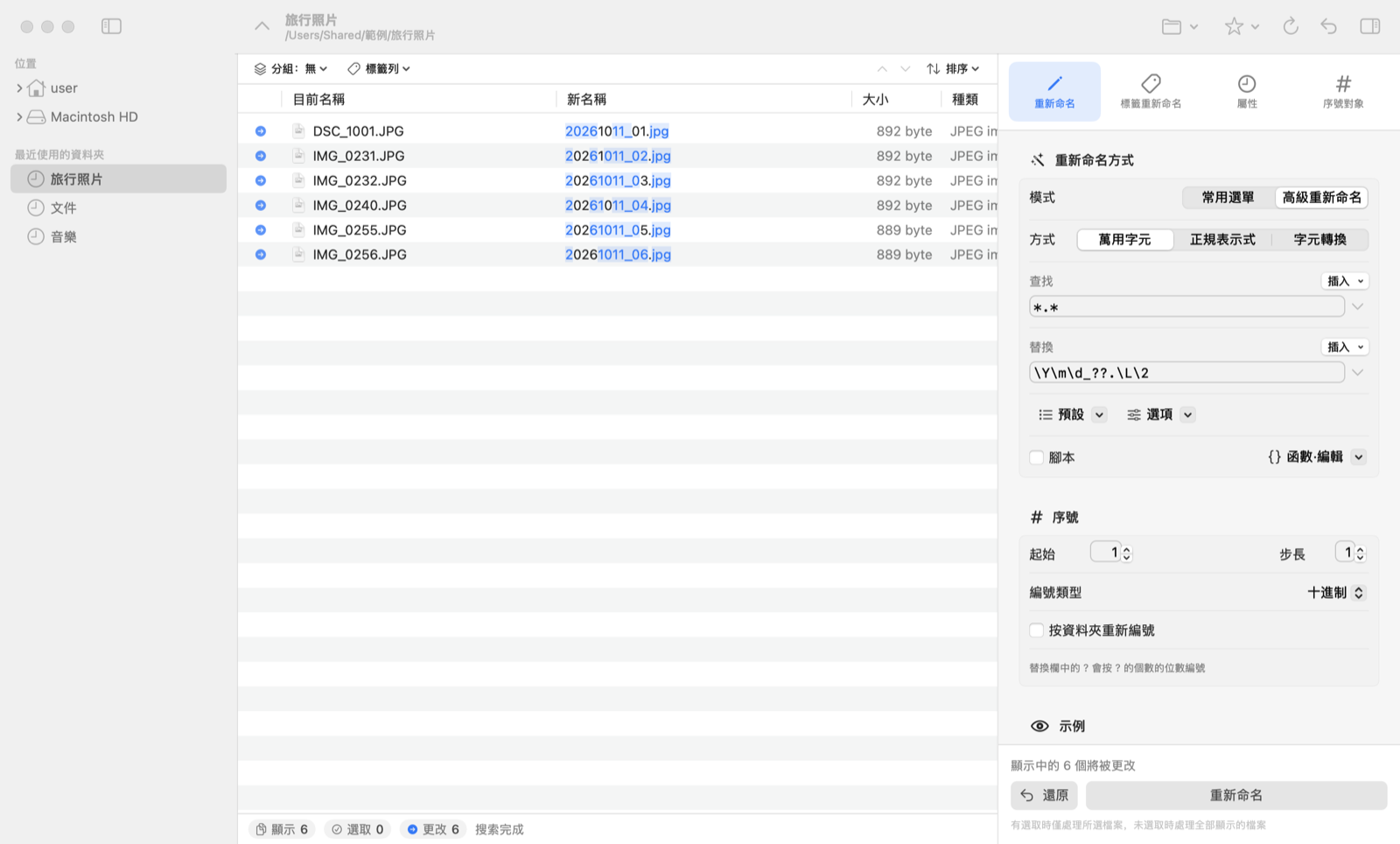
*.*、替換 \Y\m\d_??.\L\2,改為「20260928_01.jpg」…的示例(副檔名改為小寫)。萬用字元
* 表示任意字串,? 表示任意一個字元。查找中匹配的部分可以在替換欄中依次用 \1、\2 … 引用。
| 查找 | 替換 | 結果示例 |
|---|---|---|
*.* | 旅行_??.\2 | IMG_0231.JPG → 旅行_01.JPG |
IMG_*.* | photo_\1.\2 | IMG_0231.JPG → photo_0231.JPG |
*_draft.* | \1.\2 | 會議記錄_draft.docx → 會議記錄.docx |
正規表示式
可以指定更精細的模式。用 ( ) 括起來的部分依次成為 \1、\2 …。
| 查找 | 替換 | 結果示例 |
|---|---|---|
(.*)_v(\d+)(\..*) | \1\3 | report_final_v2.xlsx → report_final.xlsx |
^(\d{4})(\d{2})(\d{2}) | \1-\2-\3 | 20260812.jpg → 2026-08-12.jpg |
字元轉換
把查找欄中的每個字元轉換為替換欄中相同位置的字元。範圍可寫成 a-z。例:查找 a-z、替換 A-Z 可將小寫字母轉為大寫。
輔助輸入功能
- 插入:從查找欄、替換欄右上角的「插入」中選擇常用符號和表達式進行輸入。
- 預設:為目前的查找、替換設定命名並儲存,以後可以調用。「整理預設…」可以排序或刪除。
- 選項:區分大小寫、僅顯示匹配項、時間戳使用修改日期還是建立日期等。
- 腳本:可以在替換中使用 JavaScript(JScript 相容)函數。從「函數·編輯」插入函數或編輯使用者腳本。
逐個手動修改
在列表中選取項目後按 F2(或按住 Control 鍵並按一下並選擇「編輯名稱」),即可直接輸入該項目的新名稱。手動修改的名稱優先於其他設定。選擇「編輯 → 清除所有手動編輯」可以恢復。
6. 替換中可用的表達式
替換欄(以及標籤重新命名的格式欄)中可以使用以下表達式。也可以隨時透過選單「輔助說明 → 替換語法幫助」(⌘?)查看。
檔案相關
\0 | 目前名稱(含副檔名) |
\1~\9 | 查找中匹配的部分 |
\t | 目前檔名(不含副檔名) |
\e | 目前副檔名 |
\f | 資料夾名 |
\F | 上級資料夾名 |
\P | 完整路徑的資料夾名 |
\; | 檔案大小(帶千位分隔符) |
\: | 檔案大小(無分隔符) |
編號相關
? ?? ??? | 序號(? 的個數即位數) |
* | 隨機數字 |
大小寫
\U … \E | 中間部分轉為大寫 |
\L … \E | 中間部分轉為小寫 |
\u / \l | 僅下一個字元大寫 / 小寫 |
\Q … \E | 中間部分按字面處理 |
日期時間相關
\Y | 年(4 位) |
\y | 年(2 位) |
\m | 月 |
\d | 日 |
\H | 時(24 小時制) |
\I | 時(12 小時制) |
\p | 上午 / 下午 |
\M | 分 |
\S | 秒 |
\a / \A | 星期(縮寫 / 全稱) |
\b / \B | 月份名(縮寫 / 全稱) |
\j | 一年中的第幾天 |
\# | 去掉緊隨其後項目的前導零(例:\#\m → 8) |
日期時間為檔案的修改日期(可在選項中改為建立日期)。
歸類到資料夾
/ | 資料夾分隔符。資料夾會自動建立 |
.. | 上一級資料夾 |
7. 序號、分組與歸類到資料夾
序號
序號會插入到替換欄中 ? 的位置。??? 即 001、002 …。在「序號」欄中可以設定起始、步長和編號類型(十進制 / 十六進制)。開啟「按資料夾重新編號」後,每換一個子資料夾就從 1 重新編號。
序號按列表的排列順序分配。請先用列表上方的「排序」或按一下列標題調整順序後再執行。
分組顯示
用列表上方的「分組」可以按副檔名、資料夾等將項目歸組顯示。每組的序號會重新開始,因此可以實現「按類型分別從 01 開始編號」。
歸類到資料夾
替換欄中包含 / 時,會建立相應的資料夾並把檔案移入其中。
| 替換 | 效果 |
|---|---|
\Y-\m/\0 | 建立「2026-08」這樣的按月資料夾並歸類 |
../\Y-\m-\d/\0 | 在上一級資料夾中建立按日期的資料夾並歸類 |
\e/\0 | 按副檔名歸類到資料夾 |
目標(縮小處理範圍)
- 對象:處理檔案還是資料夾。
- 篩選器:可以像
jpg;png;*.txt這樣用分號分隔來縮小範圍。 - 包括子資料夾:一並顯示和處理子資料夾中的檔案。「深度」指定查看多少層(0 = 不限)。
- 不顯示系統檔案和隱藏檔案:通常請保持開啟。
8. 標籤重新命名
使用檔案中記錄的資訊(標籤)來命名。在「格式」欄中以 <標籤名> 的形式書寫標籤,也可以從「標籤列表」中選擇插入。
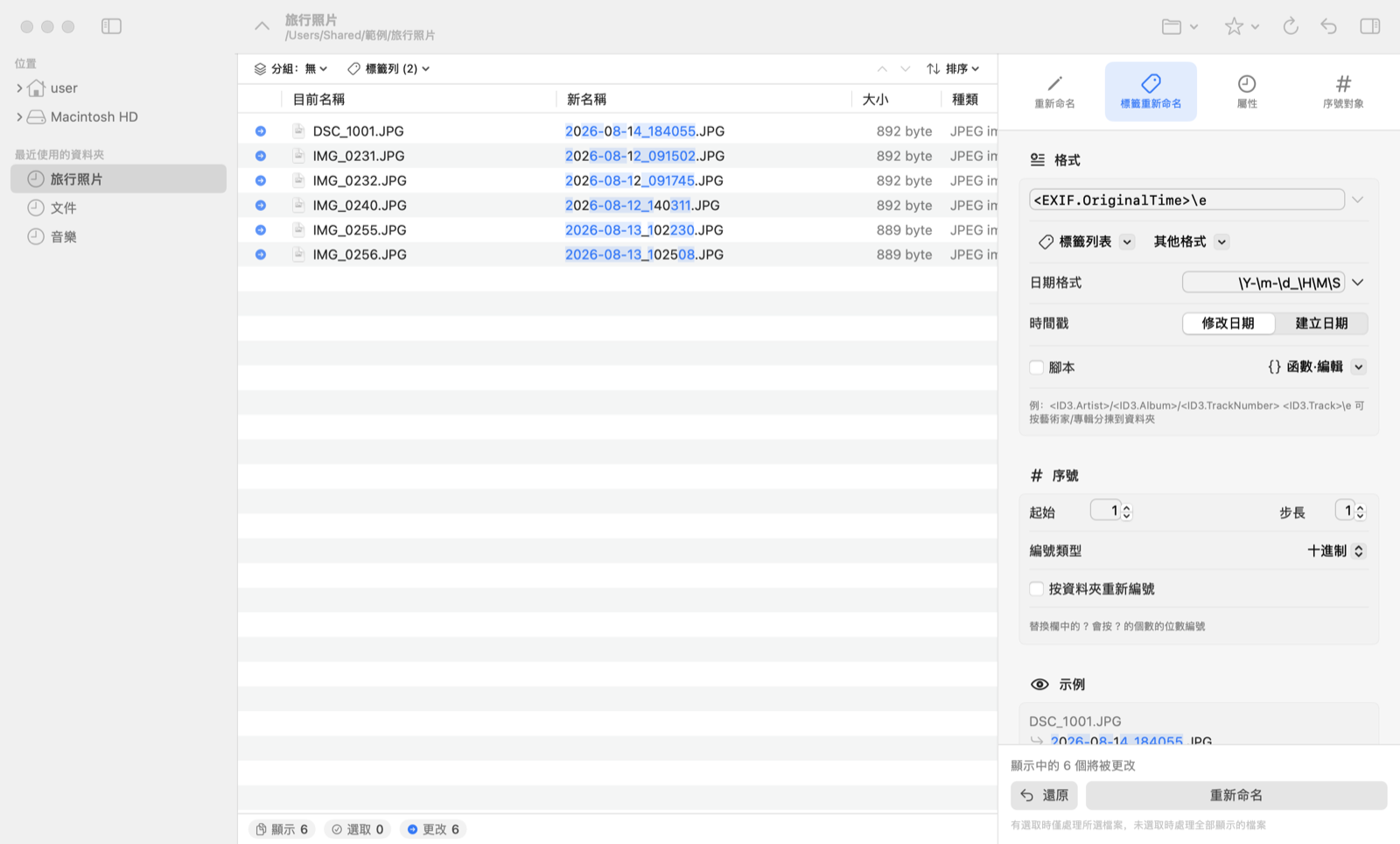
<EXIF.OriginalTime>\e 把照片改為拍攝日期時間的名稱(如 2026-08-12_091502.JPG)的示例。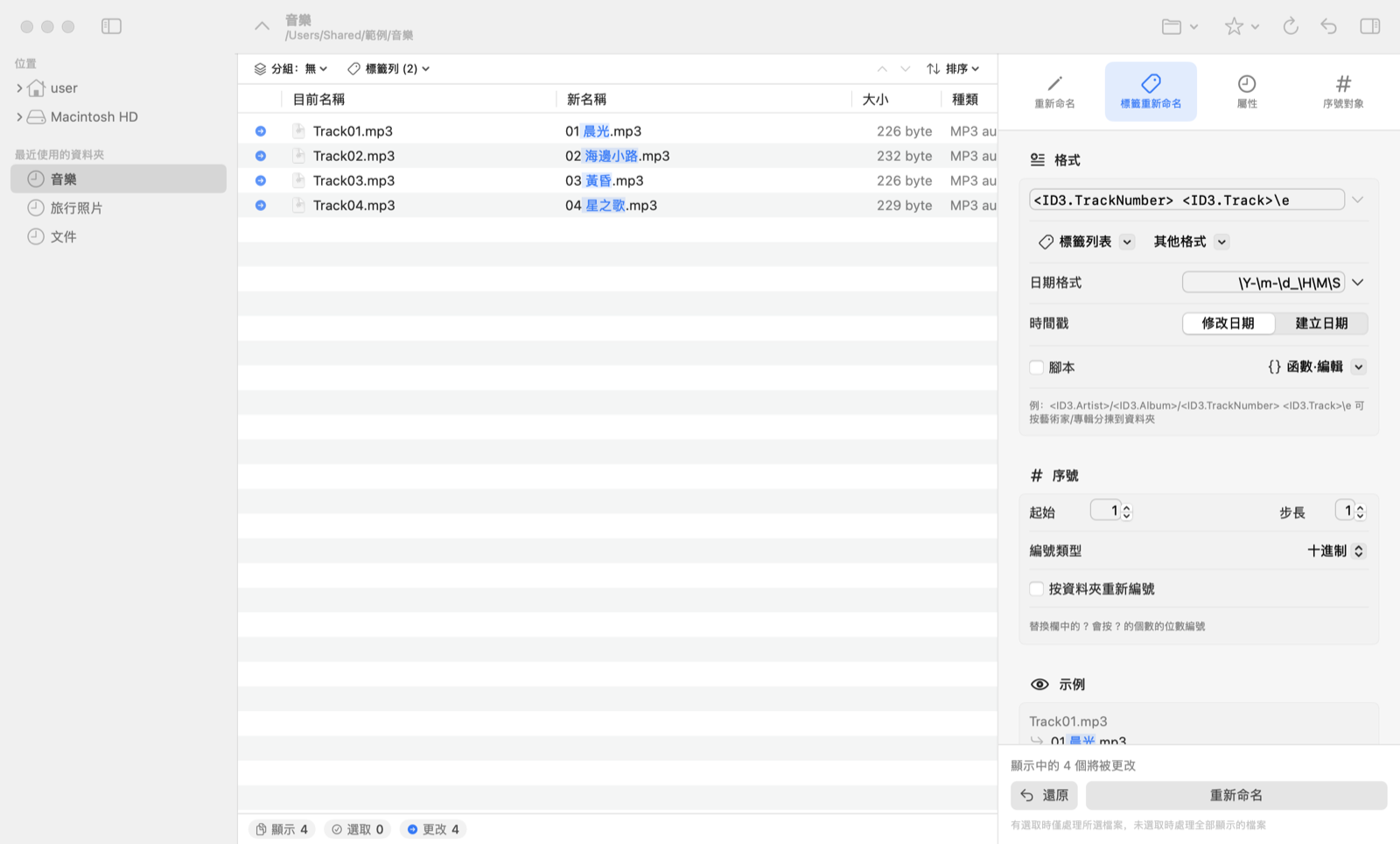
<ID3.TrackNumber> <ID3.Track>\e 把音樂檔案改為「01 晨光.mp3」…的示例。可用的標籤
| 分類 | 對象檔案 | 主要標籤 |
|---|---|---|
| 音樂 <ID3> | MP3、AAC/M4A、FLAC、Ogg、WMA 等 | 標題、演出者、專輯、曲目編號、年份、類型 |
| 照片 <EXIF> | JPEG、HEIC、TIFF、RAW 等 | 拍攝日期時間、相機型號、製造商、圖像尺寸 |
| 圖像 <IPTC> | 含 IPTC 資訊的圖像 | 標題、關鍵詞、作者 |
| 文件 <DOC> | Word、Excel、PowerPoint、PDF | 標題、作者、主題 |
| 網頁 <HTML> | HTML | 頁面標題 |
- 日期格式:指定把日期標籤用於名稱時的形式(例:
\Y-\m-\d_\H\M\S)。 - 標籤列:用列表上方的「標籤列」可以把標籤值作為列顯示在列表中,便於命名前確認。
- 沒有標籤的檔案:找不到所用標籤的檔案不會被重新命名。
- 歸類到資料夾:寫成
<ID3.Artist>/<ID3.Album>/<ID3.TrackNumber> <ID3.Track>\e,即可按演出者、專輯整理到資料夾中。 - 標籤中含有不能用於名稱的字元(如
/或:)時,可以在設定的「無效字元」中指定替換字元。
9. 屬性(日期、鎖定等)
批量更改檔案和資料夾的日期和屬性。用「開始設定」按鈕執行。屬性的更改不能還原,執行前請仔細確認對象。
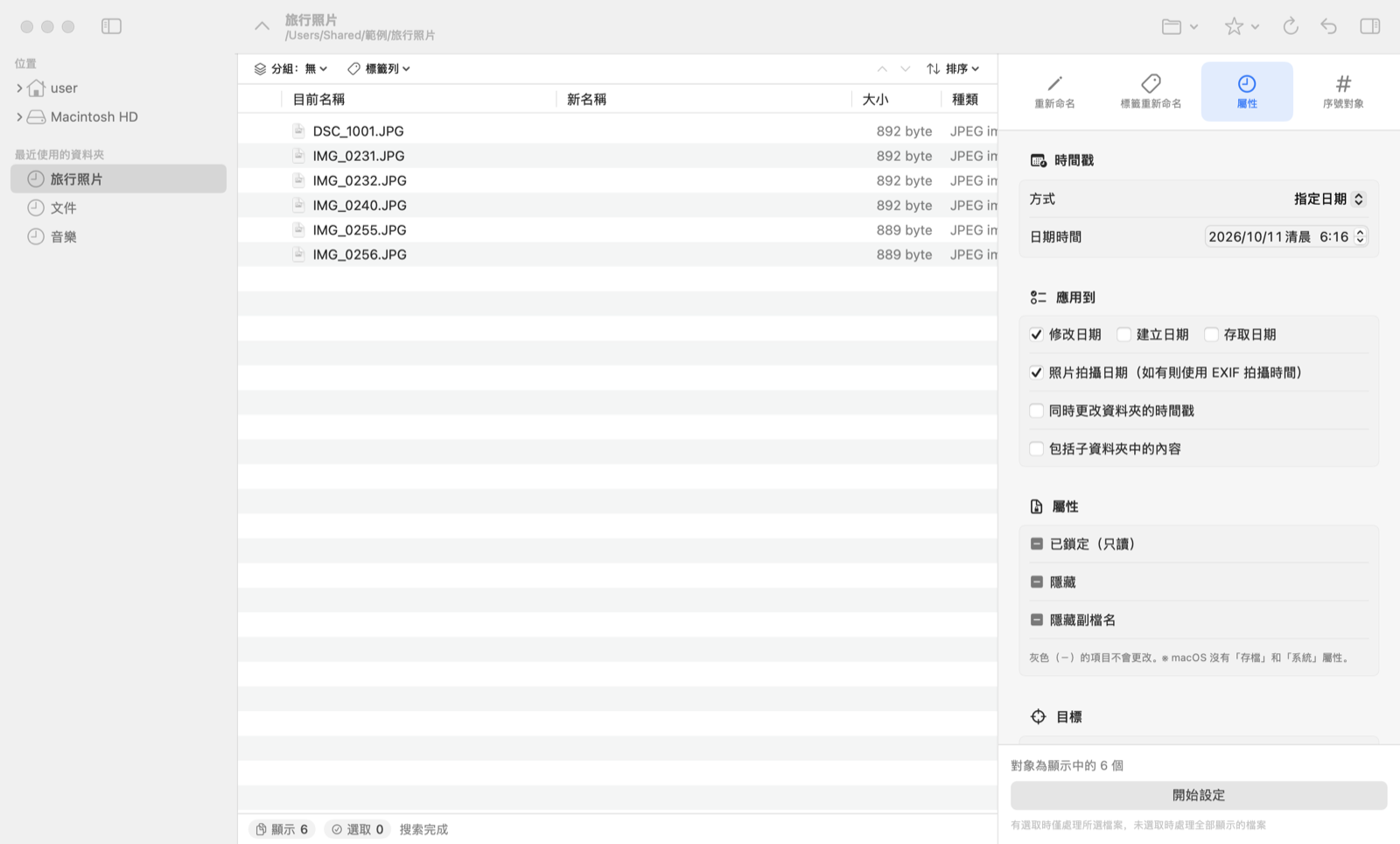
時間戳的更改方式
| 指定日期 | 統一設為指定的日期時間。 |
| 偏移 | 把目前日期時間偏移指定的量(例:修正相機時鐘的偏差)。 |
| 隨機生成 | 在指定範圍內隨機設定日期時間。 |
| 對齊 | 讓其他日期與修改日期、建立日期等中的某一個一致。 |
| 連續生成 | 按列表順序,逐個錯開指定的間隔來設定日期時間。 |
在應用到中選擇要更改修改日期、建立日期、存取日期中的哪一個。開啟「照片拍攝日期」後,含有 EXIF 拍攝日期的檔案會使用該日期。
屬性
已鎖定(只讀)、隱藏、隱藏副檔名可分別選擇開啟、關閉或不更改(灰色的「-」)。
10. 序號對象
新建帶序號的檔案或資料夾。建立位置是列表中目前顯示的資料夾。
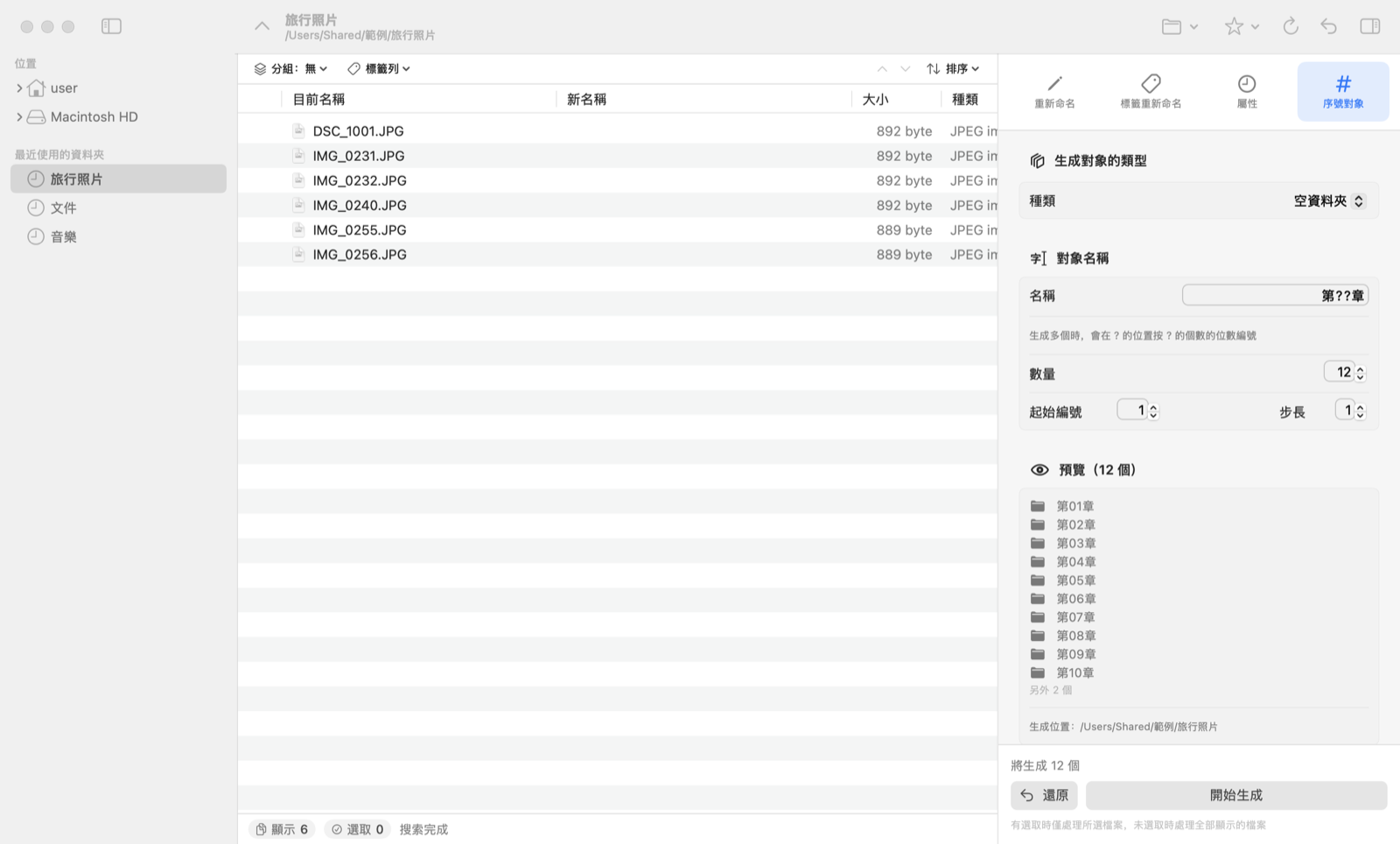
| 空檔案 | 建立指定大小的空檔案。 |
| 檔案副本 | 選擇一個原始檔案並複製它(便於複製模板)。 |
| 空資料夾 | 建立空資料夾。 |
| 資料夾副本 | 連同內容一起複製所選的原始資料夾。 |
名稱中 ? 的位置會插入與 ? 個數相同位數的序號。指定數量、起始編號和步長後按一下「開始生成」。
11. 執行的操作與檔名衝突
執行的操作
重新命名和標籤重新命名除了更改名稱外,還可以選擇以下操作。
| 重新命名 | 就地更改名稱(通常選擇此項)。 |
| 移動到其他資料夾並重新命名 | 一邊移動到目標資料夾一邊更改名稱。 |
| 複製到其他資料夾並重新命名 | 保留原檔案,以新名稱複製到目標資料夾。 |
| 在其他資料夾建立替身並重新命名 | 在目標資料夾中建立新名稱的替身。 |
| 在其他資料夾建立硬連結並重新命名 | 在目標資料夾中建立新名稱的硬連結(僅限同一磁碟)。 |
| 移到垃圾桶 | 把對象移到垃圾桶。執行前會顯示確認。 |
名稱重複時
如果新名稱與其他檔案重複,該行會顯示 ▲(注意)。執行前就能發現,請重新檢查設定。
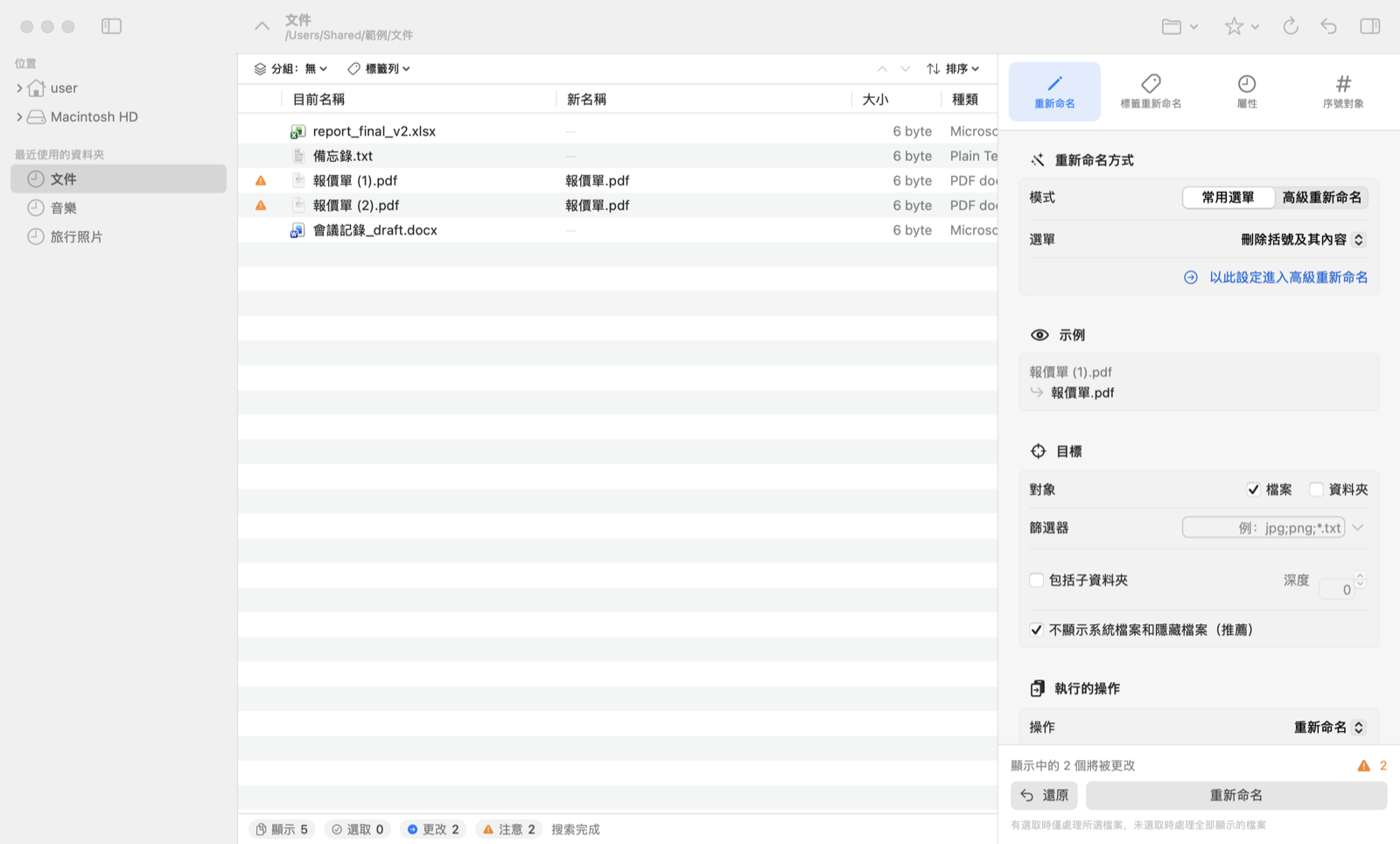
如果直接執行時名稱發生衝突,可以在以下視窗中選擇處理方式(在設定中關閉「每次選擇處理方式」後,會自動執行預先設定的處理)。

| 重試 | 再試一次(例如在其他App 中移動了檔案後)。 |
| 跳過/全部跳過 | 不更改該檔案(以及之後的全部衝突)的名稱,繼續處理。 |
| 覆蓋/全部覆蓋 | 替換已有的檔案。被替換的檔案會移到垃圾桶,可以用「還原」恢復。 |
| 添加序號 | 像「報價單 (2).pdf」這樣添加編號以避免重複。編號形式可在設定中更改。 |
| 中止處理並恢復到重新命名前的狀態 | 取消此前的所有更改並中止。 |
| 保持目前狀態並中止處理 | 保留此前的更改並中止。 |
12. 還原
上一次執行的處理可以用右下角的「還原」按鈕或選單「編輯 → 還原重新命名」(⌥⌘Z)還原。會顯示確認視窗,請確認內容後再執行。
- 對象:重新命名、標籤重新命名(包括移動、複製、替身、硬連結、歸類到資料夾、移到垃圾桶和覆蓋)以及序號對象的建立。
- 移動過的項目會恢復到原來的位置和名稱,複製或建立的項目會移到垃圾桶。
- 記錄會被儲存,因此即使結束 App 後也能還原上一次的處理。
・兩次以前的處理(只能還原最近一次)
・執行後在 Finder 或其他App 中改名或移動過的檔案、清空垃圾桶後的檔案
13. 設定
選擇選單「RenameKing → 設定…」(⌘,)開啟。
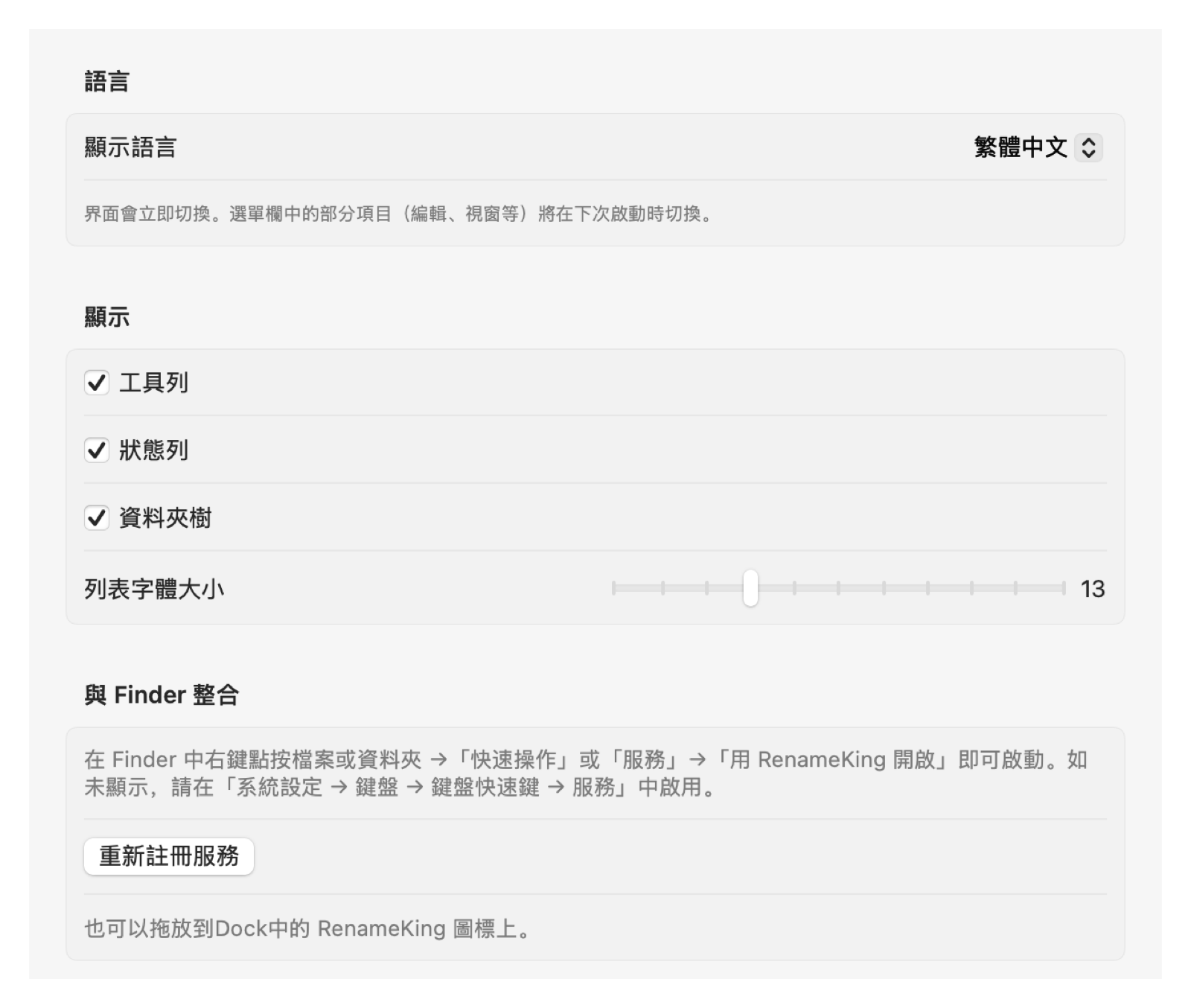
| 項目 | 內容 |
|---|---|
| 語言 | 切換顯示語言。視窗會立即切換,選單列的一部分會在下次啟動時切換。 |
| 顯示 | 工具列、狀態列、資料夾樹的顯示,列表的字體大小。 |
| 與 Finder 整合 | 註冊 Finder 的右鍵選單(服務)。如果不顯示,請按一下「重新註冊服務」,或在「系統設定 → 鍵盤 → 鍵盤快速鍵 → 服務」中啟用。 |
| 檔名衝突時的處理 | 每次選擇還是自動執行固定的處理;「添加序號」時的編號形式(例:(??))和位置。 |
| 標籤重新命名 | 標籤的日期格式、無效字元的替換。 |
| 腳本 | 編輯和重新載入使用者腳本。 |
| 資料夾存取 | 查看、添加、刪除 App Store 版中已授權的資料夾(見下一章)。 |
14. App Store 版的存取授權
由於 Apple 的安全機制(沙盒),App Store 版的 RenameKing 只能更改已授權資料夾中的檔案。首次啟動時會顯示以下視窗。
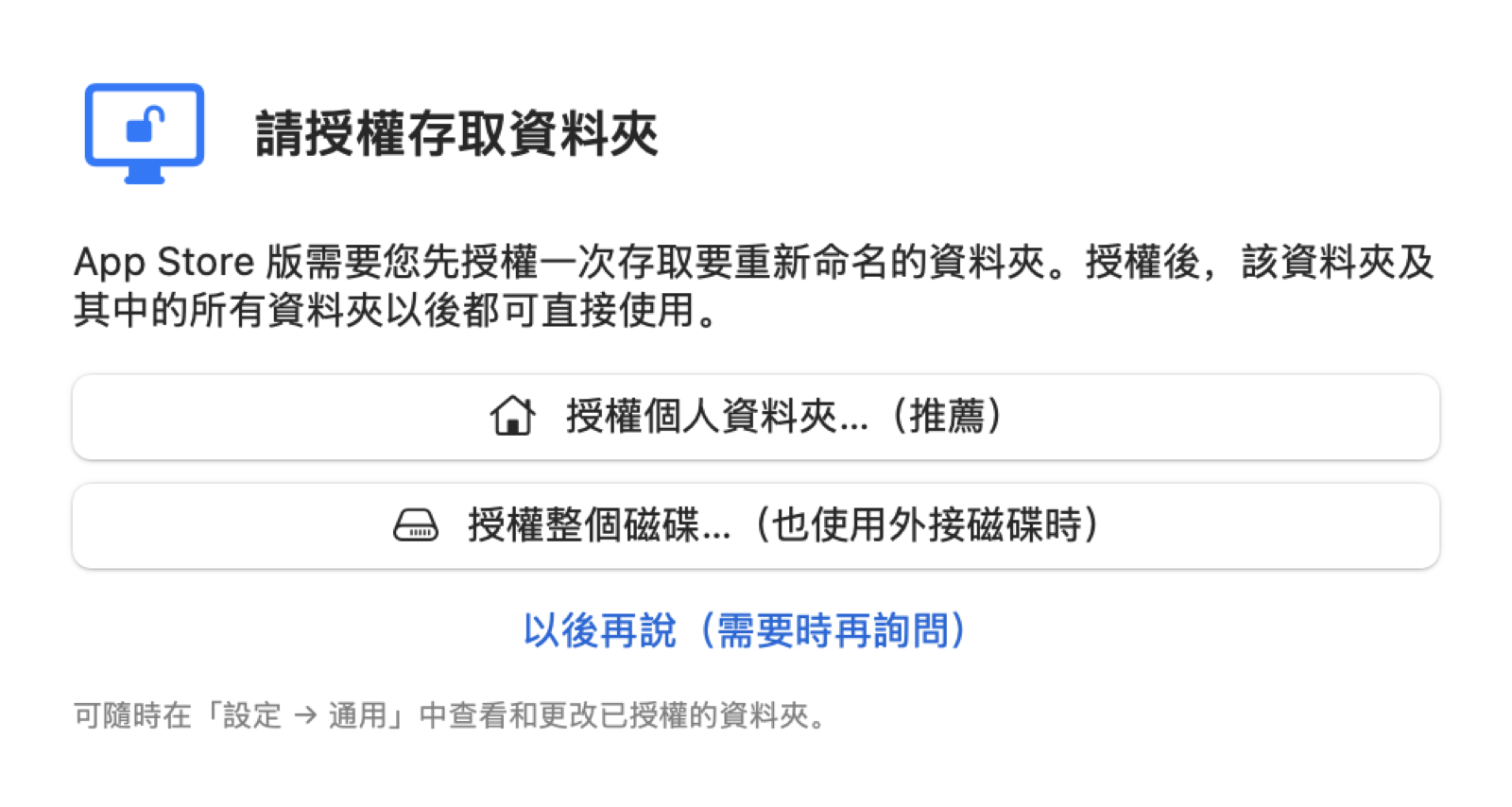
- 按一下授權個人資料夾…(推薦),在出現的視窗中直接按一下「授權」。這樣個人資料夾中的「文件」「桌面」等全部內容都可以無需確認地使用。
- 如果也要使用外接磁碟,請選擇授權整個磁碟…。
- 如果選擇了「以後再說」,在開啟或執行未授權的資料夾時會逐次詢問。
已授權的資料夾可以隨時在「設定 → 通用」中查看、添加或刪除。授權資訊只儲存在這台 Mac 上,不會發送到外部。
15. 鍵盤快速鍵
| 按鍵 | 操作 |
|---|---|
| ⌘O | 指定資料夾… |
| ⇧⌘O | 指定檔案… |
| ⇧⌘G | 前往資料夾…(輸入路徑) |
| ⌘1~⌘4 | 切換到重新命名/標籤重新命名/屬性/序號對象 |
| ⌘↩ | 執行 |
| ⌥⌘Z | 還原重新命名 |
| F2 | 直接編輯所選項目的新名稱 |
| ⌘⌫ | 從列表中移除所選項目(檔案不會被刪除) |
| ⇧⌘A | 全選列表 |
| ⌘I | 反向選擇 |
| ⌘R | 重新整理列表 |
| F5 | 重新整理資料夾樹 |
| ⌥⌘I | 顯示/隱藏設定面板 |
| ⌘+ / ⌘- | 放大/縮小列表文字 |
| ⌘D | 把目前資料夾添加到收藏夾 |
| ⌘? | 替換語法幫助 |
| ⌘, | 設定 |
在 MacBook 等裝置上 F2、F5 不起作用時,請同時按下 fn 鍵。
16. 常見問題
「新名稱」沒有顯示或沒有變化
查找的設定可能與名稱不匹配。在常用選單中請檢查必要的欄是否為空;在高級重新命名中請檢查查找欄的模式。在標籤重新命名中,檔案中沒有所用的標籤時名稱不會改變(可以用「標籤列」確認值)。
序號的順序與預期不同
序號按列表的排列順序分配。請先用「排序」或列標題整理順序再執行。使用分組顯示時,每組會重新編號。
顯示 ▲(注意)
更改後的名稱與其他檔案重複,或含有不能用於名稱的字元。請重新檢查設定,或使用「添加序號」避免重複。
顯示「未獲得存取授權」(App Store 版)
尚未授權存取該資料夾。請在顯示的視窗中授權,或在「設定 → 通用」中添加該資料夾。
Finder 右鍵選單中沒有「用 RenameKing 開啟」
請按一下「設定 → 通用 → 重新註冊服務」,然後在「系統設定 → 鍵盤 → 鍵盤快速鍵 → 服務」中開啟「用 RenameKing 開啟」。
使用腳本後App 沒有回應
使用者腳本可能包含無法結束的處理(如無窮迴圈)。請強制結束 App,然後透過「輔助說明 → 開啟使用者腳本」修改腳本。
想恢復初始設定
結束 App 後,把「輔助說明 → 開啟設定資料夾」開啟的資料夾中的內容移到垃圾桶,下次啟動時即恢復為初始設定。
17. 支援
常見問題與解答請參閱支援頁面。
支援頁面: https://malcon.jp/zh-hant/apps/renameking/support/
Mac、macOS、Finder 和 App Store 是 Apple Inc. 的商標。