
RenameKing
1. Introducción
RenameKing es una app para Mac que renombra muchos archivos y carpetas a la vez. Antes de cambiar nada, puede revisar todos los nombres nuevos en una lista, así que trabaja con total seguridad.
Qué puede hacer
- Renombrar: añadir números o fechas, quitar o reemplazar texto, cambiar mayúsculas y minúsculas y mucho más, simplemente eligiendo en un menú. Los comodines y las expresiones regulares permiten un control preciso.
- Renombrar por etiquetas: usar en los nombres la información guardada dentro de los archivos: la fecha de captura de las fotos, el título y el artista de las canciones, el título de los documentos.
- Atributos: cambiar a la vez las fechas de modificación y de creación de muchos archivos, y bloquear u ocultar archivos.
- Objetos numerados: crear de una vez carpetas o archivos numerados, de «Capítulo 01» a «Capítulo 12».
- Mover o copiar mientras se renombra: mover o copiar archivos a otra carpeta con nombres nuevos, u organizarlos en carpetas por fecha, álbum, etc.
- Deshacer: los cambios realizados se pueden deshacer.
Requisitos del sistema
macOS 15 o posterior, en Mac con chip de Apple o procesador Intel. La interfaz está disponible en japonés, inglés, chino (simplificado y tradicional), coreano, alemán, francés, español, italiano y portugués (Brasil).
2. La ventana principal
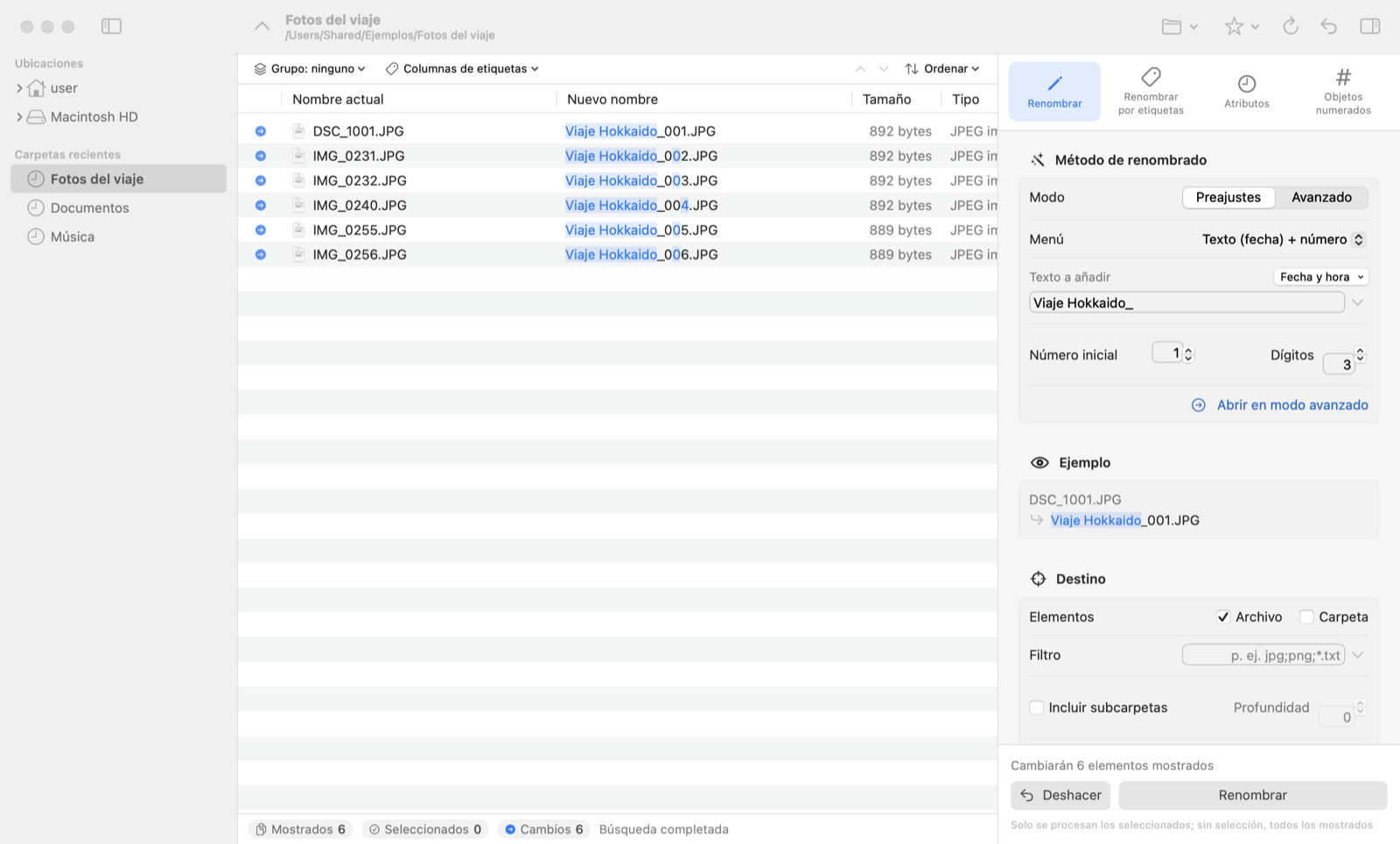
| Zona | Descripción |
|---|---|
| Barra lateral (izquierda) | El árbol de carpetas y «Carpetas recientes». Haga clic en una carpeta para ver su contenido en la lista. |
| Barra de herramientas (arriba) | Elegir carpeta, favoritos, actualizar, deshacer, mostrar u ocultar el panel de ajustes, etc. |
| Lista de archivos (centro) | Muestra «Nombre actual» y «Nuevo nombre» uno al lado del otro. Las partes que cambian se resaltan en azul. El icono al inicio de cada fila indica su estado (● cambiará, ▲ aviso). |
| Barra de estado (abajo) | Número de elementos mostrados, seleccionados, que cambiarán y con avisos. |
| Panel de ajustes (derecha) | Cambie de función (Renombrar / Renombrar por etiquetas / Atributos / Objetos numerados) con las pestañas superiores y configure debajo. |
| Botones de acción (abajo a la derecha) | El botón que ejecuta la función («Renombrar», «Aplicar», «Crear») y el botón «Deshacer». |
3. Primeros pasos
- Abrir una carpeta: haga clic en una carpeta de la barra lateral. También puede arrastrar archivos o carpetas a la ventana o al icono de la app en el Dock, o elegir Archivo → Elegir carpeta… (⌘O).
- Elegir una función: seleccione «Renombrar» u otra función con las pestañas superiores del panel de ajustes.
- Configurar: por ejemplo, elija «Texto (fecha) + número» en los preajustes y escriba
Viaje Hokkaido_en «Texto a añadir». - Comprobar: la columna «Nuevo nombre» se actualiza al instante. La sección «Ejemplo» del panel muestra el resultado del primer elemento.
- Ejecutar: haga clic en «Renombrar» abajo a la derecha (⌘↩).
4. Renombrar: preajustes
Los cambios de nombre más habituales están reunidos en un menú. Ponga «Modo» en Preajustes y elija un elemento en «Menú». Según el elemento, aparecen campos como Texto a añadir, Número inicial, Dígitos o posición.
| Categoría | Elementos principales |
|---|---|
| Añadir números o texto | Número + extensión / Número + título original + extensión / Título original + número + extensión / Texto (fecha) + número / Número + texto (fecha) / insertar texto en el carácter n desde el inicio (final) / añadir número al inicio (final) / Fecha / añadir fecha al inicio (final) / Añadir nombre de carpeta al inicio / Nombre de carpeta + número |
| Quitar números o texto | Quitar n caracteres desde el n-ésimo / quitar todo tras (antes de) el carácter n / quitar sufijos como «copia» o «alias» / Quitar paréntesis y su contenido / quitar (n) o [n] |
| Convertir tipo de caracteres | Mayúscula inicial en cada palabra / Invertir mayúsculas/minúsculas / medio ⇔ completo / katakana ⇔ hiragana / Quitar diacríticos (é → e, etc.) |
| Reemplazar texto | Reemplazar texto, Intercambiar lados de "-" |
| Organizar números | Rellenar el n-ésimo número desde el inicio (final) (p. ej., 1 → 001) / aumentar o reducir el n-ésimo número |
| Cambiar extensión | Extensión en mayúsculas / en minúsculas / quitar / añadir / reemplazar |
5. Renombrar: modo avanzado
Ponga «Modo» en Avanzado para crear nombres libremente con dos campos: «Buscar» y «Reemplazar». Hay tres métodos.
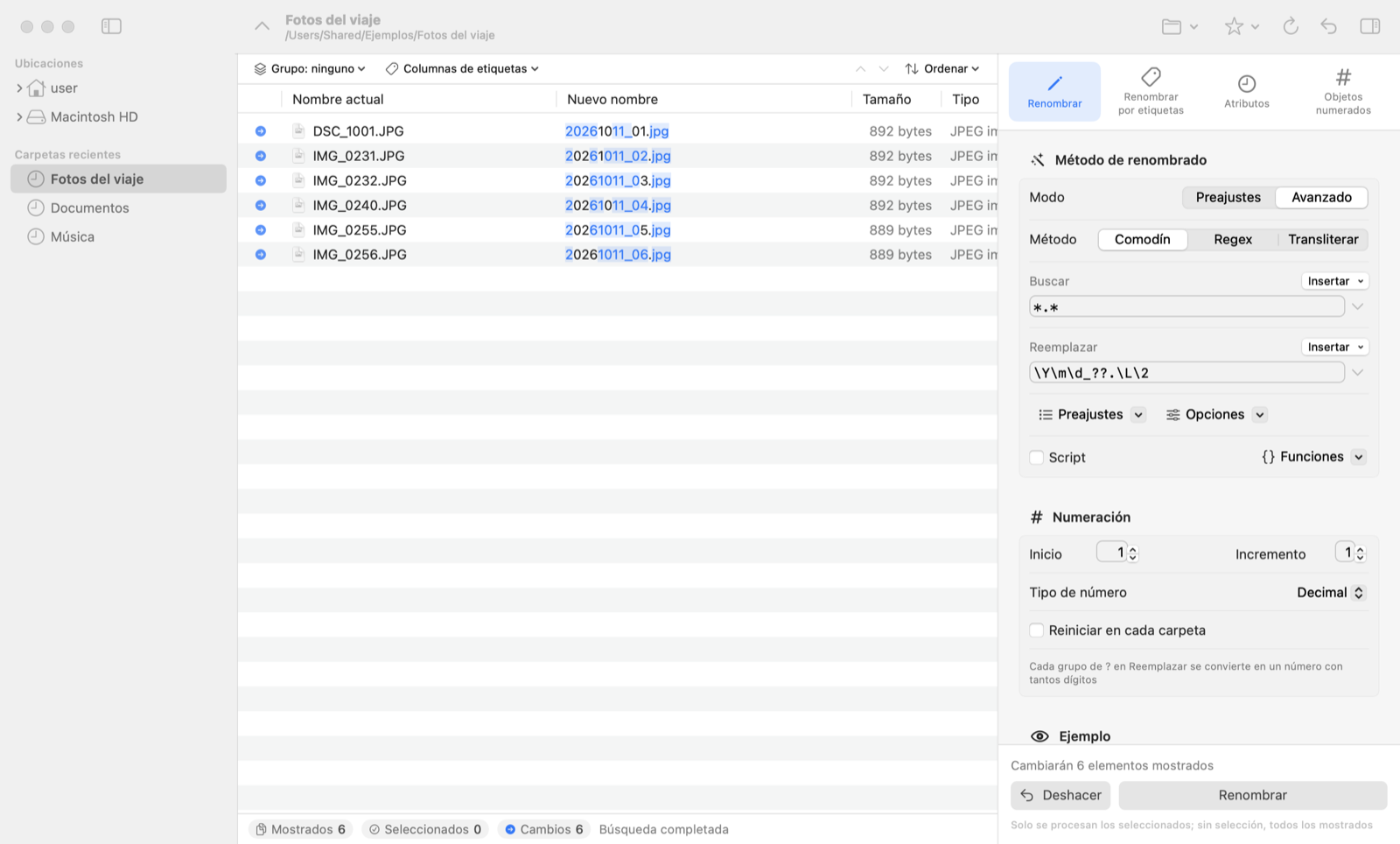
*.*, Reemplazar \Y\m\d_??.\L\2 da «20260928_01.jpg», etc. (extensión en minúsculas).Comodín
* equivale a cualquier texto y ? a un solo carácter. Las partes encontradas se usan en Reemplazar como \1, \2… por orden.
| Buscar | Reemplazar | Ejemplo |
|---|---|---|
*.* | Viaje_??.\2 | IMG_0231.JPG → Viaje_01.JPG |
IMG_*.* | foto_\1.\2 | IMG_0231.JPG → foto_0231.JPG |
*_draft.* | \1.\2 | Acta_draft.docx → Acta.docx |
Regex (expresiones regulares)
Permite patrones detallados. Las partes entre ( ) pasan a ser \1, \2….
| Buscar | Reemplazar | Ejemplo |
|---|---|---|
(.*)_v(\d+)(\..*) | \1\3 | report_final_v2.xlsx → report_final.xlsx |
^(\d{4})(\d{2})(\d{2}) | \1-\2-\3 | 20260812.jpg → 2026-08-12.jpg |
Transliterar
Convierte cada carácter de Buscar en el carácter de la misma posición en Reemplazar. Los rangos se escriben como a-z. Ejemplo: Buscar a-z, Reemplazar A-Z convierte minúsculas en mayúsculas.
Ayudas de escritura
- Insertar: los menús «Insertar» sobre los campos añaden símbolos y expresiones habituales.
- Preajustes: guarde la búsqueda y el reemplazo actuales con un nombre y recupérelos más tarde. «Organizar preajustes…» permite ordenarlos o eliminarlos.
- Opciones: distinguir mayúsculas y minúsculas, mostrar solo coincidencias, usar la fecha de modificación o la de creación, etc.
- Script: use funciones de JavaScript (compatibles con JScript) en Reemplazar. En «Funciones» puede insertar funciones o editar el script de usuario.
Editar nombres uno a uno
Seleccione un elemento y pulse F2 (o Control-clic → «Editar nombre») para escribir directamente su nuevo nombre. Los nombres editados a mano tienen prioridad sobre los demás ajustes. Edición → Borrar todas las ediciones manuales los descarta.
6. Sintaxis de reemplazo
Las siguientes expresiones se pueden usar en Reemplazar (y en el formato de Renombrar por etiquetas). También puede ver esta lista en Ayuda → Ayuda de sintaxis de reemplazo (⌘?).
Archivo
\0 | Nombre actual (con extensión) |
\1–\9 | Partes encontradas por Buscar |
\t | Título actual (sin extensión) |
\e | Extensión actual |
\f | Nombre de la carpeta |
\F | Nombre de la carpeta superior |
\P | Ruta completa de la carpeta |
\; | Tamaño del archivo (con separadores) |
\: | Tamaño del archivo (sin separadores) |
Números
? ?? ??? | Número secuencial (dígitos = cantidad de ?) |
* | Dígitos aleatorios |
Mayúsculas y minúsculas
\U … \E | En mayúsculas lo que hay entre medias |
\L … \E | En minúsculas lo que hay entre medias |
\u / \l | Solo el siguiente carácter en mayúscula / minúscula |
\Q … \E | Tratar el texto entre medias literalmente |
Fecha y hora
\Y | Año (4 dígitos) |
\y | Año (2 dígitos) |
\m | Mes |
\d | Día |
\H | Hora (24 h) |
\I | Hora (12 h) |
\p | a. m. / p. m. |
\M | Minuto |
\S | Segundo |
\a / \A | Día de la semana (abreviado / completo) |
\b / \B | Nombre del mes (abreviado / completo) |
\j | Día del año |
\# | Quita los ceros iniciales del elemento siguiente (p. ej., \#\m → 8) |
Se usa la fecha de modificación del archivo (en Opciones puede elegir la de creación).
Organizar en carpetas
/ | Separador de carpetas; las carpetas se crean automáticamente |
.. | La carpeta de un nivel superior |
7. Numeración, grupos y organización en carpetas
Numeración
Se inserta un número donde aparece ? en Reemplazar; ??? da 001, 002…. En la sección «Numeración» ajuste Inicio, Incremento y Tipo de número (Decimal / Hexadecimal). Active «Reiniciar en cada carpeta» para volver a empezar desde 1 en cada subcarpeta.
Los números siguen el orden de la lista. Cambie el orden con «Ordenar» o haciendo clic en los encabezados de columna antes de ejecutar.
Agrupar por
El menú «Grupo» sobre la lista agrupa los elementos por extensión, carpeta, etc. La numeración se reinicia en cada grupo, así que puede, por ejemplo, numerar cada tipo de archivo desde 01.
Organizar en carpetas
Si Reemplazar contiene /, se crean las carpetas y los archivos se mueven a ellas.
| Reemplazar | Resultado |
|---|---|
\Y-\m/\0 | Organiza los archivos en carpetas mensuales como «2026-08» |
../\Y-\m-\d/\0 | Crea carpetas por día un nivel más arriba y organiza los archivos en ellas |
\e/\0 | Organiza los archivos en carpetas por extensión |
Destino (acotar los elementos)
- Elementos: si se procesan archivos, carpetas o ambos.
- Filtro: acote con patrones separados por punto y coma, como
jpg;png;*.txt. - Incluir subcarpetas: muestra y procesa también los archivos de las carpetas interiores. «Profundidad» fija cuántos niveles (0 = ilimitado).
- Ocultar archivos del sistema y ocultos: normalmente déjelo activado.
8. Renombrar por etiquetas
Asigna nombres usando la información (etiquetas) guardada en los archivos. Escriba las etiquetas en el campo «Formato» con la forma <NombreEtiqueta>. Puede insertarlas desde el menú «Etiquetas».
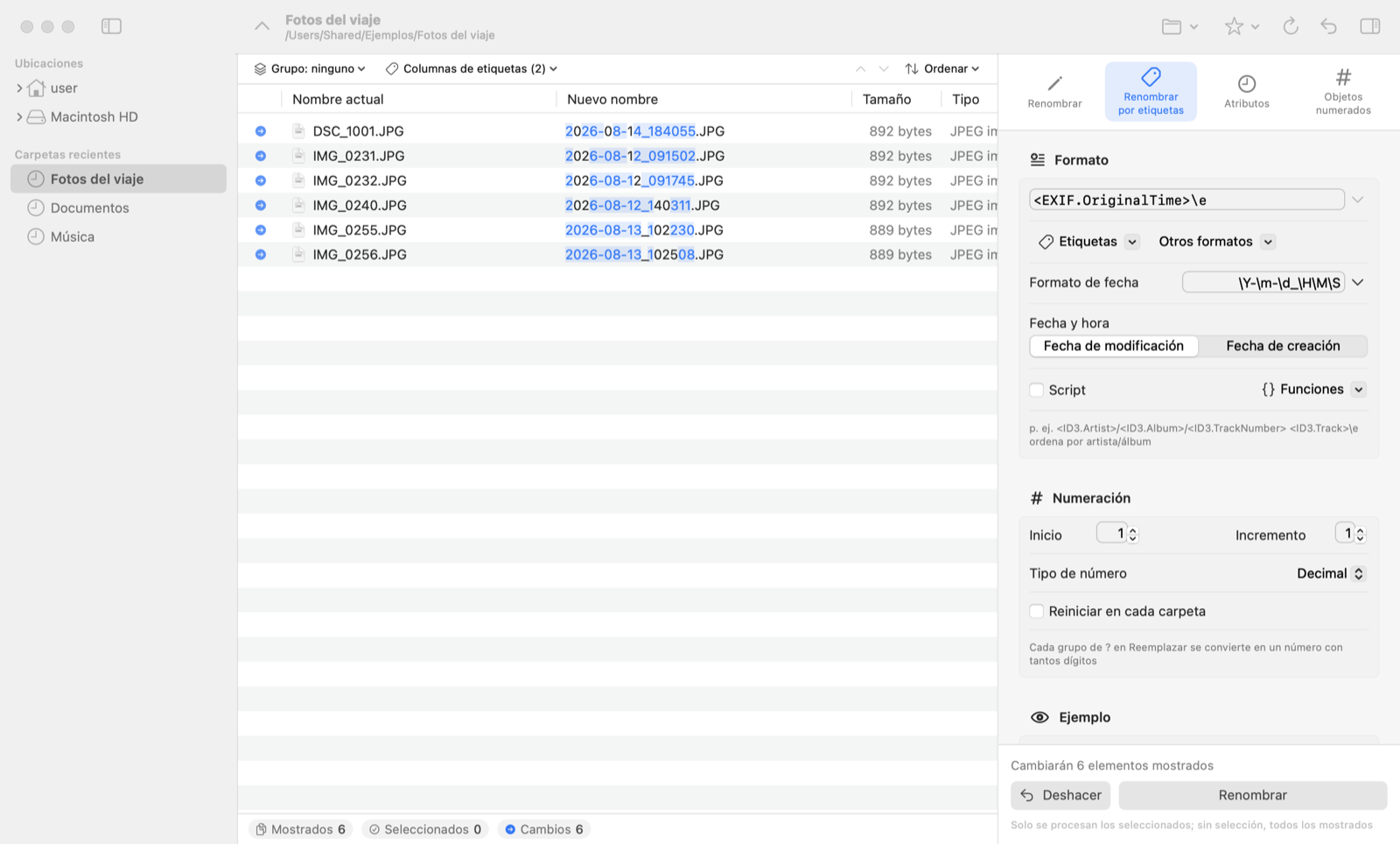
<EXIF.OriginalTime>\e renombra las fotos con la fecha y hora de captura (p. ej., 2026-08-12_091502.JPG).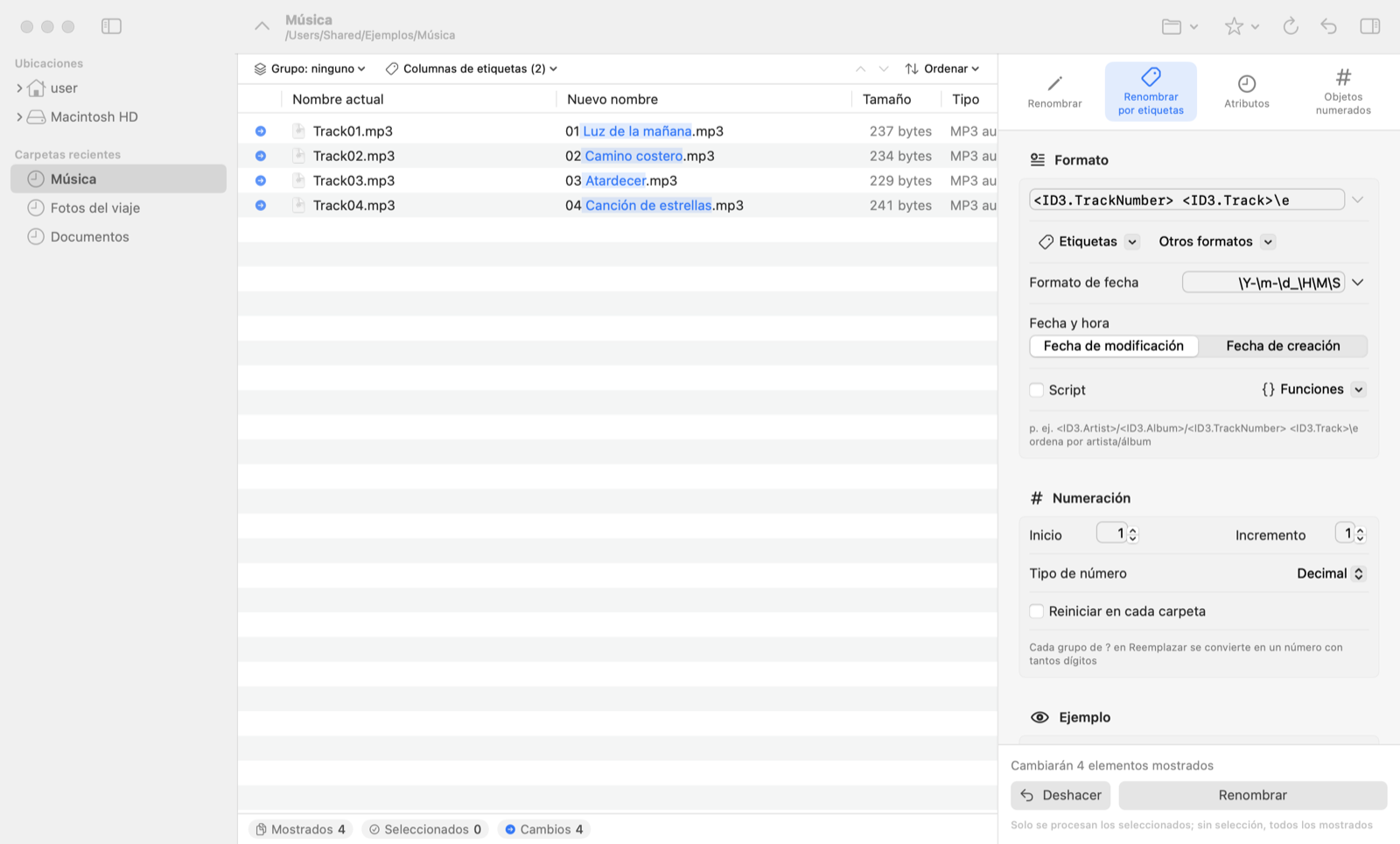
<ID3.TrackNumber> <ID3.Track>\e renombra los archivos de música a «01 Luz de la mañana.mp3», etc.Etiquetas disponibles
| Categoría | Archivos | Etiquetas principales |
|---|---|---|
| Música <ID3> | MP3, AAC/M4A, FLAC, Ogg, WMA, etc. | Título, artista, álbum, número de pista, año, género |
| Foto <EXIF> | JPEG, HEIC, TIFF, RAW, etc. | Fecha de captura, modelo y fabricante de la cámara, tamaño de imagen |
| Imagen <IPTC> | Imágenes con datos IPTC | Título, palabras clave, autor |
| Documento <DOC> | Word, Excel, PowerPoint, PDF | Título, autor, asunto |
| Página web <HTML> | HTML | Título de la página |
- Formato de fecha: define cómo aparecen las fechas en los nombres (p. ej.,
\Y-\m-\d_\H\M\S). - Columnas de etiquetas: «Columnas de etiquetas» sobre la lista muestra los valores de las etiquetas como columnas; útil para comprobar antes de renombrar.
- Archivos sin etiquetas: los archivos que no contienen las etiquetas usadas no se renombran.
- Organizar en carpetas: un formato como
<ID3.Artist>/<ID3.Album>/<ID3.TrackNumber> <ID3.Track>\eorganiza los archivos en carpetas por artista y álbum. - Si una etiqueta contiene caracteres no permitidos en nombres (como
/o:), elija sustitutos en «Caracteres no válidos» de los ajustes.
9. Atributos (fechas, bloqueo, etc.)
Cambia a la vez las fechas y los atributos de archivos y carpetas. Se ejecuta con el botón «Aplicar». Los cambios de atributos no se pueden deshacer, así que revise bien los elementos antes de ejecutar.
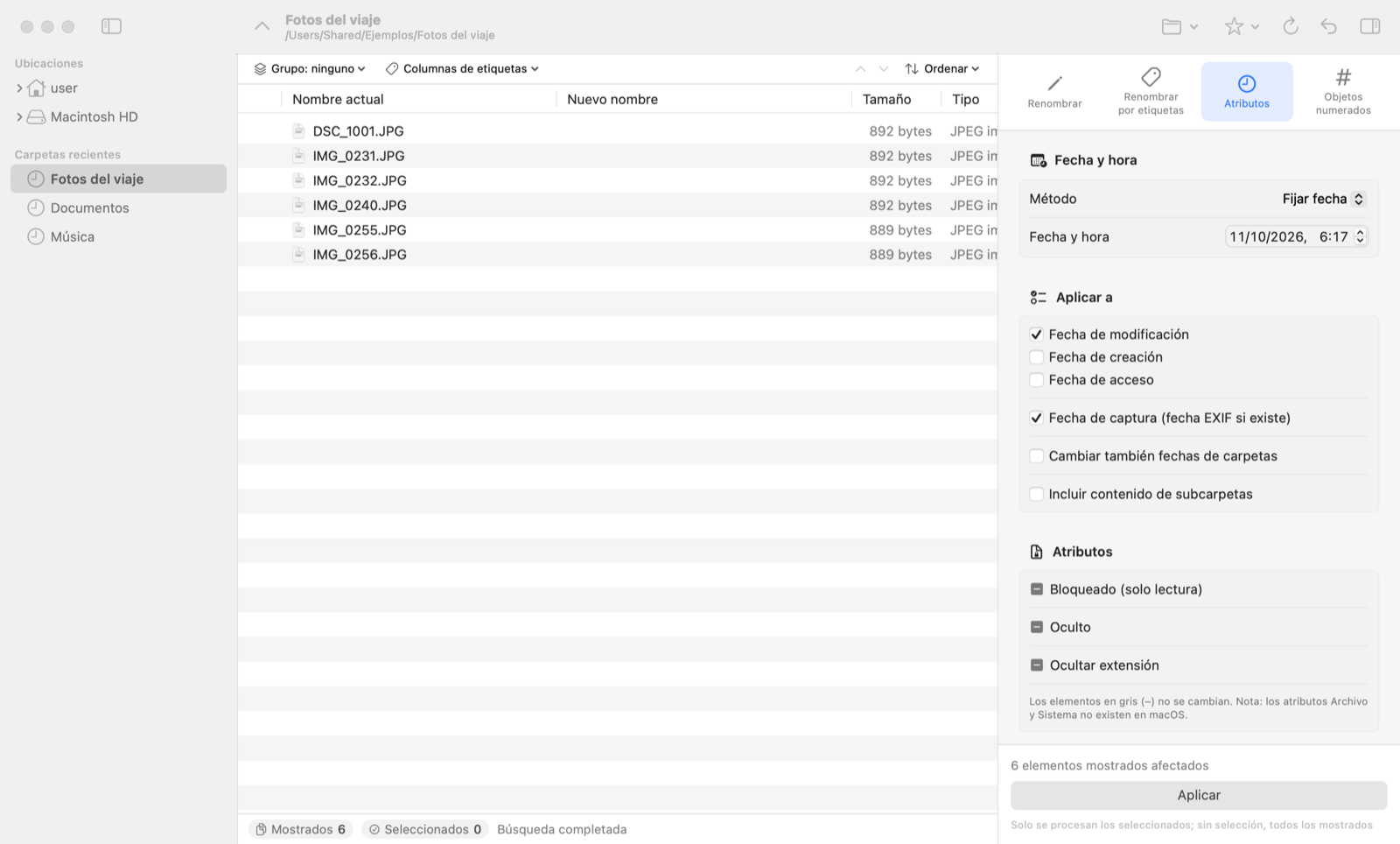
Métodos de fecha y hora
| Fijar fecha | Pone a todos los elementos la fecha y hora indicadas. |
| Desplazar | Desplaza las fechas actuales la cantidad indicada (p. ej., para corregir el reloj desajustado de una cámara). |
| Aleatorio | Asigna fechas aleatorias dentro de un intervalo. |
| Igualar | Iguala las demás fechas a una de ellas (modificación, creación, etc.). |
| Secuencial | Asigna fechas en el orden de la lista, cada una desplazada un intervalo fijo. |
En Aplicar a, elija qué fechas cambiar: fecha de modificación, de creación o de acceso. Si «Fecha de captura» está activada, los archivos con fecha EXIF usan esa fecha.
Atributos
Para Bloqueado (solo lectura), Oculto y Ocultar extensión, elija activado, desactivado o sin cambios («–» gris).
10. Objetos numerados
Crea archivos o carpetas numerados nuevos en la carpeta que se muestra en la lista.
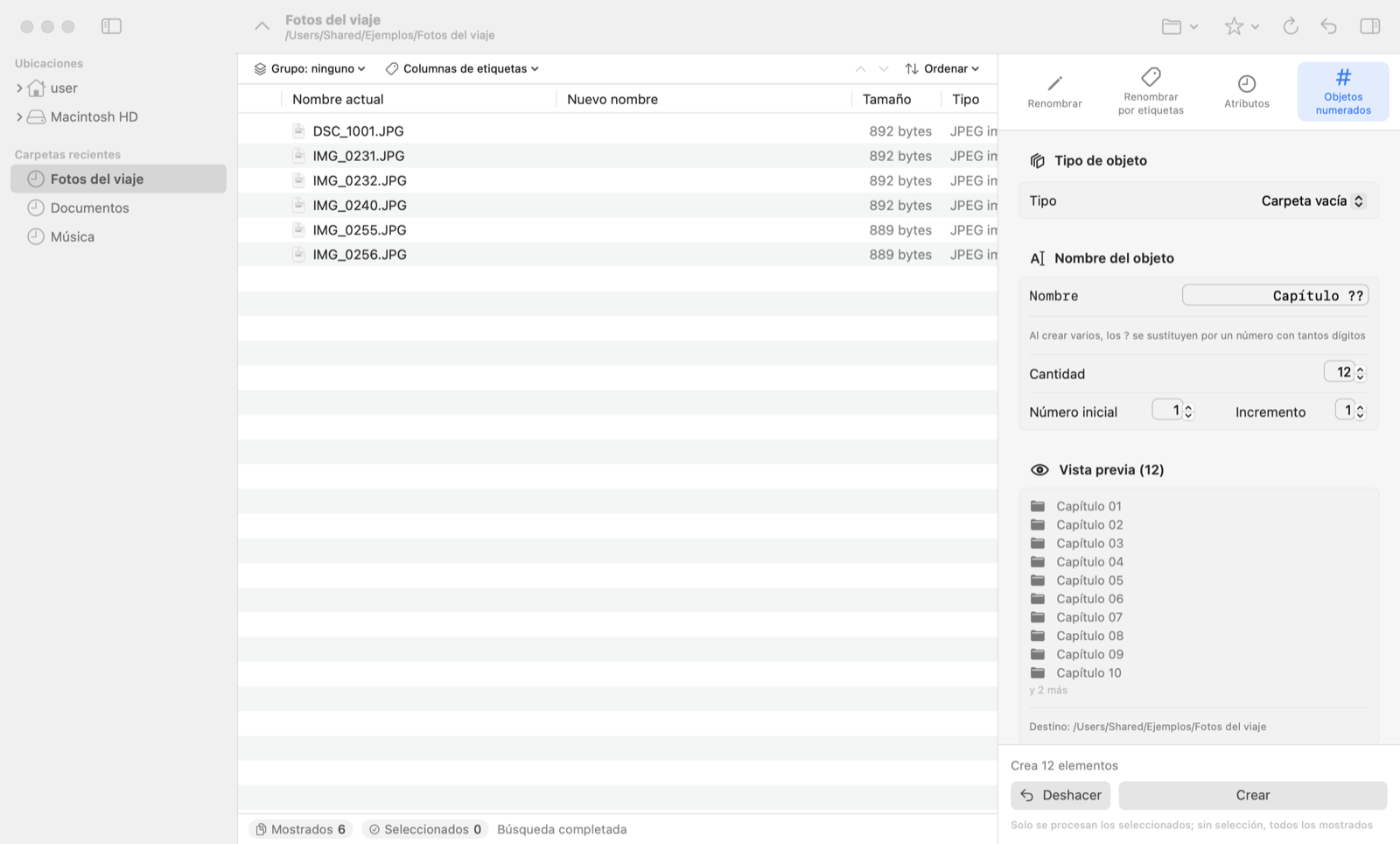
| Archivo vacío | Crea archivos vacíos de un tamaño dado. |
| Copia de archivo | Duplica un archivo elegido (útil para plantillas). |
| Carpeta vacía | Crea carpetas vacías. |
| Copia de carpeta | Duplica una carpeta elegida con su contenido. |
En la posición de ? del nombre se inserta un número con tantos dígitos como ? haya. Ajuste Cantidad, Número inicial e Incremento y haga clic en «Crear».
11. Acciones y conflictos de nombre
Acción
Renombrar y Renombrar por etiquetas pueden hacer algo más que cambiar nombres:
| Renombrar | Renombra los elementos en su sitio (lo habitual). |
| Mover y renombrar a otra carpeta | Mueve los elementos a la carpeta de destino mientras los renombra. |
| Copiar y renombrar a otra carpeta | Conserva los originales y los copia al destino con nombres nuevos. |
| Crear alias en otra carpeta y renombrar | Crea alias con los nombres nuevos en el destino. |
| Crear enlaces duros en otra carpeta y renombrar | Crea enlaces duros con los nombres nuevos en el destino (solo en el mismo disco). |
| Mover a la papelera | Mueve los elementos a la papelera. Antes se pide confirmación. |
Cuando los nombres coinciden
Si un nombre nuevo coincide con el de otro archivo, aparece un ▲ (aviso) en esa fila, de modo que lo detecta antes de ejecutar y puede ajustar los ajustes.
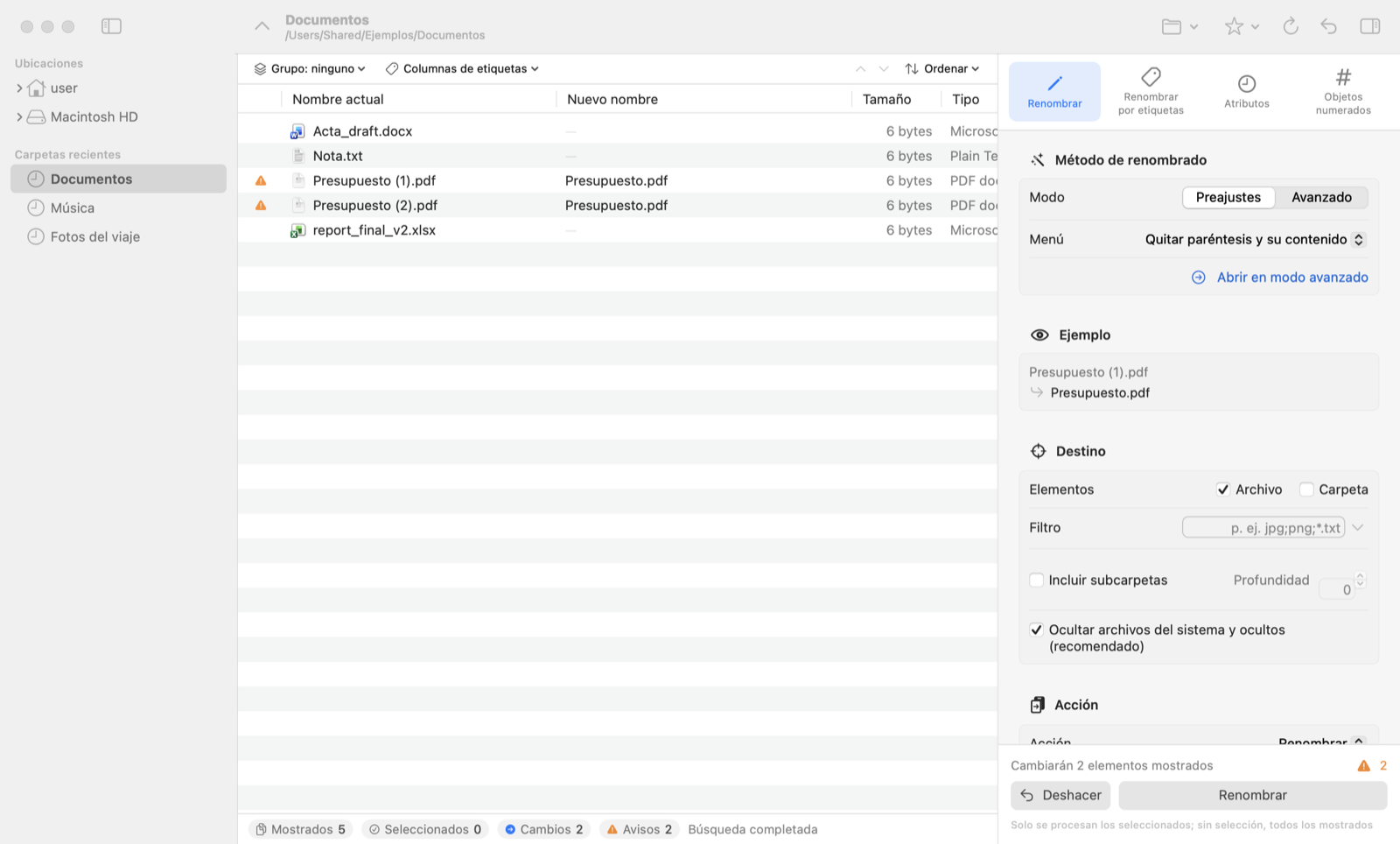
Si se produce un conflicto al ejecutar, elija qué hacer en la siguiente ventana. (Si desactiva «Preguntar siempre» en los ajustes, se aplica automáticamente una opción predefinida.)

| Reintentar | Vuelve a intentarlo (p. ej., tras mover un archivo en otra app). |
| Omitir / Omitir todo | Deja este archivo (y todos los conflictos siguientes) sin cambios y continúa. |
| Sobrescribir / Sobrescribir todo | Sustituye el archivo existente. El archivo sustituido se mueve a la papelera y puede recuperarse con «Deshacer». |
| Añadir un número | Añade un número, como «Presupuesto (2).pdf», para evitar el conflicto. El formato se cambia en los ajustes. |
| Cancelar y restaurar el estado anterior | Deshace todos los cambios hechos hasta ese momento y se detiene. |
| Cancelar y mantener el estado actual | Conserva los cambios hechos hasta ese momento y se detiene. |
12. Deshacer
Deshaga la última operación con el botón «Deshacer» de abajo a la derecha o con Edición → Deshacer cambio de nombre (⌥⌘Z). Una confirmación muestra lo que se va a deshacer.
- Incluye: Renombrar y Renombrar por etiquetas (con mover, copiar, alias, enlace duro, organizar en carpetas, Mover a la papelera y sobrescribir) y la creación de objetos numerados.
- Los elementos movidos vuelven a su ubicación y nombre originales; los copiados o creados se mueven a la papelera.
- El registro se guarda, así que puede deshacer la última operación incluso después de salir de la app.
• Las operaciones anteriores a la última (solo se puede deshacer la más reciente)
• Los archivos renombrados o movidos después en el Finder u otras apps, y los eliminados al vaciar la papelera
13. Ajustes
Elija RenameKing → Ajustes… (⌘,).
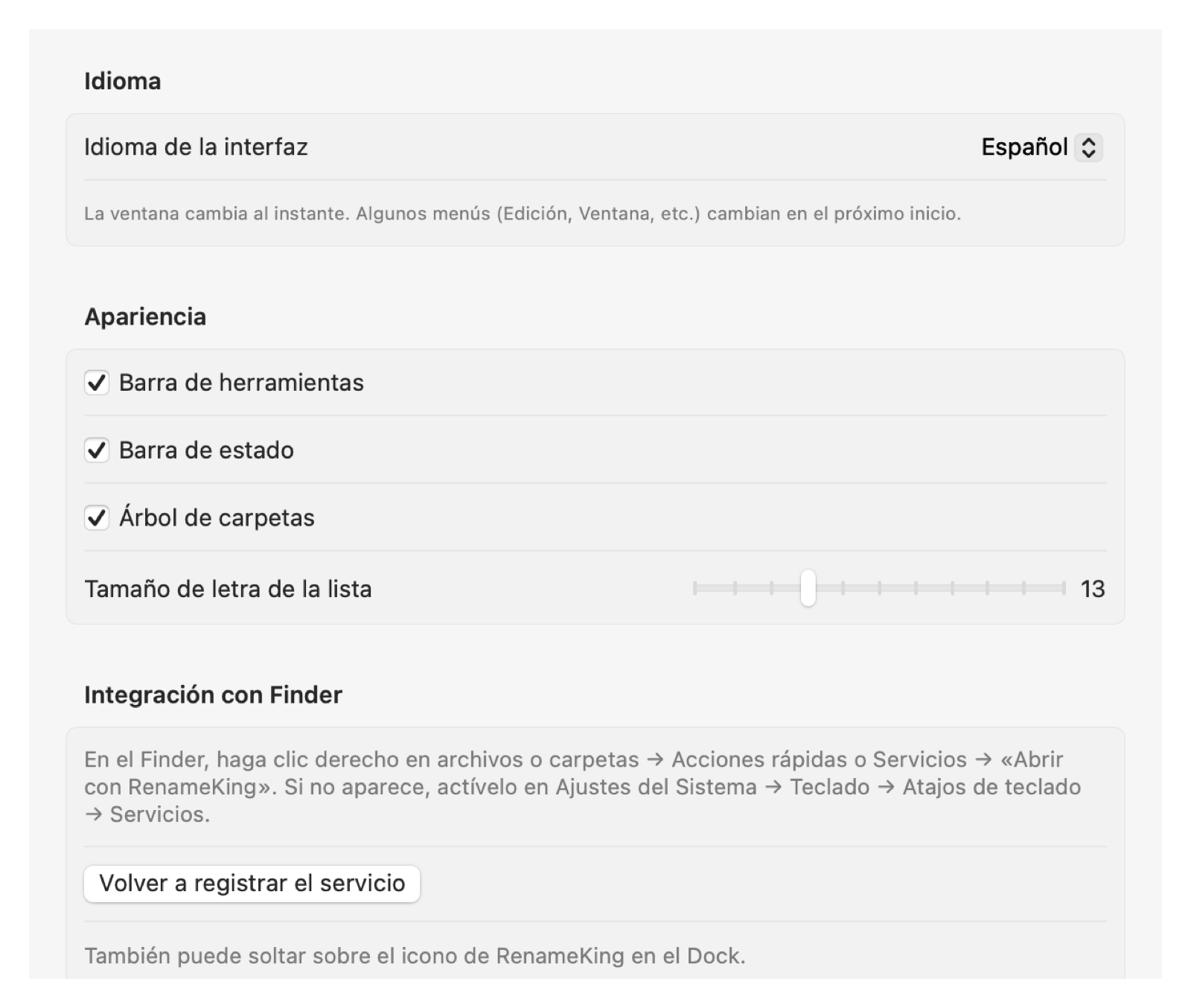
| Elemento | Descripción |
|---|---|
| Idioma | Cambia el idioma de la interfaz. La ventana cambia al instante; algunas partes de la barra de menús, la próxima vez que abra la app. |
| Apariencia | Mostrar u ocultar la barra de herramientas, la barra de estado y el árbol de carpetas; tamaño de letra de la lista. |
| Integración con Finder | Registra el elemento del menú contextual (servicio) del Finder. Si no aparece, haga clic en «Volver a registrar el servicio» o actívelo en Ajustes del Sistema → Teclado → Funciones rápidas de teclado → Servicios. |
| Si hay conflicto de nombre | Preguntar siempre o aplicar automáticamente una opción; formato (p. ej., (??)) y posición del número al «Añadir un número». |
| Renombrar por etiquetas | Formato de fecha de las etiquetas; sustitutos de los caracteres no válidos. |
| Script | Editar y recargar el script de usuario. |
| Acceso a carpetas | Ver, añadir y quitar las carpetas permitidas en la versión App Store (ver el capítulo siguiente). |
14. Acceso a carpetas (versión App Store)
Debido al sistema de seguridad de Apple (el sandbox), la versión App Store de RenameKing solo puede modificar archivos de las carpetas que usted haya permitido. La primera vez que abra la app aparecerá la siguiente ventana.
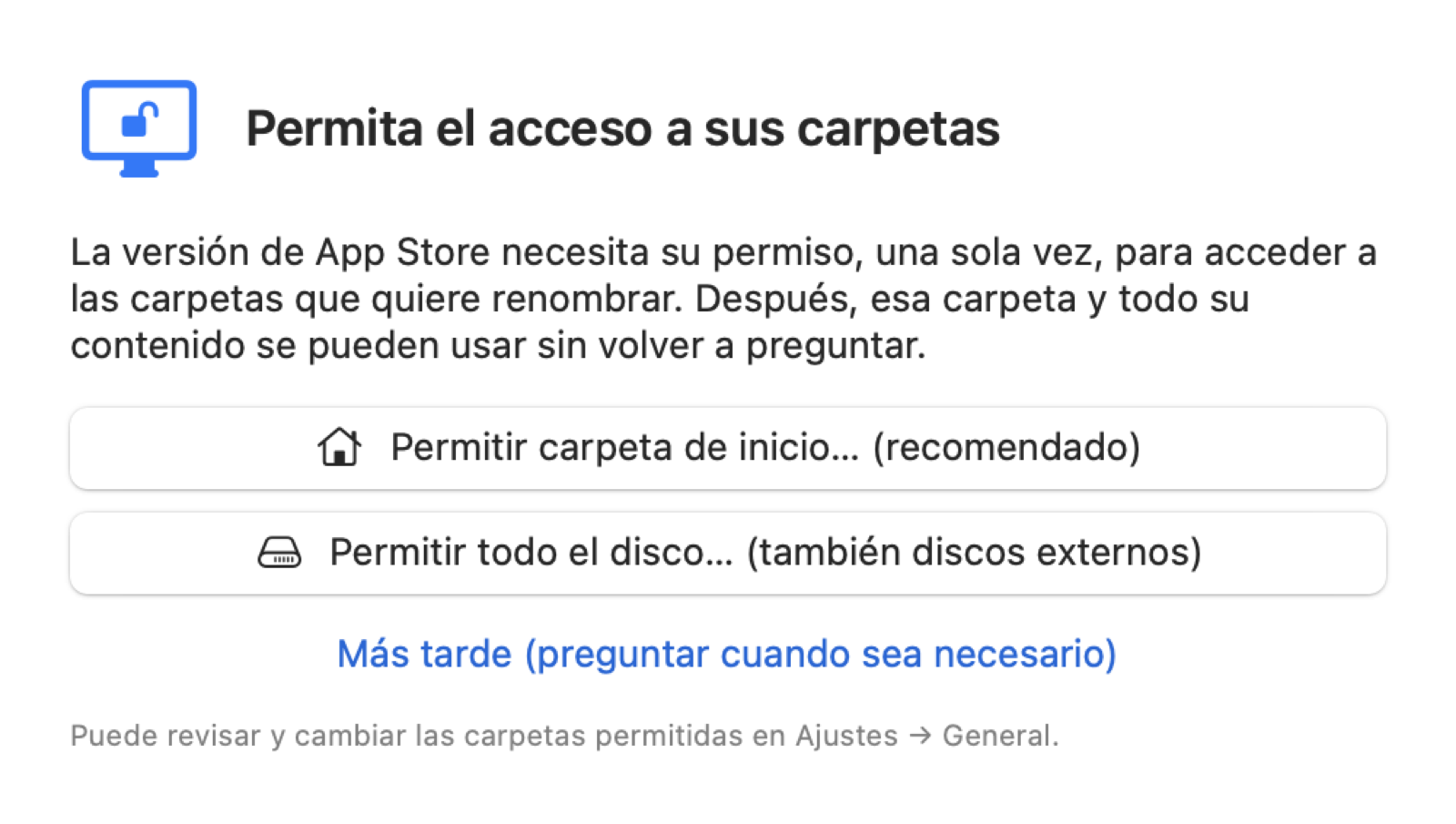
- Haga clic en Permitir carpeta de inicio… (recomendado) y, en la ventana que aparece, en «Permitir». A partir de ahí, todo lo que hay en su carpeta de inicio, incluidos Documentos y Escritorio, se puede usar sin más preguntas.
- Si también usa discos externos, elija Permitir todo el disco….
- Si elige «Más tarde», se le preguntará cada vez que abra o procese una carpeta todavía no permitida.
Puede ver, añadir o quitar las carpetas permitidas en cualquier momento en Ajustes → General. Esta información se guarda solo en su Mac y nunca se envía a ningún sitio.
15. Atajos de teclado
| Teclas | Comando |
|---|---|
| ⌘O | Elegir carpeta… |
| ⇧⌘O | Elegir archivos… |
| ⇧⌘G | Ir a la carpeta… (escribir una ruta) |
| ⌘1–⌘4 | Cambiar a Renombrar / Renombrar por etiquetas / Atributos / Objetos numerados |
| ⌘↩ | Ejecutar |
| ⌥⌘Z | Deshacer cambio de nombre |
| F2 | Editar el nuevo nombre del elemento seleccionado |
| ⌘⌫ | Quitar de la lista los elementos seleccionados (los archivos no se eliminan) |
| ⇧⌘A | Seleccionar todo en la lista |
| ⌘I | Invertir selección |
| ⌘R | Actualizar la lista |
| F5 | Actualizar árbol de carpetas |
| ⌥⌘I | Mostrar / ocultar el panel de ajustes |
| ⌘+ / ⌘- | Texto de la lista más grande / más pequeño |
| ⌘D | Añadir la carpeta actual a favoritos |
| ⌘? | Ayuda de sintaxis de reemplazo |
| ⌘, | Ajustes |
Si F2 o F5 no funcionan en un MacBook, púlselas junto con la tecla fn.
16. Preguntas frecuentes
«Nuevo nombre» está vacío o no cambia
Puede que el patrón de búsqueda no coincida con los nombres. En los preajustes, compruebe que los campos necesarios no estén vacíos; en el modo avanzado, revise el patrón de Buscar. En Renombrar por etiquetas, los archivos sin las etiquetas usadas no se renombran (compruebe los valores con «Columnas de etiquetas»).
Los números no salen en el orden esperado
Los números siguen el orden de la lista. Ordénela con «Ordenar» o con los encabezados de columna antes de ejecutar. Con los grupos activados, la numeración se reinicia en cada grupo.
Aparece un ▲ (aviso)
El nuevo nombre coincide con el de otro archivo o contiene caracteres no permitidos. Ajuste la configuración o use «Añadir un número».
Aparece «Acceso no permitido» (versión App Store)
No se ha permitido el acceso a esa carpeta. Permítalo en la ventana que aparece o añada la carpeta en Ajustes → General.
«Abrir con RenameKing» no aparece en el Finder
Haga clic en Ajustes → General → Volver a registrar el servicio y active «Abrir con RenameKing» en Ajustes del Sistema → Teclado → Funciones rápidas de teclado → Servicios.
La app dejó de responder tras usar un script
Puede que el script de usuario contenga código que nunca termina (como un bucle infinito). Fuerce la salida de la app y corrija el script con Ayuda → Abrir script de usuario.
Restablecer todos los ajustes
Salga de la app y mueva a la papelera el contenido de la carpeta que abre Ayuda → Abrir carpeta de ajustes. La próxima vez que abra la app se restablecerán los ajustes predeterminados.
17. Soporte
Las respuestas a las preguntas frecuentes están disponibles en la página de soporte.
Página de soporte: https://malcon.jp/es/apps/renameking/support/
Mac, macOS, Finder y App Store son marcas comerciales de Apple Inc.