
RenameKing
1. Introduction
RenameKing est une app Mac qui renomme de nombreux fichiers et dossiers en une seule fois. Tous les nouveaux noms s’affichent dans une liste avant toute modification : vous travaillez en toute confiance.
Ce que vous pouvez faire
- Renommer : ajouter des numéros ou des dates, supprimer ou remplacer du texte, changer la casse, etc., simplement en choisissant dans un menu. Les jokers et expressions régulières permettent un contrôle précis.
- Renommage par tags : utiliser dans les noms les informations contenues dans les fichiers — date de prise de vue des photos, titres et artistes des morceaux, titres des documents.
- Attributs : modifier en une fois les dates de modification et de création de nombreux fichiers, verrouiller ou masquer des fichiers.
- Objets numérotés : créer en une fois des dossiers ou fichiers numérotés, de « Chapitre 01 » à « Chapitre 12 ».
- Déplacer ou copier en renommant : déplacer ou copier des fichiers vers un autre dossier avec de nouveaux noms, ou les classer dans des dossiers par date, album, etc.
- Annuler : les modifications effectuées peuvent être annulées.
Configuration requise
macOS 15 ou ultérieur, sur Mac à puce Apple ou à processeur Intel. L’interface est disponible en japonais, anglais, chinois (simplifié et traditionnel), coréen, allemand, français, espagnol, italien et portugais (Brésil).
2. La fenêtre principale
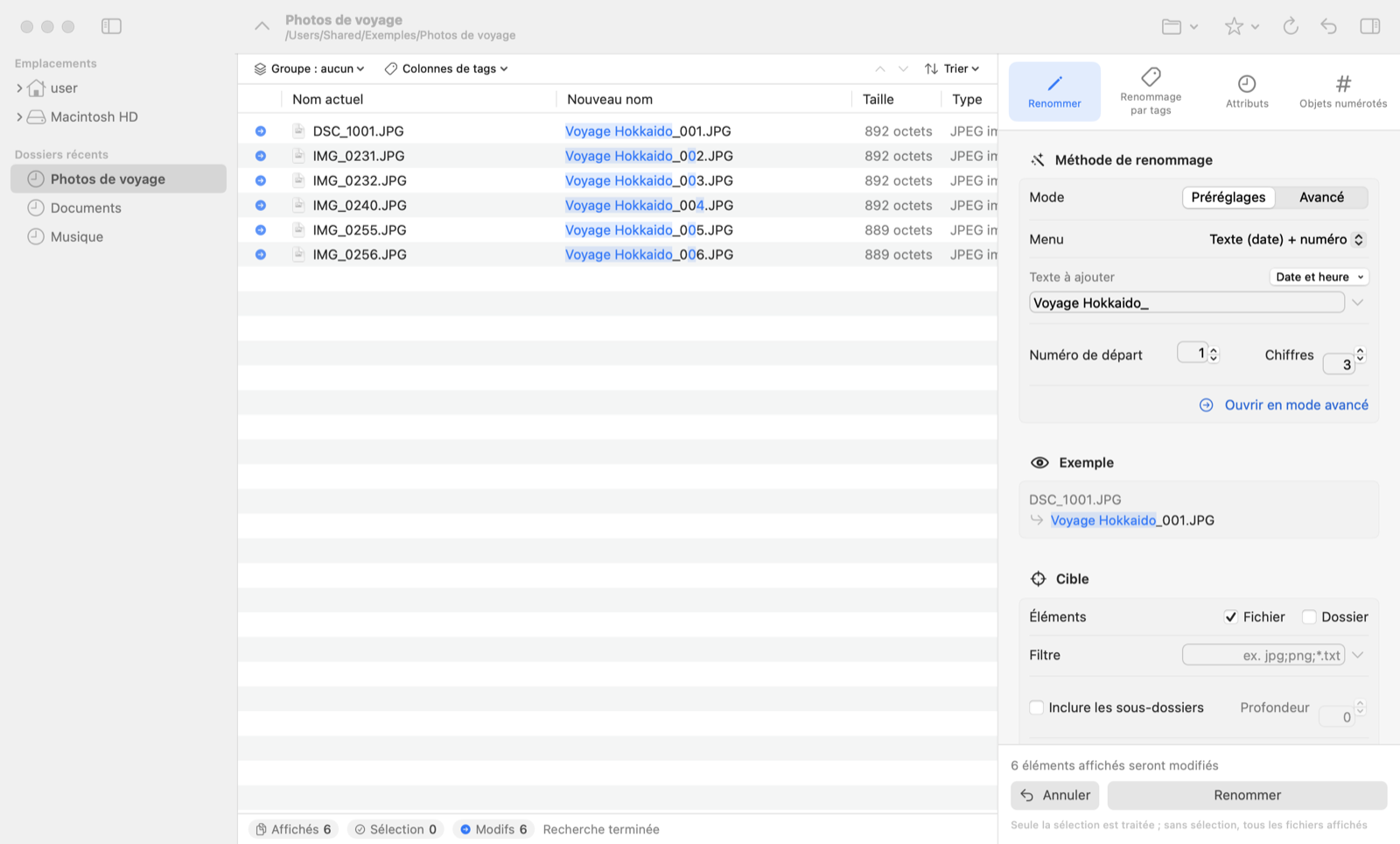
| Zone | Description |
|---|---|
| Barre latérale (gauche) | L’arborescence et les « Dossiers récents ». Cliquez sur un dossier pour afficher son contenu dans la liste. |
| Barre d’outils (haut) | Choisir un dossier, favoris, actualiser, annuler, afficher ou masquer le panneau de réglages, etc. |
| Liste des fichiers (centre) | Affiche côte à côte « Nom actuel » et « Nouveau nom ». Les parties modifiées sont surlignées en bleu. L’icône en début de ligne indique l’état (● sera modifié, ▲ alerte). |
| Barre d’état (bas) | Nombre d’éléments affichés, sélectionnés, à modifier et en alerte. |
| Panneau de réglages (droite) | Les onglets du haut permettent de changer de fonction (Renommer / Renommage par tags / Attributs / Objets numérotés) ; les réglages se font en dessous. |
| Boutons d’action (en bas à droite) | Le bouton qui exécute la fonction (« Renommer », « Appliquer », « Créer ») et le bouton « Annuler ». |
3. Premiers pas
- Ouvrir un dossier : cliquez sur un dossier dans la barre latérale. Vous pouvez aussi faire glisser des fichiers ou dossiers sur la fenêtre ou sur l’icône de l’app dans le Dock, ou choisir Fichier → Choisir un dossier… (⌘O).
- Choisir une fonction : sélectionnez « Renommer » ou une autre fonction avec les onglets en haut du panneau de réglages.
- Régler : par exemple, choisissez « Texte (date) + numéro » dans les préréglages et saisissez
Voyage Hokkaido_dans « Texte à ajouter ». - Vérifier : la colonne « Nouveau nom » se met à jour immédiatement. La section « Exemple » du panneau montre le résultat pour le premier élément.
- Exécuter : cliquez sur « Renommer » en bas à droite (⌘↩).
4. Renommer : préréglages
Les renommages courants sont regroupés dans un menu. Réglez « Mode » sur Préréglages et choisissez un élément dans « Menu ». Selon l’élément, des champs comme Texte à ajouter, Numéro de départ, Chiffres ou position apparaissent.
| Catégorie | Principaux éléments |
|---|---|
| Ajouter des numéros ou du texte | Numéro + extension / Numéro + titre d’origine + extension / Titre d’origine + numéro + extension / Texte (date) + numéro / Numéro + texte (date) / insérer du texte au n-ième caractère depuis le début (la fin) / ajouter un numéro au début (à la fin) / Date / ajouter la date au début (à la fin) / Ajouter le nom du dossier au début / Nom du dossier + numéro |
| Supprimer des numéros ou du texte | Supprimer n caractères à partir du n-ième / supprimer tout après (avant) le n-ième caractère / supprimer les mentions « copie », « alias », etc. / Supprimer les parenthèses et leur contenu / supprimer (n) ou [n] |
| Convertir le type de caractères | Majuscule en début de mot / Inverser la casse / demi ⇔ pleine chasse / katakana ⇔ hiragana / Supprimer les accents (é → e, etc.) |
| Remplacer du texte | Remplacer du texte, Inverser les côtés de « - » |
| Organiser les nombres | Compléter le n-ième nombre depuis le début (la fin) (ex. 1 → 001) / modifier le n-ième nombre |
| Modifier l’extension | Extension en majuscules / en minuscules / supprimer / ajouter / remplacer |
5. Renommer : mode avancé
Réglez « Mode » sur Avancé pour composer librement les noms avec deux champs : « Rechercher » et « Remplacer ». Trois méthodes sont disponibles.
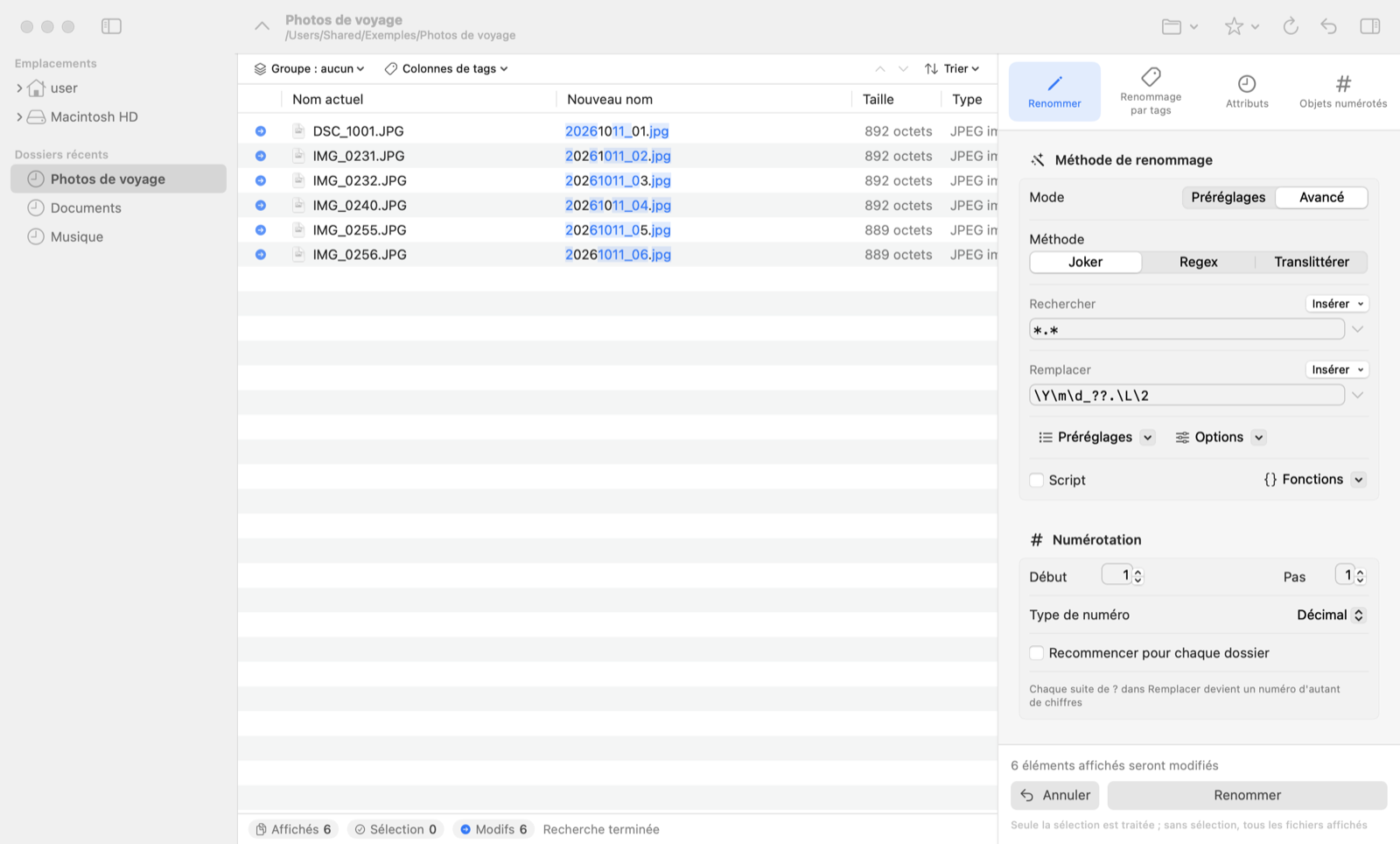
*.*, Remplacer \Y\m\d_??.\L\2 donne « 20260928_01.jpg », etc. (extension en minuscules).Joker
* correspond à n’importe quel texte et ? à un seul caractère. Les parties trouvées s’utilisent dans Remplacer sous la forme \1, \2… dans l’ordre.
| Rechercher | Remplacer | Exemple |
|---|---|---|
*.* | Voyage_??.\2 | IMG_0231.JPG → Voyage_01.JPG |
IMG_*.* | photo_\1.\2 | IMG_0231.JPG → photo_0231.JPG |
*_draft.* | \1.\2 | Compte-rendu_draft.docx → Compte-rendu.docx |
Regex (expressions régulières)
Permet des motifs précis. Les parties entre ( ) deviennent \1, \2….
| Rechercher | Remplacer | Exemple |
|---|---|---|
(.*)_v(\d+)(\..*) | \1\3 | report_final_v2.xlsx → report_final.xlsx |
^(\d{4})(\d{2})(\d{2}) | \1-\2-\3 | 20260812.jpg → 2026-08-12.jpg |
Translittérer
Convertit chaque caractère de Rechercher en caractère situé à la même position dans Remplacer. Les plages s’écrivent comme a-z. Exemple : Rechercher a-z, Remplacer A-Z met les minuscules en majuscules.
Aides à la saisie
- Insérer : les menus « Insérer » au-dessus des champs permettent d’ajouter symboles et expressions courants.
- Préréglages : enregistrez la recherche et le remplacement actuels sous un nom pour les rappeler plus tard. « Organiser les préréglages… » permet de les trier ou de les supprimer.
- Options : respecter la casse, afficher uniquement les correspondances, utiliser la date de modification ou de création, etc.
- Script : utilisez des fonctions JavaScript (compatibles JScript) dans Remplacer. « Fonctions » permet d’insérer des fonctions ou de modifier le script utilisateur.
Modifier les noms un par un
Sélectionnez un élément et appuyez sur F2 (ou Contrôle-clic → « Modifier le nom ») pour saisir directement son nouveau nom. Les noms modifiés à la main priment sur les autres réglages. Édition → Effacer toutes les modifications manuelles les annule.
6. Syntaxe de remplacement
Les expressions suivantes s’utilisent dans Remplacer (et dans le format du renommage par tags). Vous pouvez aussi consulter cette liste via Aide → Aide sur la syntaxe de remplacement (⌘?).
Fichier
\0 | Nom actuel (avec extension) |
\1–\9 | Parties trouvées par Rechercher |
\t | Titre actuel (sans extension) |
\e | Extension actuelle |
\f | Nom du dossier |
\F | Nom du dossier parent |
\P | Chemin complet du dossier |
\; | Taille du fichier (avec séparateurs) |
\: | Taille du fichier (sans séparateurs) |
Numéros
? ?? ??? | Numéro séquentiel (chiffres = nombre de ?) |
* | Chiffres aléatoires |
Casse
\U … \E | Majuscules entre les deux |
\L … \E | Minuscules entre les deux |
\u / \l | Caractère suivant seulement en majuscule / minuscule |
\Q … \E | Texte pris littéralement |
Date et heure
\Y | Année (4 chiffres) |
\y | Année (2 chiffres) |
\m | Mois |
\d | Jour |
\H | Heure (24 h) |
\I | Heure (12 h) |
\p | AM / PM |
\M | Minute |
\S | Seconde |
\a / \A | Jour de la semaine (abrégé / complet) |
\b / \B | Nom du mois (abrégé / complet) |
\j | Jour de l’année |
\# | Supprime les zéros initiaux de l’élément suivant (ex. \#\m → 8) |
La date utilisée est la date de modification du fichier (la date de création peut être choisie dans les options).
Tri en dossiers
/ | Séparateur de dossiers ; les dossiers sont créés automatiquement |
.. | Le dossier parent |
7. Numérotation, groupes et tri en dossiers
Numérotation
Un numéro est inséré à l’emplacement de ? dans Remplacer ; ??? donne 001, 002…. Dans la section « Numérotation », réglez Début, Pas et Type de numéro (Décimal / Hexadécimal). Activez « Recommencer pour chaque dossier » pour repartir de 1 dans chaque sous-dossier.
Les numéros suivent l’ordre de la liste. Modifiez l’ordre avec « Trier » ou en cliquant sur les en-têtes de colonnes avant d’exécuter.
Grouper par
Le menu « Groupe » au-dessus de la liste regroupe les éléments par extension, dossier, etc. La numérotation recommence pour chaque groupe : vous pouvez par exemple numéroter chaque type de fichier à partir de 01.
Trier en dossiers
Si Remplacer contient /, les dossiers sont créés et les fichiers y sont déplacés.
| Remplacer | Résultat |
|---|---|
\Y-\m/\0 | Classe les fichiers dans des dossiers mensuels comme « 2026-08 » |
../\Y-\m-\d/\0 | Crée des dossiers par jour un niveau au-dessus et y classe les fichiers |
\e/\0 | Classe les fichiers dans des dossiers par extension |
Cible (restreindre les éléments)
- Éléments : traiter les fichiers, les dossiers ou les deux.
- Filtre : restreignez avec des motifs séparés par des points-virgules, par exemple
jpg;png;*.txt. - Inclure les sous-dossiers : affiche et traite aussi les fichiers des dossiers contenus. « Profondeur » fixe le nombre de niveaux (0 = illimité).
- Masquer les fichiers système et cachés : laissez normalement cette option activée.
8. Renommage par tags
Nomme les fichiers à partir des informations (tags) qu’ils contiennent. Écrivez les tags dans le champ « Format » sous la forme <NomDuTag>. Le menu « Tags » permet de les insérer.
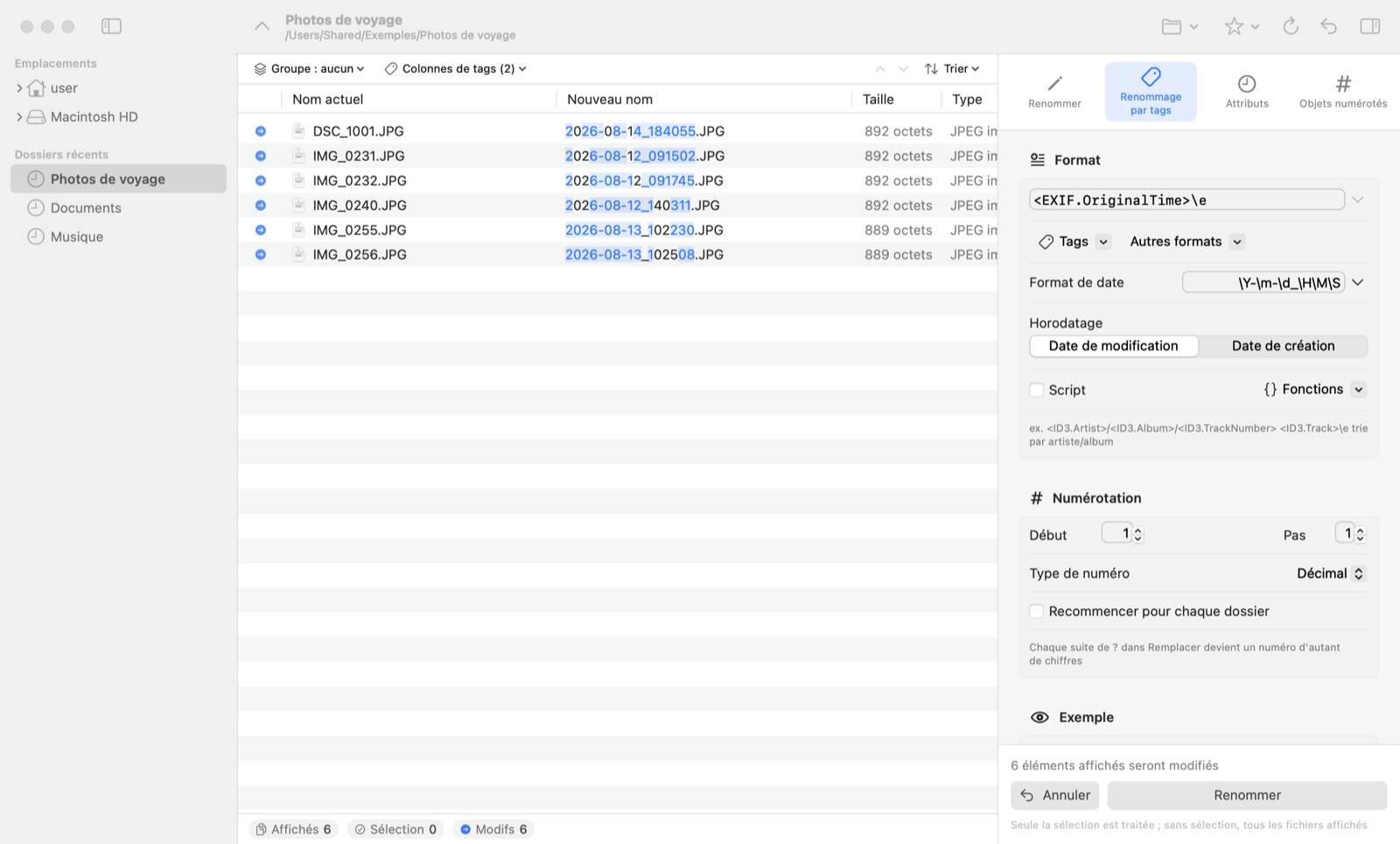
<EXIF.OriginalTime>\e renomme les photos selon la date et l’heure de prise de vue (ex. 2026-08-12_091502.JPG).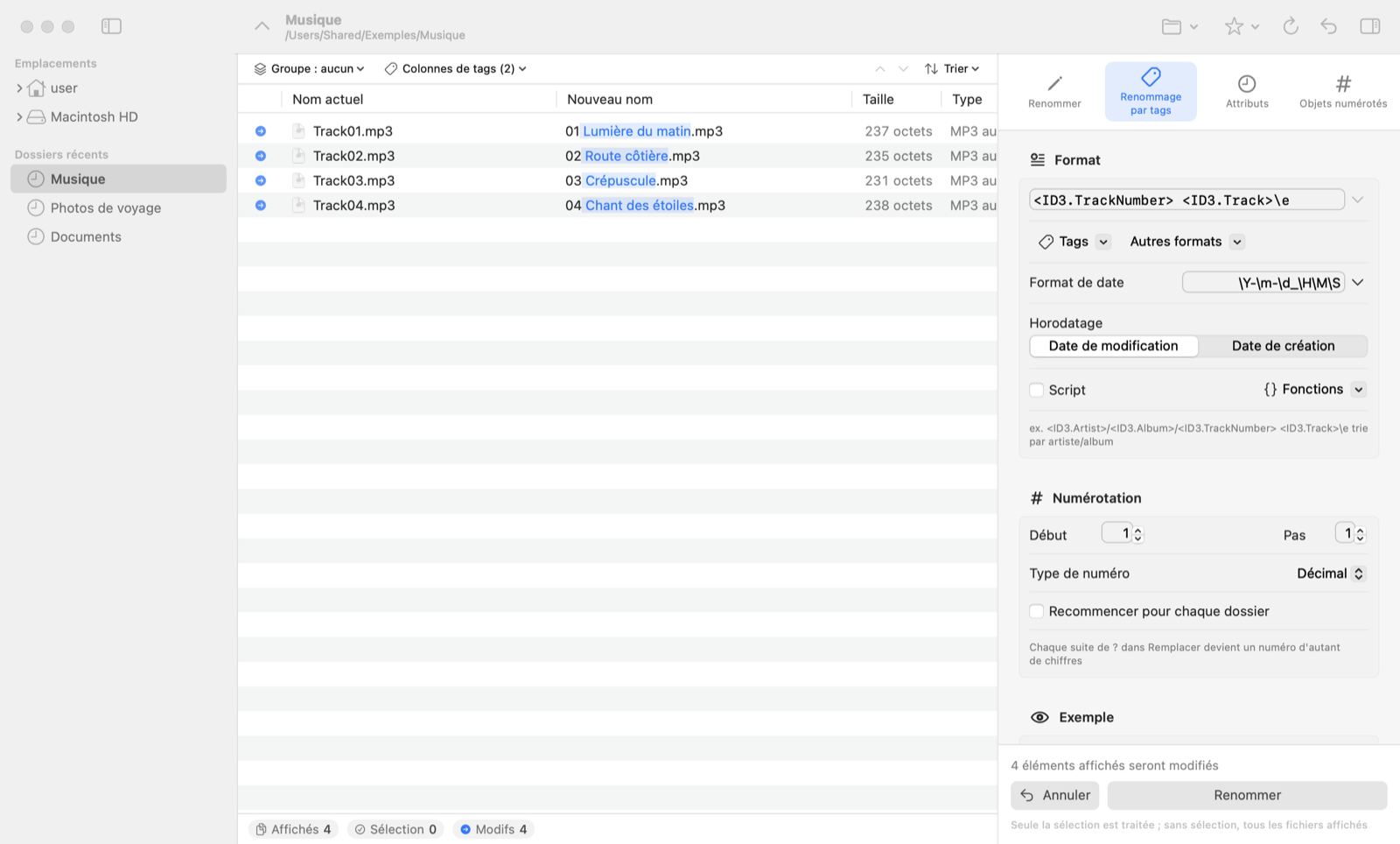
<ID3.TrackNumber> <ID3.Track>\e renomme les fichiers musicaux en « 01 Lumière du matin.mp3 », etc.Tags disponibles
| Catégorie | Fichiers | Principaux tags |
|---|---|---|
| Musique <ID3> | MP3, AAC/M4A, FLAC, Ogg, WMA, etc. | Titre, artiste, album, numéro de piste, année, genre |
| Photo <EXIF> | JPEG, HEIC, TIFF, RAW, etc. | Date de prise de vue, modèle et marque de l’appareil, taille de l’image |
| Image <IPTC> | Images avec données IPTC | Titre, mots-clés, créateur |
| Document <DOC> | Word, Excel, PowerPoint, PDF | Titre, auteur, sujet |
| Page web <HTML> | HTML | Titre de la page |
- Format de date : définit l’aspect des dates dans les noms (ex.
\Y-\m-\d_\H\M\S). - Colonnes de tags : « Colonnes de tags » au-dessus de la liste affiche les valeurs des tags en colonnes — utile pour vérifier avant de renommer.
- Fichiers sans tags : les fichiers qui ne contiennent pas les tags utilisés ne sont pas renommés.
- Tri en dossiers : un format comme
<ID3.Artist>/<ID3.Album>/<ID3.TrackNumber> <ID3.Track>\erange les fichiers dans des dossiers par artiste et album. - Si un tag contient des caractères interdits dans les noms (comme
/ou:), choisissez des remplacements sous « Caractères non valides » dans les réglages.
9. Attributs (dates, verrouillage…)
Modifie en une fois les dates et attributs des fichiers et dossiers. Exécutez avec le bouton « Appliquer ». Les modifications d’attributs ne peuvent pas être annulées : vérifiez bien les éléments avant d’exécuter.
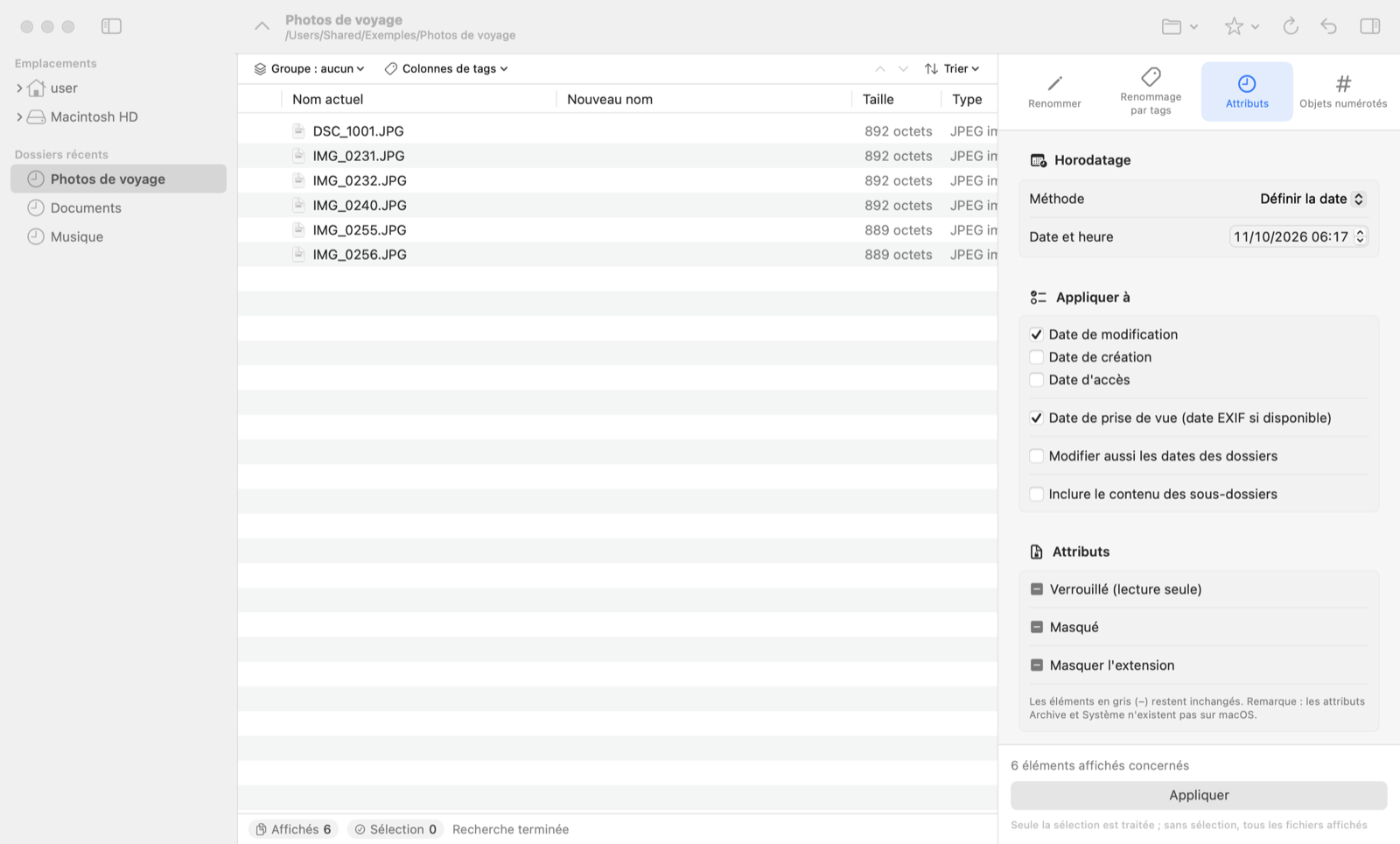
Méthodes d’horodatage
| Définir la date | Applique la date et l’heure indiquées à tous les éléments. |
| Décaler | Décale les dates actuelles de la valeur indiquée (ex. corriger l’horloge d’un appareil photo mal réglée). |
| Aléatoire | Attribue des dates aléatoires dans une plage. |
| Aligner | Aligne les autres dates sur l’une d’elles (modification, création, etc.). |
| Séquentiel | Attribue des dates dans l’ordre de la liste, chacune décalée d’un intervalle fixe. |
Sous Appliquer à, choisissez les dates à modifier : date de modification, de création ou d’accès. Si « Date de prise de vue » est activé, les fichiers ayant une date EXIF utilisent celle-ci.
Attributs
Pour Verrouillé (lecture seule), Masqué et Masquer l’extension, choisissez activé, désactivé ou inchangé (« – » gris).
10. Objets numérotés
Crée de nouveaux fichiers ou dossiers numérotés dans le dossier actuellement affiché dans la liste.
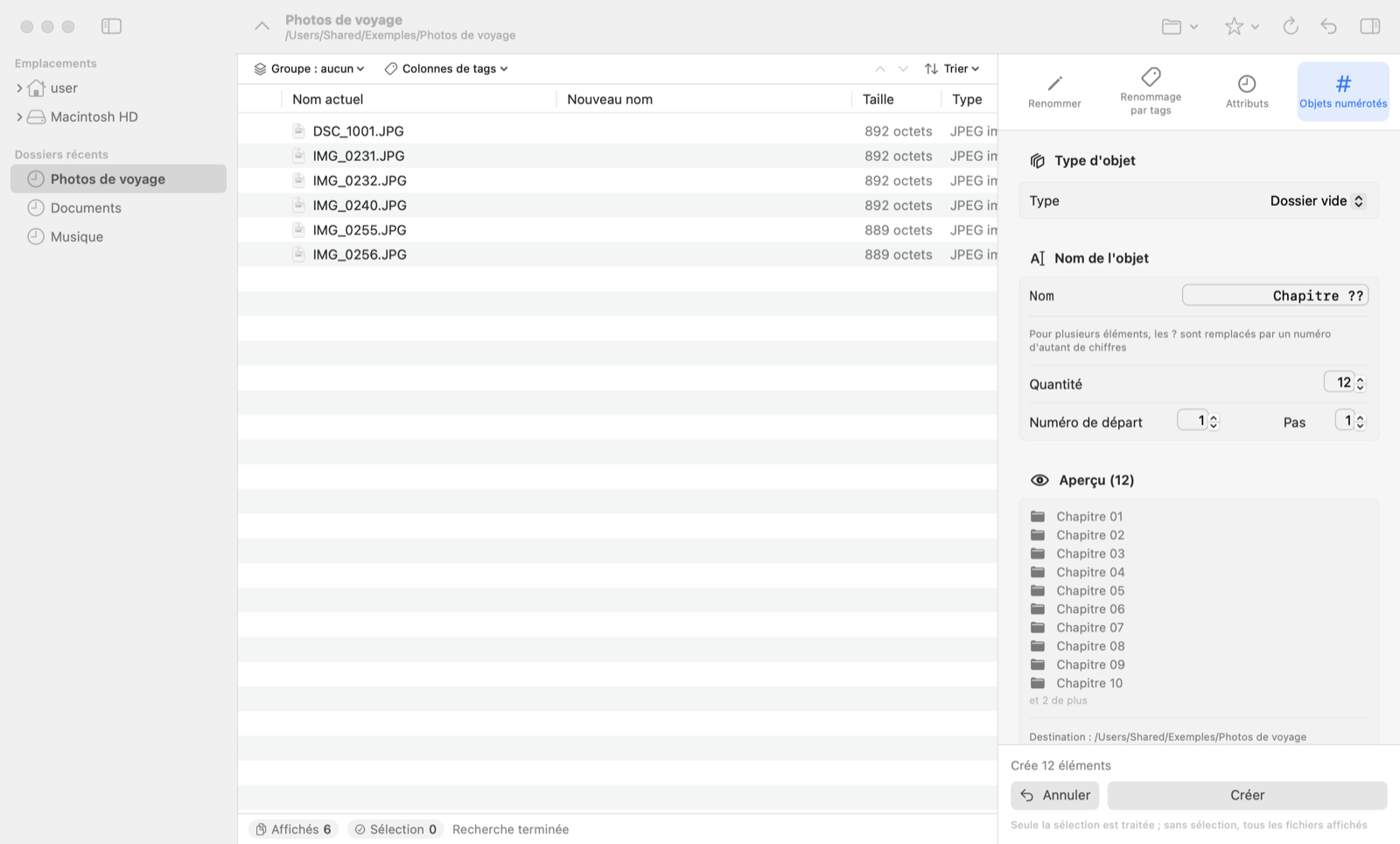
| Fichier vide | Crée des fichiers vides d’une taille donnée. |
| Copie de fichier | Duplique un fichier choisi (pratique pour les modèles). |
| Dossier vide | Crée des dossiers vides. |
| Copie de dossier | Duplique un dossier choisi avec son contenu. |
Un numéro comportant autant de chiffres que de ? est inséré à la place de ? dans le nom. Réglez Quantité, Numéro de départ et Pas, puis cliquez sur « Créer ».
11. Actions et conflits de noms
Action
Renommer et Renommage par tags peuvent faire plus que changer les noms :
| Renommer | Renomme les éléments sur place (le cas habituel). |
| Déplacer et renommer vers un autre dossier | Déplace les éléments vers le dossier de destination en les renommant. |
| Copier et renommer vers un autre dossier | Conserve les originaux et les copie avec de nouveaux noms dans la destination. |
| Créer des alias dans un autre dossier et renommer | Crée des alias portant les nouveaux noms dans la destination. |
| Créer des liens physiques dans un autre dossier et renommer | Crée des liens physiques portant les nouveaux noms dans la destination (même disque uniquement). |
| Placer dans la corbeille | Place les éléments dans la corbeille. Une confirmation est demandée au préalable. |
Quand des noms entrent en conflit
Si un nouveau nom est identique à celui d’un autre fichier, un ▲ (alerte) apparaît sur la ligne : vous le repérez avant d’exécuter et pouvez ajuster les réglages.
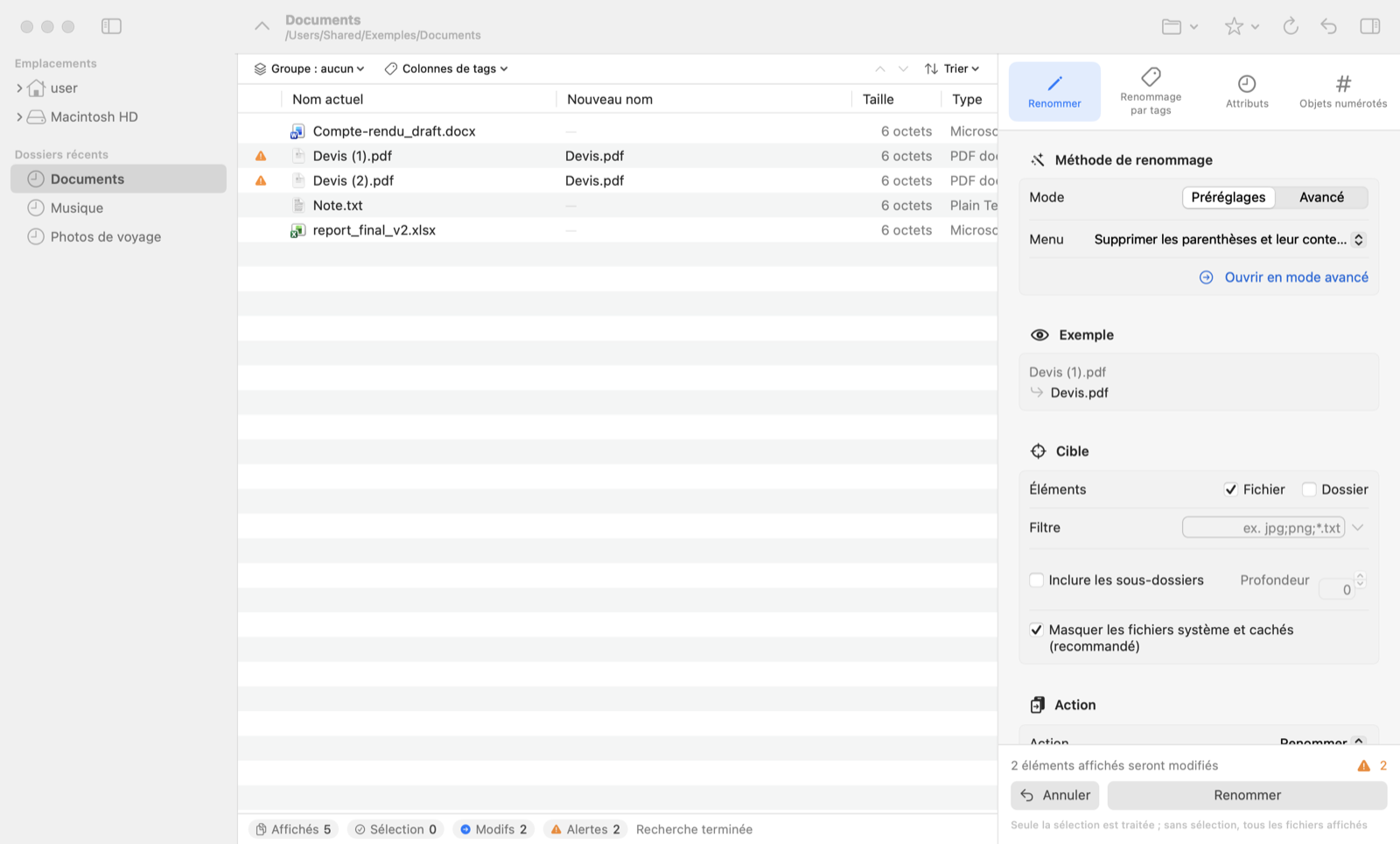
Si un conflit survient pendant l’exécution, choisissez la marche à suivre dans la fenêtre suivante. (Si vous désactivez « Demander à chaque fois » dans les réglages, un choix prédéfini s’applique automatiquement.)

| Réessayer | Réessaie (par exemple après avoir déplacé un fichier dans une autre app). |
| Ignorer / Tout ignorer | Laisse ce fichier (et tous les conflits suivants) inchangé et continue. |
| Remplacer / Tout remplacer | Remplace le fichier existant. Le fichier remplacé est placé dans la corbeille et peut être restauré avec « Annuler ». |
| Ajouter un numéro | Ajoute un numéro, comme « Devis (2).pdf », pour éviter le conflit. Le format se modifie dans les réglages. |
| Annuler et restaurer l’état d’avant le renommage | Annule toutes les modifications effectuées jusque-là et s’arrête. |
| Annuler en conservant l’état actuel | Conserve les modifications effectuées jusque-là et s’arrête. |
12. Annuler
Annulez la dernière opération avec le bouton « Annuler » en bas à droite ou avec Édition → Annuler le renommage (⌥⌘Z). Une confirmation indique ce qui sera annulé.
- Concerné : Renommer et Renommage par tags (y compris déplacement, copie, alias, lien physique, tri en dossiers, Placer dans la corbeille et remplacement) ainsi que la création d’objets numérotés.
- Les éléments déplacés retrouvent leur emplacement et leur nom d’origine ; les éléments copiés ou créés sont placés dans la corbeille.
- L’historique est enregistré : vous pouvez annuler la dernière opération même après avoir quitté l’app.
• Les opérations antérieures à la dernière (seule la plus récente peut être annulée)
• Les fichiers renommés ou déplacés ensuite dans le Finder ou d’autres apps, et les fichiers supprimés en vidant la corbeille
13. Réglages
Choisissez RenameKing → Réglages… (⌘,).
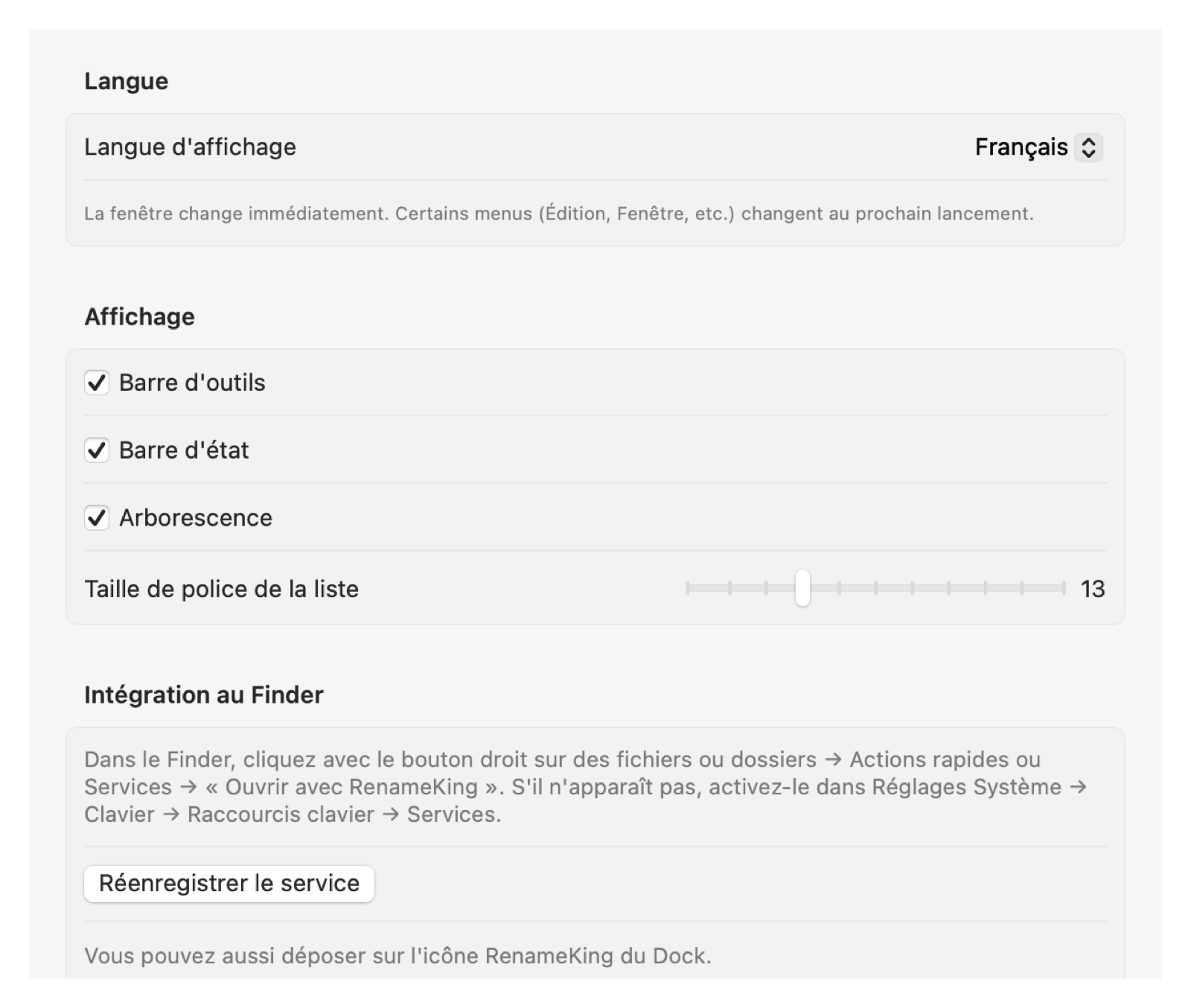
| Élément | Description |
|---|---|
| Langue | Change la langue d’affichage. La fenêtre change immédiatement ; certaines parties de la barre des menus au prochain lancement. |
| Affichage | Afficher ou masquer la barre d’outils, la barre d’état et l’arborescence ; taille de police de la liste. |
| Intégration au Finder | Enregistre l’élément du menu contextuel (service) du Finder. S’il n’apparaît pas, cliquez sur « Réenregistrer le service » ou activez-le dans Réglages Système → Clavier → Raccourcis clavier → Services. |
| En cas de conflit de nom | Demander à chaque fois ou appliquer automatiquement un choix ; format (ex. (??)) et position du numéro pour « Ajouter un numéro ». |
| Renommage par tags | Format de date des tags ; remplacements des caractères non valides. |
| Script | Modifier et recharger le script utilisateur. |
| Accès aux dossiers | Afficher, ajouter et supprimer les dossiers autorisés dans la version App Store (voir chapitre suivant). |
14. Accès aux dossiers (version App Store)
En raison du système de sécurité d’Apple (le bac à sable), la version App Store de RenameKing ne peut modifier que les fichiers des dossiers que vous avez autorisés. La fenêtre suivante s’affiche au premier lancement.
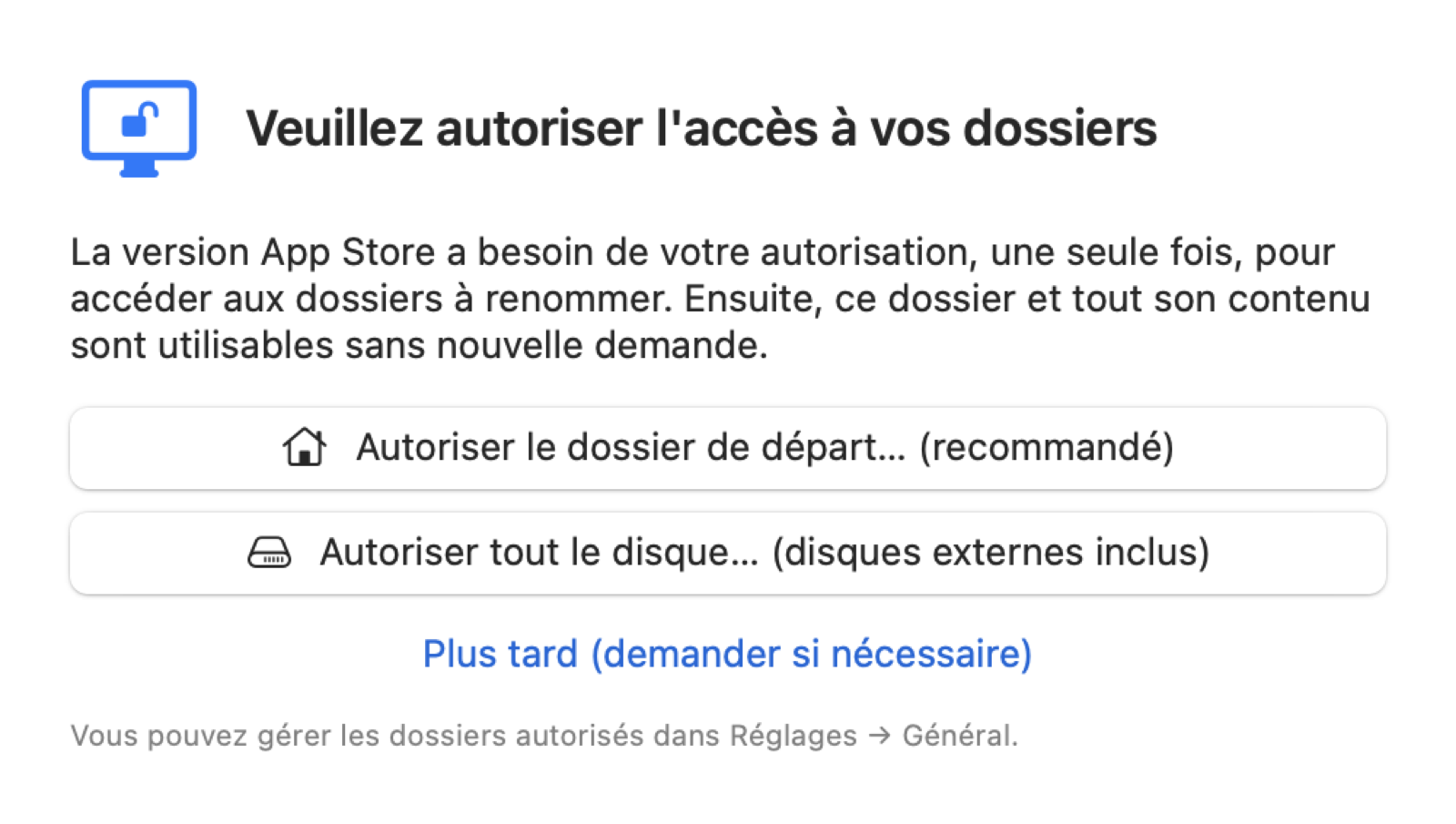
- Cliquez sur Autoriser le dossier de départ… (recommandé), puis sur « Autoriser » dans la fenêtre qui s’affiche. Tout le contenu de votre dossier de départ, y compris Documents et Bureau, est alors utilisable sans autre question.
- Si vous utilisez aussi des disques externes, choisissez Autoriser tout le disque….
- Si vous choisissez « Plus tard », une demande s’affiche chaque fois que vous ouvrez ou traitez un dossier non encore autorisé.
Vous pouvez afficher, ajouter ou supprimer les dossiers autorisés à tout moment dans Réglages → Général. Ces informations sont conservées uniquement sur votre Mac et ne sont jamais envoyées ailleurs.
15. Raccourcis clavier
| Touches | Commande |
|---|---|
| ⌘O | Choisir un dossier… |
| ⇧⌘O | Choisir des fichiers… |
| ⇧⌘G | Aller au dossier… (saisir un chemin) |
| ⌘1–⌘4 | Passer à Renommer / Renommage par tags / Attributs / Objets numérotés |
| ⌘↩ | Exécuter |
| ⌥⌘Z | Annuler le renommage |
| F2 | Modifier le nouveau nom de l’élément sélectionné |
| ⌘⌫ | Retirer les éléments sélectionnés de la liste (les fichiers ne sont pas supprimés) |
| ⇧⌘A | Tout sélectionner dans la liste |
| ⌘I | Inverser la sélection |
| ⌘R | Actualiser la liste |
| F5 | Actualiser l’arborescence |
| ⌥⌘I | Afficher / masquer le panneau de réglages |
| ⌘+ / ⌘- | Texte de la liste plus grand / plus petit |
| ⌘D | Ajouter le dossier actuel aux favoris |
| ⌘? | Aide sur la syntaxe de remplacement |
| ⌘, | Réglages |
Si F2 ou F5 ne fonctionne pas sur un MacBook, appuyez en même temps sur la touche fn.
16. Questions fréquentes
« Nouveau nom » est vide ou ne change pas
Votre motif de recherche ne correspond peut-être pas aux noms. Avec les préréglages, vérifiez que les champs nécessaires ne sont pas vides ; en mode avancé, vérifiez le motif de Rechercher. En renommage par tags, les fichiers sans les tags utilisés ne sont pas renommés (vérifiez les valeurs avec « Colonnes de tags »).
Les numéros ne sont pas dans l’ordre attendu
Les numéros suivent l’ordre de la liste. Triez la liste avec « Trier » ou les en-têtes de colonnes avant d’exécuter. Avec les groupes, la numérotation recommence pour chaque groupe.
Un ▲ (alerte) s’affiche
Le nouveau nom entre en conflit avec un autre fichier ou contient des caractères interdits. Ajustez les réglages ou utilisez « Ajouter un numéro ».
« Accès non autorisé » s’affiche (version App Store)
L’accès à ce dossier n’a pas été autorisé. Autorisez-le dans la fenêtre qui s’affiche ou ajoutez le dossier dans Réglages → Général.
« Ouvrir avec RenameKing » n’apparaît pas dans le Finder
Cliquez sur Réglages → Général → Réenregistrer le service, puis activez « Ouvrir avec RenameKing » dans Réglages Système → Clavier → Raccourcis clavier → Services.
L’app ne répond plus après l’utilisation d’un script
Le script utilisateur contient peut-être du code qui ne se termine jamais (comme une boucle infinie). Forcez l’app à quitter, puis corrigez le script via Aide → Ouvrir le script utilisateur.
Réinitialiser tous les réglages
Quittez l’app, puis placez dans la corbeille le contenu du dossier ouvert par Aide → Ouvrir le dossier des réglages. Les réglages par défaut sont rétablis au prochain lancement.
17. Assistance
Les réponses aux questions fréquentes sont disponibles sur la page d’assistance.
Page d’assistance : https://malcon.jp/fr/apps/renameking/support/
Mac, macOS, Finder et App Store sont des marques d’Apple Inc.