
RenameKing
1. Introduzione
RenameKing è un’app per Mac che rinomina molti file e cartelle in una sola volta. Prima di modificare qualcosa puoi controllare tutti i nuovi nomi in un elenco, così lavori in tutta sicurezza.
Cosa puoi fare
- Rinomina: aggiungere numeri o date, rimuovere o sostituire testo, cambiare maiuscole e minuscole e altro, semplicemente scegliendo da un menu. Caratteri jolly ed espressioni regolari permettono un controllo preciso.
- Rinomina da tag: usare nei nomi le informazioni contenute nei file — la data di scatto delle foto, titolo e artista dei brani, titolo dei documenti.
- Attributi: cambiare in un colpo le date di modifica e di creazione di molti file, e bloccare o nascondere file.
- Oggetti numerati: creare in una volta cartelle o file numerati, da “Capitolo 01” a “Capitolo 12”.
- Spostare o copiare rinominando: spostare o copiare file in un’altra cartella con nuovi nomi, o smistarli in cartelle per data, album, ecc.
- Annulla: le modifiche eseguite si possono annullare.
Requisiti di sistema
macOS 15 o successivo, su Mac con chip Apple o processore Intel. L’interfaccia è disponibile in giapponese, inglese, cinese (semplificato e tradizionale), coreano, tedesco, francese, spagnolo, italiano e portoghese (Brasile).
2. La finestra principale
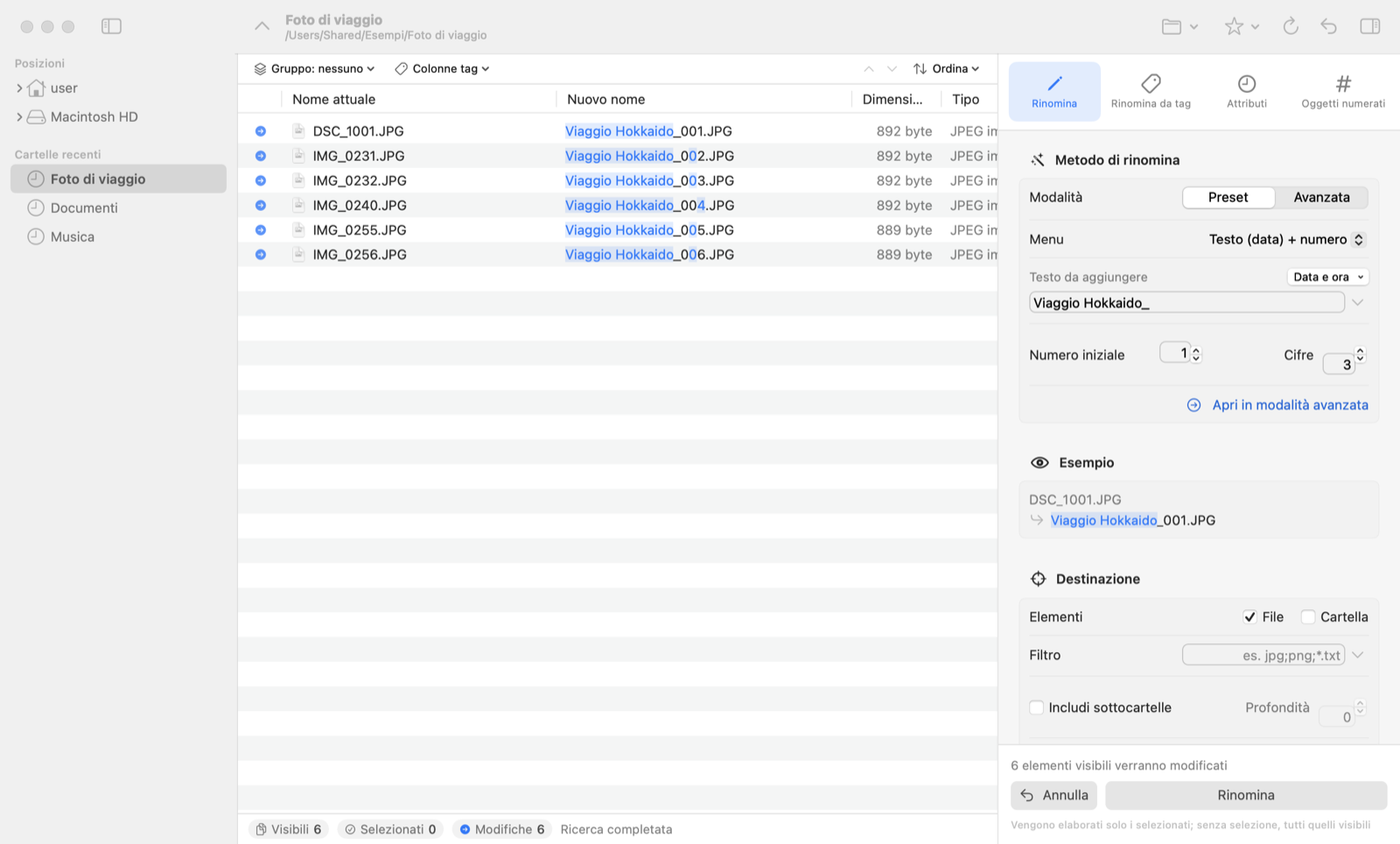
| Area | Descrizione |
|---|---|
| Barra laterale (sinistra) | L’albero delle cartelle e le “Cartelle recenti”. Fai clic su una cartella per mostrarne il contenuto nell’elenco. |
| Barra strumenti (in alto) | Scegli cartella, preferiti, aggiorna, annulla, mostra o nascondi il pannello impostazioni, ecc. |
| Elenco dei file (al centro) | Mostra affiancati “Nome attuale” e “Nuovo nome”. Le parti che cambiano sono evidenziate in blu. L’icona a inizio riga indica lo stato (● verrà modificato, ▲ avviso). |
| Barra di stato (in basso) | Numero di elementi visibili, selezionati, da modificare e con avvisi. |
| Pannello impostazioni (destra) | Con le schede in alto cambi funzione (Rinomina / Rinomina da tag / Attributi / Oggetti numerati); sotto imposti le opzioni. |
| Pulsanti di azione (in basso a destra) | Il pulsante che esegue la funzione (“Rinomina”, “Applica”, “Crea”) e il pulsante “Annulla”. |
3. Primi passi
- Apri una cartella: fai clic su una cartella nella barra laterale. Puoi anche trascinare file o cartelle sulla finestra o sull’icona dell’app nel Dock, oppure scegliere Archivio → Scegli cartella… (⌘O).
- Scegli una funzione: seleziona “Rinomina” o un’altra funzione con le schede in alto nel pannello impostazioni.
- Imposta: ad esempio scegli “Testo (data) + numero” tra i preset e scrivi
Viaggio Hokkaido_in “Testo da aggiungere”. - Controlla: la colonna “Nuovo nome” si aggiorna subito. La sezione “Esempio” del pannello mostra il risultato per il primo elemento.
- Esegui: fai clic su “Rinomina” in basso a destra (⌘↩).
4. Rinomina: preset
Le rinomine più comuni sono raccolte in un menu. Imposta “Modalità” su Preset e scegli una voce in “Menu”. A seconda della voce compaiono campi come Testo da aggiungere, Numero iniziale, Cifre o posizione.
| Categoria | Voci principali |
|---|---|
| Aggiungi numeri o testo | Numero + estensione / Numero + titolo originale + estensione / Titolo originale + numero + estensione / Testo (data) + numero / Numero + testo (data) / inserisci testo all’n-esimo carattere dall’inizio (dalla fine) / aggiungi numero all’inizio (alla fine) / Data / aggiungi data all’inizio (alla fine) / Aggiungi nome cartella all’inizio / Nome cartella + numero |
| Rimuovi numeri o testo | Rimuovi n caratteri dall’n-esimo / rimuovi tutto dopo (prima) l’n-esimo carattere / rimuovi diciture come “copia” o “alias” / Rimuovi parentesi e contenuto / rimuovi (n) o [n] |
| Converti tipo di caratteri | Iniziali maiuscole / Inverti maiuscole/minuscole / mezza ⇔ piena larghezza / katakana ⇔ hiragana / Rimuovi segni diacritici (é → e, ecc.) |
| Sostituisci testo | Sostituisci testo, Scambia i lati di "-" |
| Organizza numeri | Completa l’n-esimo numero dall’inizio (dalla fine) (es. 1 → 001) / incrementa o decrementa l’n-esimo numero |
| Cambia estensione | Estensione maiuscola / minuscola / rimuovi / aggiungi / sostituisci |
5. Rinomina: modalità avanzata
Imposta “Modalità” su Avanzata per comporre liberamente i nomi con due campi: “Cerca” e “Sostituisci”. Ci sono tre metodi.
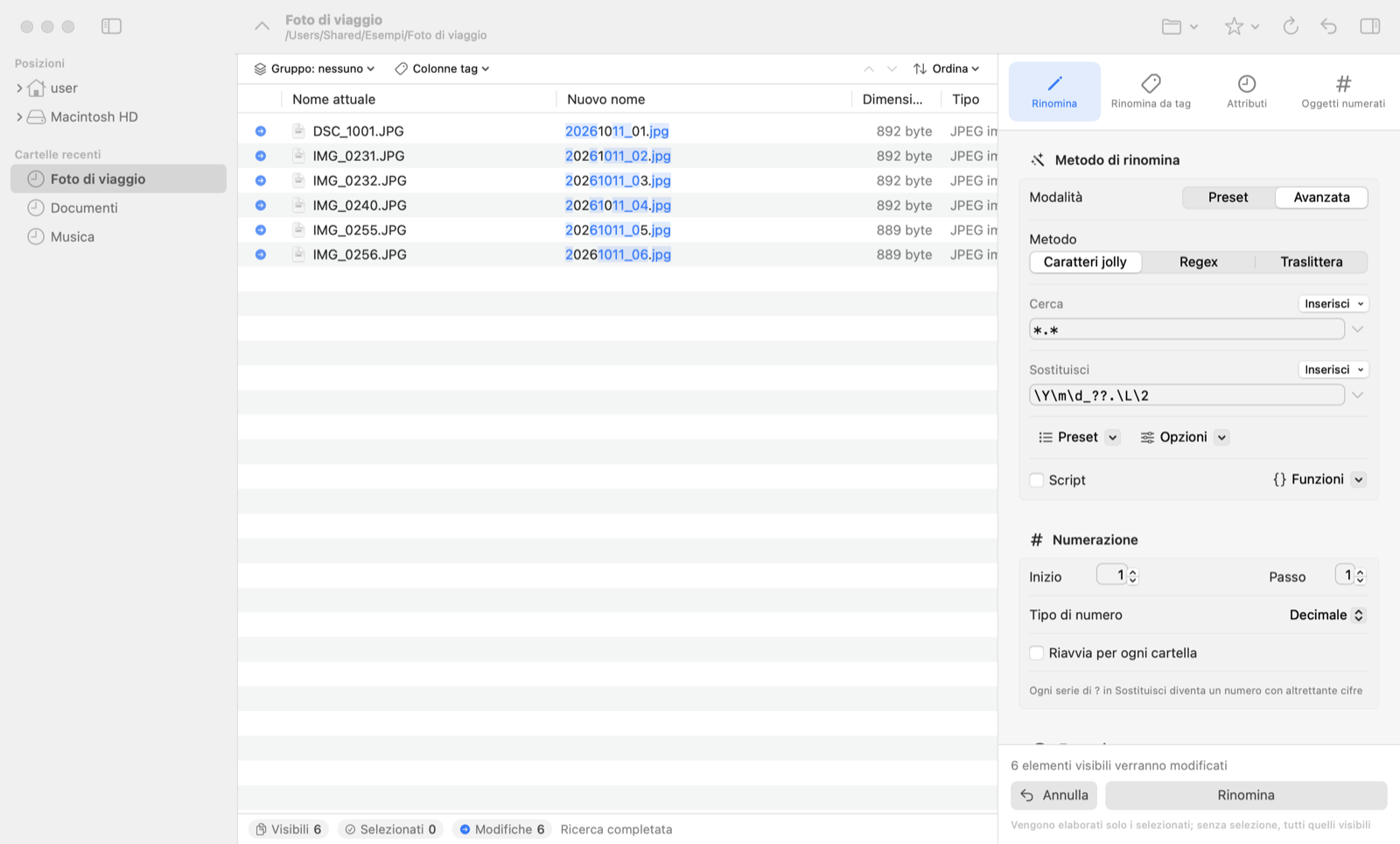
*.*, Sostituisci \Y\m\d_??.\L\2 produce “20260928_01.jpg” ecc. (estensione in minuscolo).Caratteri jolly
* corrisponde a qualsiasi testo e ? a un singolo carattere. Le parti trovate si usano in Sostituisci come \1, \2… nell’ordine.
| Cerca | Sostituisci | Esempio |
|---|---|---|
*.* | Viaggio_??.\2 | IMG_0231.JPG → Viaggio_01.JPG |
IMG_*.* | foto_\1.\2 | IMG_0231.JPG → foto_0231.JPG |
*_draft.* | \1.\2 | Verbale_draft.docx → Verbale.docx |
Regex (espressioni regolari)
Consente schemi dettagliati. Le parti tra ( ) diventano \1, \2….
| Cerca | Sostituisci | Esempio |
|---|---|---|
(.*)_v(\d+)(\..*) | \1\3 | report_final_v2.xlsx → report_final.xlsx |
^(\d{4})(\d{2})(\d{2}) | \1-\2-\3 | 20260812.jpg → 2026-08-12.jpg |
Traslittera
Converte ogni carattere di Cerca nel carattere nella stessa posizione di Sostituisci. Gli intervalli si scrivono come a-z. Esempio: Cerca a-z, Sostituisci A-Z trasforma le minuscole in maiuscole.
Aiuti alla scrittura
- Inserisci: i menu “Inserisci” sopra i campi aggiungono simboli ed espressioni comuni.
- Preset: salva la ricerca e la sostituzione attuali con un nome e richiamale in seguito. “Organizza preset…” permette di riordinarli o eliminarli.
- Opzioni: distinguere maiuscole/minuscole, mostrare solo le corrispondenze, usare la data di modifica o di creazione, ecc.
- Script: usa funzioni JavaScript (compatibili JScript) in Sostituisci. Da “Funzioni” puoi inserire funzioni o modificare lo script utente.
Modificare i nomi uno per uno
Seleziona un elemento e premi F2 (o Ctrl-clic → “Modifica nome”) per scrivere direttamente il nuovo nome. I nomi modificati a mano hanno la precedenza sulle altre impostazioni. Composizione → Cancella tutte le modifiche manuali li annulla.
6. Sintassi di sostituzione
Le espressioni seguenti si possono usare in Sostituisci (e nel formato di Rinomina da tag). Puoi consultare l’elenco anche da Aiuto → Guida alla sintassi di sostituzione (⌘?).
File
\0 | Nome attuale (con estensione) |
\1–\9 | Parti trovate da Cerca |
\t | Titolo attuale (senza estensione) |
\e | Estensione attuale |
\f | Nome della cartella |
\F | Nome della cartella superiore |
\P | Percorso completo della cartella |
\; | Dimensione del file (con separatori) |
\: | Dimensione del file (senza separatori) |
Numeri
? ?? ??? | Numero progressivo (cifre = numero di ?) |
* | Cifre casuali |
Maiuscole e minuscole
\U … \E | Maiuscolo nel mezzo |
\L … \E | Minuscolo nel mezzo |
\u / \l | Solo il carattere successivo maiuscolo / minuscolo |
\Q … \E | Tratta il testo nel mezzo alla lettera |
Data e ora
\Y | Anno (4 cifre) |
\y | Anno (2 cifre) |
\m | Mese |
\d | Giorno |
\H | Ora (24 h) |
\I | Ora (12 h) |
\p | AM / PM |
\M | Minuti |
\S | Secondi |
\a / \A | Giorno della settimana (breve / completo) |
\b / \B | Nome del mese (breve / completo) |
\j | Giorno dell’anno |
\# | Elimina gli zeri iniziali dell’elemento seguente (es. \#\m → 8) |
Si usa la data di modifica del file (nelle Opzioni puoi scegliere quella di creazione).
Smistamento in cartelle
/ | Separatore di cartelle; le cartelle vengono create automaticamente |
.. | La cartella di livello superiore |
7. Numerazione, gruppi e smistamento in cartelle
Numerazione
Un numero viene inserito al posto di ? in Sostituisci; ??? dà 001, 002…. Nella sezione “Numerazione” imposti Inizio, Passo e Tipo di numero (Decimale / Esadecimale). Attiva “Riavvia per ogni cartella” per ripartire da 1 in ogni sottocartella.
I numeri seguono l’ordine dell’elenco. Cambia l’ordine con “Ordina” o facendo clic sulle intestazioni delle colonne prima di eseguire.
Raggruppa per
Il menu “Gruppo” sopra l’elenco raggruppa gli elementi per estensione, cartella, ecc. La numerazione riparte in ogni gruppo: puoi ad esempio numerare ogni tipo di file da 01.
Smistare in cartelle
Se Sostituisci contiene /, le cartelle vengono create e i file vi vengono spostati.
| Sostituisci | Risultato |
|---|---|
\Y-\m/\0 | Smista i file in cartelle mensili come “2026-08” |
../\Y-\m-\d/\0 | Crea cartelle per giorno un livello più su e vi smista i file |
\e/\0 | Smista i file in cartelle per estensione |
Destinazione (restringere gli elementi)
- Elementi: se elaborare file, cartelle o entrambi.
- Filtro: restringi con schemi separati da punto e virgola, come
jpg;png;*.txt. - Includi sottocartelle: mostra ed elabora anche i file nelle cartelle interne. “Profondità” stabilisce quanti livelli (0 = illimitato).
- Nascondi file di sistema e nascosti: di norma lascia l’opzione attiva.
8. Rinomina da tag
Assegna i nomi usando le informazioni (tag) memorizzate nei file. Scrivi i tag nel campo “Formato” nella forma <NomeTag>. Puoi inserirli dal menu “Tag”.
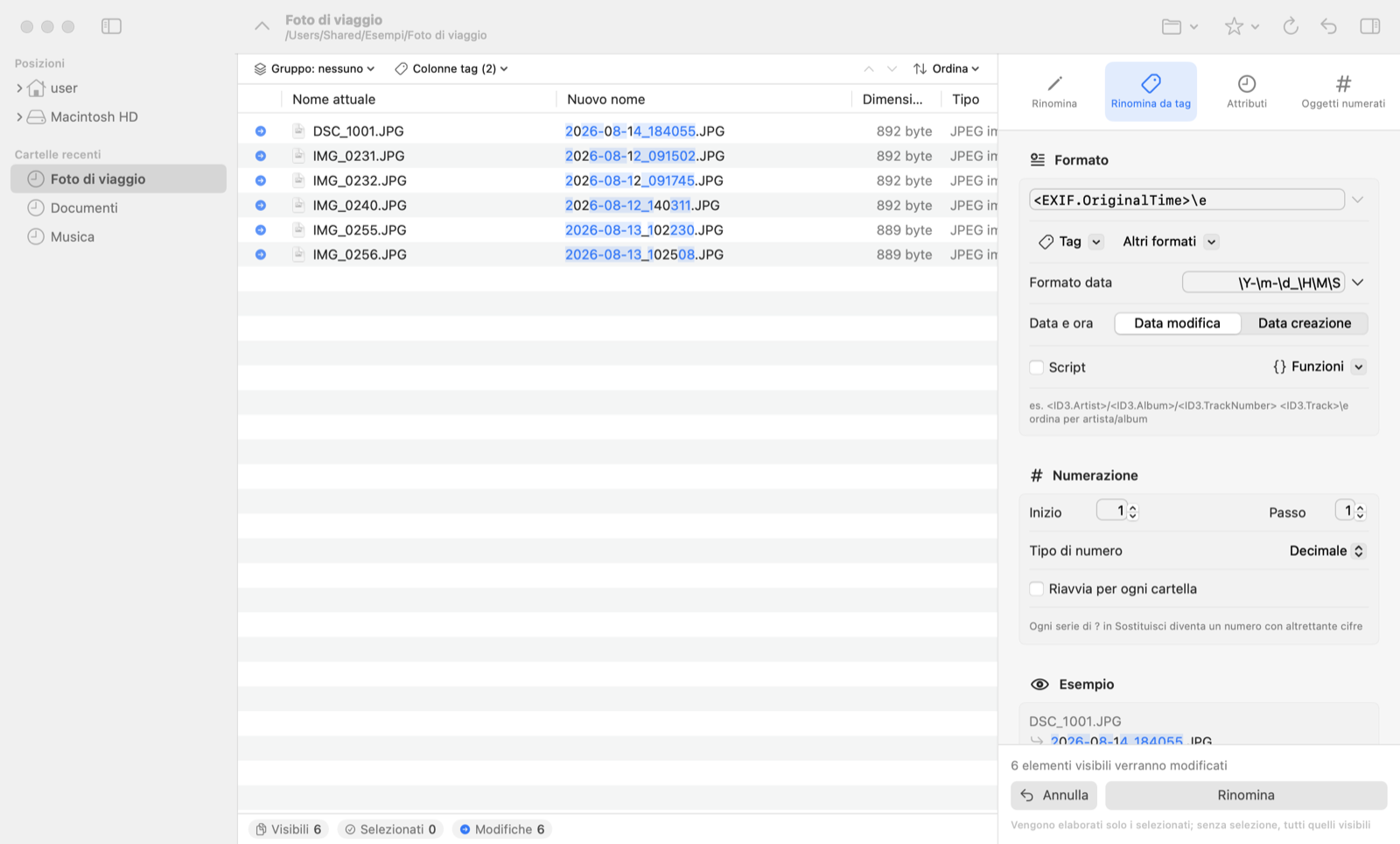
<EXIF.OriginalTime>\e rinomina le foto con data e ora di scatto (es. 2026-08-12_091502.JPG).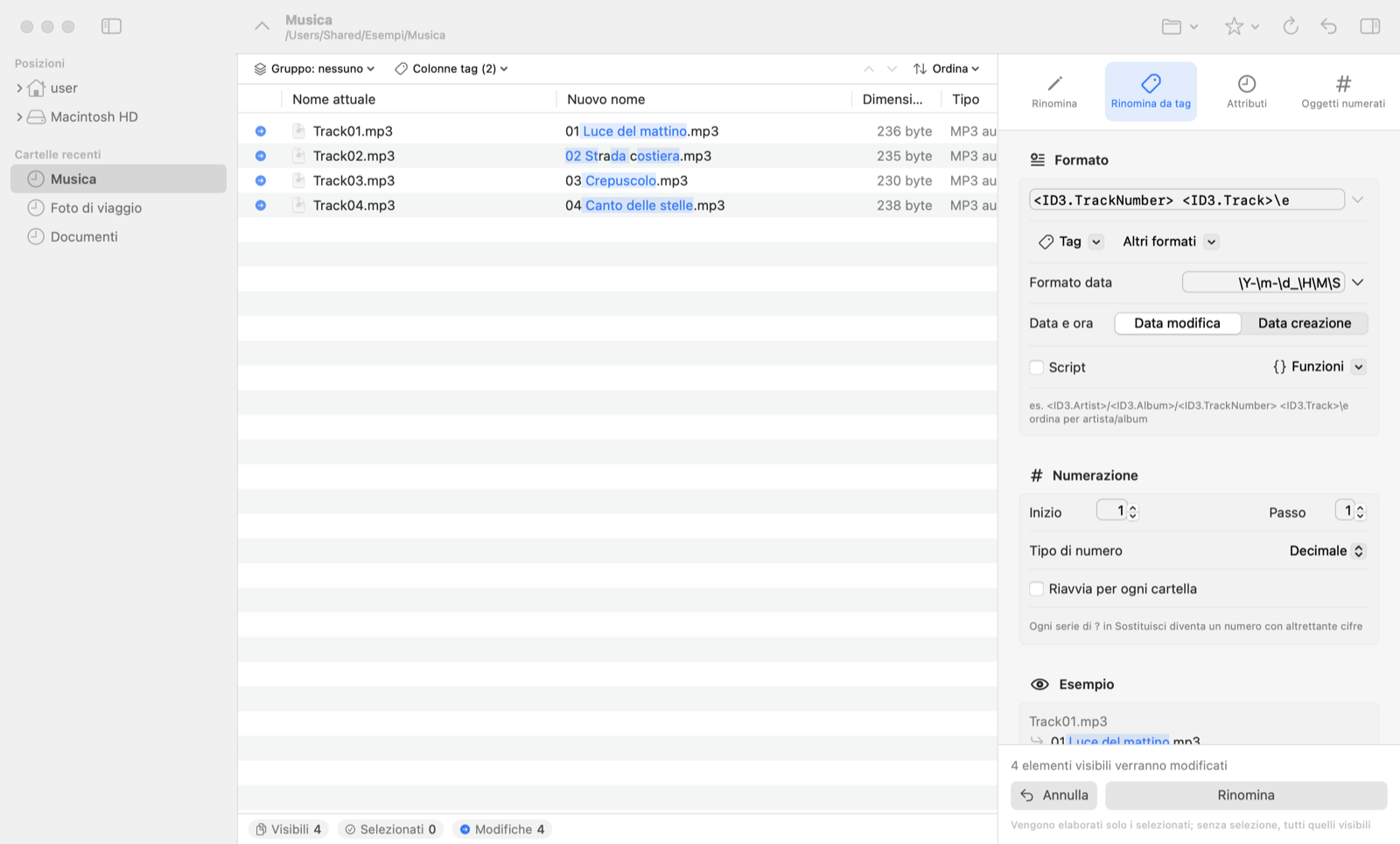
<ID3.TrackNumber> <ID3.Track>\e rinomina i file musicali in “01 Luce del mattino.mp3” ecc.Tag disponibili
| Categoria | File | Tag principali |
|---|---|---|
| Musica <ID3> | MP3, AAC/M4A, FLAC, Ogg, WMA, ecc. | Titolo, artista, album, numero di traccia, anno, genere |
| Foto <EXIF> | JPEG, HEIC, TIFF, RAW, ecc. | Data di scatto, modello e produttore della fotocamera, dimensioni |
| Immagine <IPTC> | Immagini con dati IPTC | Titolo, parole chiave, autore |
| Documento <DOC> | Word, Excel, PowerPoint, PDF | Titolo, autore, oggetto |
| Pagina web <HTML> | HTML | Titolo della pagina |
- Formato data: definisce l’aspetto delle date nei nomi (es.
\Y-\m-\d_\H\M\S). - Colonne tag: “Colonne tag” sopra l’elenco mostra i valori dei tag come colonne; utile per controllare prima di rinominare.
- File senza tag: i file che non contengono i tag usati non vengono rinominati.
- Smistamento in cartelle: un formato come
<ID3.Artist>/<ID3.Album>/<ID3.TrackNumber> <ID3.Track>\eorganizza i file in cartelle per artista e album. - Se un tag contiene caratteri non ammessi nei nomi (come
/o:), scegli i sostituti in “Caratteri non validi” nelle impostazioni.
9. Attributi (date, blocco, ecc.)
Modifica in una volta date e attributi di file e cartelle. Si esegue con il pulsante “Applica”. Le modifiche agli attributi non si possono annullare, quindi controlla bene gli elementi prima di eseguire.
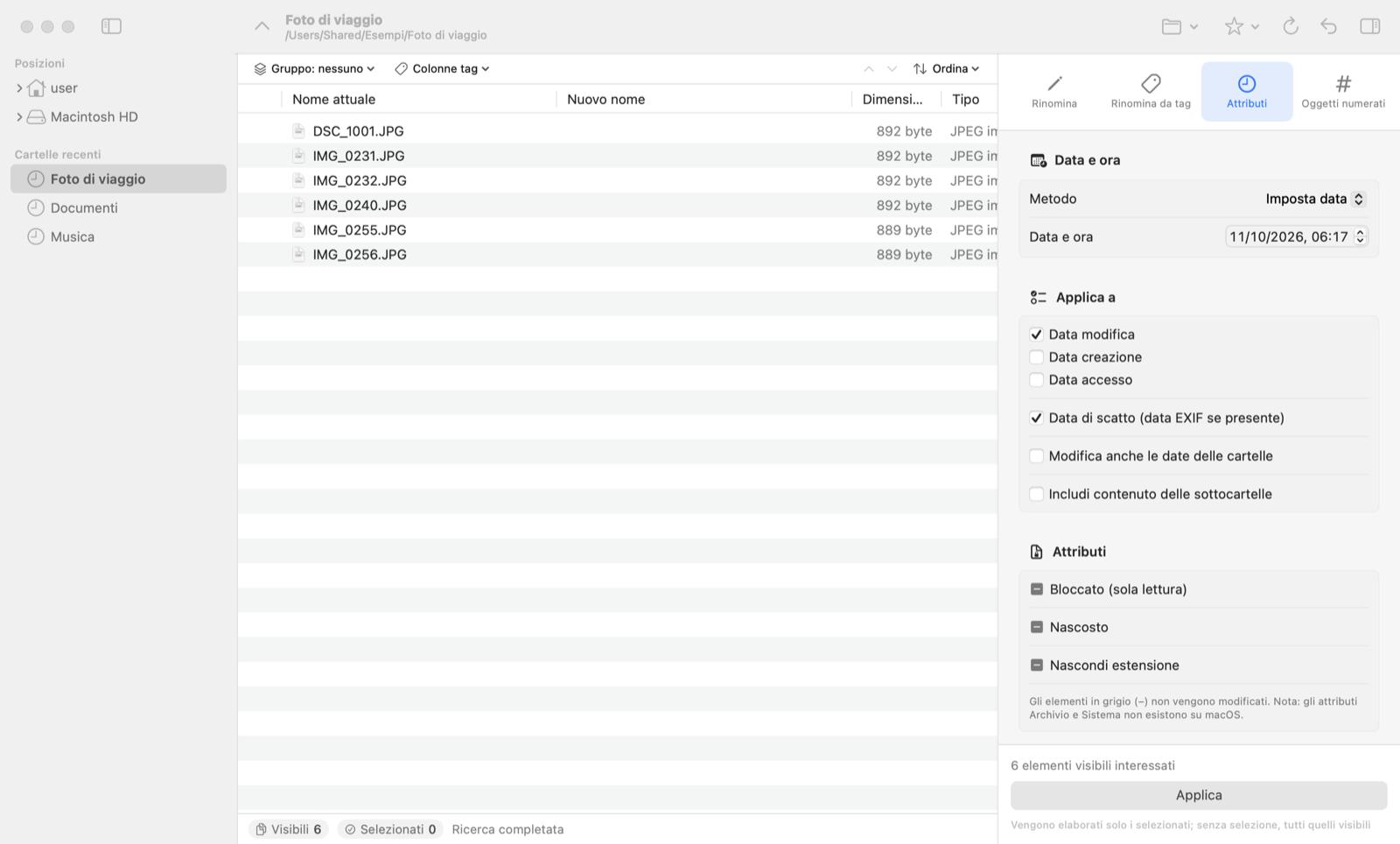
Metodi per data e ora
| Imposta data | Imposta su tutti gli elementi la data e l’ora indicate. |
| Sposta | Sposta le date attuali della quantità indicata (es. per correggere l’orologio sbagliato di una fotocamera). |
| Casuale | Assegna date casuali entro un intervallo. |
| Allinea | Allinea le altre date a una di esse (modifica, creazione, ecc.). |
| Sequenziale | Assegna date nell’ordine dell’elenco, ciascuna spostata di un intervallo fisso. |
In Applica a scegli quali date modificare: data modifica, data creazione o data accesso. Se “Data di scatto” è attiva, i file con data EXIF usano quella data.
Attributi
Per Bloccato (sola lettura), Nascosto e Nascondi estensione scegli attivo, disattivo o nessuna modifica (“–” grigio).
10. Oggetti numerati
Crea nuovi file o cartelle numerati nella cartella attualmente mostrata nell’elenco.
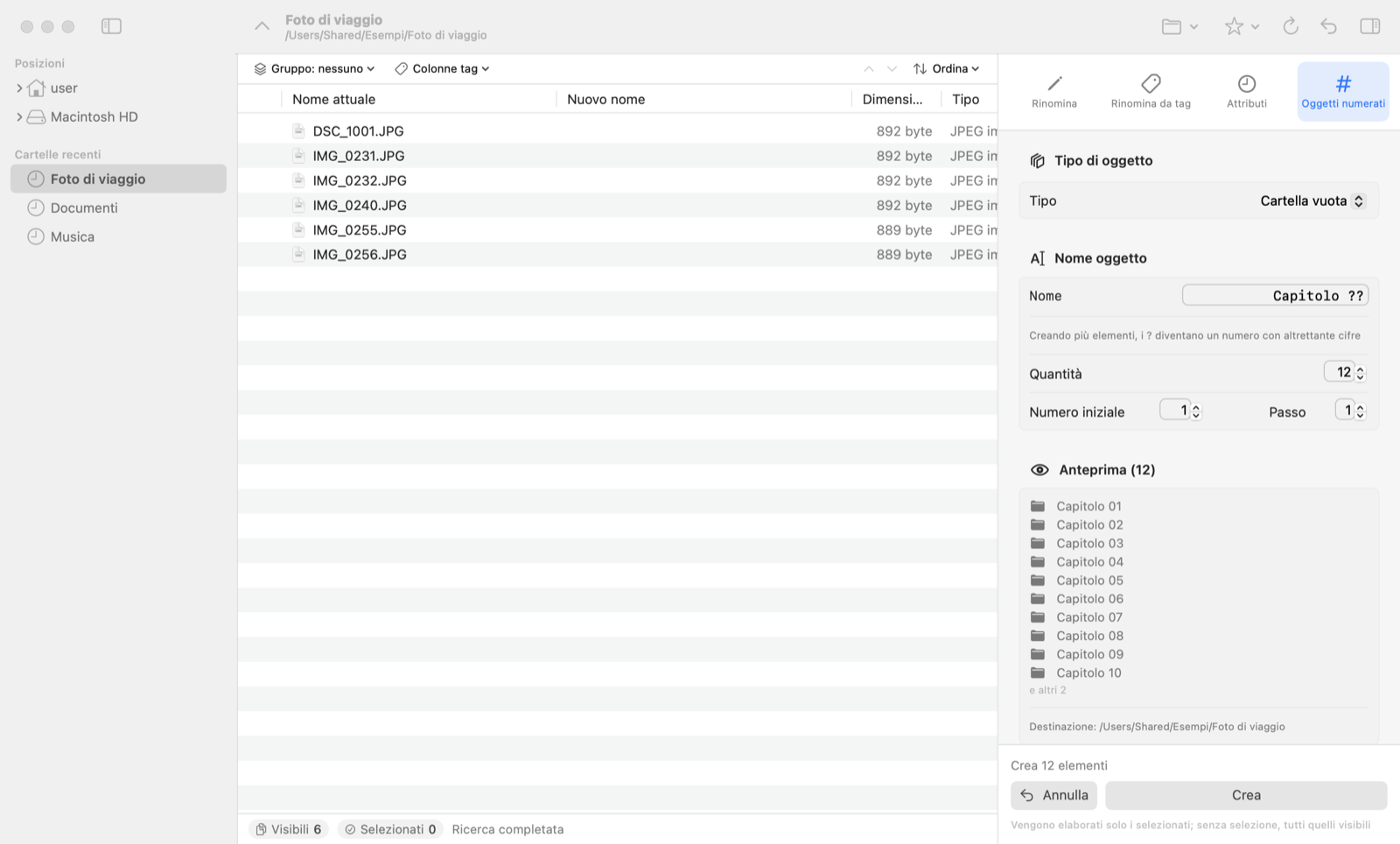
| File vuoto | Crea file vuoti di una dimensione data. |
| Copia di file | Duplica un file scelto (utile per i modelli). |
| Cartella vuota | Crea cartelle vuote. |
| Copia di cartella | Duplica una cartella scelta con il suo contenuto. |
Al posto di ? nel nome viene inserito un numero con tante cifre quanti sono i ?. Imposta Quantità, Numero iniziale e Passo, poi fai clic su “Crea”.
11. Azioni e conflitti di nome
Azione
Rinomina e Rinomina da tag possono fare più che cambiare i nomi:
| Rinomina | Rinomina gli elementi sul posto (il caso abituale). |
| Sposta e rinomina in un’altra cartella | Sposta gli elementi nella cartella di destinazione rinominandoli. |
| Copia e rinomina in un’altra cartella | Mantiene gli originali e li copia nella destinazione con i nuovi nomi. |
| Crea alias in un’altra cartella e rinomina | Crea alias con i nuovi nomi nella destinazione. |
| Crea hard link in un’altra cartella e rinomina | Crea hard link con i nuovi nomi nella destinazione (solo sullo stesso disco). |
| Sposta nel cestino | Sposta gli elementi nel cestino. Prima viene chiesta conferma. |
Quando i nomi coincidono
Se un nuovo nome coincide con quello di un altro file, su quella riga compare un ▲ (avviso): lo noti prima di eseguire e puoi correggere le impostazioni.
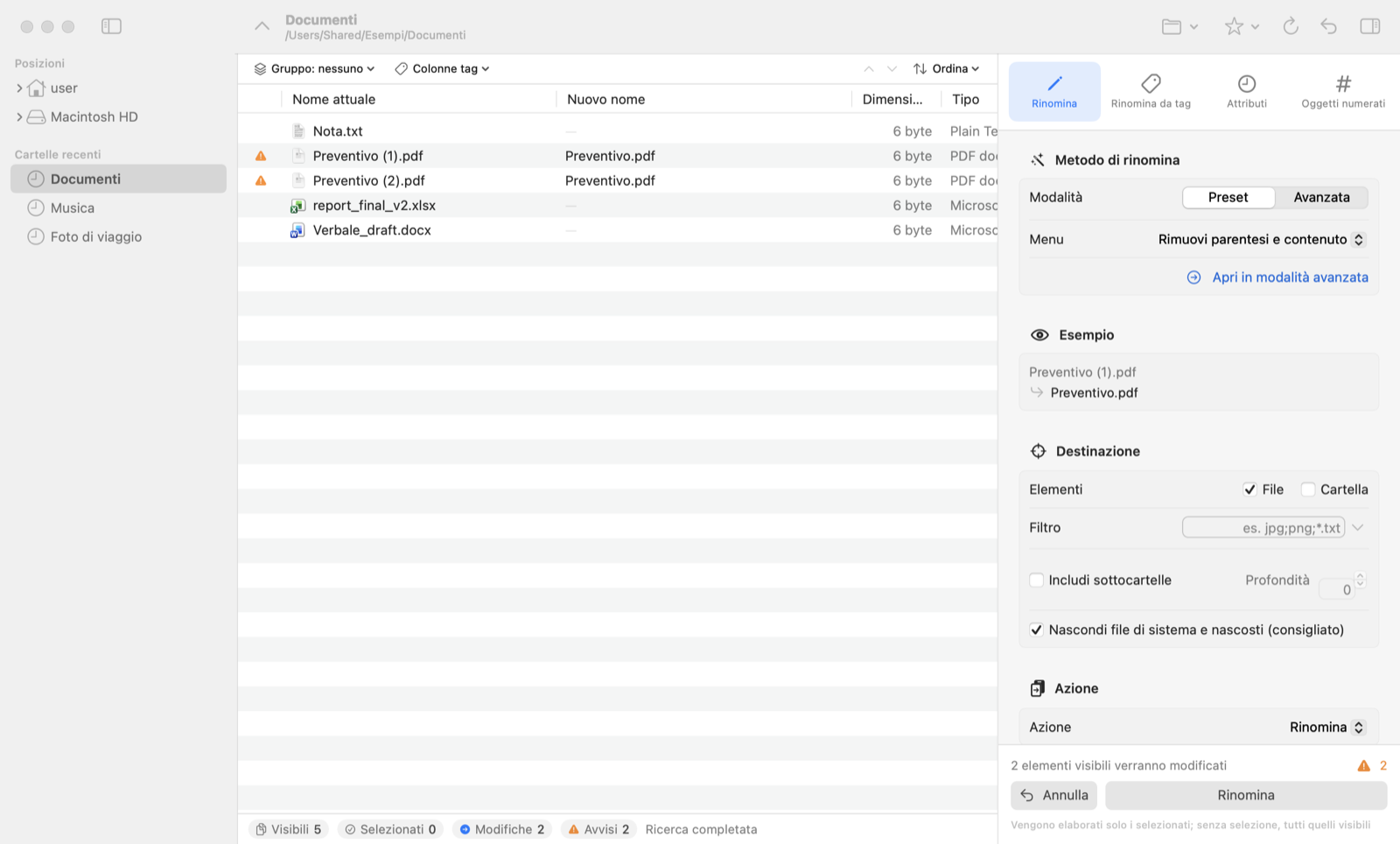
Se durante l’esecuzione si verifica un conflitto, scegli cosa fare nella finestra seguente. (Se disattivi “Chiedi ogni volta” nelle impostazioni, viene applicata automaticamente una scelta predefinita.)

| Riprova | Riprova (ad es. dopo aver spostato un file in un’altra app). |
| Salta / Salta tutto | Lascia invariato questo file (e tutti i conflitti successivi) e continua. |
| Sovrascrivi / Sovrascrivi tutto | Sostituisce il file esistente. Il file sostituito viene spostato nel cestino e si può ripristinare con “Annulla”. |
| Aggiungi un numero | Aggiunge un numero, come “Preventivo (2).pdf”, per evitare il conflitto. Il formato si cambia nelle impostazioni. |
| Annulla e ripristina lo stato precedente | Annulla tutte le modifiche fatte fin lì e si ferma. |
| Annulla mantenendo lo stato attuale | Mantiene le modifiche fatte fin lì e si ferma. |
12. Annulla
Annulla l’ultima operazione con il pulsante “Annulla” in basso a destra o con Composizione → Annulla rinomina (⌥⌘Z). Una conferma mostra cosa verrà annullato.
- Comprende: Rinomina e Rinomina da tag (inclusi spostamento, copia, alias, hard link, smistamento in cartelle, Sposta nel cestino e sovrascrittura) e la creazione di oggetti numerati.
- Gli elementi spostati tornano alla posizione e al nome originali; quelli copiati o creati vengono spostati nel cestino.
- La cronologia viene salvata, quindi puoi annullare l’ultima operazione anche dopo aver chiuso l’app.
• Le operazioni precedenti all’ultima (si può annullare solo la più recente)
• I file rinominati o spostati in seguito nel Finder o in altre app, e quelli eliminati svuotando il cestino
13. Impostazioni
Scegli RenameKing → Impostazioni… (⌘,).
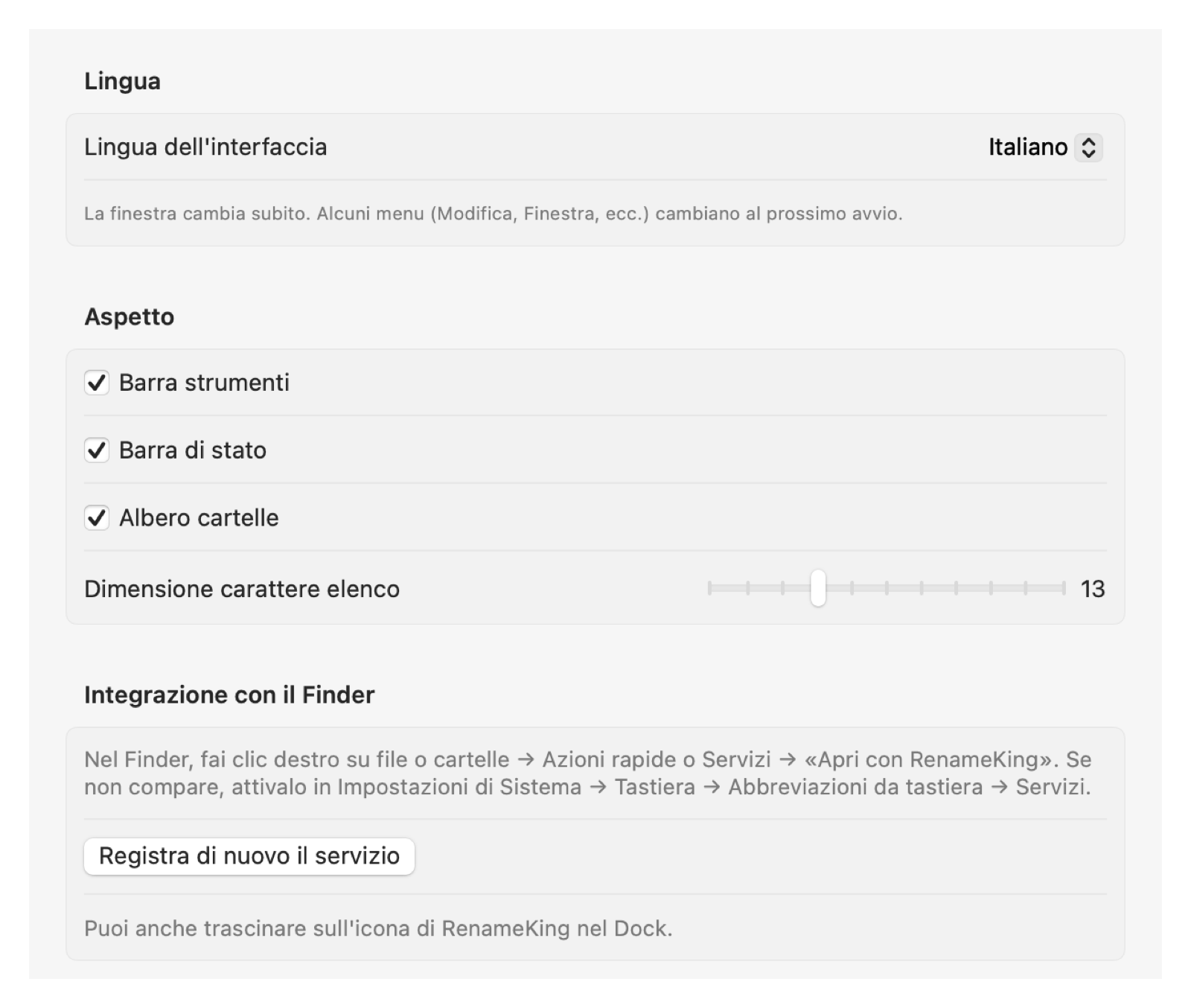
| Voce | Descrizione |
|---|---|
| Lingua | Cambia la lingua dell’interfaccia. La finestra cambia subito; alcune parti della barra dei menu al prossimo avvio dell’app. |
| Aspetto | Mostra o nascondi barra strumenti, barra di stato e albero cartelle; dimensione carattere elenco. |
| Integrazione con il Finder | Registra la voce del menu contestuale (servizio) del Finder. Se non compare, fai clic su “Registra di nuovo il servizio” o attivala in Impostazioni di Sistema → Tastiera → Abbreviazioni da tastiera → Servizi. |
| In caso di conflitto di nome | Chiedere ogni volta o applicare automaticamente una scelta; formato (es. (??)) e posizione del numero per “Aggiungi un numero”. |
| Rinomina da tag | Formato data dei tag; sostituti dei caratteri non validi. |
| Script | Modifica e ricarica lo script utente. |
| Accesso alle cartelle | Visualizza, aggiungi e rimuovi le cartelle consentite nella versione App Store (vedi capitolo seguente). |
14. Accesso alle cartelle (versione App Store)
A causa del sistema di sicurezza di Apple (la sandbox), la versione App Store di RenameKing può modificare solo i file delle cartelle che hai consentito. Al primo avvio compare la finestra seguente.
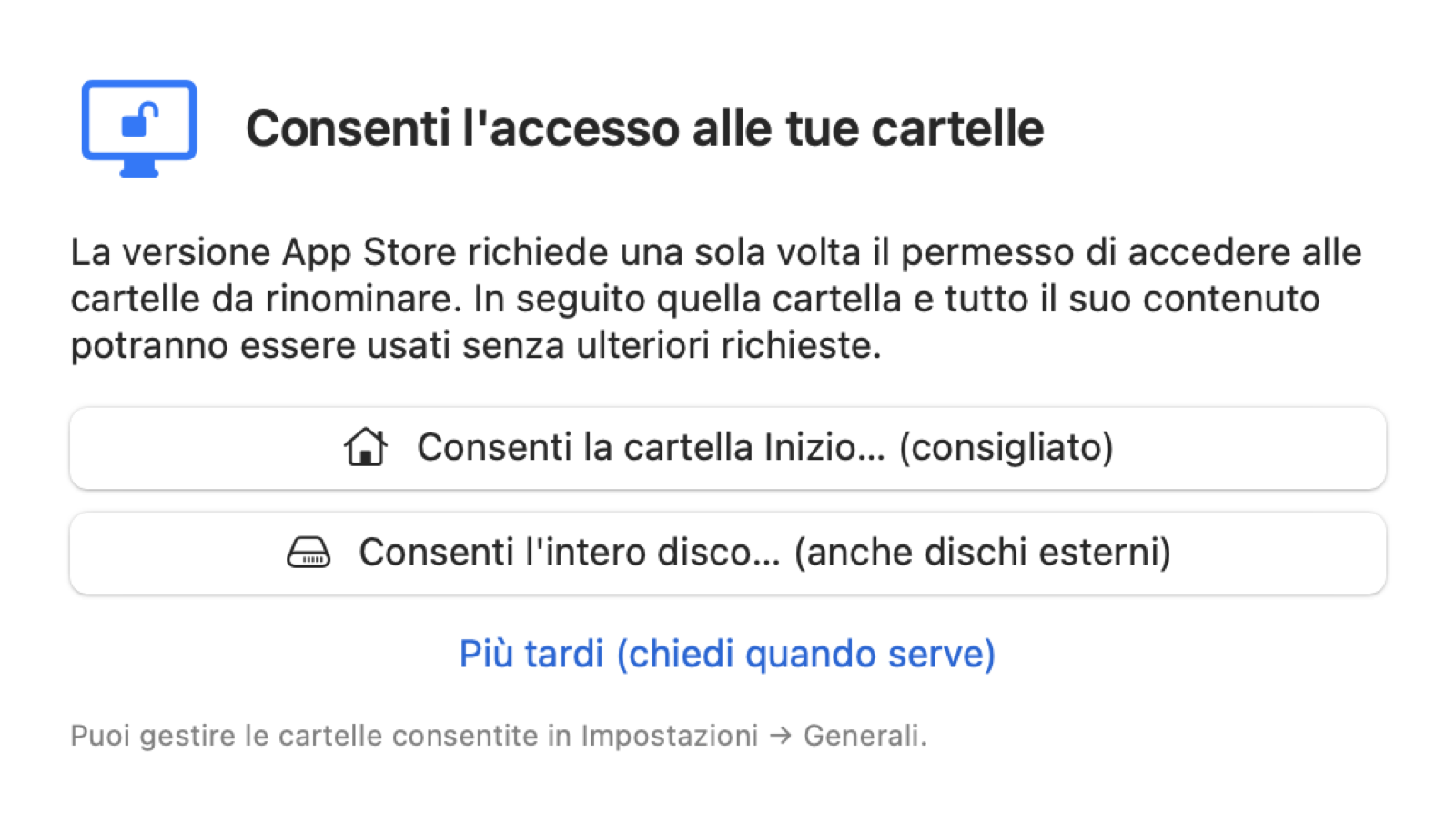
- Fai clic su Consenti la cartella Inizio… (consigliato), poi su “Consenti” nella finestra che appare. Da quel momento tutto il contenuto della cartella Inizio, compresi Documenti e Scrivania, si può usare senza altre domande.
- Se usi anche dischi esterni, scegli Consenti l’intero disco….
- Se scegli “Più tardi”, ti verrà chiesto ogni volta che apri o elabori una cartella non ancora consentita.
Puoi visualizzare, aggiungere o rimuovere le cartelle consentite in qualsiasi momento in Impostazioni → Generali. Queste informazioni restano solo sul tuo Mac e non vengono mai inviate altrove.
15. Abbreviazioni da tastiera
| Tasti | Comando |
|---|---|
| ⌘O | Scegli cartella… |
| ⇧⌘O | Scegli file… |
| ⇧⌘G | Vai alla cartella… (digita un percorso) |
| ⌘1–⌘4 | Passa a Rinomina / Rinomina da tag / Attributi / Oggetti numerati |
| ⌘↩ | Esegui |
| ⌥⌘Z | Annulla rinomina |
| F2 | Modifica il nuovo nome dell’elemento selezionato |
| ⌘⌫ | Rimuovi dall’elenco gli elementi selezionati (i file non vengono eliminati) |
| ⇧⌘A | Seleziona tutto nell’elenco |
| ⌘I | Inverti selezione |
| ⌘R | Aggiorna l’elenco |
| F5 | Aggiorna albero cartelle |
| ⌥⌘I | Mostra / nascondi il pannello impostazioni |
| ⌘+ / ⌘- | Testo dell’elenco più grande / più piccolo |
| ⌘D | Aggiungi la cartella attuale ai preferiti |
| ⌘? | Guida alla sintassi di sostituzione |
| ⌘, | Impostazioni |
Se F2 o F5 non funzionano su un MacBook, premili insieme al tasto fn.
16. Domande frequenti
“Nuovo nome” è vuoto o non cambia
Lo schema di ricerca potrebbe non corrispondere ai nomi. Nei preset controlla che i campi necessari non siano vuoti; in modalità avanzata controlla lo schema di Cerca. In Rinomina da tag, i file senza i tag usati non vengono rinominati (controlla i valori con “Colonne tag”).
I numeri non sono nell’ordine previsto
I numeri seguono l’ordine dell’elenco. Ordina l’elenco con “Ordina” o con le intestazioni delle colonne prima di eseguire. Con i gruppi attivi, la numerazione riparte in ogni gruppo.
Compare un ▲ (avviso)
Il nuovo nome coincide con quello di un altro file o contiene caratteri non ammessi. Correggi le impostazioni o usa “Aggiungi un numero”.
Compare “Accesso non consentito” (versione App Store)
L’accesso a quella cartella non è stato consentito. Consentilo nella finestra che appare o aggiungi la cartella in Impostazioni → Generali.
“Apri con RenameKing” non compare nel Finder
Fai clic su Impostazioni → Generali → Registra di nuovo il servizio, poi attiva “Apri con RenameKing” in Impostazioni di Sistema → Tastiera → Abbreviazioni da tastiera → Servizi.
L’app non risponde dopo aver usato uno script
Lo script utente potrebbe contenere codice che non termina mai (come un ciclo infinito). Forza l’uscita dall’app e correggi lo script da Aiuto → Apri script utente.
Ripristinare tutte le impostazioni
Chiudi l’app e sposta nel cestino il contenuto della cartella aperta da Aiuto → Apri cartella impostazioni. Al prossimo avvio verranno ripristinate le impostazioni predefinite.
17. Assistenza
Le risposte alle domande frequenti sono disponibili nella pagina di assistenza.
Pagina di assistenza: https://malcon.jp/it/apps/renameking/support/
Mac, macOS, Finder e App Store sono marchi di Apple Inc.