
ZipICE
1. Introducción
ZipICE es una app para Mac que comprime y extrae archivos. Basta con soltar archivos sobre ella: los archivos comprimidos se extraen y todo lo demás se comprime.
Qué puedes hacer
- Comprimir y extraer con solo soltar: suelta sobre la ventana o el icono del Dock. También puedes hacer doble clic en el Finder o usar el menú contextual.
- Muchos formatos: extrae casi todos los formatos habituales, como zip, 7z, rar, lzh y tar.gz.
- Nombres legibles al intercambiar con Windows: los nombres de los zip creados en Windows se extraen correctamente, y tus zip se ven bien en Windows.
- Archivos protegidos con contraseña: crea zip y 7z con contraseña; extrae zip, 7z, rar y arj con contraseña.
- Revisar el contenido antes de extraer: consulta la lista del contenido y extrae solo lo que necesitas (previsualización).
Requisitos del sistema
macOS 15 o posterior, en Mac con chip de Apple o procesador Intel. La app puede mostrarse en japonés, inglés, chino (simplificado y tradicional), coreano, alemán, francés, español, italiano y portugués (Brasil).
2. La ventana principal
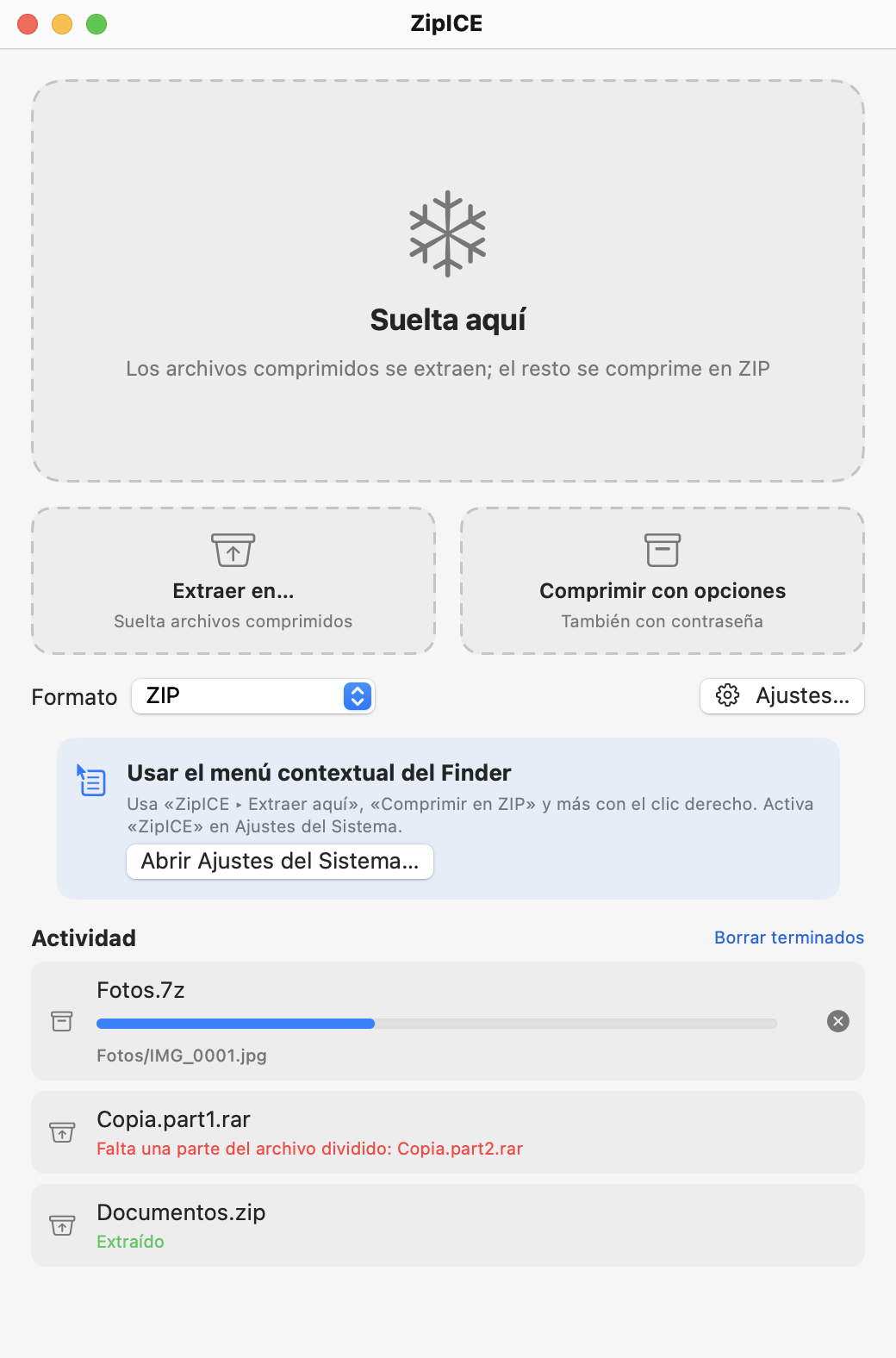
| Zona | Descripción |
|---|---|
| Suelta aquí | Suelta archivos o carpetas. Los archivos comprimidos se extraen; el resto se comprime en el formato elegido en «Formato». |
| Extraer en… | Suelta archivos comprimidos para elegir la carpeta de destino antes de extraer. Haz clic para elegirlos. |
| Comprimir con opciones | Suelta elementos (o haz clic para elegirlos) para definir el formato, la contraseña, etc. |
| Formato | El formato usado al soltar sobre «Suelta aquí». |
| Ajustes… | Abre los ajustes (⌘,). |
| Actividad | Progreso y resultados. La lupa muestra el resultado en el Finder y × detiene el proceso. |
3. Extraer
Cómo extraer
- Suelta un archivo comprimido sobre «Suelta aquí» en la ventana principal o sobre el icono de ZipICE en el Dock.
- Haz doble clic en el archivo en el Finder (si ZipICE es la app predeterminada para ese tipo; se configura en «Obtener información» → «Abrir con»).
- Haz clic derecho en el archivo en el Finder y elige «ZipICE» → «Extraer aquí» u otro comando (consulta el menú contextual del Finder).
- Elige Archivo → Elegir archivos comprimidos para extraer… (⌘O).
De forma predeterminada, antes de extraer se muestra la lista del contenido (previsualización). Haz clic en «Extraer todo» para empezar.
Destino y carpetas
Elige dónde extraer en Ajustes → Extraer (junto al original, Escritorio, Descargas, carpeta elegida o preguntar cada vez). Por omisión, junto al original.
Si «Crear carpeta» está en «Solo si hace falta» (predeterminado), un archivo que contiene una sola carpeta se extrae como esa carpeta. Si contiene varios elementos, se crea una carpeta con el nombre del archivo. Nunca obtendrás una carpeta dentro de otra con el mismo nombre.
Si ya existe un elemento con el mismo nombre, no se sobrescribe: el nuevo se llama, por ejemplo, «Nombre (2)».
Archivos protegidos con contraseña
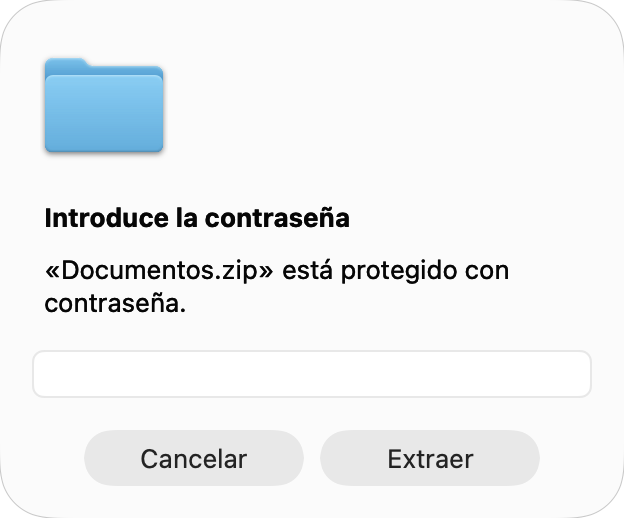
Al extraer un archivo protegido, ZipICE pide la contraseña. Si es incorrecta, la vuelve a pedir.
Archivos divididos
En archivos divididos como «.part1.rar», «.7z.001» o «.001», extrae el primer archivo y el resto de partes se leen automáticamente. Mantén todas las partes en la misma carpeta.
4. Previsualización (revisar antes de extraer)
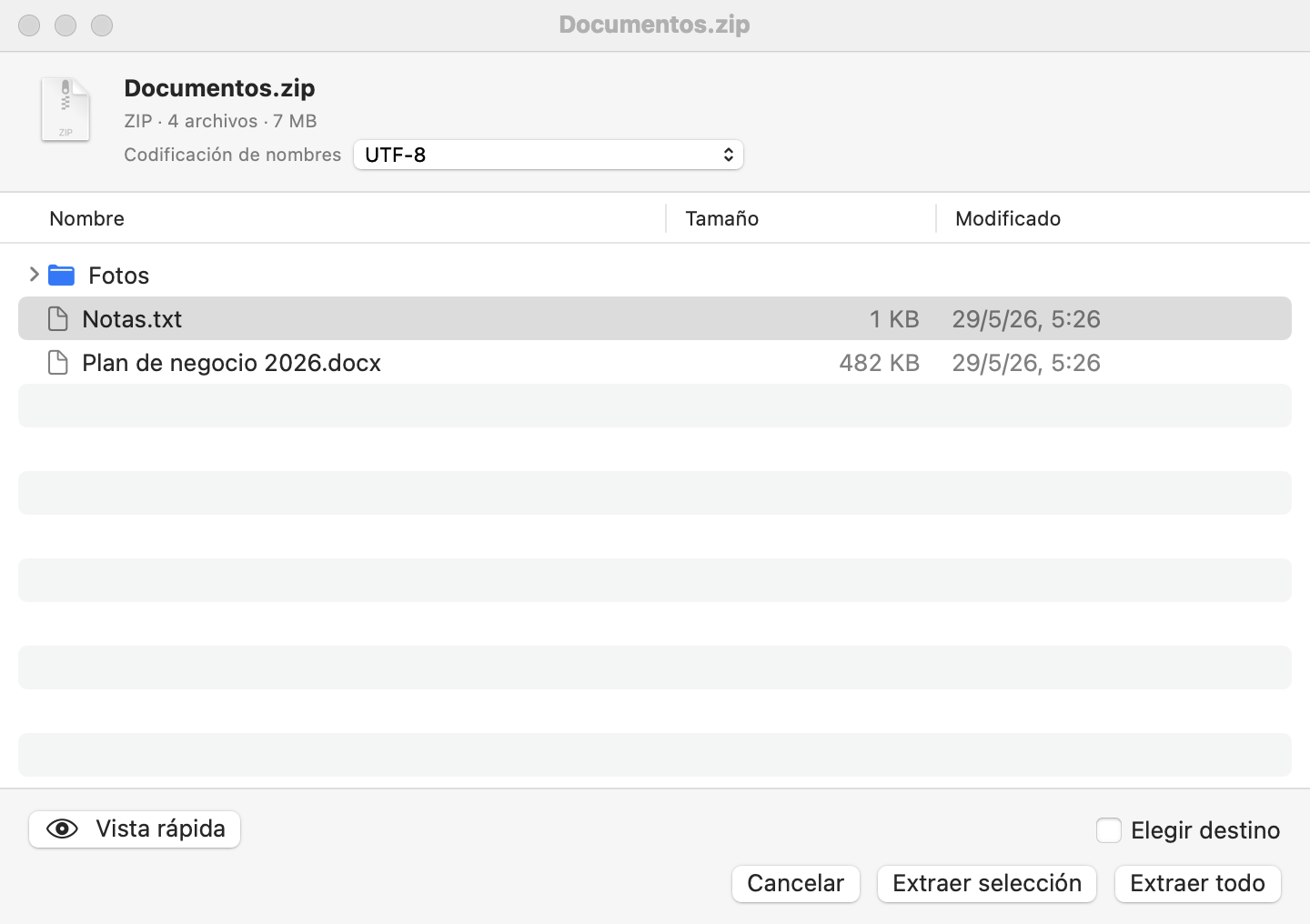
Al abrir un archivo comprimido, ZipICE muestra su contenido antes de extraer. Haz clic en ▸ junto a una carpeta para abrirla. Un candado indica los elementos con contraseña.
| Control | Descripción |
|---|---|
| Extraer todo | Extrae todo el contenido (↩). |
| Extraer selección | Extrae solo los archivos y carpetas seleccionados. Mantén ⌘ o ⇧ para seleccionar varios. |
| Vista rápida | Muestra el contenido del archivo seleccionado. También con la barra espaciadora o doble clic. |
| Elegir destino | Si está activado, eliges la carpeta de destino al extraer. |
| Codificación de nombres | Si los nombres de un zip, lzh, etc. se ven mal, prueba otras codificaciones hasta encontrar la correcta. Se extrae con la codificación elegida. |
Para extraer de inmediato sin previsualizar, desactiva «Previsualizar el contenido antes de extraer» en Ajustes → Extraer. Aun así, Archivo → Ver contenido del archivo… (⌘I) abre la lista.
5. Comprimir
Cómo comprimir
- Suelta archivos o carpetas sobre «Suelta aquí» en la ventana principal o sobre el icono de ZipICE en el Dock. Se comprimen en el formato elegido en «Formato».
- Haz clic derecho en el Finder y elige «ZipICE» → «Comprimir en ZIP» u otro comando.
- Elige Archivo → Elegir archivos para comprimir… (⌘N).
El archivo comprimido toma el nombre del elemento, o del primero si hay varios. Elige dónde guardarlo en Ajustes → Comprimir (por omisión, junto al original).
Elegir formato y contraseña
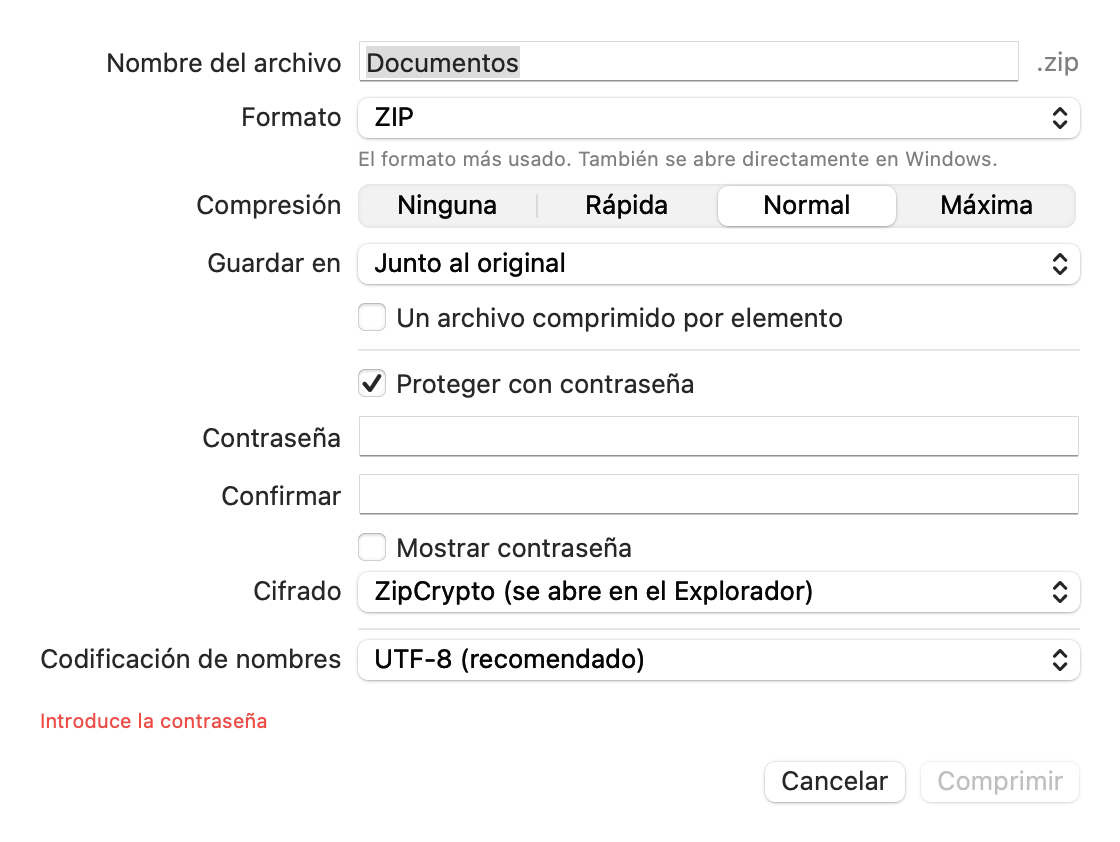
Al soltar sobre «Comprimir con opciones» puedes definir lo siguiente.
| Opción | Descripción |
|---|---|
| Nombre del archivo | El nombre del archivo comprimido que se creará. |
| Formato | ZIP, 7Z, TAR.GZ, TAR.BZ2, TAR.XZ, TAR.ZST o TAR (y GZ, BZ2, XZ para un solo archivo). |
| Compresión | Ninguna, Rápida, Normal o Máxima. |
| Un archivo comprimido por elemento | Con varios elementos seleccionados, cada uno se comprime por separado. |
| Proteger con contraseña | Para ZIP y 7Z. Introduce la contraseña dos veces para confirmarla. |
| Cifrado (ZIP) | «ZipCrypto» se abre en el Explorador de Windows, pero es menos seguro. «AES-256» es seguro, pero requiere una app compatible. |
| Ocultar también los nombres (7Z) | Sin la contraseña no se ven ni los nombres de los archivos. |
| Codificación de nombres (ZIP) | Normalmente deja «UTF-8 (recomendado)» (consulta Intercambio con Windows). |
6. El menú contextual del Finder
Haz clic derecho en archivos del Finder para extraerlos o comprimirlos directamente desde el menú «ZipICE».
| Comando | Descripción |
|---|---|
| Extraer aquí | Extrae junto al archivo comprimido (para archivos comprimidos). |
| Extraer (ubicación predeterminada) | Extrae en el destino definido en Ajustes → Extraer. |
| Extraer en… | Permite elegir la carpeta de destino. |
| Comprimir en ZIP / Comprimir en 7Z | Comprime en ese formato. |
| Comprimir con opciones… | Permite definir el formato, la contraseña, etc. |
Activar el menú contextual
- Abre ZipICE una vez.
- Haz clic en «Abrir Ajustes del Sistema…» en la ventana principal (o el mismo botón en Ajustes → General).
- En Ajustes del Sistema, en «Ítems de inicio y extensiones», activa la extensión del Finder de ZipICE.
El Finder coloca el menú donde decide (cerca de «Acciones rápidas»).
7. Formatos compatibles
| Formato | Extraer | Crear | Contraseña |
|---|---|---|---|
| zip | ✓ | ✓ | ✓ (ZipCrypto, AES-256) |
| 7z | ✓ | ✓ | ✓ (AES-256, puede ocultar nombres) |
| rar (RAR4, RAR5) | ✓ | – | Solo extraer |
| lzh, lha | ✓ | – | – |
| arj | ✓ | – | Solo extraer (estándar) |
| tar, tar.gz, tar.bz2, tar.xz, tar.zst | ✓ | ✓ | – |
| gz, bz2, xz (un solo archivo) | ✓ | ✓ | – |
| cab, iso, cpio, xar, rpm, deb, lzma, zst, Z | ✓ | – | – |
| wim (imágenes de Windows) | ✓ | – | – |
| Archivos divididos (.001, .part1.rar, etc.) | ✓ | – | – |
No se pueden extraer: WIM en formato ESD (LZMS), zip divididos (.z01), zip con el método PPMd y arj con contraseña GOST.
8. Intercambio con Windows
Mac y Windows tratan de forma distinta los caracteres de los nombres de archivo. ZipICE se encarga automáticamente de lo siguiente.
Al extraer
- Los nombres de los zip creados en Windows con codificaciones locales (Windows-1252, Shift_JIS japonés, etc.) y de los zip creados en Mac se detectan y extraen correctamente. Lo mismo con lzh, arj, tar, etc.
- Se omiten «__MACOSX» y «.DS_Store» de los archivos creados en Mac (se puede cambiar en los ajustes).
Al comprimir
- Acentos: el Mac a veces guarda las letras acentuadas como dos caracteres («e» + «´»), que en Windows aparecen separados. ZipICE siempre los combina antes de guardar.
- Caracteres no válidos en Windows:
\ : * ? " < > |se sustituyen por caracteres de ancho completo similares (se puede cambiar en los ajustes). - Archivos ocultos de Mac: «.DS_Store», «__MACOSX», etc. no se incluyen (se puede cambiar en los ajustes).
- Codificación de nombres: la predeterminada, UTF-8, se ve correctamente en Windows 10 o posterior, Mac y smartphones.
9. Ajustes
Elige ZipICE → Ajustes… (⌘,).
Extraer
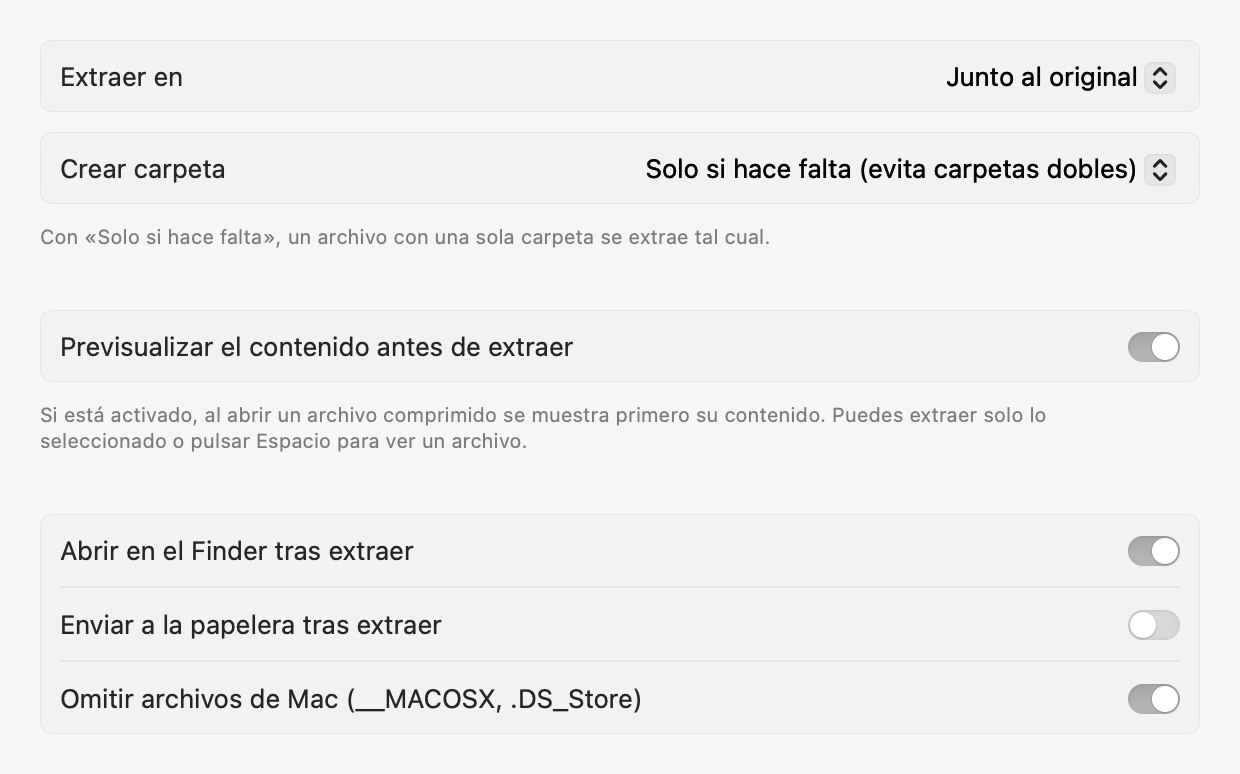
| Ajuste | Descripción |
|---|---|
| Extraer en | Junto al original, Escritorio, Descargas, carpeta elegida o preguntar cada vez. |
| Crear carpeta | Solo si hace falta (evita carpetas dobles), Siempre o Nunca. |
| Previsualizar el contenido antes de extraer | Muestra la previsualización antes de extraer (activado por omisión). |
| Abrir en el Finder tras extraer | Abre la carpeta extraída en el Finder. |
| Enviar a la papelera tras extraer | Mueve el archivo comprimido a la papelera al terminar. |
| Omitir archivos de Mac | No extrae «__MACOSX» ni «.DS_Store». |
Comprimir
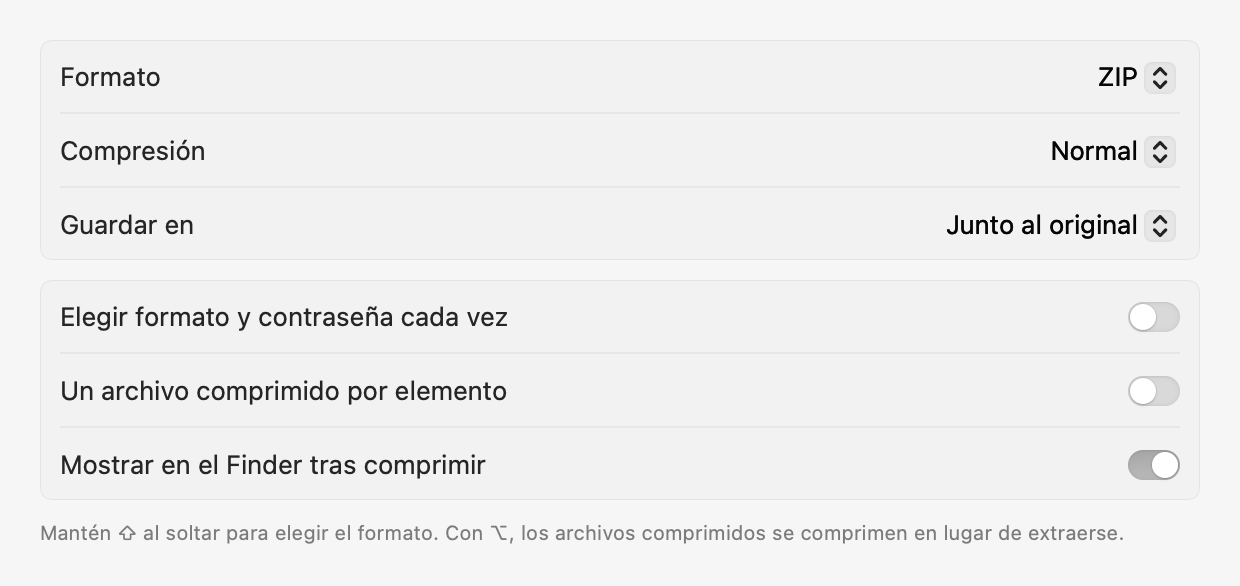
| Ajuste | Descripción |
|---|---|
| Formato, Compresión | Formato y nivel al comprimir soltando. |
| Guardar en | Dónde se guardan los archivos comprimidos. |
| Elegir formato y contraseña cada vez | Muestra siempre las opciones de compresión. |
| Un archivo comprimido por elemento | Comprime cada elemento por separado. |
| Mostrar en el Finder tras comprimir | Muestra el nuevo archivo comprimido en el Finder. |
Nombres
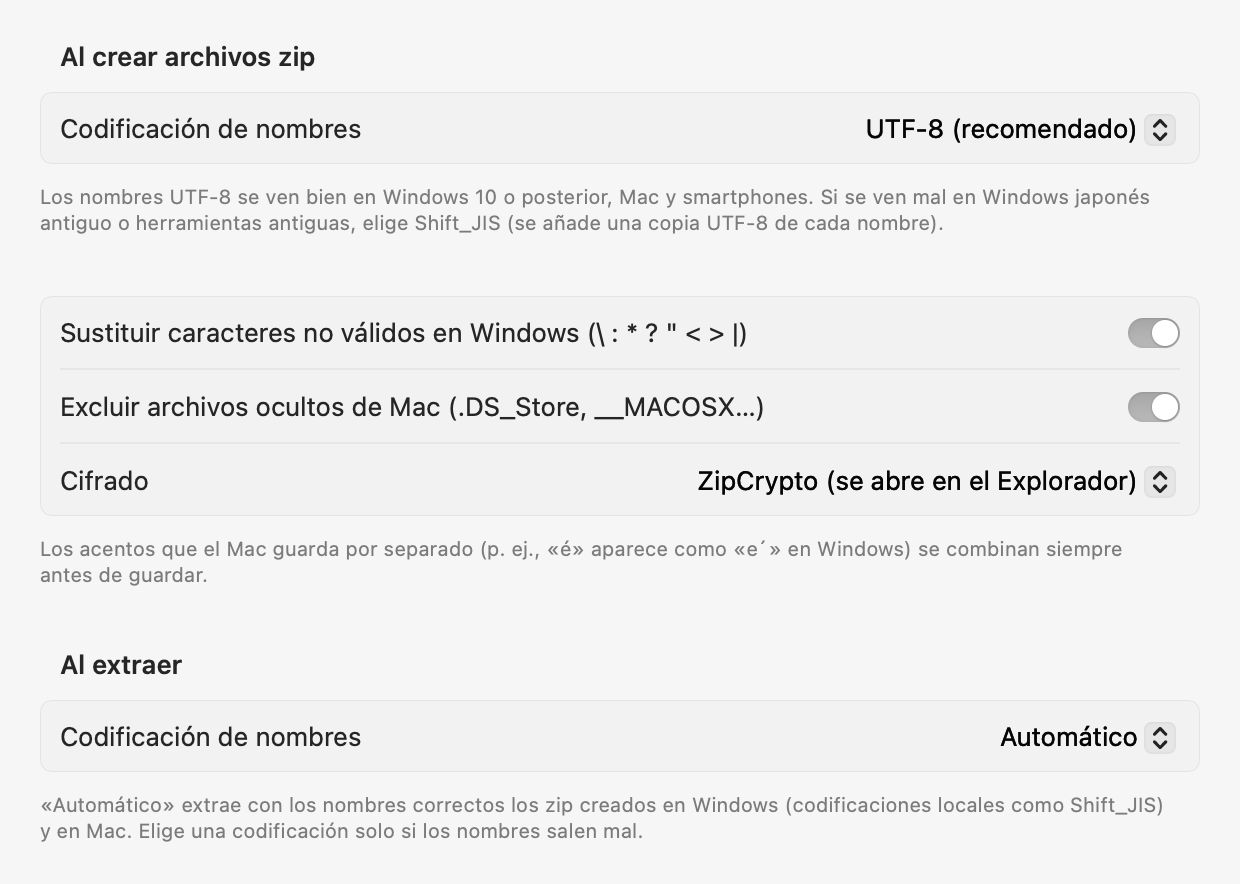
| Ajuste | Descripción |
|---|---|
| Codificación de nombres (al crear zip) | UTF-8 (recomendado) o Shift_JIS (Windows japonés antiguo; se añade una copia UTF-8 de cada nombre). |
| Sustituir caracteres no válidos en Windows | Sustituye \ : * ? " < > | por caracteres de ancho completo. |
| Excluir archivos ocultos de Mac | No añade «.DS_Store», «__MACOSX», etc. |
| Cifrado | Cifrado de las contraseñas zip (ZipCrypto o AES-256). |
| Codificación de nombres (al extraer) | Normalmente «Automático». Indícala solo si los nombres se ven mal. |
General
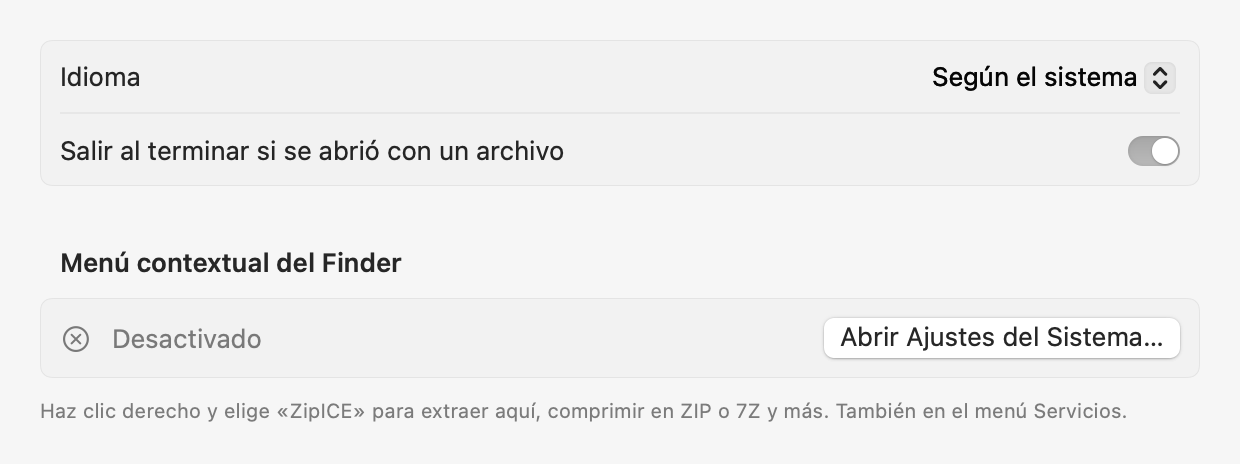
| Ajuste | Descripción |
|---|---|
| Idioma | Idioma de la app. Por omisión, el del sistema. |
| Salir al terminar si se abrió con un archivo | Si ZipICE se abrió con doble clic o soltando, se cierra al terminar. |
| Menú contextual del Finder | Estado de la extensión del Finder y botón para abrir Ajustes del Sistema. |
| Carpetas autorizadas | Carpetas autorizadas en la versión de App Store (consulta Acceso a carpetas). |
10. Acceso a carpetas (versión de App Store)
Por seguridad, la versión de App Store de ZipICE solo puede guardar en las carpetas que autorices. La primera vez que extrae o comprime en una ubicación nueva, ZipICE te pide autorizar una carpeta.
- El cuadro de diálogo se abre con tu carpeta de inicio (icono de la casa) seleccionada.
- Haz clic en «Permitir» tal cual y no se te volverá a preguntar en la mayoría de ubicaciones dentro de tu carpeta de inicio.
- Las ubicaciones fuera de la carpeta de inicio, como discos externos, se autorizan una vez cada una.
Puedes revisar y eliminar las carpetas autorizadas en Ajustes → General.
11. Funciones rápidas de teclado
| Teclas | Acción |
|---|---|
| ⌘N | Elegir archivos para comprimir |
| ⌘O | Elegir archivos comprimidos para extraer |
| ⌘I | Ver contenido del archivo |
| ⌘, | Ajustes |
| ⌘1 | Mostrar la ventana principal |
| ⌘W | Cerrar la ventana |
| ⌘Q | Salir de ZipICE |
| Espacio | En la previsualización: vista rápida del archivo seleccionado |
| ↩ / esc | En la previsualización: Extraer todo / Cancelar |
| ⇧ + soltar | Comprimir con opciones |
| ⌥ + soltar | Comprimir archivos comprimidos en lugar de extraerlos |
12. Preguntas frecuentes
Los nombres de los archivos extraídos se ven mal
Cambia la codificación de nombres en la previsualización hasta que se vean bien y luego extrae. Si sueles usar la misma codificación, también puedes indicarla en «Al extraer» en Ajustes → Nombres.
Los nombres de mi zip se ven mal en Windows
Normalmente no ocurre en Windows 10 o posterior. Quien use un Windows o herramientas muy antiguos debería usar un programa compatible con UTF-8.
Un zip con contraseña no se abre en Windows
Los zip cifrados con AES-256 pueden no abrirse con las funciones integradas de Windows. Si el destinatario usa el Explorador de Windows, elige «ZipCrypto».
Me pide autorizar carpetas una y otra vez
Cuando se te pregunte, haz clic en «Permitir» con la carpeta de inicio (icono de la casa) seleccionada. No se te volverá a preguntar en la mayoría de ubicaciones dentro de ella (consulta Acceso a carpetas).
«ZipICE» no aparece al hacer clic derecho
La extensión del Finder está desactivada. Haz clic en «Abrir Ajustes del Sistema…» en Ajustes → General y activa ZipICE (consulta el menú contextual del Finder).
¿Puedo crear archivos rar o lzh?
rar, lzh y algunos otros formatos solo se pueden extraer. Puedes crear zip, 7z, formatos tar, gz, bz2 y xz.
Aparece «Formato no compatible»
El formato o el método de compresión del archivo no es compatible (consulta Formatos compatibles). También puede aparecer si el archivo está dañado.
13. Soporte
Las preguntas frecuentes y sus respuestas están en la página de soporte.
Página de soporte: https://malcon.jp/es/apps/zipice/support/
Software de código abierto
ZipICE usa el siguiente software de código abierto: libarchive (licencia BSD), XZ Utils / liblzma (0BSD), Zstandard (licencia BSD) y UnRAR (licencia unRAR; solo para extraer archivos RAR). Los textos completos de las licencias se incluyen en la app (ZipICE.app/Contents/Resources/Licenses).
Mac, macOS, Finder, Vista rápida (Quick Look) y App Store son marcas comerciales de Apple Inc. Windows es una marca comercial de Microsoft Corporation. RAR es una marca comercial de Alexander Roshal.