ZipICE
1. 简介
ZipICE 是一款用于压缩和解压文件的 Mac App。只需拖放文件:压缩文件会被解压,其他项目则会被压缩。
主要功能
- 拖放即可压缩和解压:拖放到窗口或程序坞图标即可。也可以在 Finder 中双击或使用右键菜单。
- 支持多种格式:可解压 zip、7z、rar、lzh、tar.gz 等几乎所有常用格式。
- 与 Windows 交换文件不乱码:正确取出在 Windows 上创建的 zip 中的文件名,并创建在 Windows 上不会乱码的 zip。
- 带密码的压缩文件:可创建带密码的 zip 和 7z,可解压带密码的 zip、7z、rar 和 arj。
- 先查看内容再解压:解压前显示内容列表,只取出需要的项目(预览)。
系统要求
macOS 15 或更高版本,支持搭载 Apple 芯片或 Intel 处理器的 Mac。显示语言可选择日语、英语、中文(简体、繁体)、韩语、德语、法语、西班牙语、意大利语和葡萄牙语(巴西)。
2. 主窗口
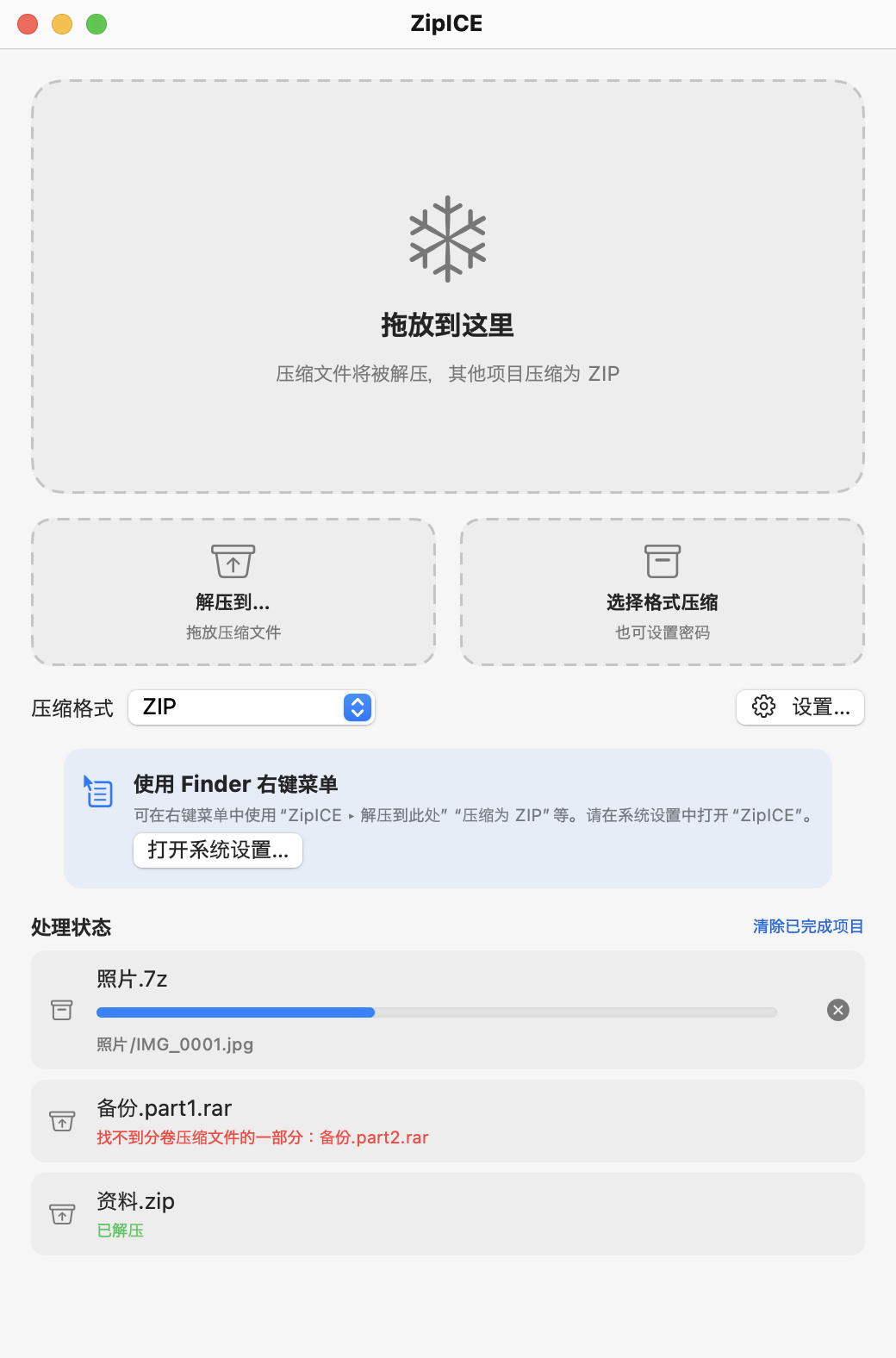
| 位置 | 说明 |
|---|---|
| 拖放到这里 | 将文件或文件夹拖放到这里。压缩文件会被解压,其他项目按“压缩格式”压缩。 |
| 解压到… | 拖放压缩文件后,先选择目标文件夹再解压。点按可选择压缩文件。 |
| 选择格式压缩 | 拖放(或点按选择)项目后,可指定格式、密码等再压缩。 |
| 压缩格式 | 拖放到“拖放到这里”时使用的压缩格式。 |
| 设置… | 打开设置(⌘,)。 |
| 处理状态 | 解压和压缩的进度与结果。点按放大镜可在 Finder 中显示,点按 × 可中止。 |
3. 解压
解压方法
- 将压缩文件拖放到主窗口的“拖放到这里”或程序坞中的 ZipICE 图标。
- 在 Finder 中双击压缩文件(ZipICE 为该类文件的默认 App 时。可在 Finder 的“显示简介”→“打开方式”中设置)。
- 在 Finder 中右键点按压缩文件,选择“ZipICE”→“解压到此处”等(参见右键菜单)。
- 选择菜单“文件 → 选择要解压的压缩文件…”(⌘O)。
默认情况下,解压前会显示内容列表(预览)。点按“全部解压”即开始解压。
目标位置与文件夹
可在“设置 → 解压”中选择解压位置(与原文件相同的位置、桌面、下载、指定的文件夹或每次询问)。默认为与原文件相同的位置。
“创建文件夹”设为“仅在需要时创建”(默认)时,如果压缩文件中只有一个文件夹,将直接取出该文件夹;有多个项目时,会创建与压缩文件同名的文件夹并解压到其中。不会出现同名文件夹套在另一个文件夹里的情况。
如果已有同名项目,不会覆盖,而是改名为“名称 (2)”等。
带密码的压缩文件
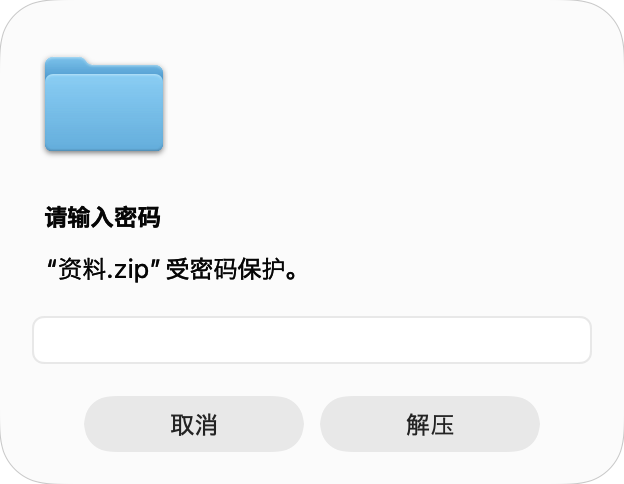
解压带密码的压缩文件时会询问密码。密码不正确时会再次询问。
分卷压缩文件
对于“.part1.rar”“.7z.001”“.001”等分卷压缩文件,解压第一个文件即可自动读取其余部分。请将所有文件放在同一个文件夹中。
4. 预览(先查看再解压)
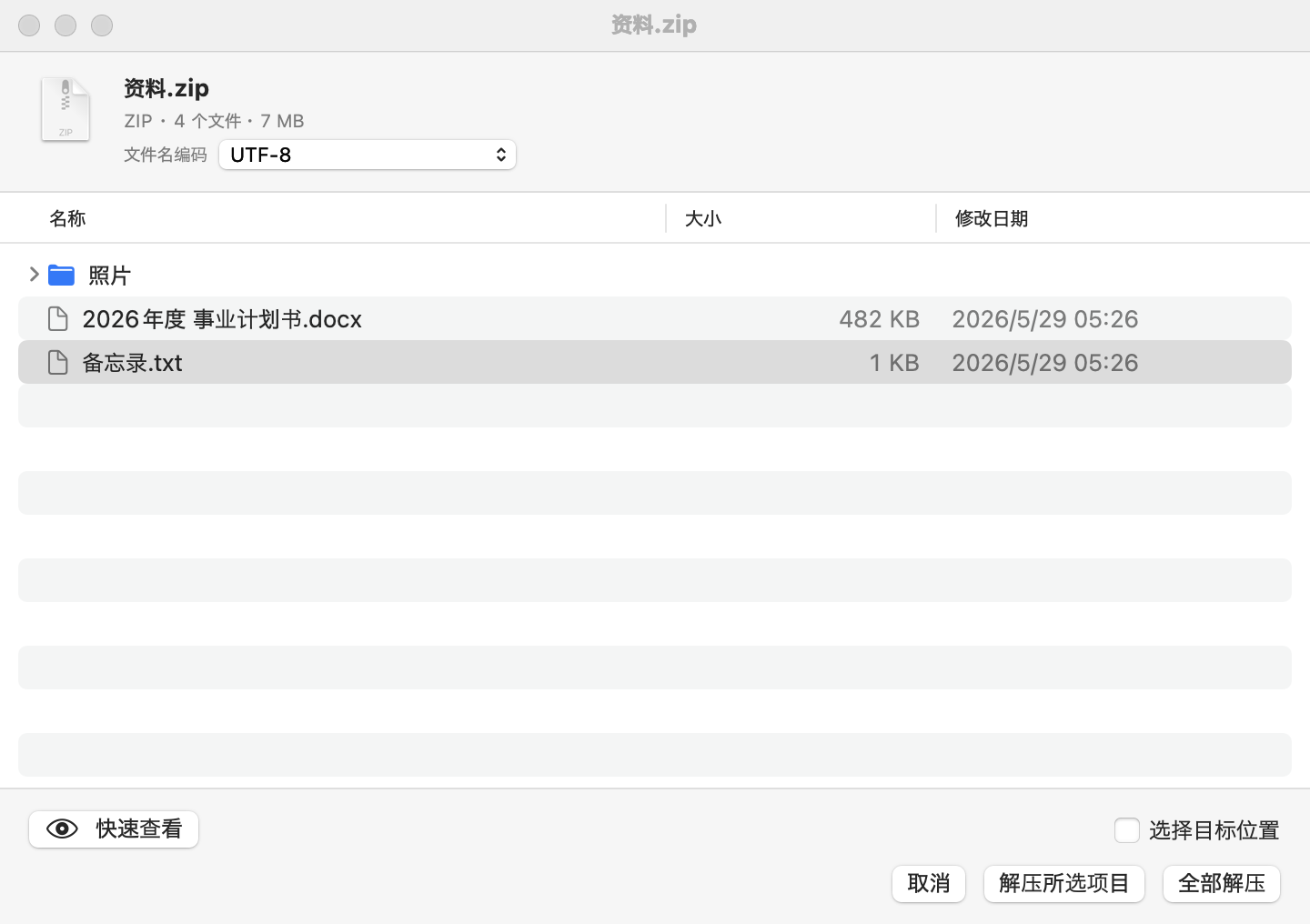
打开压缩文件时,会在解压前显示内容列表。点按文件夹旁的 ▸ 可展开。锁形标记表示有密码的项目。
| 操作 | 说明 |
|---|---|
| 全部解压 | 解压压缩文件中的所有内容(↩)。 |
| 解压所选项目 | 只解压在列表中选择的文件和文件夹。按住 ⌘ 或 ⇧ 点按可多选。 |
| 快速查看 | 显示所选文件的内容。也可以按空格键或连按。 |
| 选择目标位置 | 打开后,解压时可选择目标文件夹。 |
| 文件名编码 | zip、lzh 等的文件名乱码时,可切换编码找到正确显示的编码,并按所选编码解压。 |
如果想不预览直接解压,请在“设置 → 解压”中关闭“解压前预览内容”。即使关闭,也可以通过“文件 → 查看压缩文件内容…”(⌘I)打开列表。
5. 压缩
压缩方法
- 将文件或文件夹拖放到主窗口的“拖放到这里”或程序坞中的 ZipICE 图标,将按主窗口“压缩格式”中选择的格式压缩。
- 在 Finder 中右键点按,选择“ZipICE”→“压缩为 ZIP”等。
- 选择菜单“文件 → 选择要压缩的文件…”(⌘N)。
压缩文件名为该项目的名称;有多个项目时为第一个项目的名称。保存位置可在“设置 → 压缩”中选择(默认为与原文件相同的位置)。
选择格式和密码进行压缩
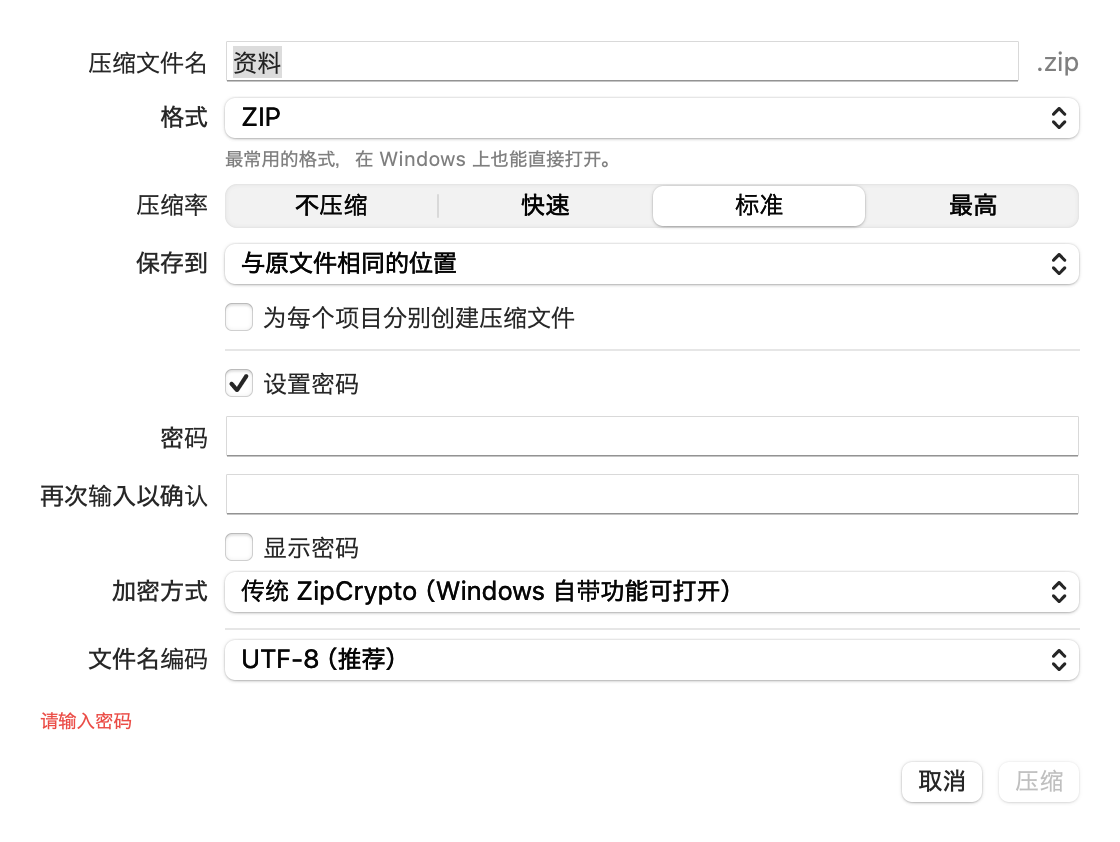
拖放到“选择格式压缩”后,可以指定以下项目。
| 项目 | 说明 |
|---|---|
| 压缩文件名 | 要创建的压缩文件的名称。 |
| 格式 | ZIP、7Z、TAR.GZ、TAR.BZ2、TAR.XZ、TAR.ZST、TAR(单个文件时还可选 GZ、BZ2、XZ)。 |
| 压缩率 | 不压缩、快速、标准、最高。 |
| 为每个项目分别创建压缩文件 | 选择多个项目时,分别压缩为各自的压缩文件。 |
| 设置密码 | ZIP 和 7Z 可以设置密码。需输入两次以确认。 |
| 加密方式(ZIP) | “传统 ZipCrypto”可用 Windows 自带功能打开,但强度较低。“AES-256”很安全,但需要支持的软件才能打开。 |
| 同时隐藏文件名(7Z) | 不知道密码就无法看到压缩文件中的文件名。 |
| 文件名编码(ZIP) | 通常保持“UTF-8(推荐)”即可(参见与 Windows 交换文件)。 |
6. Finder 右键菜单
在 Finder 中右键点按文件,可直接从“ZipICE”菜单解压或压缩。
| 菜单 | 说明 |
|---|---|
| 解压到此处 | 解压到压缩文件所在位置(选择压缩文件时)。 |
| 解压(到设置的位置) | 解压到“设置 → 解压”中设定的位置。 |
| 解压到… | 选择目标文件夹后解压。 |
| 压缩为 ZIP/压缩为 7Z | 按该格式压缩。 |
| 选择格式压缩… | 指定格式、密码等后压缩。 |
启用右键菜单
- 先打开一次 ZipICE。
- 点按主窗口中的“打开系统设置…”(或“设置 → 通用”中的同一按钮)。
- 在系统设置的“登录项与扩展”中,打开 ZipICE 的 Finder 扩展。
右键菜单显示在 Finder 决定的位置(“快速操作”附近)。
7. 支持的格式
| 格式 | 解压 | 压缩 | 密码 |
|---|---|---|---|
| zip | ○ | ○ | ○(ZipCrypto、AES-256) |
| 7z | ○ | ○ | ○(AES-256,可隐藏文件名) |
| rar(RAR4、RAR5) | ○ | - | 仅解压 |
| lzh、lha | ○ | - | - |
| arj | ○ | - | 仅解压(传统方式) |
| tar、tar.gz、tar.bz2、tar.xz、tar.zst | ○ | ○ | - |
| gz、bz2、xz(单个文件) | ○ | ○ | - |
| cab、iso、cpio、xar、rpm、deb、lzma、zst、Z | ○ | - | - |
| wim(Windows 映像) | ○ | - | - |
| 分卷压缩文件(.001、.part1.rar 等) | ○ | - | - |
以下内容无法解压:ESD 格式(LZMS 压缩)的 wim、分卷 zip(.z01)、使用 PPMd 方式的 zip、带 GOST 密码的 arj。
8. 与 Windows 交换文件(防止乱码)
Mac 和 Windows 对文件名中字符的处理不同。ZipICE 会自动进行以下处理。
解压时
- 在 Windows 上以本地编码(如 GBK、日语 Shift_JIS 等)创建的 zip,以及在 Mac 上创建的 zip,都会自动识别文件名编码并正确取出。lzh、arj、tar 等也一样。
- 不会取出 Mac 上创建的压缩文件中的“__MACOSX”和“.DS_Store”(可在设置中更改)。
压缩时
- 重音符号等:Mac 有时会把带重音的字母等拆成两个字符保存,直接发送到 Windows 会显示为分开的字符。ZipICE 保存前总会将其合并。
- Windows 不能使用的字符:
\ : * ? " < > |会替换为全角字符(可在设置中更改)。 - Mac 专用隐藏文件:不加入“.DS_Store”“__MACOSX”等(可在设置中更改)。
- 文件名编码:默认的 UTF-8 在 Windows 10 及更高版本、Mac 和智能手机上不会乱码。
9. 设置
选择菜单“ZipICE → 设置…”(⌘,)。
解压
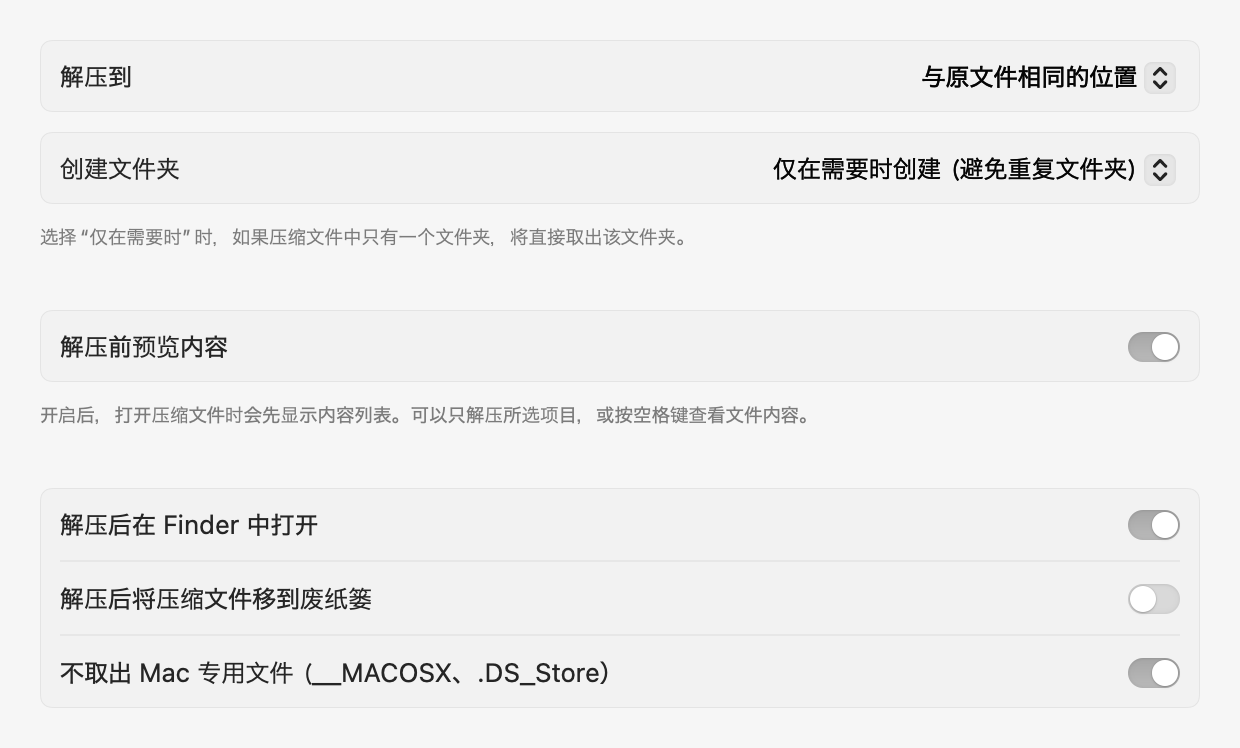
| 项目 | 说明 |
|---|---|
| 解压到 | 与原文件相同的位置、桌面、下载、指定的文件夹或每次询问。 |
| 创建文件夹 | 仅在需要时创建(避免重复文件夹)、始终创建、不创建。 |
| 解压前预览内容 | 解压前显示预览(默认打开)。 |
| 解压后在 Finder 中打开 | 在 Finder 中打开解压出的文件夹。 |
| 解压后将压缩文件移到废纸篓 | 解压完成后将压缩文件移到废纸篓。 |
| 不取出 Mac 专用文件 | 不取出“__MACOSX”和“.DS_Store”。 |
压缩
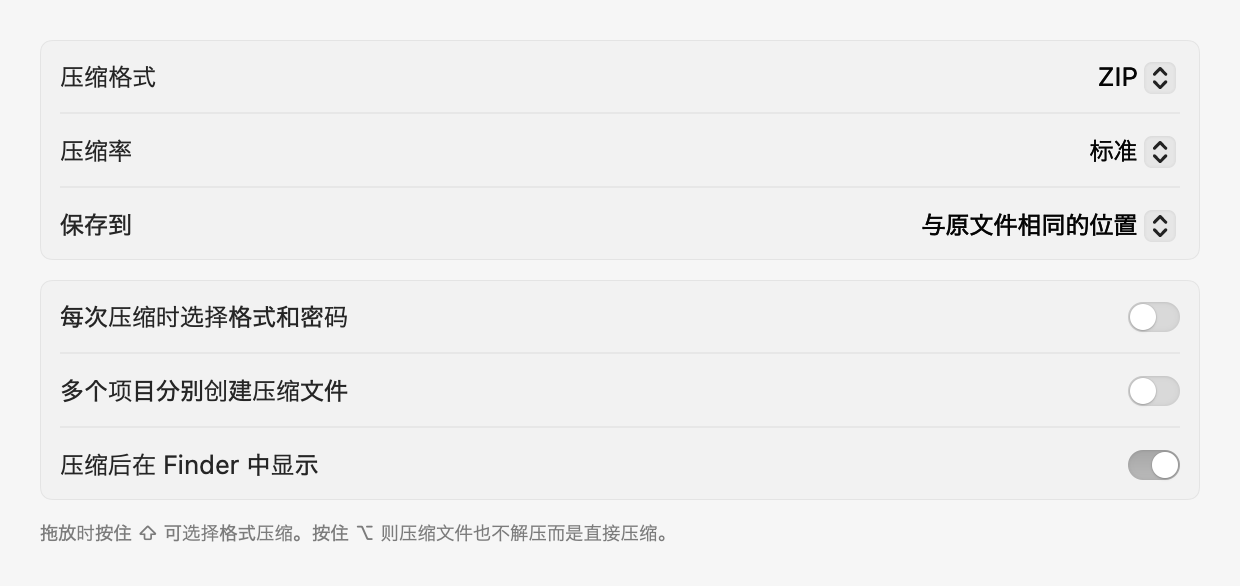
| 项目 | 说明 |
|---|---|
| 压缩格式、压缩率 | 拖放压缩时使用的格式和压缩率。 |
| 保存到 | 保存压缩文件的位置。 |
| 每次压缩时选择格式和密码 | 始终显示压缩设置。 |
| 多个项目分别创建压缩文件 | 不合并多个项目,而是分别压缩。 |
| 压缩后在 Finder 中显示 | 在 Finder 中显示创建的压缩文件。 |
文件名乱码
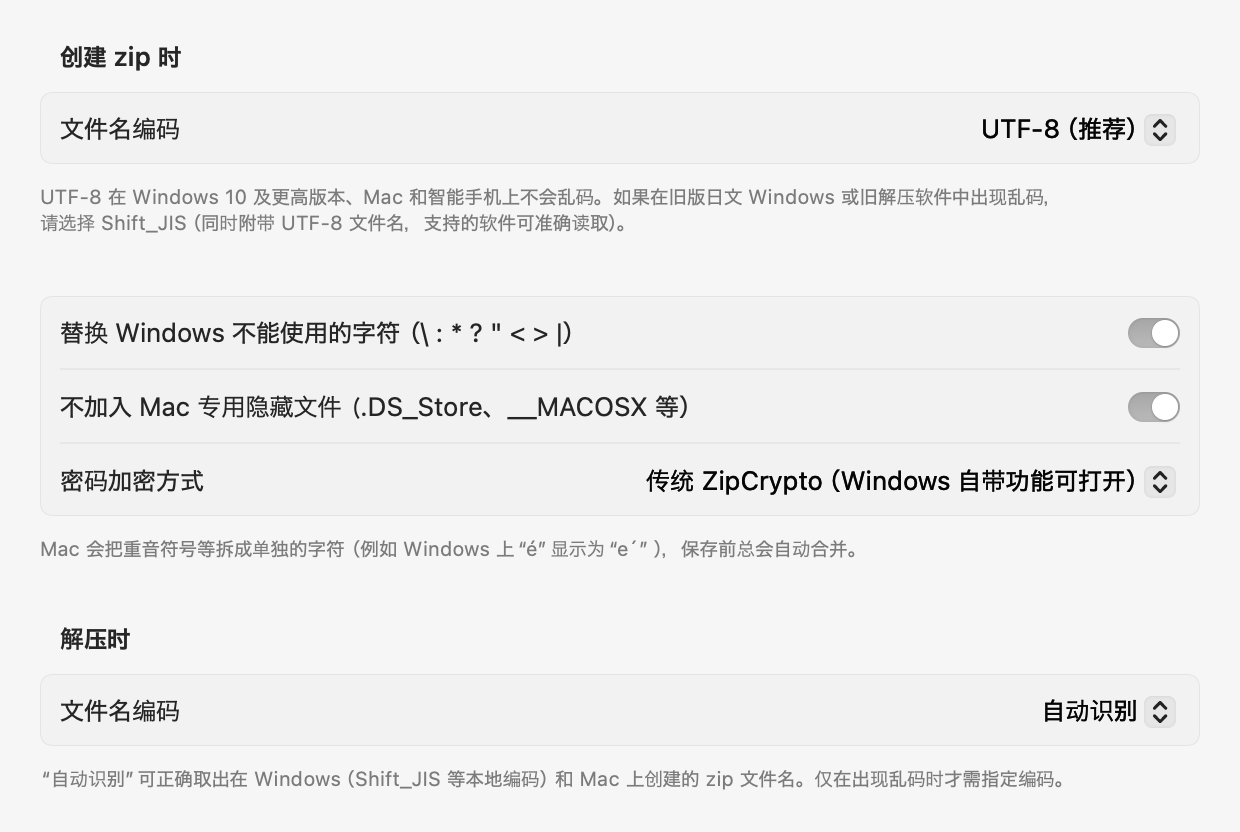
| 项目 | 说明 |
|---|---|
| 文件名编码(创建 zip 时) | UTF-8(推荐)或 Shift_JIS(用于旧版日文 Windows,同时附带 UTF-8 文件名)。 |
| 替换 Windows 不能使用的字符 | 将 \ : * ? " < > | 替换为全角字符。 |
| 不加入 Mac 专用隐藏文件 | 不加入“.DS_Store”“__MACOSX”等。 |
| 密码加密方式 | zip 密码的加密方式(ZipCrypto 或 AES-256)。 |
| 文件名编码(解压时) | 通常为“自动识别”。仅在文件名乱码时指定。 |
通用
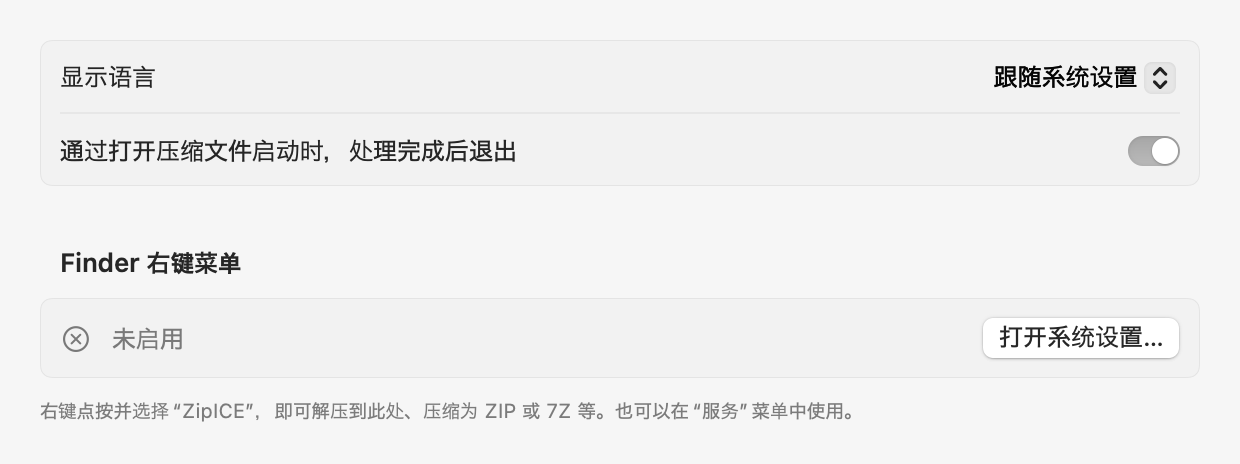
| 项目 | 说明 |
|---|---|
| 显示语言 | App 的显示语言。默认跟随系统设置。 |
| 通过打开压缩文件启动时,处理完成后退出 | 通过双击或拖放启动时,处理完成后自动退出。 |
| Finder 右键菜单 | 显示 Finder 扩展的状态和打开系统设置的按钮。 |
| 已授权访问的文件夹 | App Store 版中已授权的文件夹(参见访问权限)。 |
10. App Store 版的访问权限
为了安全,App Store 版的 ZipICE 只能将文件保存到你授权的文件夹。第一次解压或压缩到新位置时,会请求授权文件夹。
- 对话框打开时已选中个人文件夹(房子图标)。
- 直接点按“允许”,今后在个人文件夹中的大多数位置都不会再询问。
- 外置磁盘等个人文件夹以外的位置,需要逐个授权一次。
可以在“设置 → 通用”中查看和移除已授权的文件夹。
11. 键盘快捷键
| 按键 | 操作 |
|---|---|
| ⌘N | 选择要压缩的文件 |
| ⌘O | 选择要解压的压缩文件 |
| ⌘I | 查看压缩文件内容 |
| ⌘, | 设置 |
| ⌘1 | 显示主窗口 |
| ⌘W | 关闭窗口 |
| ⌘Q | 退出 ZipICE |
| 空格键 | 在预览中快速查看所选文件 |
| ↩/esc | 在预览中全部解压/取消 |
| ⇧+拖放 | 选择格式压缩 |
| ⌥+拖放 | 压缩文件也不解压而是直接压缩 |
12. 常见问题
解压出的文件名乱码
在预览中切换“文件名编码”,选择显示正确的编码后再解压。如果经常处理相同编码的压缩文件,也可以在“设置 → 文件名乱码”的“解压时”中指定。
创建的 zip 在 Windows 上文件名乱码
在 Windows 10 及更高版本上通常不会乱码。对方使用旧版 Windows 或旧解压软件时,请尝试其他方式发送,或让对方使用支持 UTF-8 的软件。
带密码的 zip 在 Windows 上打不开
使用“AES-256”加密的 zip 可能无法用 Windows 自带功能打开。如果对方用 Windows 自带功能打开,请选择“传统 ZipCrypto”。
反复要求授权访问文件夹
请求授权时,请在选中个人文件夹(房子图标)的状态下点按“允许”。之后在其中的大多数位置都不会再询问(参见访问权限)。
右键菜单中没有“ZipICE”
Finder 扩展未打开。请点按“设置 → 通用”中的“打开系统设置…”,打开 ZipICE(参见右键菜单)。
可以创建 rar 或 lzh 吗?
rar、lzh 等格式仅支持解压。可以创建 zip、7z、tar 系列、gz、bz2 和 xz。
显示“不支持的格式”
不支持该压缩文件的格式或压缩方式(参见支持的格式)。压缩文件损坏时也可能显示此信息。
13. 支持
常见问题及解答请见支持页面。
支持页面: https://malcon.jp/zh-hans/apps/zipice/support/
使用的开源软件
ZipICE 使用了以下开源软件:libarchive(BSD 许可证)、XZ Utils / liblzma(0BSD)、Zstandard(BSD 许可证)、UnRAR(unRAR 许可证,仅用于解压 RAR)。许可证全文收录在 App 中(ZipICE.app/Contents/Resources/Licenses)。
Mac、macOS、Finder、Quick Look 和 App Store 是 Apple Inc. 的商标。Windows 是 Microsoft Corporation 的商标。RAR 是 Alexander Roshal 的商标。