
ZipICE
1. Introduzione
ZipICE è un’app per Mac che comprime ed estrae file. Basta trascinarvi i file: gli archivi vengono estratti, tutto il resto viene compresso.
Cosa puoi fare
- Comprimere ed estrarre con un semplice trascinamento: trascina sulla finestra o sull’icona nel Dock. Puoi anche fare doppio clic nel Finder o usare il menu contestuale.
- Molti formati: estrae quasi tutti i formati comuni, tra cui zip, 7z, rar, lzh e tar.gz.
- Nomi leggibili negli scambi con Windows: i nomi degli zip creati su Windows vengono estratti correttamente e i tuoi zip si vedono bene su Windows.
- Archivi protetti da password: crea zip e 7z con password; estrai zip, 7z, rar e arj protetti.
- Controllare il contenuto prima di estrarre: consulta l’elenco del contenuto ed estrai solo ciò che serve (anteprima del contenuto).
Requisiti di sistema
macOS 15 o versioni successive, su Mac con chip Apple o processore Intel. L’app può essere visualizzata in giapponese, inglese, cinese (semplificato e tradizionale), coreano, tedesco, francese, spagnolo, italiano e portoghese (Brasile).
2. La finestra principale
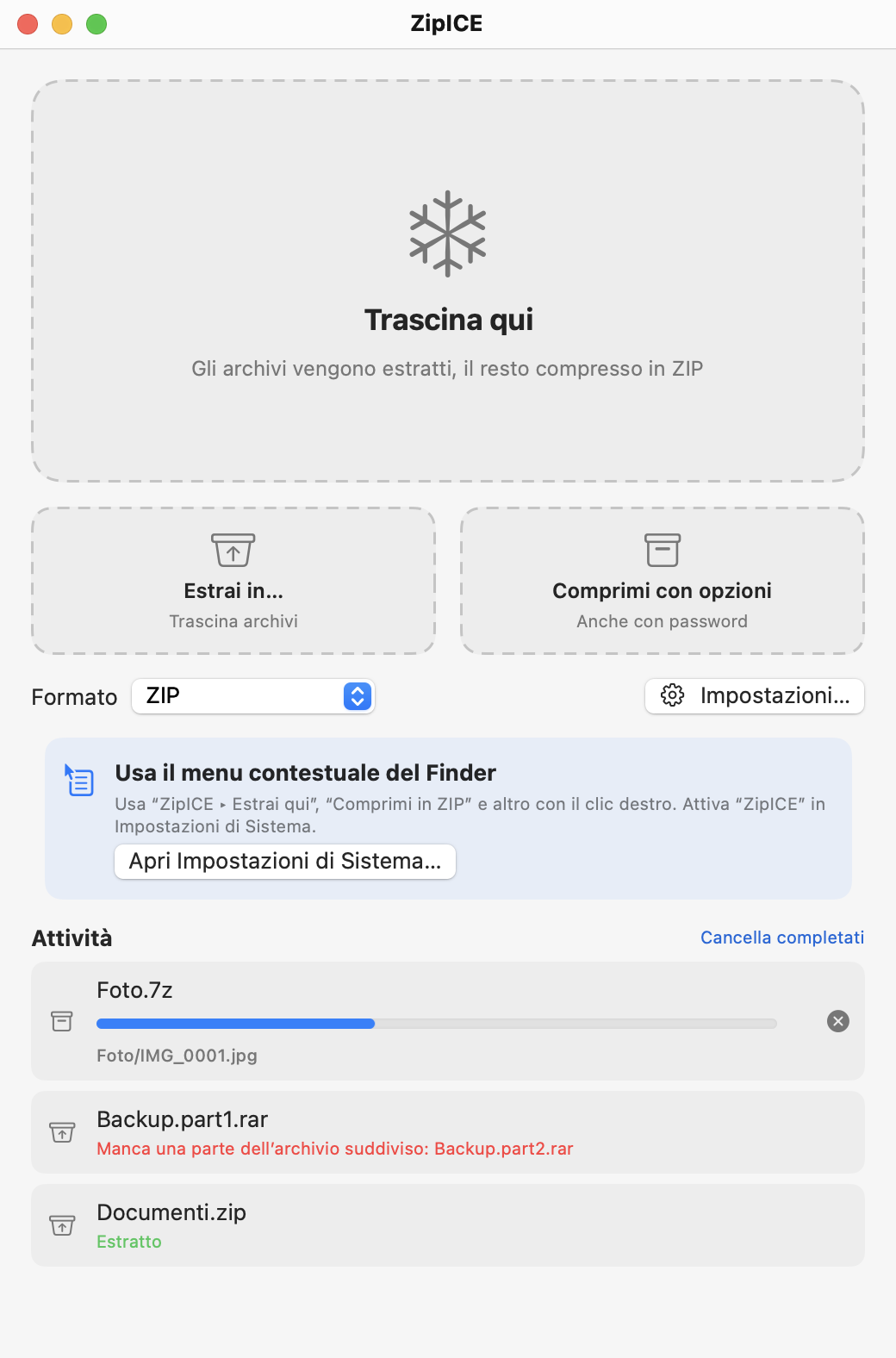
| Area | Descrizione |
|---|---|
| Trascina qui | Trascina qui file o cartelle. Gli archivi vengono estratti; il resto viene compresso nel formato scelto in «Formato». |
| Estrai in… | Trascina qui gli archivi per scegliere la cartella di destinazione prima dell’estrazione. Fai clic per sceglierli. |
| Comprimi con opzioni | Trascina qui gli elementi (o fai clic per sceglierli) per impostare formato, password e altro. |
| Formato | Il formato usato trascinando su «Trascina qui». |
| Impostazioni… | Apre le impostazioni (⌘,). |
| Attività | Avanzamento e risultati. La lente mostra il risultato nel Finder, × interrompe l’operazione. |
3. Estrarre
Come estrarre
- Trascina un archivio su «Trascina qui» nella finestra principale o sull’icona di ZipICE nel Dock.
- Fai doppio clic sull’archivio nel Finder (se ZipICE è l’app predefinita per quel tipo di archivio; si imposta con «Ottieni informazioni» → «Apri con»).
- Fai clic destro sull’archivio nel Finder e scegli «ZipICE» → «Estrai qui» o un altro comando (vedi il menu contestuale del Finder).
- Scegli File → Scegli archivi da estrarre… (⌘O).
Per impostazione predefinita, prima dell’estrazione viene mostrato l’elenco del contenuto (anteprima del contenuto). Fai clic su «Estrai tutto» per iniziare.
Destinazione e cartelle
Scegli dove estrarre in Impostazioni → Estrai (accanto all’originale, Scrivania, Download, cartella scelta o chiedi ogni volta). L’impostazione predefinita è accanto all’originale.
Se «Crea cartella» è impostato su «Solo se serve» (predefinito), un archivio che contiene una sola cartella viene estratto così com’è. Se contiene più elementi, viene creata una cartella con il nome dell’archivio. Non otterrai mai una cartella dentro un’altra con lo stesso nome.
Se esiste già un elemento con lo stesso nome, nulla viene sovrascritto: il nuovo elemento si chiama ad esempio «Nome (2)».
Archivi protetti da password
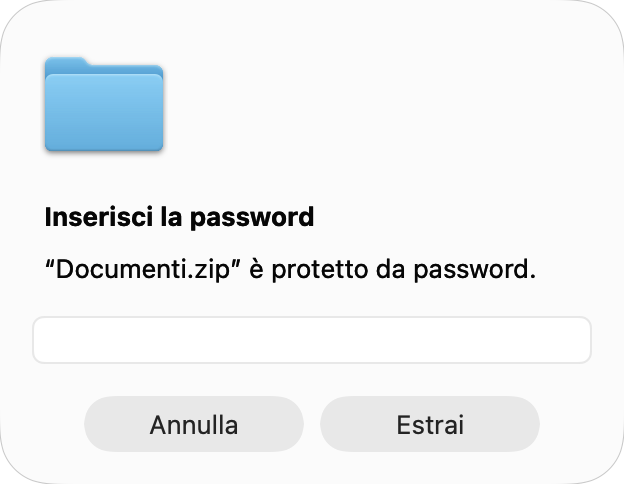
Quando estrai un archivio protetto, ZipICE chiede la password. Se è errata, la chiede di nuovo.
Archivi suddivisi
Per gli archivi suddivisi come «.part1.rar», «.7z.001» o «.001», estrai il primo file e le altre parti vengono lette automaticamente. Tieni tutte le parti nella stessa cartella.
4. Anteprima del contenuto (controllare prima di estrarre)
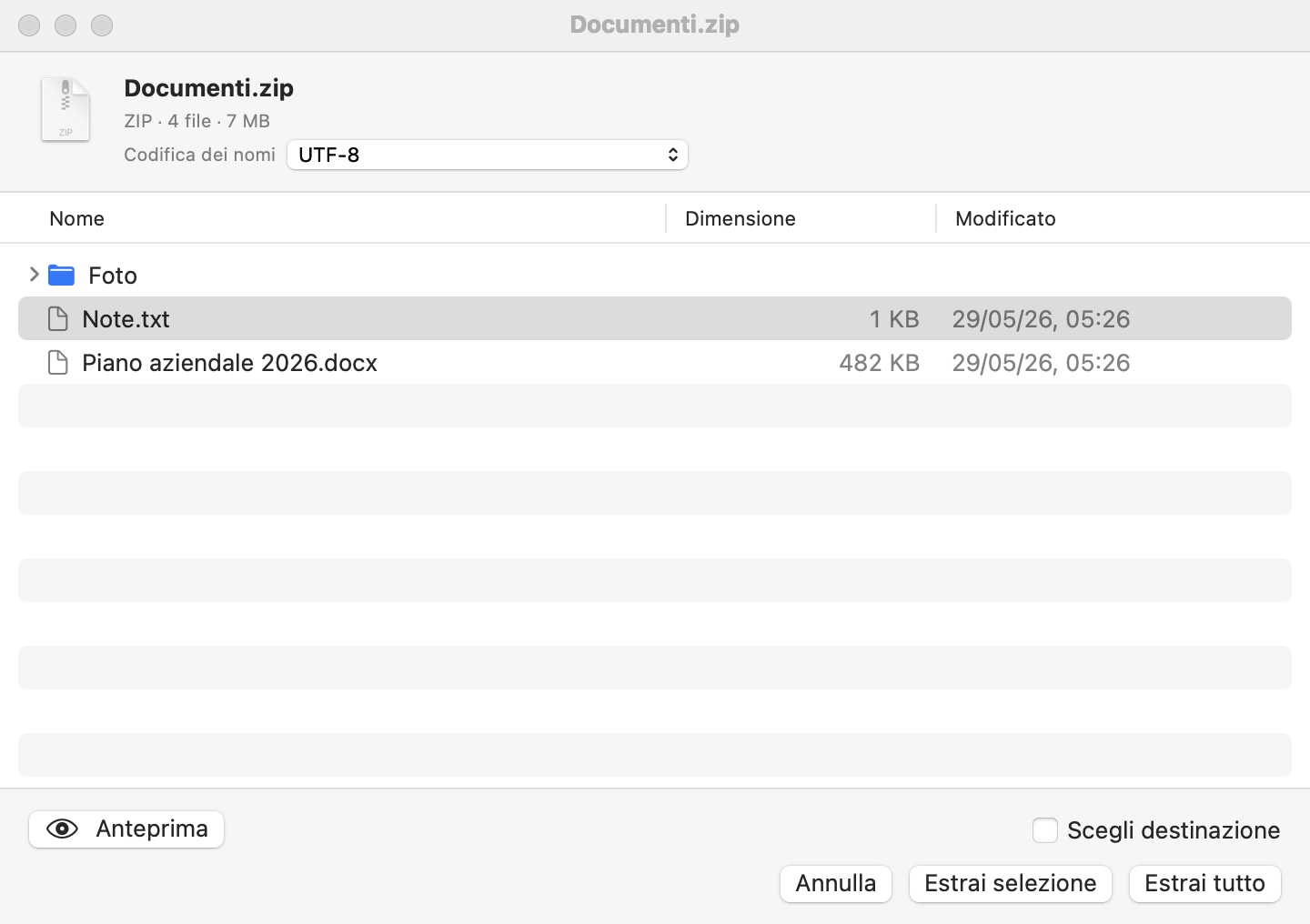
Quando apri un archivio, ZipICE ne mostra il contenuto prima di estrarlo. Fai clic su ▸ accanto a una cartella per aprirla. Il lucchetto indica gli elementi protetti da password.
| Comando | Descrizione |
|---|---|
| Estrai tutto | Estrae tutto il contenuto dell’archivio (↩). |
| Estrai selezione | Estrae solo i file e le cartelle selezionati. Tieni premuto ⌘ o ⇧ per selezionarne più di uno. |
| Anteprima | Mostra il contenuto del file selezionato con Quick Look. Anche con la barra spaziatrice o il doppio clic. |
| Scegli destinazione | Se attivo, scegli la cartella di destinazione al momento dell’estrazione. |
| Codifica dei nomi | Se i nomi di uno zip, lzh o simili sono illeggibili, prova altre codifiche finché non trovi quella giusta. L’estrazione usa la codifica scelta. |
Per estrarre subito senza anteprima, disattiva «Anteprima del contenuto prima di estrarre» in Impostazioni → Estrai. Anche così, File → Mostra contenuto dell’archivio… (⌘I) apre l’elenco.
5. Comprimere
Come comprimere
- Trascina file o cartelle su «Trascina qui» nella finestra principale o sull’icona di ZipICE nel Dock. Vengono compressi nel formato scelto in «Formato».
- Fai clic destro nel Finder e scegli «ZipICE» → «Comprimi in ZIP» o un altro comando.
- Scegli File → Scegli file da comprimere… (⌘N).
L’archivio prende il nome dell’elemento, o del primo se sono più di uno. Scegli dove salvarlo in Impostazioni → Comprimi (predefinito: accanto all’originale).
Scegliere formato e password
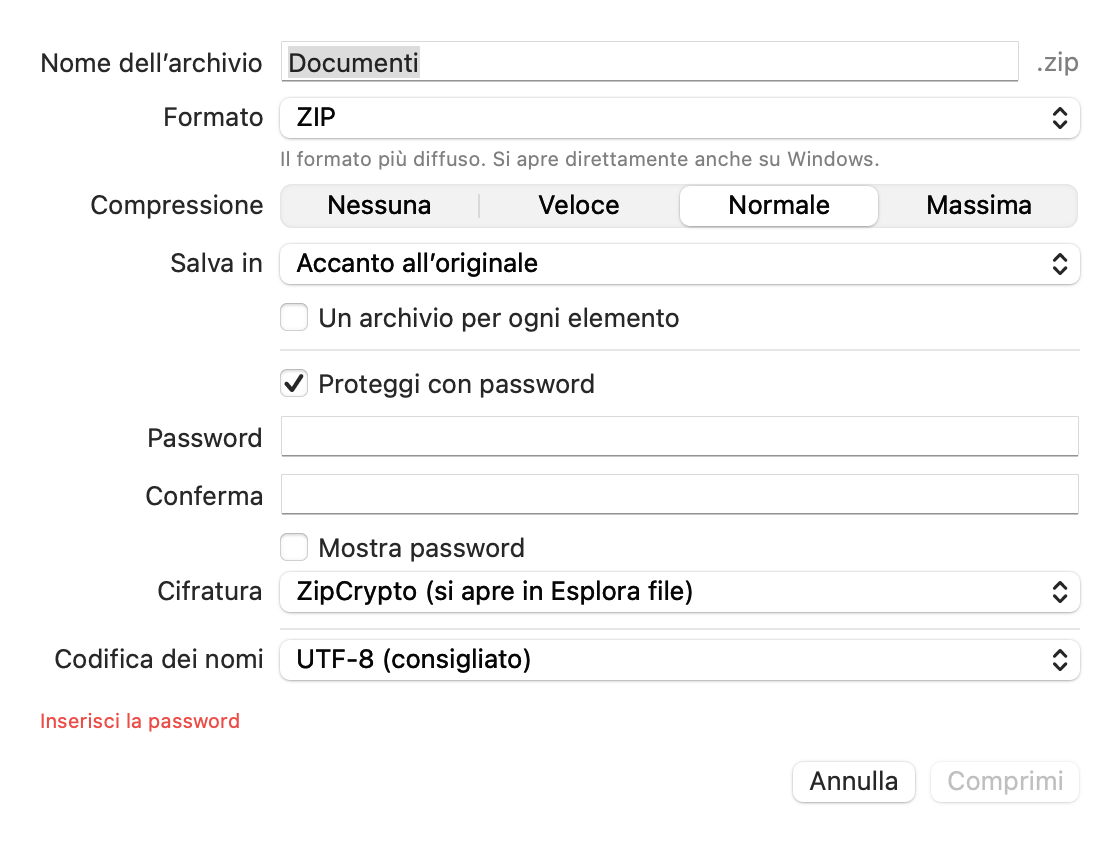
Trascinando su «Comprimi con opzioni» puoi impostare quanto segue.
| Opzione | Descrizione |
|---|---|
| Nome dell’archivio | Il nome dell’archivio da creare. |
| Formato | ZIP, 7Z, TAR.GZ, TAR.BZ2, TAR.XZ, TAR.ZST o TAR (e GZ, BZ2, XZ per un singolo file). |
| Compressione | Nessuna, Veloce, Normale o Massima. |
| Un archivio per ogni elemento | Con più elementi selezionati, ognuno viene compresso separatamente. |
| Proteggi con password | Per ZIP e 7Z. Inserisci la password due volte per confermarla. |
| Cifratura (ZIP) | «ZipCrypto» si apre in Esplora file di Windows ma è meno sicuro. «AES-256» è sicuro ma richiede un’app compatibile. |
| Nascondi anche i nomi (7Z) | Senza password non si vedono nemmeno i nomi dei file nell’archivio. |
| Codifica dei nomi (ZIP) | Di solito lascia «UTF-8 (consigliato)» (vedi Scambi con Windows). |
6. Il menu contestuale del Finder
Fai clic destro sui file nel Finder per estrarli o comprimerli direttamente dal menu «ZipICE».
| Comando | Descrizione |
|---|---|
| Estrai qui | Estrae accanto all’archivio (per gli archivi). |
| Estrai (posizione predefinita) | Estrae nella destinazione impostata in Impostazioni → Estrai. |
| Estrai in… | Permette di scegliere la cartella di destinazione. |
| Comprimi in ZIP / Comprimi in 7Z | Comprime in quel formato. |
| Comprimi con opzioni… | Permette di impostare formato, password e altro. |
Attivare il menu contestuale
- Apri ZipICE una volta.
- Fai clic su «Apri Impostazioni di Sistema…» nella finestra principale (o sullo stesso pulsante in Impostazioni → Generali).
- In Impostazioni di Sistema, in «Elementi login ed estensioni», attiva l’estensione Finder di ZipICE.
Il Finder posiziona il menu dove preferisce (vicino ad «Azioni rapide»).
7. Formati supportati
| Formato | Estrai | Crea | Password |
|---|---|---|---|
| zip | ✓ | ✓ | ✓ (ZipCrypto, AES-256) |
| 7z | ✓ | ✓ | ✓ (AES-256, nomi nascondibili) |
| rar (RAR4, RAR5) | ✓ | – | Solo estrazione |
| lzh, lha | ✓ | – | – |
| arj | ✓ | – | Solo estrazione (standard) |
| tar, tar.gz, tar.bz2, tar.xz, tar.zst | ✓ | ✓ | – |
| gz, bz2, xz (singolo file) | ✓ | ✓ | – |
| cab, iso, cpio, xar, rpm, deb, lzma, zst, Z | ✓ | – | – |
| wim (immagini Windows) | ✓ | – | – |
| Archivi suddivisi (.001, .part1.rar ecc.) | ✓ | – | – |
Non si possono estrarre: WIM in formato ESD (LZMS), zip suddivisi (.z01), zip con metodo PPMd e arj con password GOST.
8. Scambi con Windows
Mac e Windows gestiscono in modo diverso i caratteri nei nomi dei file. ZipICE si occupa automaticamente di quanto segue.
Durante l’estrazione
- I nomi degli zip creati su Windows con codifiche locali (Windows-1252, Shift_JIS giapponese ecc.) e degli zip creati su Mac vengono riconosciuti ed estratti correttamente. Lo stesso vale per lzh, arj, tar e altri.
- «__MACOSX» e «.DS_Store» degli archivi creati su Mac vengono saltati (modificabile nelle impostazioni).
Durante la compressione
- Accenti: il Mac a volte salva le lettere accentate come due caratteri («e» + «´»), che su Windows appaiono separati. ZipICE li ricombina sempre prima di salvare.
- Caratteri non validi su Windows:
\ : * ? " < > |vengono sostituiti da caratteri simili a larghezza piena (modificabile nelle impostazioni). - File nascosti Mac: «.DS_Store», «__MACOSX» ecc. non vengono inclusi (modificabile nelle impostazioni).
- Codifica dei nomi: l’UTF-8 predefinito si vede correttamente su Windows 10 o successivi, Mac e smartphone.
9. Impostazioni
Scegli ZipICE → Impostazioni… (⌘,).
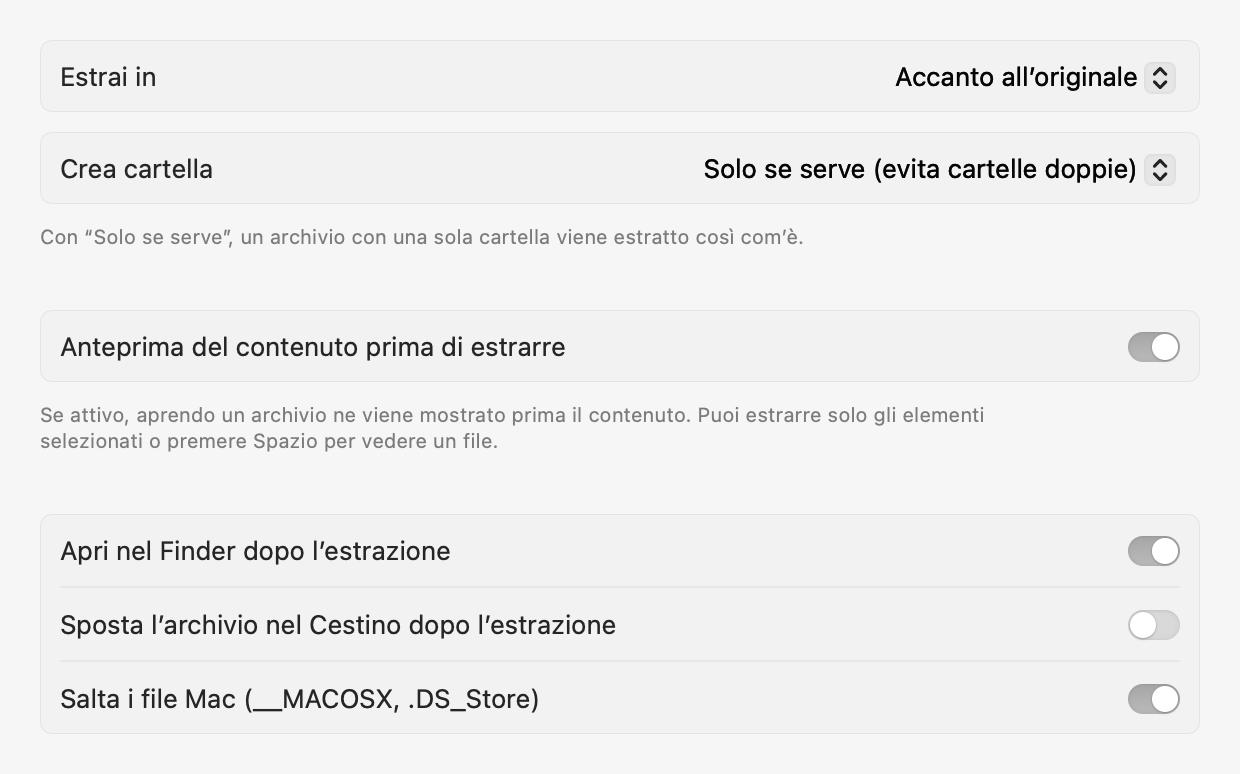
Estrai
| Impostazione | Descrizione |
|---|---|
| Estrai in | Accanto all’originale, Scrivania, Download, cartella scelta o chiedi ogni volta. |
| Crea cartella | Solo se serve (evita cartelle doppie), Sempre o Mai. |
| Anteprima del contenuto prima di estrarre | Mostra l’anteprima prima dell’estrazione (attivo per impostazione predefinita). |
| Apri nel Finder dopo l’estrazione | Apre la cartella estratta nel Finder. |
| Sposta l’archivio nel Cestino dopo l’estrazione | Sposta l’archivio nel Cestino al termine. |
| Salta i file Mac | Non estrae «__MACOSX» e «.DS_Store». |
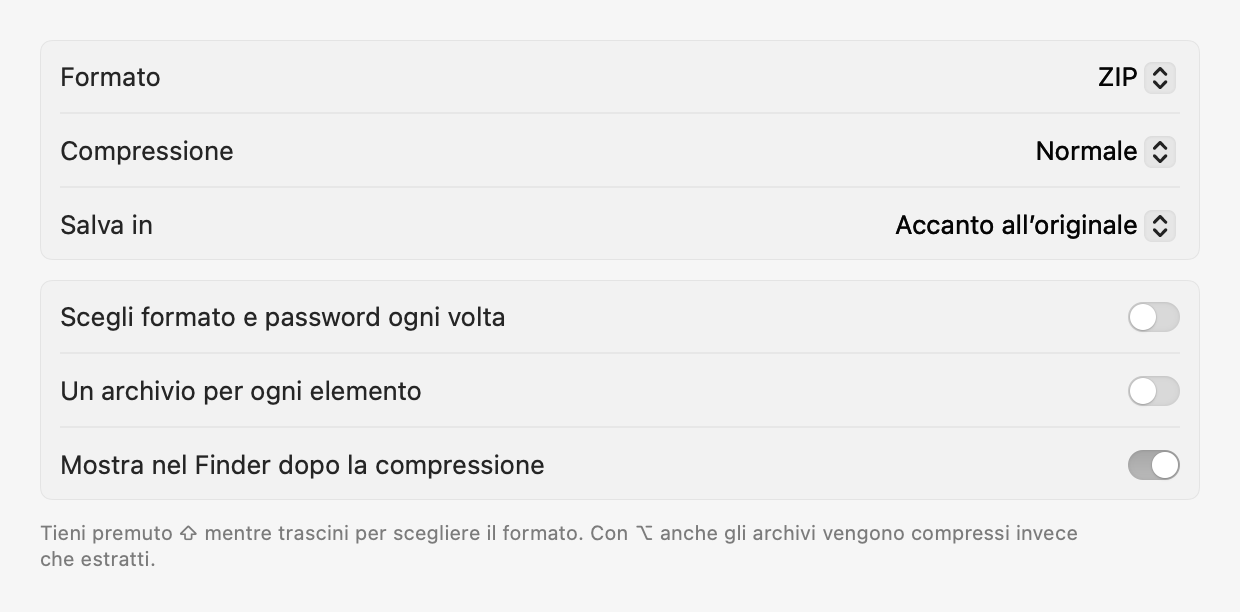
Comprimi
| Impostazione | Descrizione |
|---|---|
| Formato, Compressione | Formato e livello usati comprimendo per trascinamento. |
| Salva in | Dove vengono salvati gli archivi. |
| Scegli formato e password ogni volta | Mostra sempre le opzioni di compressione. |
| Un archivio per ogni elemento | Comprime ogni elemento separatamente. |
| Mostra nel Finder dopo la compressione | Mostra il nuovo archivio nel Finder. |
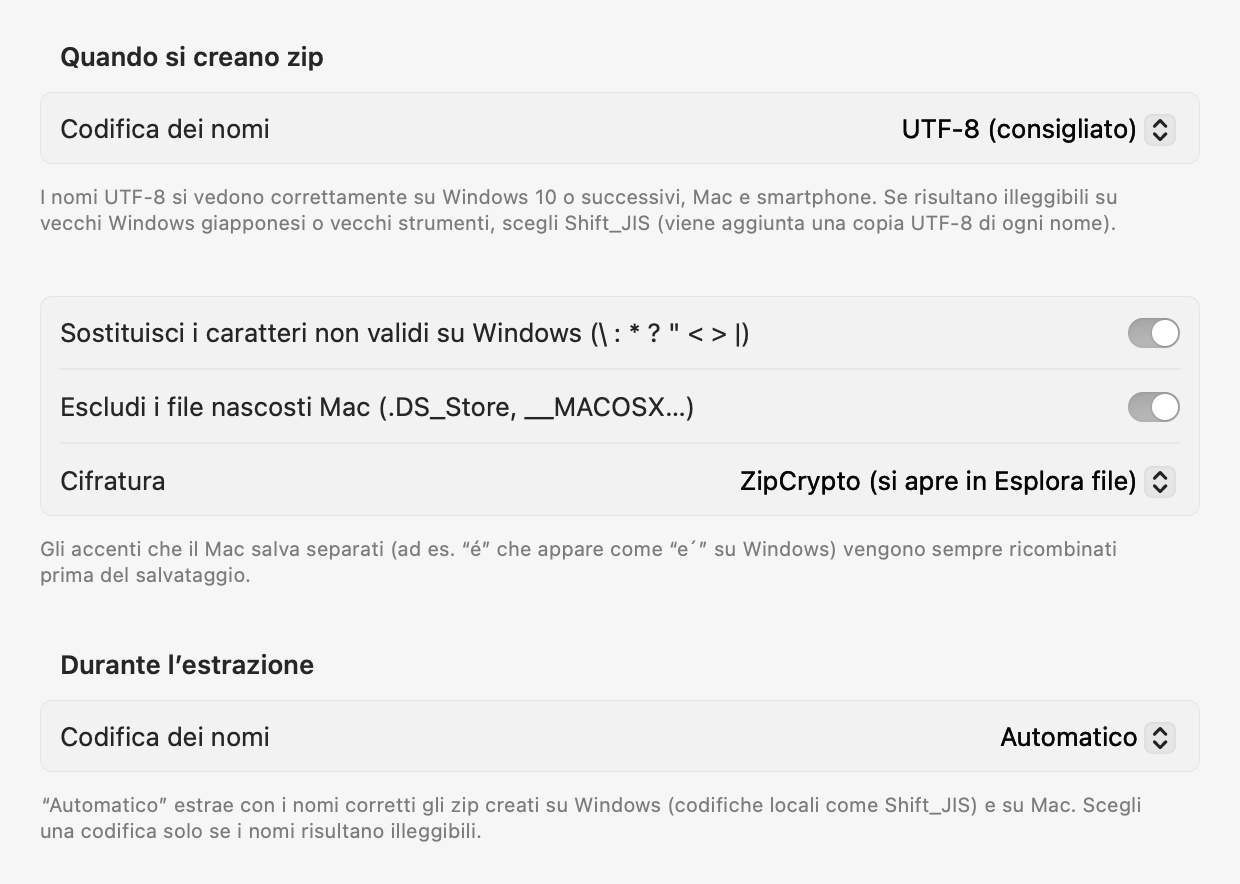
Nomi dei file
| Impostazione | Descrizione |
|---|---|
| Codifica dei nomi (creazione di zip) | UTF-8 (consigliato) o Shift_JIS (vecchi Windows giapponesi; viene aggiunta una copia UTF-8 di ogni nome). |
| Sostituisci i caratteri non validi su Windows | Sostituisce \ : * ? " < > | con caratteri a larghezza piena. |
| Escludi i file nascosti Mac | Non aggiunge «.DS_Store», «__MACOSX» ecc. |
| Cifratura | Cifratura delle password zip (ZipCrypto o AES-256). |
| Codifica dei nomi (estrazione) | Di solito «Automatico». Impostala solo se i nomi sono illeggibili. |
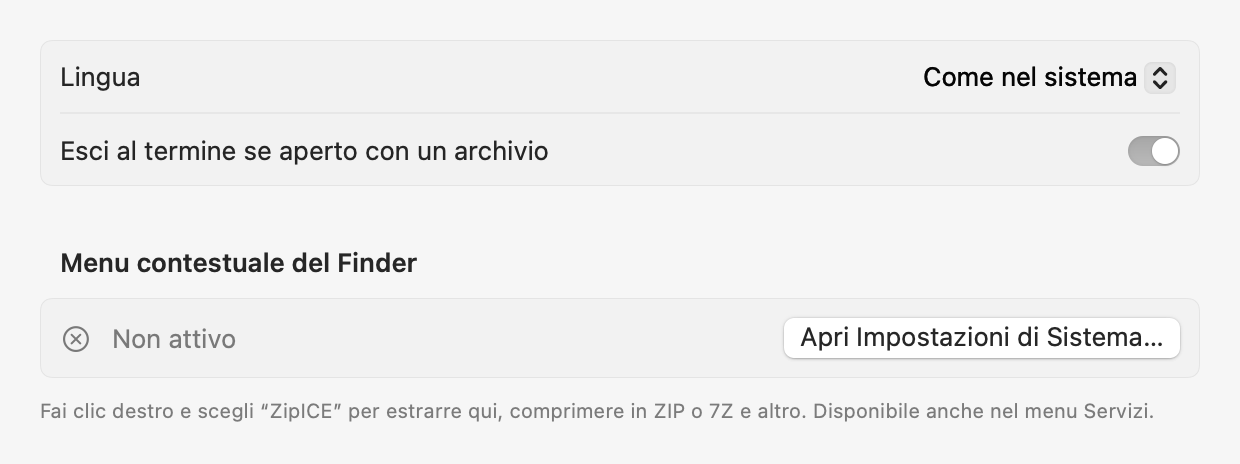
Generali
| Impostazione | Descrizione |
|---|---|
| Lingua | Lingua dell’app. Per impostazione predefinita, quella del sistema. |
| Esci al termine se aperto con un archivio | Se ZipICE è stato avviato con doppio clic o trascinamento, esce al termine del lavoro. |
| Menu contestuale del Finder | Stato dell’estensione Finder e pulsante per aprire Impostazioni di Sistema. |
| Cartelle autorizzate | Cartelle autorizzate nella versione App Store (vedi Accesso alle cartelle). |
10. Accesso alle cartelle (versione App Store)
Per sicurezza, la versione App Store di ZipICE può salvare solo nelle cartelle che autorizzi. La prima volta che estrae o comprime in una nuova posizione, ZipICE ti chiede di autorizzare una cartella.
- La finestra di dialogo si apre con la cartella Inizio (icona della casa) selezionata.
- Fai clic su «Consenti» così com’è: non ti verrà più chiesto per la maggior parte delle posizioni nella cartella Inizio.
- Le posizioni fuori dalla cartella Inizio, come i dischi esterni, si autorizzano una volta ciascuna.
Puoi controllare e rimuovere le cartelle autorizzate in Impostazioni → Generali.
11. Abbreviazioni da tastiera
| Tasti | Azione |
|---|---|
| ⌘N | Scegli file da comprimere |
| ⌘O | Scegli archivi da estrarre |
| ⌘I | Mostra contenuto dell’archivio |
| ⌘, | Impostazioni |
| ⌘1 | Mostra la finestra principale |
| ⌘W | Chiudi la finestra |
| ⌘Q | Esci da ZipICE |
| Spazio | Nell’anteprima del contenuto: Quick Look del file selezionato |
| ↩ / esc | Nell’anteprima del contenuto: Estrai tutto / Annulla |
| ⇧ + trascinamento | Comprimi con opzioni |
| ⌥ + trascinamento | Comprimi gli archivi invece di estrarli |
12. Domande frequenti
I nomi dei file estratti sono illeggibili
Cambia la codifica dei nomi nell’anteprima del contenuto finché i nomi non sono corretti, poi estrai. Se usi spesso la stessa codifica, puoi impostarla anche in «Durante l’estrazione» in Impostazioni → Nomi dei file.
I nomi del mio zip sono illeggibili su Windows
Su Windows 10 o successivi di solito non succede. Chi usa versioni o strumenti molto vecchi dovrebbe usare un programma compatibile con UTF-8.
Uno zip con password non si apre su Windows
Gli zip cifrati con AES-256 potrebbero non aprirsi con le funzioni integrate di Windows. Se il destinatario usa Esplora file, scegli «ZipCrypto».
Mi viene chiesto continuamente di autorizzare le cartelle
Quando ti viene chiesto, fai clic su «Consenti» con la cartella Inizio (icona della casa) selezionata. Non ti verrà più chiesto per la maggior parte delle posizioni al suo interno (vedi Accesso alle cartelle).
«ZipICE» non compare con il clic destro
L’estensione Finder è disattivata. Fai clic su «Apri Impostazioni di Sistema…» in Impostazioni → Generali e attiva ZipICE (vedi il menu contestuale del Finder).
Posso creare archivi rar o lzh?
rar, lzh e alcuni altri formati si possono solo estrarre. Puoi creare zip, 7z, formati tar, gz, bz2 e xz.
Compare «Formato non supportato»
Il formato o il metodo di compressione dell’archivio non è supportato (vedi Formati supportati). Il messaggio può comparire anche se l’archivio è danneggiato.
13. Assistenza
Domande frequenti e risposte sono disponibili nella pagina di assistenza.
Pagina di assistenza: https://malcon.jp/it/apps/zipice/support/
Software open source
ZipICE usa il seguente software open source: libarchive (licenza BSD), XZ Utils / liblzma (0BSD), Zstandard (licenza BSD) e UnRAR (licenza unRAR; usato solo per estrarre archivi RAR). I testi completi delle licenze sono inclusi nell’app (ZipICE.app/Contents/Resources/Licenses).
Mac, macOS, Finder, Quick Look e App Store sono marchi di Apple Inc. Windows è un marchio di Microsoft Corporation. RAR è un marchio di Alexander Roshal.