
ZipICE
1. Introdução
O ZipICE é um app para Mac que comprime e extrai arquivos. Basta soltar arquivos sobre ele: arquivos compactados são extraídos e todo o resto é comprimido.
O que você pode fazer
- Comprimir e extrair só soltando: solte na janela ou no ícone do Dock. Também é possível clicar duas vezes no Finder ou usar o menu de atalhos.
- Muitos formatos: extrai quase todos os formatos comuns, como zip, 7z, rar, lzh e tar.gz.
- Nomes legíveis ao trocar arquivos com o Windows: nomes em zip criados no Windows são extraídos corretamente, e os seus zip aparecem corretamente no Windows.
- Arquivos compactados com senha: crie zip e 7z com senha; extraia zip, 7z, rar e arj com senha.
- Conferir o conteúdo antes de extrair: veja a lista do conteúdo e extraia só o que precisa (pré-visualização).
Requisitos do sistema
macOS 15 ou posterior, em Macs com chip da Apple ou processador Intel. O app pode ser exibido em japonês, inglês, chinês (simplificado e tradicional), coreano, alemão, francês, espanhol, italiano e português (Brasil).
2. A janela principal
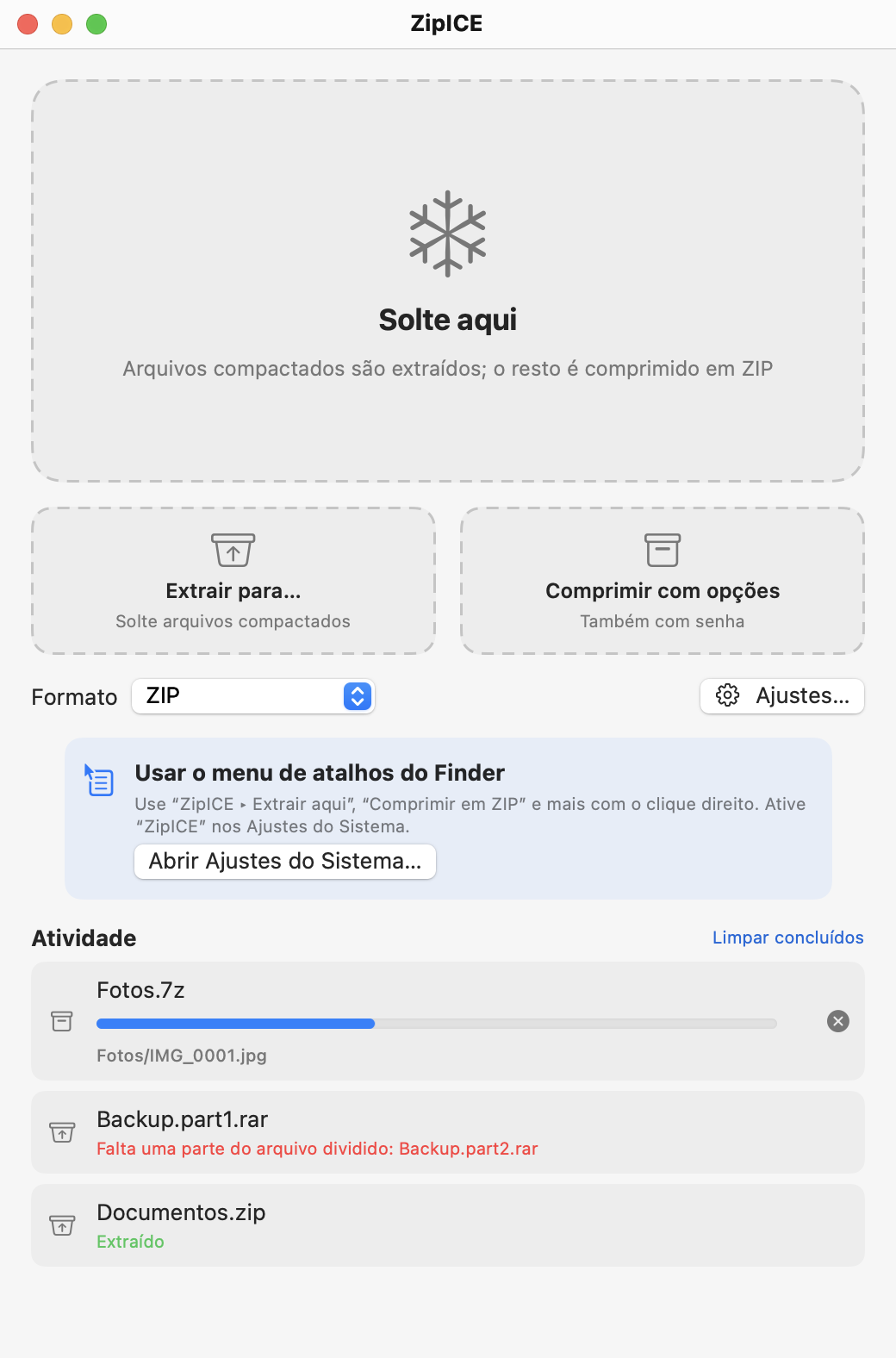
| Área | Descrição |
|---|---|
| Solte aqui | Solte arquivos ou pastas. Arquivos compactados são extraídos; o resto é comprimido no formato escolhido em “Formato”. |
| Extrair para… | Solte arquivos compactados para escolher a pasta de destino antes de extrair. Clique para escolhê-los. |
| Comprimir com opções | Solte itens (ou clique para escolhê-los) para definir formato, senha e mais. |
| Formato | O formato usado ao soltar em “Solte aqui”. |
| Ajustes… | Abre os ajustes (⌘,). |
| Atividade | Progresso e resultados. A lupa mostra o resultado no Finder e o × interrompe o processo. |
3. Extrair
Como extrair
- Solte um arquivo compactado em “Solte aqui” na janela principal ou no ícone do ZipICE no Dock.
- Clique duas vezes no arquivo no Finder (se o ZipICE for o app padrão para esse tipo; defina em “Obter Informações” → “Abrir com”).
- Clique com o botão direito no arquivo no Finder e escolha “ZipICE” → “Extrair aqui” ou outro comando (veja o menu de atalhos do Finder).
- Escolha Arquivo → Escolher arquivos compactados para extrair… (⌘O).
Por padrão, a lista do conteúdo (pré-visualização) aparece antes de extrair. Clique em “Extrair tudo” para começar.
Destino e pastas
Escolha onde extrair em Ajustes → Extrair (junto ao original, Mesa, Transferências, pasta escolhida ou perguntar sempre). O padrão é junto ao original.
Com “Criar pasta” em “Só se necessário” (padrão), um arquivo que contém uma única pasta é extraído como essa pasta. Se tiver vários itens, é criada uma pasta com o nome do arquivo. Você nunca terá uma pasta dentro de outra com o mesmo nome.
Se já existir um item com o mesmo nome, nada é substituído: o novo item recebe um nome como “Nome (2)”.
Arquivos compactados com senha
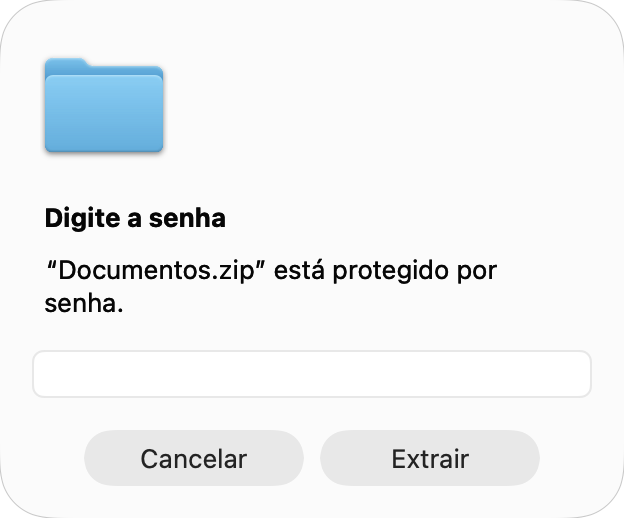
Ao extrair um arquivo com senha, o ZipICE pede a senha. Se estiver errada, ela é pedida novamente.
Arquivos divididos
Em arquivos divididos como “.part1.rar”, “.7z.001” ou “.001”, extraia o primeiro arquivo e as demais partes são lidas automaticamente. Mantenha todas as partes na mesma pasta.
4. Pré-visualização (conferir antes de extrair)
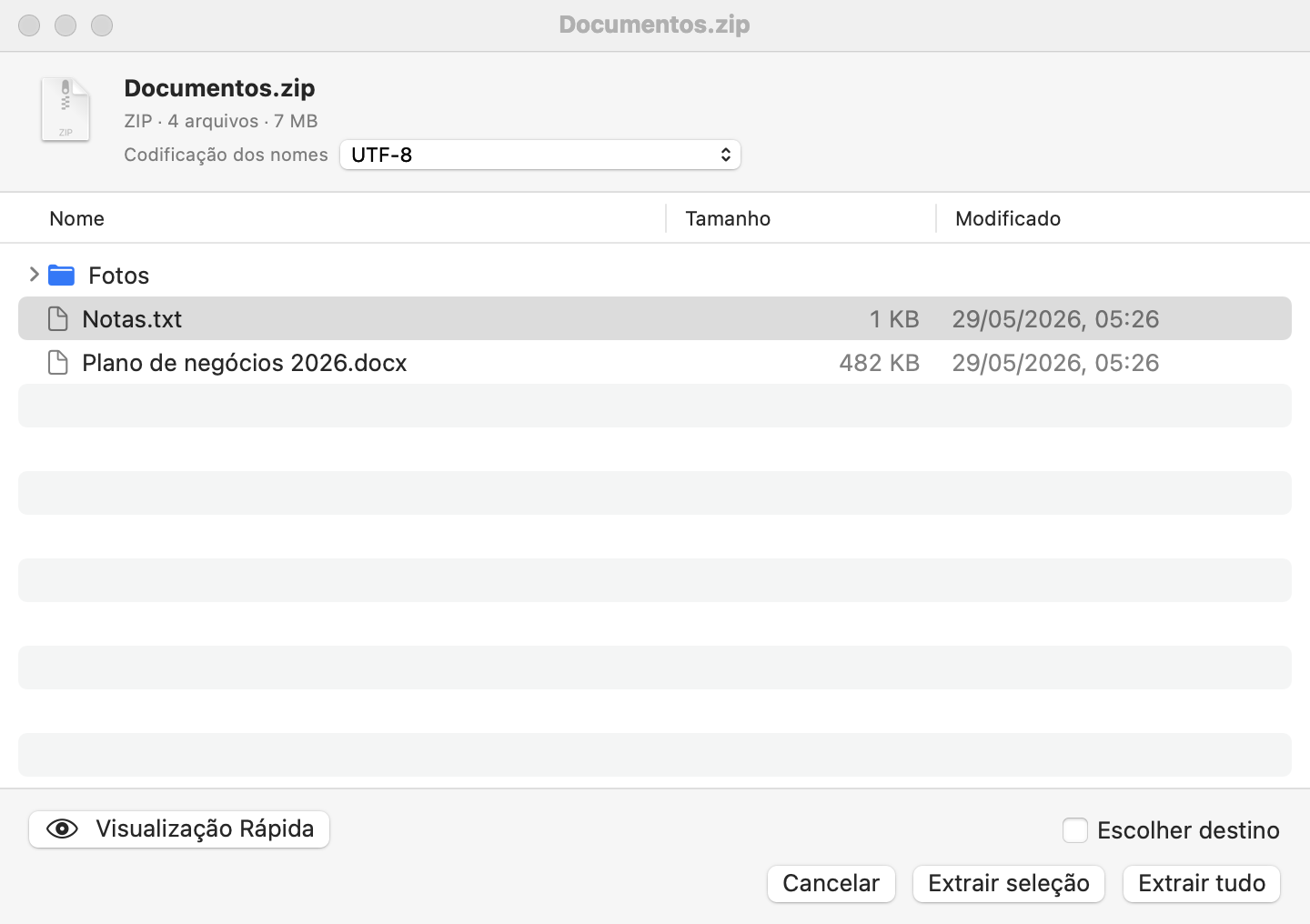
Ao abrir um arquivo compactado, o ZipICE mostra o conteúdo antes de extrair. Clique em ▸ ao lado de uma pasta para abri-la. Um cadeado indica itens protegidos por senha.
| Controle | Descrição |
|---|---|
| Extrair tudo | Extrai todo o conteúdo (↩). |
| Extrair seleção | Extrai só os arquivos e pastas selecionados. Mantenha ⌘ ou ⇧ pressionada para selecionar vários. |
| Visualização Rápida | Mostra o conteúdo do arquivo selecionado. Também com a barra de espaço ou clique duplo. |
| Escolher destino | Se ativado, você escolhe a pasta de destino ao extrair. |
| Codificação dos nomes | Se os nomes de um zip, lzh etc. estiverem ilegíveis, experimente outras codificações até encontrar a correta. A extração usa a codificação escolhida. |
Para extrair na hora, sem pré-visualizar, desative “Pré-visualizar o conteúdo antes de extrair” em Ajustes → Extrair. Mesmo assim, Arquivo → Ver conteúdo do arquivo… (⌘I) abre a lista.
5. Comprimir
Como comprimir
- Solte arquivos ou pastas em “Solte aqui” na janela principal ou no ícone do ZipICE no Dock. Eles são comprimidos no formato escolhido em “Formato”.
- Clique com o botão direito no Finder e escolha “ZipICE” → “Comprimir em ZIP” ou outro comando.
- Escolha Arquivo → Escolher arquivos para comprimir… (⌘N).
O arquivo compactado recebe o nome do item, ou do primeiro item se houver vários. Escolha onde salvar em Ajustes → Comprimir (padrão: junto ao original).
Escolher formato e senha
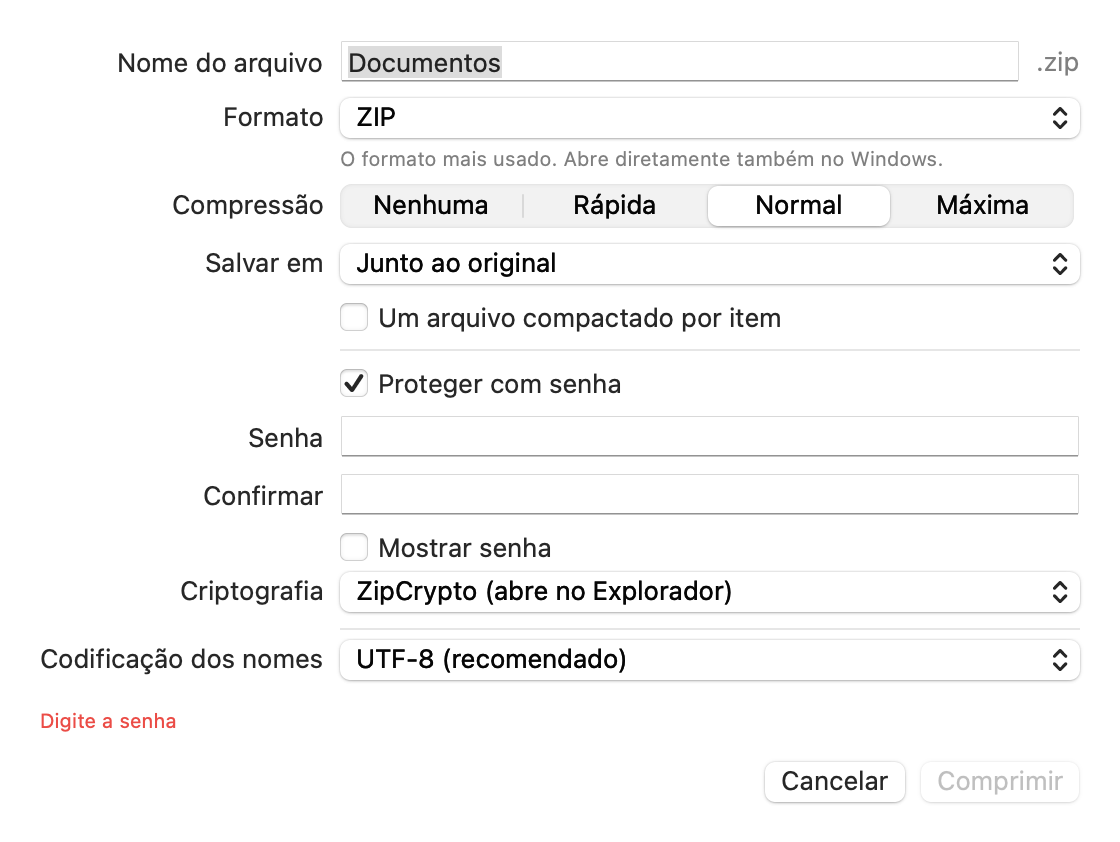
Ao soltar em “Comprimir com opções”, você pode definir o seguinte.
| Opção | Descrição |
|---|---|
| Nome do arquivo | O nome do arquivo compactado a criar. |
| Formato | ZIP, 7Z, TAR.GZ, TAR.BZ2, TAR.XZ, TAR.ZST ou TAR (e GZ, BZ2, XZ para um único arquivo). |
| Compressão | Nenhuma, Rápida, Normal ou Máxima. |
| Um arquivo compactado por item | Com vários itens selecionados, cada um é comprimido separadamente. |
| Proteger com senha | Para ZIP e 7Z. Digite a senha duas vezes para confirmar. |
| Criptografia (ZIP) | “ZipCrypto” abre no Explorador do Windows, mas é menos seguro. “AES-256” é seguro, mas exige um app compatível. |
| Ocultar também os nomes (7Z) | Sem a senha, nem os nomes dos arquivos ficam visíveis. |
| Codificação dos nomes (ZIP) | Normalmente mantenha “UTF-8 (recomendado)” (veja Troca de arquivos com o Windows). |
6. O menu de atalhos do Finder
Clique com o botão direito em arquivos no Finder para extraí-los ou comprimi-los diretamente pelo menu “ZipICE”.
| Comando | Descrição |
|---|---|
| Extrair aqui | Extrai ao lado do arquivo compactado (para arquivos compactados). |
| Extrair (local padrão) | Extrai no destino definido em Ajustes → Extrair. |
| Extrair para… | Permite escolher a pasta de destino. |
| Comprimir em ZIP / Comprimir em 7Z | Comprime nesse formato. |
| Comprimir com opções… | Permite definir formato, senha e mais. |
Ativar o menu de atalhos
- Abra o ZipICE uma vez.
- Clique em “Abrir Ajustes do Sistema…” na janela principal (ou o mesmo botão em Ajustes → Geral).
- Nos Ajustes do Sistema, em “Itens de Início e Extensões”, ative a extensão do Finder do ZipICE.
O Finder coloca o menu onde preferir (perto de “Ações Rápidas”).
7. Formatos compatíveis
| Formato | Extrair | Criar | Senha |
|---|---|---|---|
| zip | ✓ | ✓ | ✓ (ZipCrypto, AES-256) |
| 7z | ✓ | ✓ | ✓ (AES-256, pode ocultar nomes) |
| rar (RAR4, RAR5) | ✓ | – | Só extração |
| lzh, lha | ✓ | – | – |
| arj | ✓ | – | Só extração (padrão) |
| tar, tar.gz, tar.bz2, tar.xz, tar.zst | ✓ | ✓ | – |
| gz, bz2, xz (arquivo único) | ✓ | ✓ | – |
| cab, iso, cpio, xar, rpm, deb, lzma, zst, Z | ✓ | – | – |
| wim (imagens do Windows) | ✓ | – | – |
| Arquivos divididos (.001, .part1.rar etc.) | ✓ | – | – |
Não é possível extrair: WIM no formato ESD (LZMS), zip divididos (.z01), zip com o método PPMd e arj com senha GOST.
8. Troca de arquivos com o Windows
Mac e Windows tratam de forma diferente os caracteres dos nomes de arquivos. O ZipICE cuida automaticamente do seguinte.
Ao extrair
- Nomes em zip criados no Windows com codificações locais (Windows-1252, Shift_JIS japonês etc.) e em zip criados no Mac são detectados e extraídos corretamente. O mesmo vale para lzh, arj, tar etc.
- “__MACOSX” e “.DS_Store” de arquivos criados no Mac são ignorados (pode ser alterado nos ajustes).
Ao comprimir
- Acentos: o Mac às vezes guarda letras acentuadas como dois caracteres (“e” + “´”), que aparecem separados no Windows. O ZipICE sempre os recombina antes de salvar.
- Caracteres inválidos no Windows:
\ : * ? " < > |são substituídos por caracteres semelhantes de largura total (pode ser alterado nos ajustes). - Arquivos ocultos do Mac: “.DS_Store”, “__MACOSX” etc. não são incluídos (pode ser alterado nos ajustes).
- Codificação dos nomes: o padrão, UTF-8, aparece corretamente no Windows 10 ou posterior, no Mac e em smartphones.
9. Ajustes
Escolha ZipICE → Ajustes… (⌘,).
Extrair
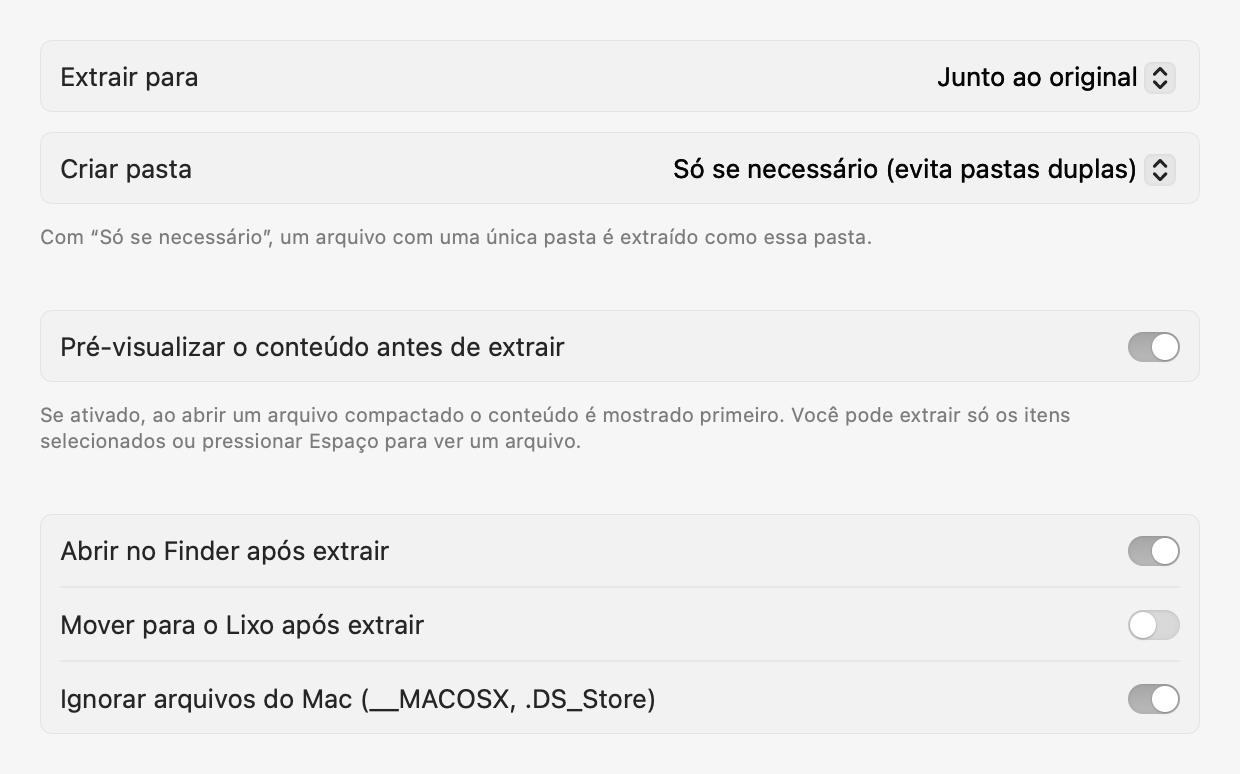
| Ajuste | Descrição |
|---|---|
| Extrair para | Junto ao original, Mesa, Transferências, pasta escolhida ou perguntar sempre. |
| Criar pasta | Só se necessário (evita pastas duplas), Sempre ou Nunca. |
| Pré-visualizar o conteúdo antes de extrair | Mostra a pré-visualização antes de extrair (ativado por padrão). |
| Abrir no Finder após extrair | Abre a pasta extraída no Finder. |
| Mover para o Lixo após extrair | Move o arquivo compactado para o Lixo ao terminar. |
| Ignorar arquivos do Mac | Não extrai “__MACOSX” nem “.DS_Store”. |
Comprimir
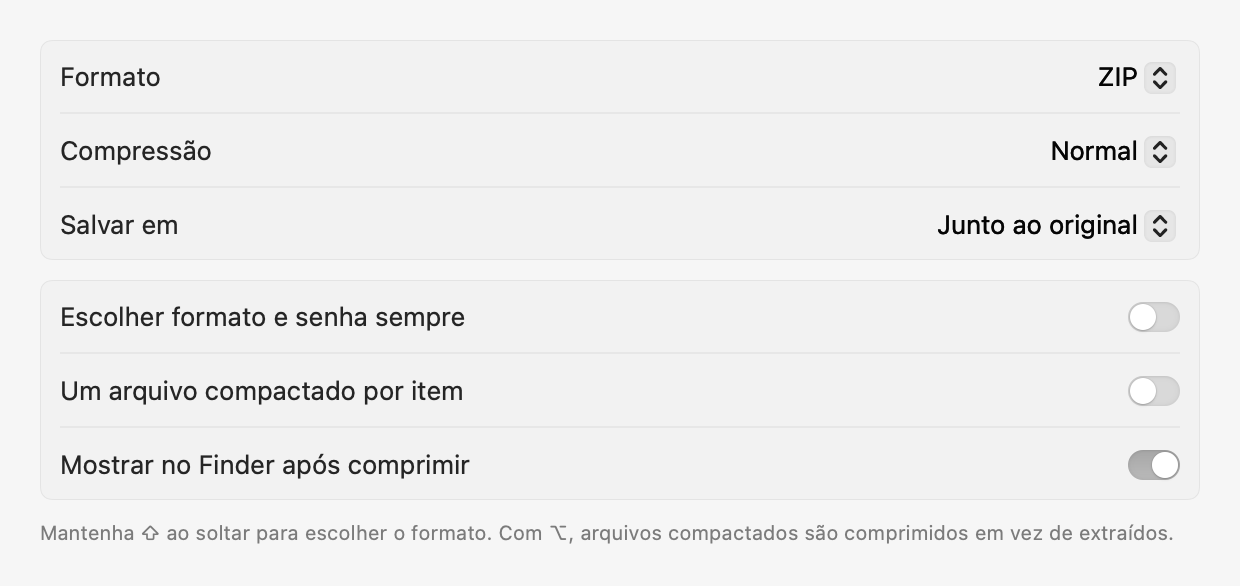
| Ajuste | Descrição |
|---|---|
| Formato, Compressão | Formato e nível usados ao comprimir soltando. |
| Salvar em | Onde os arquivos compactados são salvos. |
| Escolher formato e senha sempre | Sempre mostra as opções de compressão. |
| Um arquivo compactado por item | Comprime cada item separadamente. |
| Mostrar no Finder após comprimir | Mostra o novo arquivo compactado no Finder. |
Nomes
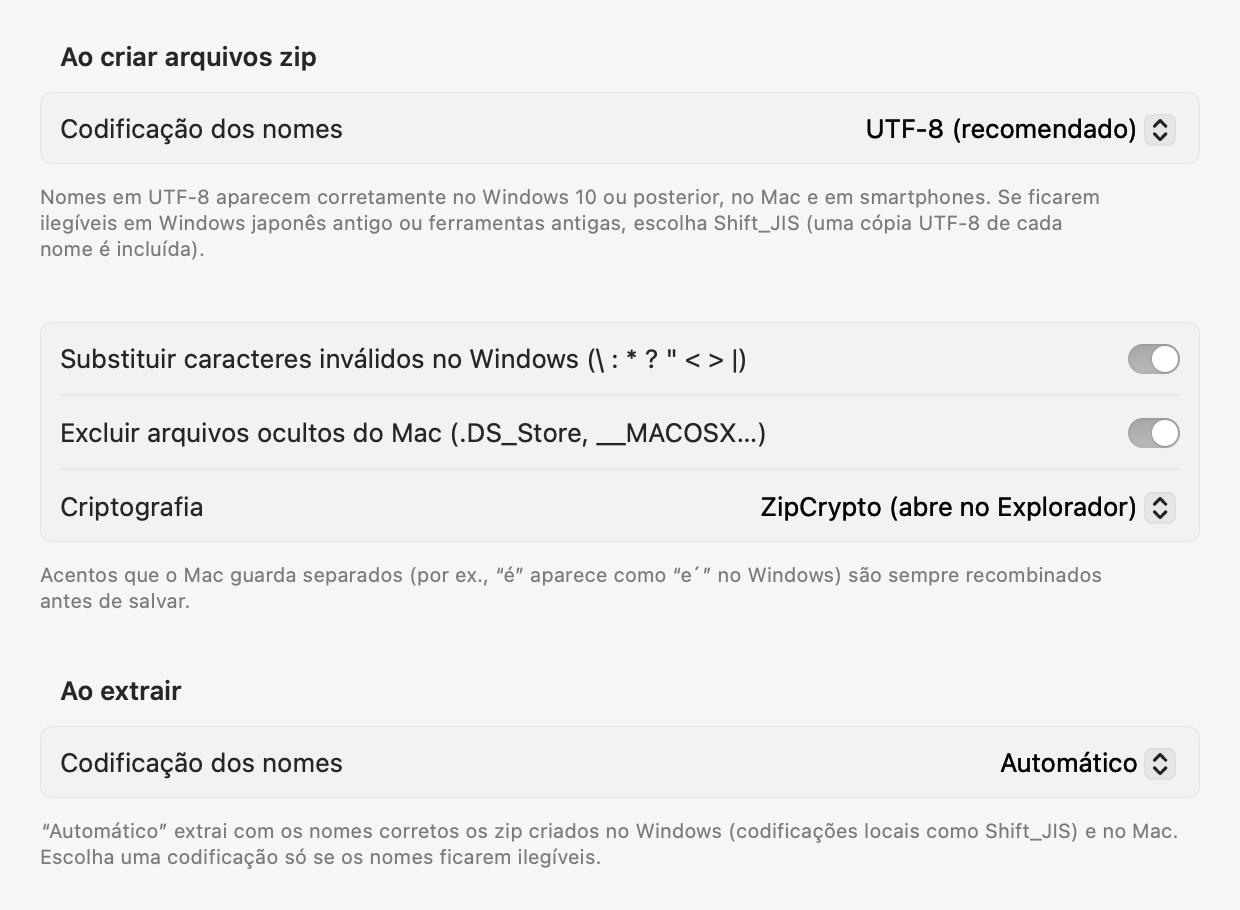
| Ajuste | Descrição |
|---|---|
| Codificação dos nomes (ao criar zip) | UTF-8 (recomendado) ou Shift_JIS (Windows japonês antigo; uma cópia UTF-8 de cada nome é incluída). |
| Substituir caracteres inválidos no Windows | Substitui \ : * ? " < > | por caracteres de largura total. |
| Excluir arquivos ocultos do Mac | Não inclui “.DS_Store”, “__MACOSX” etc. |
| Criptografia | Criptografia das senhas zip (ZipCrypto ou AES-256). |
| Codificação dos nomes (ao extrair) | Normalmente “Automático”. Defina só se os nomes ficarem ilegíveis. |
Geral
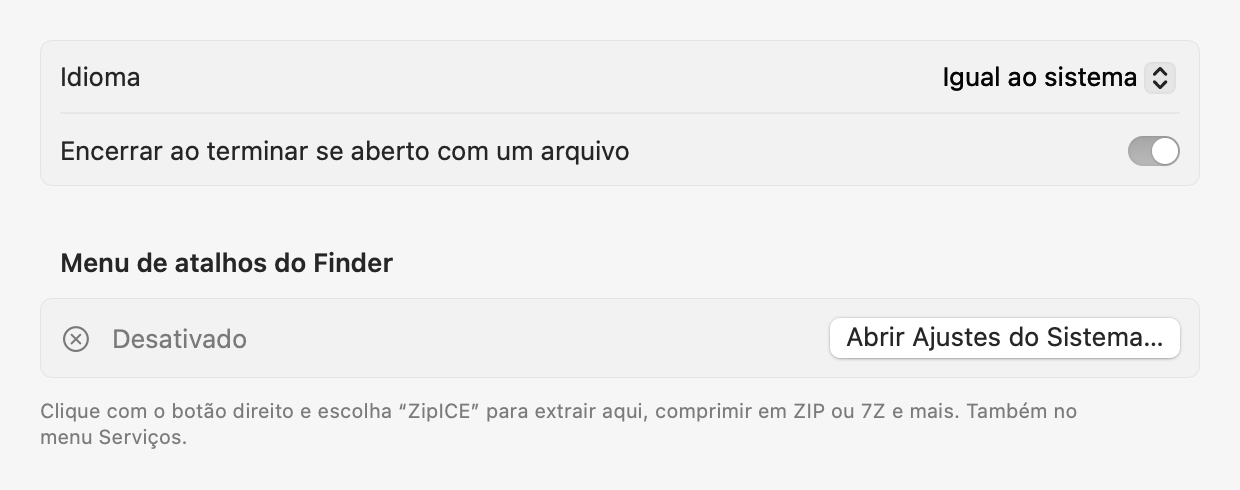
| Ajuste | Descrição |
|---|---|
| Idioma | Idioma do app. Por padrão, o do sistema. |
| Encerrar ao terminar se aberto com um arquivo | Se o ZipICE foi aberto com clique duplo ou soltando, ele encerra ao terminar. |
| Menu de atalhos do Finder | Estado da extensão do Finder e botão para abrir os Ajustes do Sistema. |
| Pastas autorizadas | Pastas autorizadas na versão da App Store (veja Acesso a pastas). |
10. Acesso a pastas (versão da App Store)
Por segurança, a versão da App Store do ZipICE só pode salvar nas pastas que você autorizar. Na primeira vez que extrai ou comprime em um novo local, o ZipICE pede que você autorize uma pasta.
- A caixa de diálogo abre com a sua pasta pessoal (ícone da casa) selecionada.
- Clique em “Permitir” como está e não será mais perguntado na maioria dos locais dentro da pasta pessoal.
- Locais fora da pasta pessoal, como discos externos, são autorizados uma vez cada.
Você pode conferir e remover as pastas autorizadas em Ajustes → Geral.
11. Atalhos de teclado
| Teclas | Ação |
|---|---|
| ⌘N | Escolher arquivos para comprimir |
| ⌘O | Escolher arquivos compactados para extrair |
| ⌘I | Ver conteúdo do arquivo |
| ⌘, | Ajustes |
| ⌘1 | Mostrar a janela principal |
| ⌘W | Fechar a janela |
| ⌘Q | Encerrar o ZipICE |
| Espaço | Na pré-visualização: Visualização Rápida do arquivo selecionado |
| ↩ / esc | Na pré-visualização: Extrair tudo / Cancelar |
| ⇧ + soltar | Comprimir com opções |
| ⌥ + soltar | Comprimir arquivos compactados em vez de extraí-los |
12. Perguntas frequentes
Os nomes dos arquivos extraídos ficam ilegíveis
Mude a codificação dos nomes na pré-visualização até que fiquem corretos e depois extraia. Se você usa sempre a mesma codificação, também pode defini-la em “Ao extrair” em Ajustes → Nomes.
Os nomes do meu zip ficam ilegíveis no Windows
Normalmente isso não acontece no Windows 10 ou posterior. Quem usa versões ou ferramentas muito antigas deve usar um programa compatível com UTF-8.
Um zip com senha não abre no Windows
Zip criptografados com AES-256 podem não abrir com os recursos nativos do Windows. Se o destinatário usa o Explorador do Windows, escolha “ZipCrypto”.
O acesso a pastas é pedido várias vezes
Quando for pedido, clique em “Permitir” com a pasta pessoal (ícone da casa) selecionada. Não será mais perguntado na maioria dos locais dentro dela (veja Acesso a pastas).
“ZipICE” não aparece ao clicar com o botão direito
A extensão do Finder está desativada. Clique em “Abrir Ajustes do Sistema…” em Ajustes → Geral e ative o ZipICE (veja o menu de atalhos do Finder).
Posso criar arquivos rar ou lzh?
rar, lzh e alguns outros formatos só podem ser extraídos. É possível criar zip, 7z, formatos tar, gz, bz2 e xz.
Aparece “Formato não suportado”
O formato ou o método de compressão do arquivo não é suportado (veja Formatos compatíveis). A mensagem também pode aparecer se o arquivo estiver danificado.
13. Suporte
Perguntas frequentes e respostas estão na página de suporte.
Página de suporte: https://malcon.jp/pt-br/apps/zipice/support/
Software de código aberto
O ZipICE usa o seguinte software de código aberto: libarchive (licença BSD), XZ Utils / liblzma (0BSD), Zstandard (licença BSD) e UnRAR (licença unRAR; usado apenas para extrair arquivos RAR). Os textos completos das licenças estão incluídos no app (ZipICE.app/Contents/Resources/Licenses).
Mac, macOS, Finder, Visualização Rápida (Quick Look) e App Store são marcas registradas da Apple Inc. Windows é uma marca registrada da Microsoft Corporation. RAR é uma marca registrada de Alexander Roshal.