
ZipICE
1. Introduction
ZipICE est une app Mac pour compresser et extraire des fichiers. Il suffit d’y déposer des fichiers : les archives sont extraites, tout le reste est compressé.
Ce que vous pouvez faire
- Compresser et extraire d’un simple dépôt : déposez sur la fenêtre ou sur l’icône du Dock. Vous pouvez aussi double-cliquer dans le Finder ou utiliser le menu contextuel.
- De nombreux formats : extraction de presque tous les formats courants, dont zip, 7z, rar, lzh et tar.gz.
- Des noms lisibles dans les échanges avec Windows : les noms des zip créés sous Windows sont extraits correctement, et vos zip s’affichent correctement sous Windows.
- Archives protégées par mot de passe : création de zip et 7z protégés ; extraction de zip, 7z, rar et arj protégés.
- Vérifier le contenu avant d’extraire : consultez la liste du contenu et n’extrayez que ce dont vous avez besoin (aperçu).
Configuration requise
macOS 15 ou version ultérieure, sur Mac avec puce Apple ou processeur Intel. L’app peut s’afficher en japonais, anglais, chinois (simplifié et traditionnel), coréen, allemand, français, espagnol, italien et portugais (Brésil).
2. La fenêtre principale
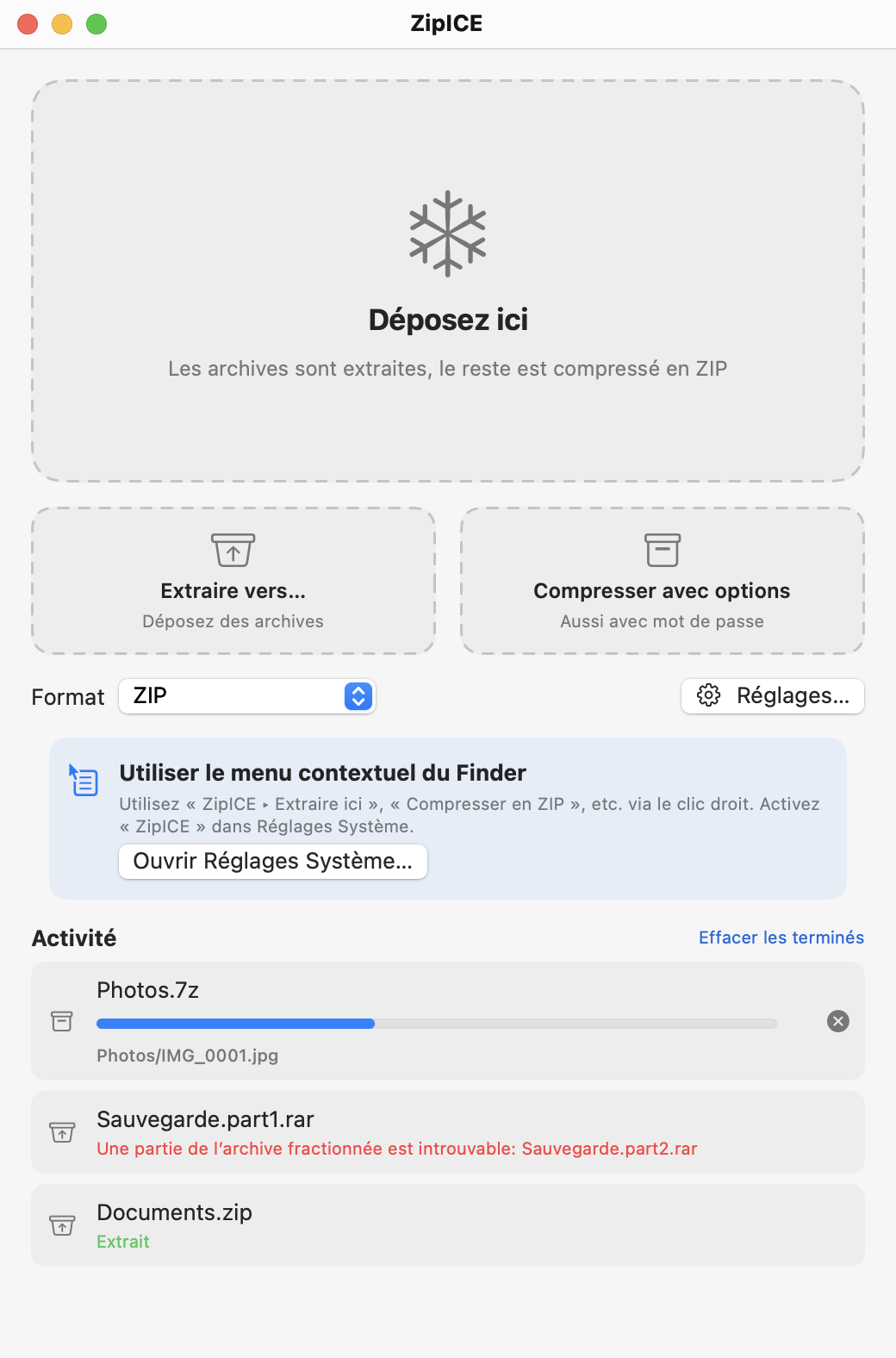
| Zone | Description |
|---|---|
| Déposez ici | Déposez des fichiers ou dossiers. Les archives sont extraites ; le reste est compressé dans le format choisi sous « Format ». |
| Extraire vers… | Déposez des archives pour choisir un dossier de destination avant l’extraction. Cliquez pour choisir des archives. |
| Compresser avec options | Déposez des éléments (ou cliquez pour les choisir) pour définir le format, le mot de passe, etc. |
| Format | Le format utilisé en déposant sur « Déposez ici ». |
| Réglages… | Ouvre les réglages (⌘,). |
| Activité | Progression et résultats. La loupe affiche le résultat dans le Finder, × arrête le traitement. |
3. Extraire
Comment extraire
- Déposez une archive sur « Déposez ici » dans la fenêtre principale ou sur l’icône de ZipICE dans le Dock.
- Double-cliquez sur l’archive dans le Finder (si ZipICE est l’app par défaut pour ce type d’archive — à régler via « Lire les informations » → « Ouvrir avec »).
- Faites un clic droit sur l’archive dans le Finder et choisissez « ZipICE » → « Extraire ici » ou une autre commande (voir le menu contextuel du Finder).
- Choisissez Fichier → Choisir des archives à extraire… (⌘O).
Par défaut, la liste du contenu (aperçu) s’affiche avant l’extraction. Cliquez sur « Tout extraire » pour commencer.
Destination et dossiers
Choisissez où extraire dans Réglages → Extraire (même dossier que l’original, Bureau, Téléchargements, dossier choisi ou demander à chaque fois). Par défaut : le dossier de l’original.
Si « Créer un dossier » est réglé sur « Si nécessaire » (par défaut), une archive contenant un seul dossier est extraite telle quelle. Si elle contient plusieurs éléments, un dossier portant le nom de l’archive est créé. Vous n’obtenez jamais un dossier imbriqué dans un autre dossier du même nom.
Si un élément du même nom existe déjà, rien n’est écrasé : le nouvel élément est nommé par exemple « Nom (2) ».
Archives protégées par mot de passe
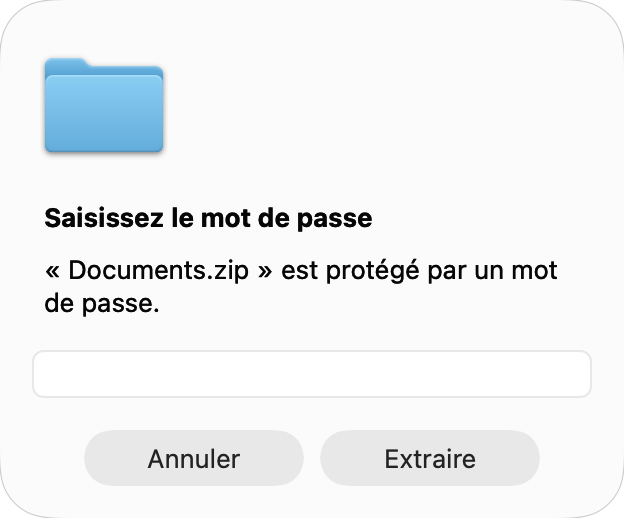
Lors de l’extraction d’une archive protégée, ZipICE demande le mot de passe. S’il est incorrect, la question est reposée.
Archives fractionnées
Pour les archives fractionnées comme « .part1.rar », « .7z.001 » ou « .001 », extrayez le premier fichier : les autres parties sont lues automatiquement. Gardez toutes les parties dans le même dossier.
4. Aperçu (vérifier avant d’extraire)
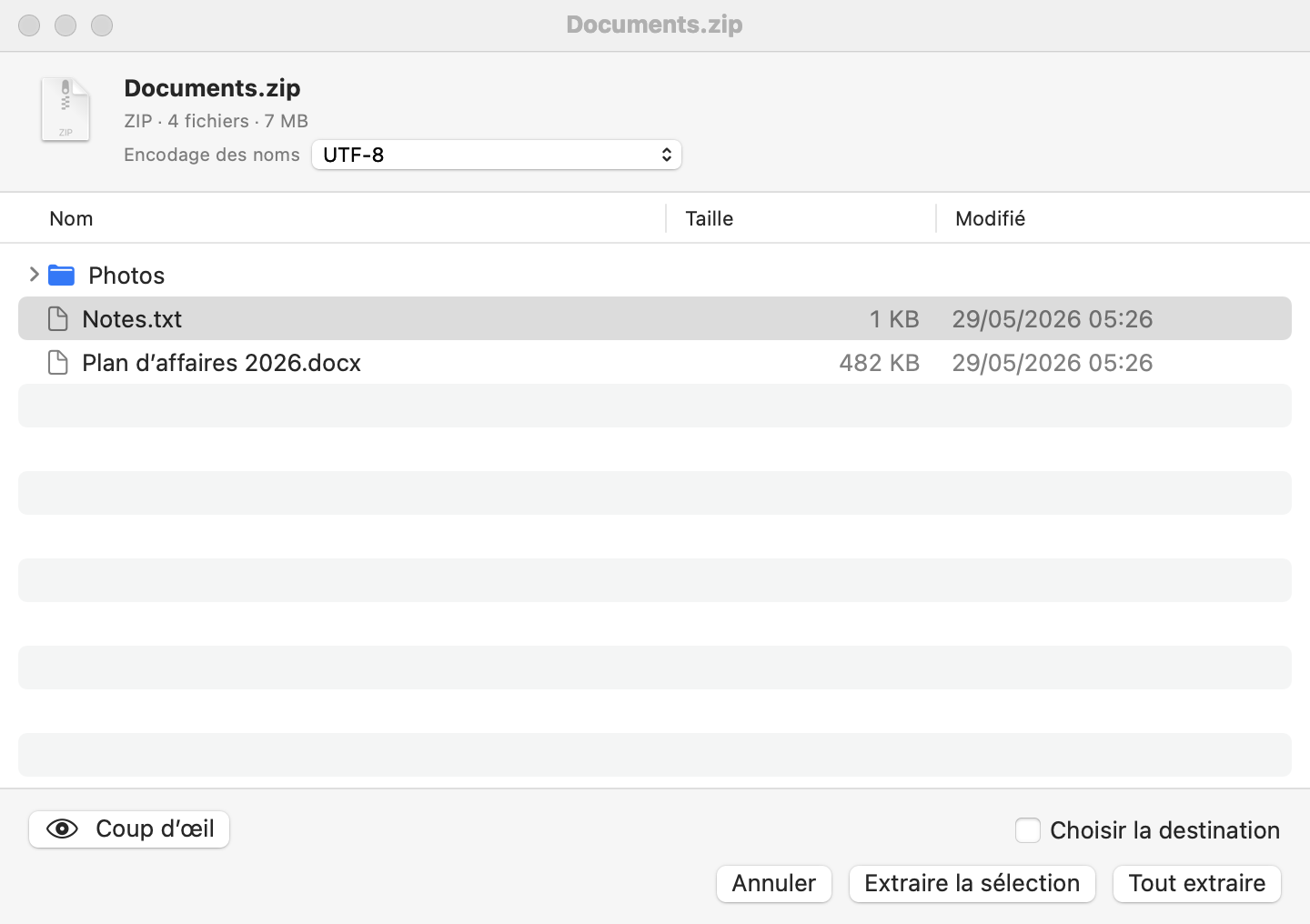
À l’ouverture d’une archive, ZipICE affiche son contenu avant l’extraction. Cliquez sur ▸ à côté d’un dossier pour l’ouvrir. Un cadenas indique les éléments protégés par mot de passe.
| Commande | Description |
|---|---|
| Tout extraire | Extrait tout le contenu de l’archive (↩). |
| Extraire la sélection | N’extrait que les fichiers et dossiers sélectionnés. Maintenez ⌘ ou ⇧ pour en sélectionner plusieurs. |
| Coup d’œil | Affiche le contenu du fichier sélectionné. Aussi avec la barre d’espace ou un double-clic. |
| Choisir la destination | Si activé, vous choisissez le dossier de destination lors de l’extraction. |
| Encodage des noms | Si les noms d’un zip, lzh, etc. sont illisibles, essayez d’autres encodages jusqu’à trouver le bon. L’extraction utilise l’encodage choisi. |
Pour extraire immédiatement sans aperçu, désactivez « Aperçu du contenu avant extraction » dans Réglages → Extraire. Même ainsi, Fichier → Afficher le contenu de l’archive… (⌘I) ouvre la liste.
5. Compresser
Comment compresser
- Déposez des fichiers ou dossiers sur « Déposez ici » dans la fenêtre principale ou sur l’icône de ZipICE dans le Dock. Ils sont compressés dans le format choisi sous « Format ».
- Faites un clic droit dans le Finder et choisissez « ZipICE » → « Compresser en ZIP » ou une autre commande.
- Choisissez Fichier → Choisir des fichiers à compresser… (⌘N).
L’archive porte le nom de l’élément, ou du premier élément s’il y en a plusieurs. Choisissez où l’enregistrer dans Réglages → Compresser (par défaut : le dossier de l’original).
Choisir le format et le mot de passe
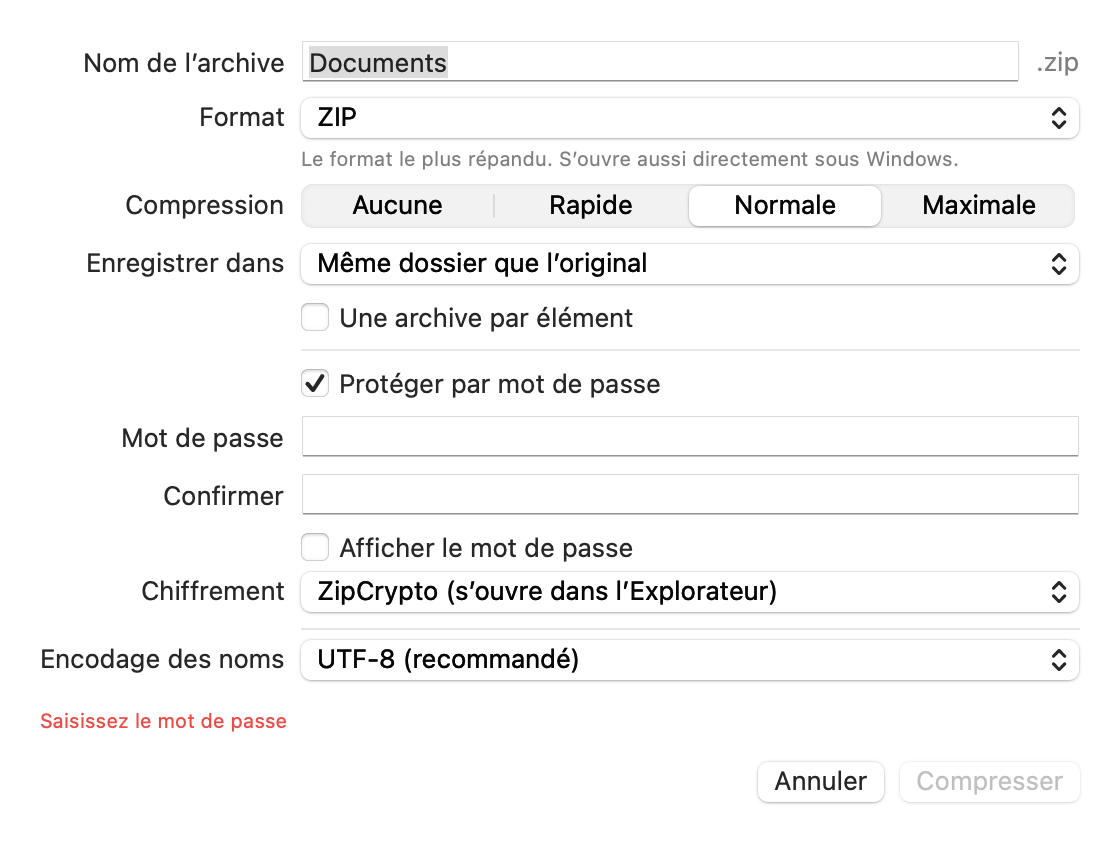
En déposant sur « Compresser avec options », vous pouvez définir les éléments suivants.
| Option | Description |
|---|---|
| Nom de l’archive | Le nom de l’archive à créer. |
| Format | ZIP, 7Z, TAR.GZ, TAR.BZ2, TAR.XZ, TAR.ZST ou TAR (et GZ, BZ2, XZ pour un seul fichier). |
| Compression | Aucune, Rapide, Normale ou Maximale. |
| Une archive par élément | Si plusieurs éléments sont sélectionnés, chacun est compressé séparément. |
| Protéger par mot de passe | Pour ZIP et 7Z. Saisissez le mot de passe deux fois pour le confirmer. |
| Chiffrement (ZIP) | « ZipCrypto » s’ouvre dans l’Explorateur Windows mais est moins sûr. « AES-256 » est sûr mais nécessite une app compatible. |
| Masquer aussi les noms (7Z) | Sans mot de passe, les noms des fichiers de l’archive restent invisibles. |
| Encodage des noms (ZIP) | Laissez normalement « UTF-8 (recommandé) » (voir Échanges avec Windows). |
6. Le menu contextuel du Finder
Faites un clic droit sur des fichiers dans le Finder pour les extraire ou les compresser directement depuis le menu « ZipICE ».
| Commande | Description |
|---|---|
| Extraire ici | Extrait à côté de l’archive (pour les archives). |
| Extraire (emplacement par défaut) | Extrait vers la destination définie dans Réglages → Extraire. |
| Extraire vers… | Permet de choisir le dossier de destination. |
| Compresser en ZIP / Compresser en 7Z | Compresse dans ce format. |
| Compresser avec options… | Permet de définir le format, le mot de passe, etc. |
Activer le menu contextuel
- Ouvrez ZipICE une fois.
- Cliquez sur « Ouvrir Réglages Système… » dans la fenêtre principale (ou le même bouton dans Réglages → Général).
- Dans Réglages Système, sous « Ouverture et extensions », activez l’extension Finder de ZipICE.
Le Finder place le menu à l’endroit de son choix (près des « Actions rapides »).
7. Formats pris en charge
| Format | Extraire | Créer | Mot de passe |
|---|---|---|---|
| zip | ✓ | ✓ | ✓ (ZipCrypto, AES-256) |
| 7z | ✓ | ✓ | ✓ (AES-256, noms masquables) |
| rar (RAR4, RAR5) | ✓ | – | Extraction seulement |
| lzh, lha | ✓ | – | – |
| arj | ✓ | – | Extraction seulement (standard) |
| tar, tar.gz, tar.bz2, tar.xz, tar.zst | ✓ | ✓ | – |
| gz, bz2, xz (un seul fichier) | ✓ | ✓ | – |
| cab, iso, cpio, xar, rpm, deb, lzma, zst, Z | ✓ | – | – |
| wim (images Windows) | ✓ | – | – |
| Archives fractionnées (.001, .part1.rar, etc.) | ✓ | – | – |
Impossible à extraire : les WIM au format ESD (LZMS), les zip fractionnés (.z01), les zip utilisant la méthode PPMd et les arj avec mot de passe GOST.
8. Échanges avec Windows
Mac et Windows traitent différemment les caractères des noms de fichiers. ZipICE s’occupe automatiquement de ce qui suit.
À l’extraction
- Les noms des zip créés sous Windows avec un encodage local (Windows-1252, Shift_JIS japonais, etc.) et des zip créés sur Mac sont détectés et extraits correctement. De même pour lzh, arj, tar, etc.
- Les éléments « __MACOSX » et « .DS_Store » des archives créées sur Mac sont ignorés (modifiable dans les réglages).
À la compression
- Accents : le Mac enregistre parfois les lettres accentuées sous forme de deux caractères (« e » + « ´ »), qui apparaissent séparés sous Windows. ZipICE les recombine toujours avant l’enregistrement.
- Caractères interdits sous Windows :
\ : * ? " < > |sont remplacés par des caractères pleine chasse similaires (modifiable dans les réglages). - Fichiers Mac cachés : « .DS_Store », « __MACOSX », etc. ne sont pas ajoutés (modifiable dans les réglages).
- Encodage des noms : l’UTF-8 par défaut s’affiche correctement sous Windows 10 ou ultérieur, sur Mac et sur smartphone.
9. Réglages
Choisissez ZipICE → Réglages… (⌘,).
Extraire
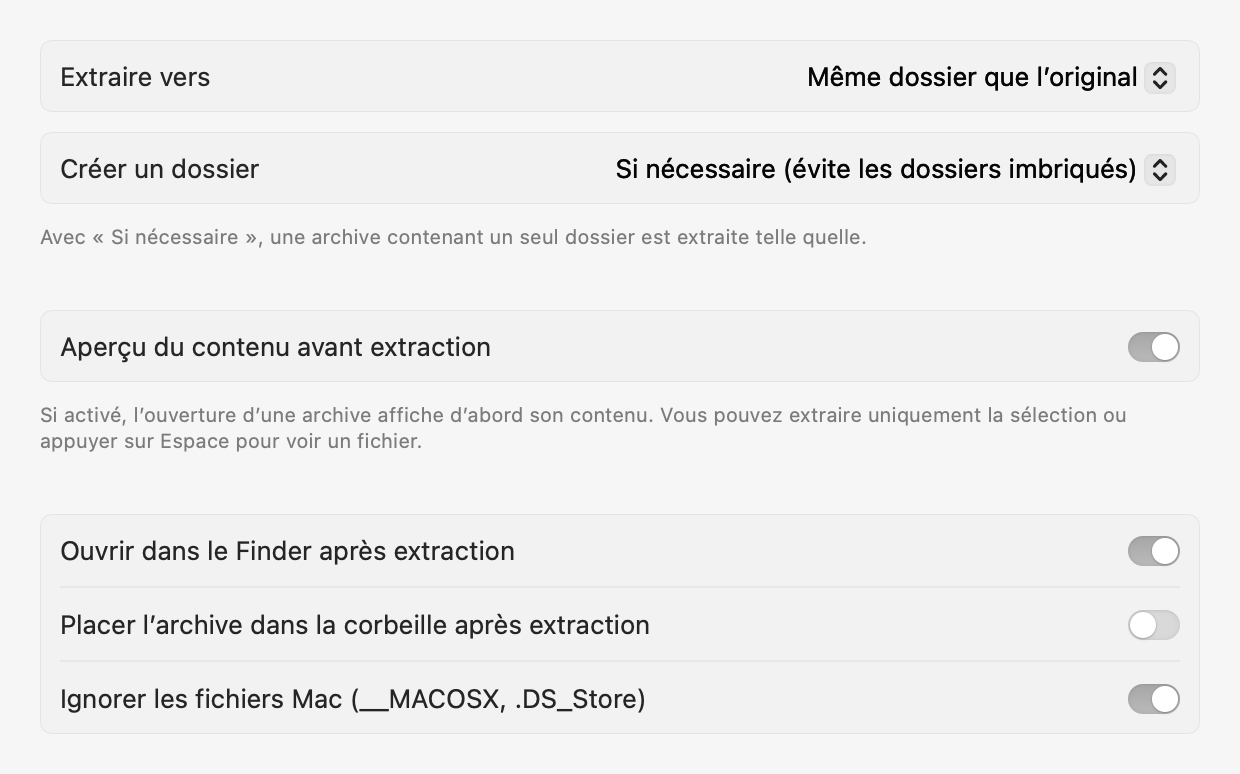
| Réglage | Description |
|---|---|
| Extraire vers | Même dossier que l’original, Bureau, Téléchargements, dossier choisi ou demander à chaque fois. |
| Créer un dossier | Si nécessaire (évite les dossiers imbriqués), Toujours ou Jamais. |
| Aperçu du contenu avant extraction | Affiche l’aperçu avant l’extraction (activé par défaut). |
| Ouvrir dans le Finder après extraction | Ouvre le dossier extrait dans le Finder. |
| Placer l’archive dans la corbeille après extraction | Place l’archive dans la corbeille une fois l’extraction terminée. |
| Ignorer les fichiers Mac | N’extrait pas « __MACOSX » ni « .DS_Store ». |
Compresser
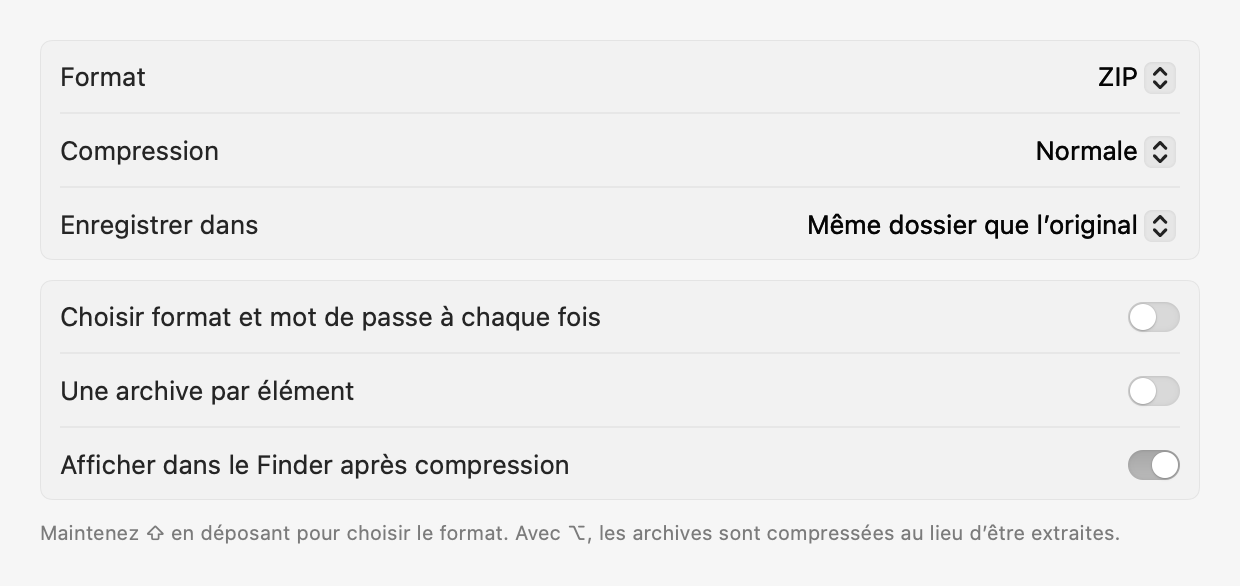
| Réglage | Description |
|---|---|
| Format, Compression | Format et niveau utilisés en compressant par dépôt. |
| Enregistrer dans | Emplacement des archives. |
| Choisir format et mot de passe à chaque fois | Affiche toujours les options de compression. |
| Une archive par élément | Compresse chaque élément séparément. |
| Afficher dans le Finder après compression | Affiche la nouvelle archive dans le Finder. |
Noms de fichiers
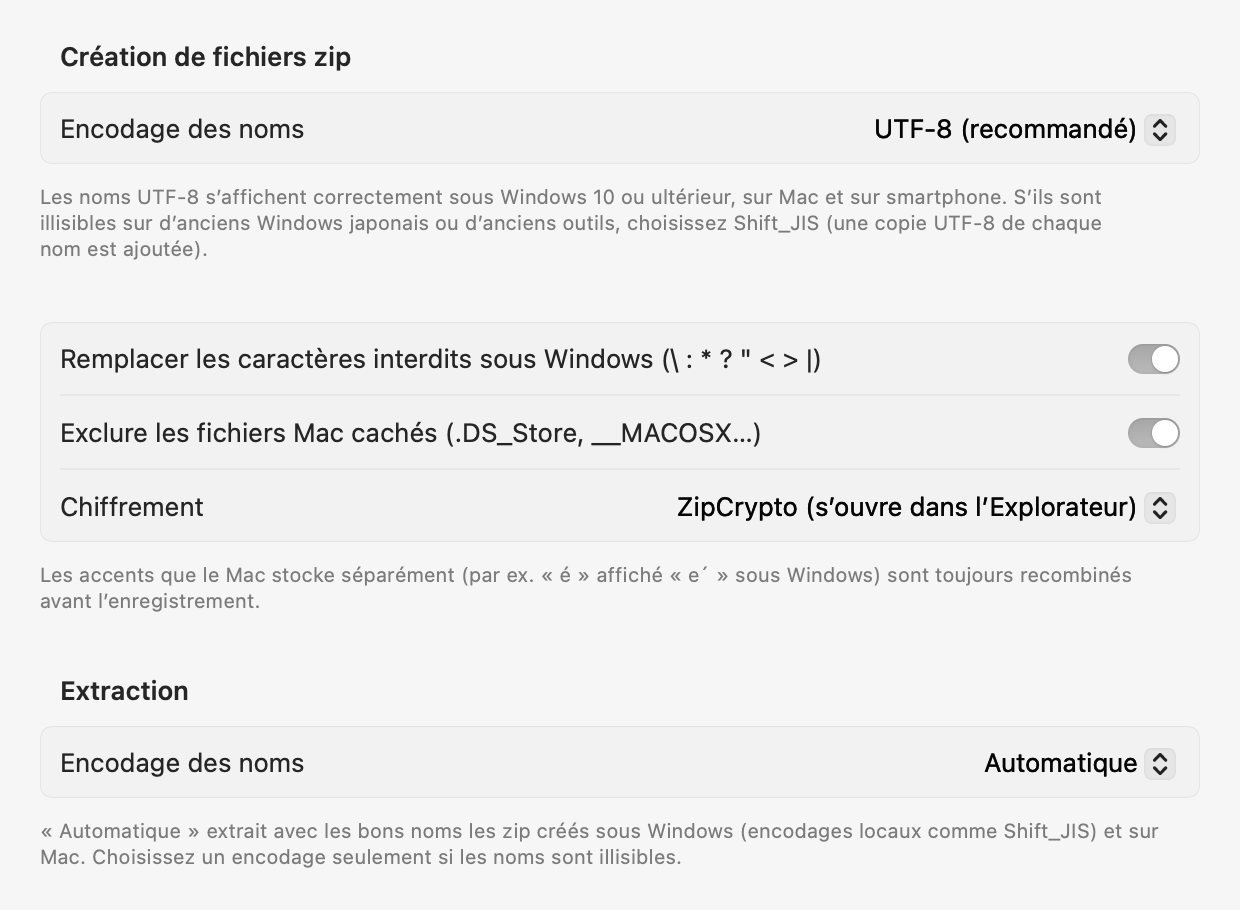
| Réglage | Description |
|---|---|
| Encodage des noms (création de zip) | UTF-8 (recommandé) ou Shift_JIS (anciens Windows japonais ; une copie UTF-8 de chaque nom est ajoutée). |
| Remplacer les caractères interdits sous Windows | Remplace \ : * ? " < > | par des caractères pleine chasse. |
| Exclure les fichiers Mac cachés | N’ajoute pas « .DS_Store », « __MACOSX », etc. |
| Chiffrement | Chiffrement des mots de passe zip (ZipCrypto ou AES-256). |
| Encodage des noms (extraction) | Normalement « Automatique ». À préciser seulement si les noms sont illisibles. |
Général
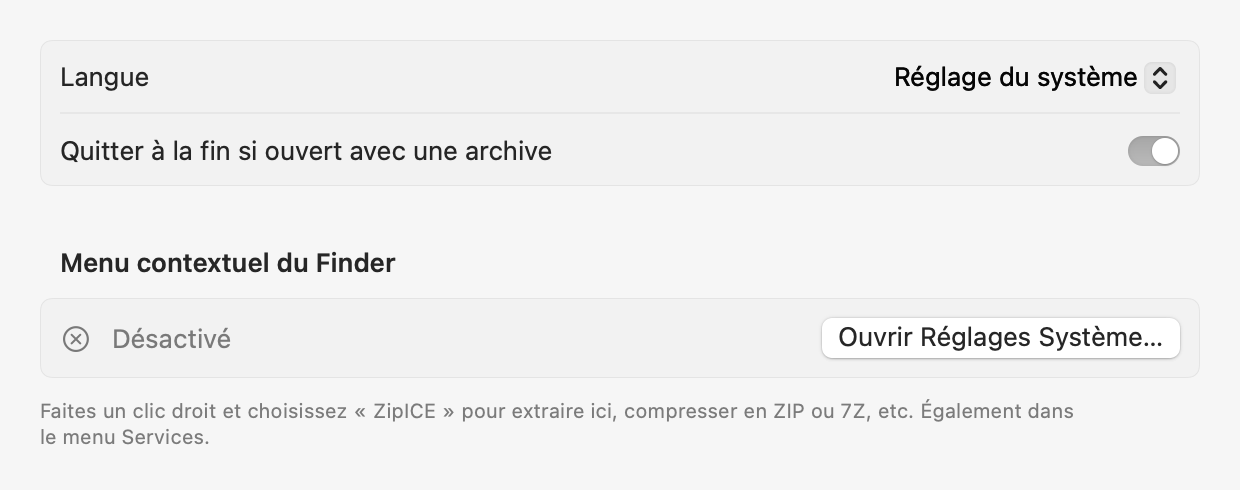
| Réglage | Description |
|---|---|
| Langue | Langue de l’app. Par défaut, celle du système. |
| Quitter à la fin si ouvert avec une archive | Si ZipICE a été lancé par double-clic ou dépôt, il quitte une fois le travail terminé. |
| Menu contextuel du Finder | État de l’extension Finder et bouton pour ouvrir Réglages Système. |
| Dossiers autorisés | Dossiers autorisés dans la version App Store (voir Accès aux dossiers). |
10. Accès aux dossiers (version App Store)
Par sécurité, la version App Store de ZipICE ne peut enregistrer que dans les dossiers que vous autorisez. La première fois qu’il extrait ou compresse vers un nouvel emplacement, ZipICE vous demande d’autoriser un dossier.
- La zone de dialogue s’ouvre avec votre dossier de départ (icône de maison) sélectionné.
- Cliquez sur « Autoriser » tel quel : la question ne sera plus posée pour la plupart des emplacements de votre dossier de départ.
- Les emplacements hors du dossier de départ, comme les disques externes, sont autorisés une fois chacun.
Vous pouvez vérifier et supprimer les dossiers autorisés dans Réglages → Général.
11. Raccourcis clavier
| Touches | Action |
|---|---|
| ⌘N | Choisir des fichiers à compresser |
| ⌘O | Choisir des archives à extraire |
| ⌘I | Afficher le contenu de l’archive |
| ⌘, | Réglages |
| ⌘1 | Afficher la fenêtre principale |
| ⌘W | Fermer la fenêtre |
| ⌘Q | Quitter ZipICE |
| Espace | Dans l’aperçu : Coup d’œil sur le fichier sélectionné |
| ↩ / esc | Dans l’aperçu : Tout extraire / Annuler |
| ⇧ + dépôt | Compresser avec options |
| ⌥ + dépôt | Compresser les archives au lieu de les extraire |
12. Questions fréquentes
Les noms des fichiers extraits sont illisibles
Changez l’encodage des noms dans l’aperçu jusqu’à ce que les noms soient corrects, puis extrayez. Si vous traitez souvent le même encodage, vous pouvez aussi le définir sous « Extraction » dans Réglages → Noms de fichiers.
Les noms de mon zip sont illisibles sous Windows
Cela n’arrive normalement pas sous Windows 10 ou ultérieur. Les destinataires utilisant de très anciens Windows ou outils devraient utiliser un logiciel compatible UTF-8.
Un zip protégé ne s’ouvre pas sous Windows
Les zip chiffrés en AES-256 peuvent ne pas s’ouvrir avec les fonctions intégrées de Windows. Si le destinataire utilise l’Explorateur Windows, choisissez « ZipCrypto ».
L’accès aux dossiers m’est demandé sans cesse
Lorsque la question s’affiche, cliquez sur « Autoriser » avec votre dossier de départ (icône de maison) sélectionné. Elle ne sera plus posée pour la plupart des emplacements qu’il contient (voir Accès aux dossiers).
« ZipICE » n’apparaît pas au clic droit
L’extension Finder est désactivée. Cliquez sur « Ouvrir Réglages Système… » dans Réglages → Général et activez ZipICE (voir le menu contextuel du Finder).
Puis-je créer des archives rar ou lzh ?
rar, lzh et quelques autres formats ne peuvent qu’être extraits. Vous pouvez créer des zip, 7z, formats tar, gz, bz2 et xz.
« Format non pris en charge » s’affiche
Le format ou la méthode de compression de l’archive n’est pas pris en charge (voir Formats pris en charge). Ce message peut aussi apparaître si l’archive est endommagée.
13. Assistance
Les questions fréquentes et leurs réponses sont disponibles sur la page d’assistance.
Page d’assistance : https://malcon.jp/fr/apps/zipice/support/
Logiciels open source
ZipICE utilise les logiciels open source suivants : libarchive (licence BSD), XZ Utils / liblzma (0BSD), Zstandard (licence BSD) et UnRAR (licence unRAR ; utilisé uniquement pour extraire les archives RAR). Les textes complets des licences sont inclus dans l’app (ZipICE.app/Contents/Resources/Licenses).
Mac, macOS, Finder, Coup d’œil (Quick Look) et App Store sont des marques d’Apple Inc. Windows est une marque de Microsoft Corporation. RAR est une marque d’Alexander Roshal.