ZipICE
1. はじめに
ZipICE は、ファイルの圧縮と解凍を行う Mac 用アプリです。ファイルをドロップするだけで、書庫なら解凍、それ以外なら圧縮します。
できること
- ドロップするだけで圧縮・解凍:ウインドウや Dock のアイコンにドロップするだけ。Finder でのダブルクリックや右クリックメニューからも使えます。
- たくさんの形式に対応:zip・7z・rar・lzh・tar.gz など、よく使われる形式のほとんどを解凍できます。
- Windows とのやりとりで文字化けしない:Windows で作られた zip の日本語の名前を正しく取り出し、Windows で化けない zip を作ります。
- パスワード付きの書庫:パスワード付きの zip・7z を作れます。パスワード付きの zip・7z・rar・arj を解凍できます。
- 中身を確かめてから解凍:解凍の前に中身の一覧を表示し、必要なものだけを取り出せます(プレビュー)。
動作環境
macOS 15 以降。Apple シリコン搭載 Mac・Intel 搭載 Mac の両方に対応しています。表示言語は日本語・英語・中国語(簡体字・繁体字)・韓国語・ドイツ語・フランス語・スペイン語・イタリア語・ポルトガル語(ブラジル)から選べます。
2. 画面の見かた
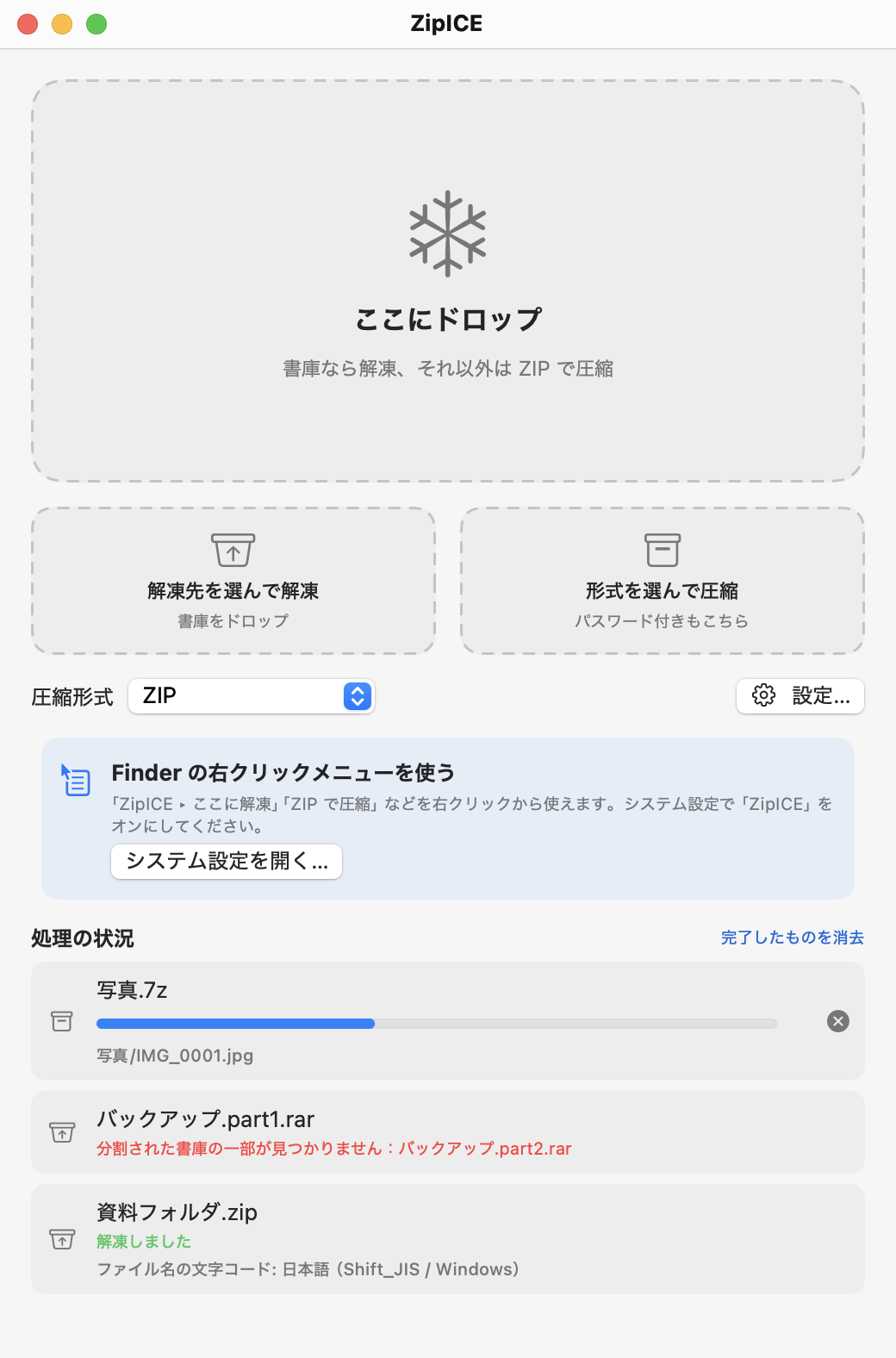
| 場所 | 内容 |
|---|---|
| ここにドロップ | ファイルやフォルダをドロップします。書庫なら解凍、それ以外は下の「圧縮形式」で圧縮します。 |
| 解凍先を選んで解凍 | 書庫をドロップすると、解凍先のフォルダを選んでから解凍します。クリックすると書庫を選べます。 |
| 形式を選んで圧縮 | ドロップ(またはクリックして選択)すると、形式・パスワードなどを指定して圧縮します。 |
| 圧縮形式 | 「ここにドロップ」で圧縮するときの形式です。 |
| 設定… | 設定画面を開きます(⌘,)。 |
| 処理の状況 | 解凍・圧縮の進み具合と結果です。虫めがねのボタンで Finder に表示、× のボタンで中止します。 |
3. 解凍する
解凍のしかた
- 書庫をメイン画面の「ここにドロップ」か、Dock の ZipICE のアイコンにドロップします。
- Finder で書庫をダブルクリックします(ZipICE を書庫の既定のアプリにしている場合。Finder の「情報を見る」→「このアプリケーションで開く」で設定できます)。
- Finder で書庫を右クリックし、「ZipICE」→「ここに解凍」などを選びます(右クリックメニュー)。
- メニューの「ファイル → 解凍する書庫を選ぶ…」(⌘O)で書庫を選びます。
初期設定では、解凍の前に中身の一覧(プレビュー)が表示されます。「すべて解凍」を押すと解凍が始まります。
解凍先とフォルダの作り方
解凍先は「設定 → 解凍」で選べます(元のファイルと同じ場所・デスクトップ・ダウンロード・指定したフォルダ・毎回選ぶ)。初期設定は「元のファイルと同じ場所」です。
「フォルダを作る」が「必要なときだけ作る」(初期設定)の場合、書庫の中身がフォルダ 1 つだけなら、そのフォルダをそのまま取り出します。中身が複数あるときは、書庫と同じ名前のフォルダを作ってその中に取り出します。フォルダの中に同じ名前のフォルダがもう 1 つできる「二重フォルダ」になりません。
同じ名前のファイルやフォルダがすでにあるときは、上書きせず「名前 (2)」のように名前を変えて取り出します。
パスワード付きの書庫
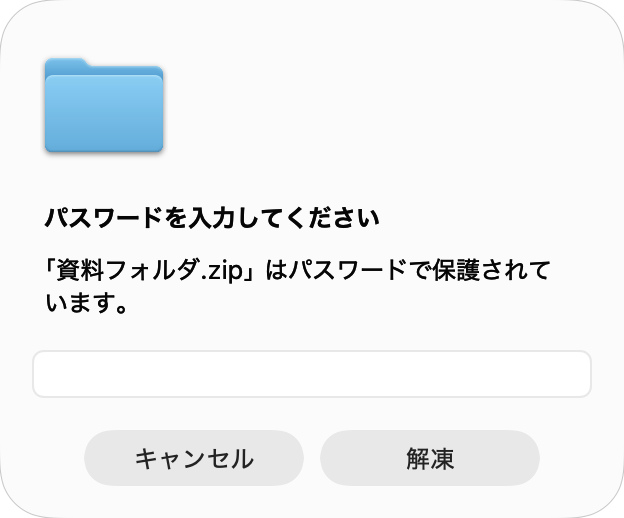
パスワード付きの書庫を解凍すると、パスワードを尋ねられます。違っていたときは、もう一度尋ねられます。Windows の日本語環境で作られた zip のパスワードも、そのまま入力すれば使えます。
分割された書庫
「.part1.rar」「.7z.001」「.001」のように分割された書庫は、最初のファイルを解凍すると、残りのファイルも自動で読み込みます。すべてのファイルを同じフォルダに置いてください。
4. プレビュー(中身を確かめてから解凍)
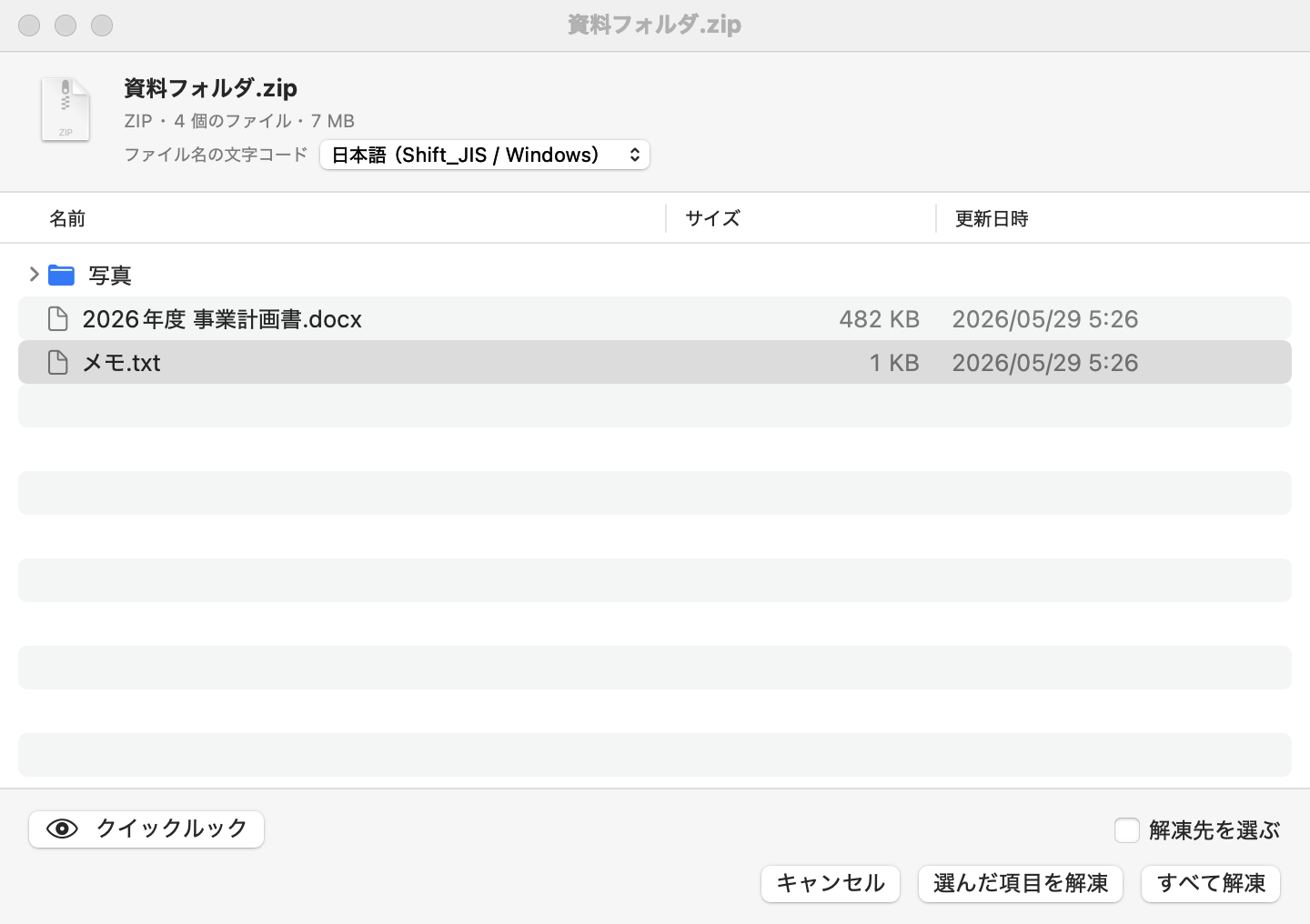
書庫を開くと、解凍する前に中身の一覧を表示します。フォルダの ▸ を押すと中身を開けます。鍵の印はパスワード付きの項目です。
| 操作 | 内容 |
|---|---|
| すべて解凍 | 書庫の中身をすべて解凍します(↩)。 |
| 選んだ項目を解凍 | 一覧で選んだファイルやフォルダだけを解凍します。⌘ や ⇧ を押しながらクリックすると複数選べます。 |
| クイックルック | 選んだファイルの中身を表示します。スペースキーやダブルクリックでも表示できます。 |
| 解凍先を選ぶ | オンにすると、解凍するときに解凍先のフォルダを選べます。 |
| ファイル名の文字コード | zip・lzh などで名前が化けているときは、文字コードを変えて正しく表示されるものを探せます。選んだ文字コードのまま解凍します。 |
プレビューを使わずにすぐ解凍したいときは、「設定 → 解凍」の「解凍する前に中身を確認する(プレビュー)」をオフにします。オフにしていても、メニューの「ファイル → 書庫の中身を見る…」(⌘I)で一覧を開けます。
5. 圧縮する
圧縮のしかた
- ファイルやフォルダをメイン画面の「ここにドロップ」か、Dock の ZipICE のアイコンにドロップします。メイン画面の「圧縮形式」で選んだ形式で圧縮します。
- Finder で右クリックし、「ZipICE」→「ZIP で圧縮」などを選びます。
- メニューの「ファイル → 圧縮するファイルを選ぶ…」(⌘N)で選びます。
書庫の名前は、1 つならそのファイルやフォルダの名前、複数なら最初の項目の名前になります。保存先は「設定 → 圧縮」で選べます(初期設定は元のファイルと同じ場所)。
形式やパスワードを選んで圧縮
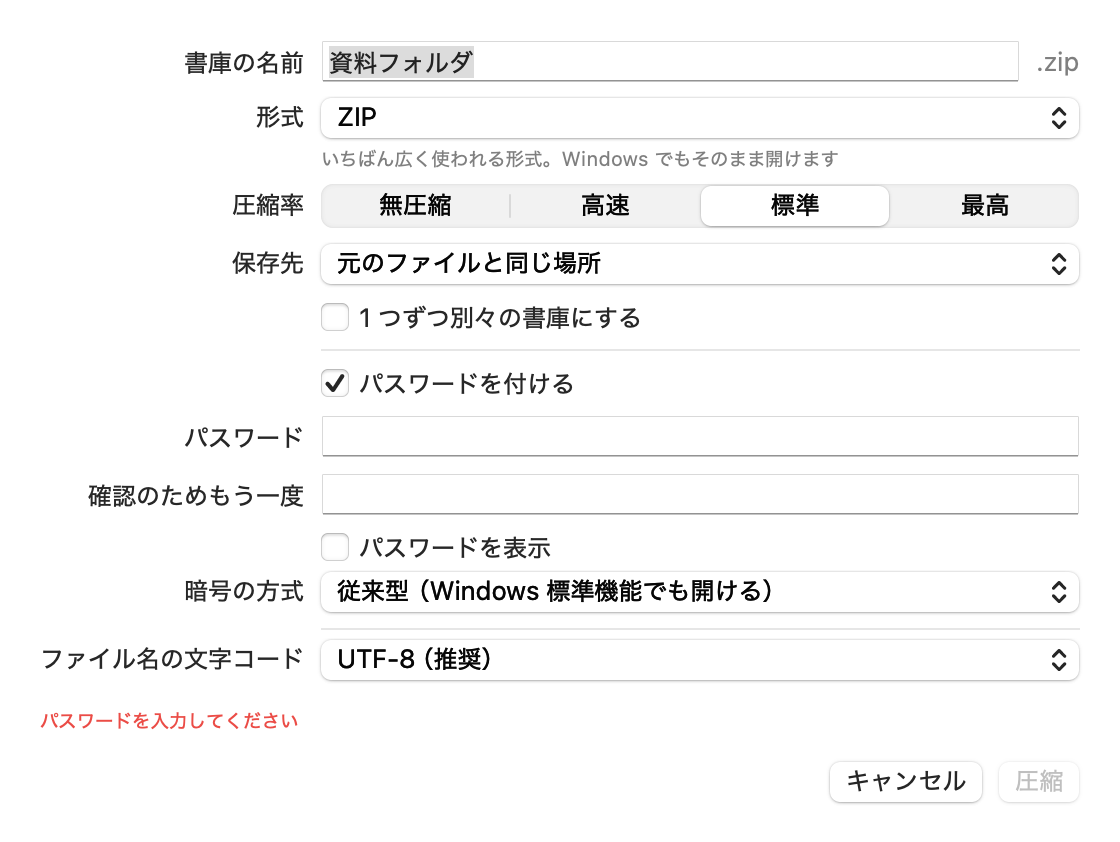
「形式を選んで圧縮」にドロップすると、次の項目を指定できます。
| 項目 | 内容 |
|---|---|
| 書庫の名前 | 作る書庫の名前です。 |
| 形式 | ZIP・7Z・TAR.GZ・TAR.BZ2・TAR.XZ・TAR.ZST・TAR(ファイル 1 つなら GZ・BZ2・XZ も)。 |
| 圧縮率 | 無圧縮・高速・標準・最高。 |
| 1 つずつ別々の書庫にする | 複数の項目を選んだとき、それぞれを別の書庫にします。 |
| パスワードを付ける | ZIP と 7Z でパスワードを付けられます。確認のため 2 回入力します。 |
| 暗号の方式(ZIP) | 「従来型」は Windows 標準の機能でも開けますが、強度は低めです。「AES-256」は安全ですが、開くには対応したソフトが必要です。 |
| ファイル名も隠す(7Z) | パスワードを知らないと、書庫の中のファイル名も見られないようにします。 |
| ファイル名の文字コード(ZIP) | 通常は「UTF-8(推奨)」のままで構いません(Windows とのやりとり)。 |
6. Finder の右クリックメニュー
Finder でファイルを右クリックすると、「ZipICE」のメニューから直接、解凍や圧縮ができます。
| メニュー | 内容 |
|---|---|
| ここに解凍 | 書庫と同じ場所に解凍します(書庫を選んだとき)。 |
| 解凍(設定の場所へ) | 「設定 → 解凍」の解凍先に解凍します。 |
| 解凍先を選んで解凍… | 解凍先のフォルダを選んで解凍します。 |
| ZIP で圧縮/7Z で圧縮 | その形式で圧縮します。 |
| 形式を選んで圧縮… | 形式やパスワードを指定して圧縮します。 |
右クリックメニューを有効にする
- ZipICE を一度起動します。
- メイン画面の「システム設定を開く…」(または「設定 → 一般」の同じボタン)を押します。
- システム設定の「ログイン項目と機能拡張」で、ZipICE の Finder 機能拡張をオンにします。
右クリックメニューは、Finder が決めた場所(「クイックアクション」の下あたり)に表示されます。
7. 対応している形式
| 形式 | 解凍 | 圧縮 | パスワード |
|---|---|---|---|
| zip | ○ | ○ | ○(従来型・AES-256) |
| 7z | ○ | ○ | ○(AES-256、ファイル名も隠せる) |
| rar(RAR4・RAR5) | ○ | - | 解凍のみ |
| lzh・lha | ○ | - | - |
| arj | ○ | - | 解凍のみ(従来型) |
| tar・tar.gz・tar.bz2・tar.xz・tar.zst | ○ | ○ | - |
| gz・bz2・xz(ファイル 1 つ) | ○ | ○ | - |
| cab・iso・cpio・xar・rpm・deb・lzma・zst・Z | ○ | - | - |
| wim(Windows のイメージ) | ○ | - | - |
| 分割された書庫(.001・.part1.rar など) | ○ | - | - |
次のものは解凍できません:ESD 形式(LZMS 圧縮)の wim、分割された zip(.z01)、PPMd 方式の zip、GOST 方式のパスワードが付いた arj。
8. Windows とのやりとり(文字化け対策)
Mac と Windows では、ファイル名の文字の扱いに違いがあります。ZipICE は次の対策を自動で行います。
解凍するとき
- Windows の日本語環境で作られた zip(Shift_JIS の名前)も、Mac で作られた zip も、名前の文字コードを自動で判別して正しく取り出します。lzh・arj・tar なども同じです。
- 「表」「ソ」など、Windows で ¥ 記号を含む文字として扱われる名前も、正しく取り出します。
- Mac で作られた書庫に入っている「__MACOSX」「.DS_Store」は取り出しません(設定で変えられます)。
圧縮するとき
- 濁点・半濁点:Mac では「が」が「か」と「゛」に分かれて保存されていることがあり、そのまま Windows に送ると「か゛」のように表示されます。ZipICE は常に 1 文字にそろえて保存します。
- Windows で使えない文字:
\ : * ? " < > |は全角の文字に置き換えます(設定で変えられます)。 - Mac 専用の隠しファイル:「.DS_Store」「__MACOSX」などは入れません(設定で変えられます)。
- ファイル名の文字コード:初期設定の「UTF-8」は、Windows 10 以降・Mac・スマートフォンで化けません。古い Windows や古い解凍ソフトで化けるときは、「設定 → 文字化け対策」で「Shift_JIS」を選んでください。
9. 設定
メニューの「ZipICE → 設定…」(⌘,)で開きます。
解凍
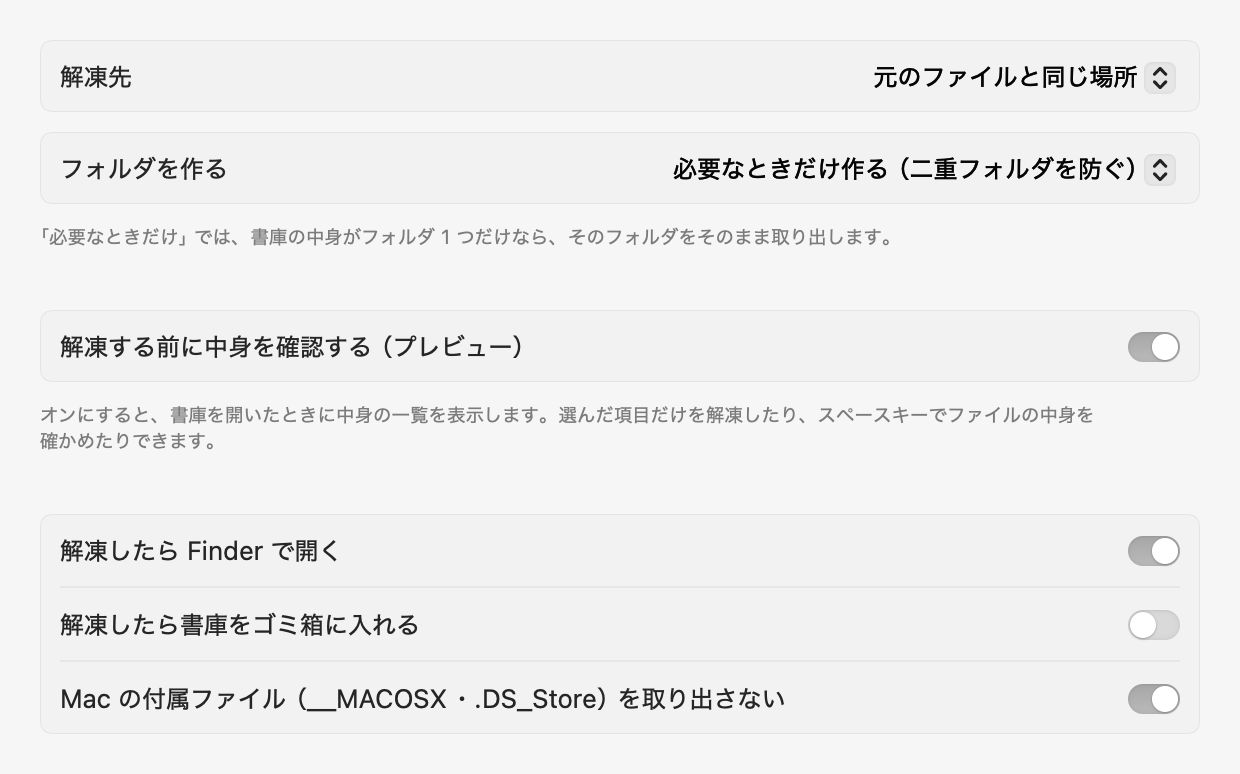
| 項目 | 内容 |
|---|---|
| 解凍先 | 元のファイルと同じ場所・デスクトップ・ダウンロード・指定したフォルダ・毎回選ぶ。 |
| フォルダを作る | 必要なときだけ作る(二重フォルダを防ぐ)・常に作る・作らない。 |
| 解凍する前に中身を確認する | 解凍の前にプレビューを表示します(初期設定はオン)。 |
| 解凍したら Finder で開く | 解凍したフォルダを Finder で開きます。 |
| 解凍したら書庫をゴミ箱に入れる | 解凍が終わった書庫をゴミ箱に移します。 |
| Mac の付属ファイルを取り出さない | 「__MACOSX」「.DS_Store」を取り出しません。 |
圧縮
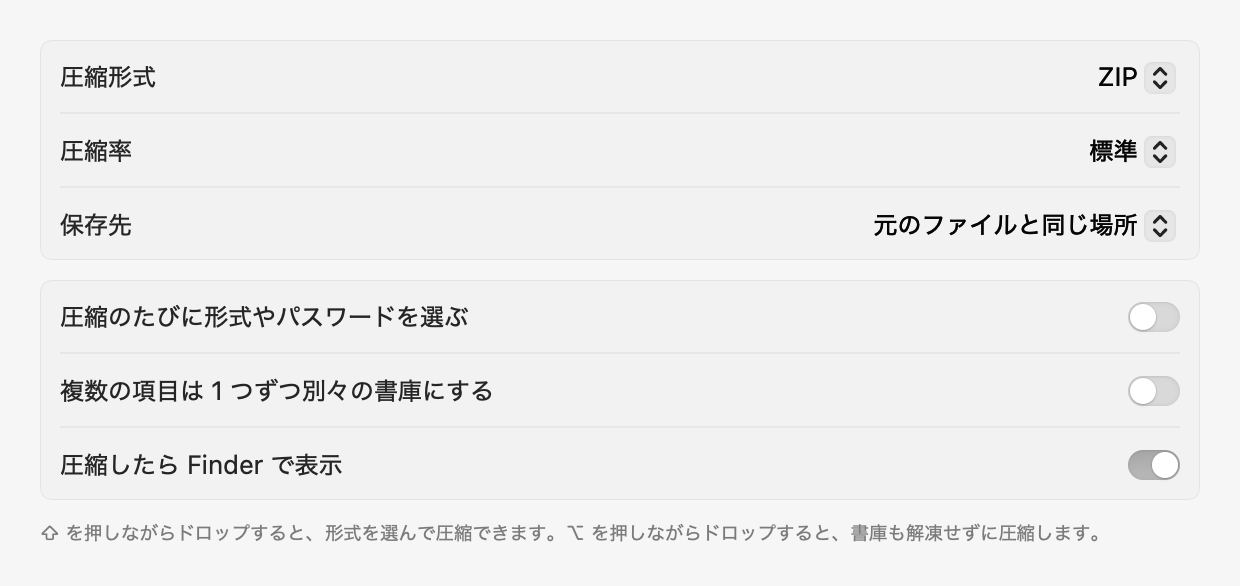
| 項目 | 内容 |
|---|---|
| 圧縮形式・圧縮率 | ドロップで圧縮するときの形式と圧縮率。 |
| 保存先 | 書庫を保存する場所。 |
| 圧縮のたびに形式やパスワードを選ぶ | いつも「圧縮の設定」を表示します。 |
| 複数の項目は 1 つずつ別々の書庫にする | 複数の項目をまとめずに、それぞれ圧縮します。 |
| 圧縮したら Finder で表示 | できた書庫を Finder で表示します。 |
文字化け対策
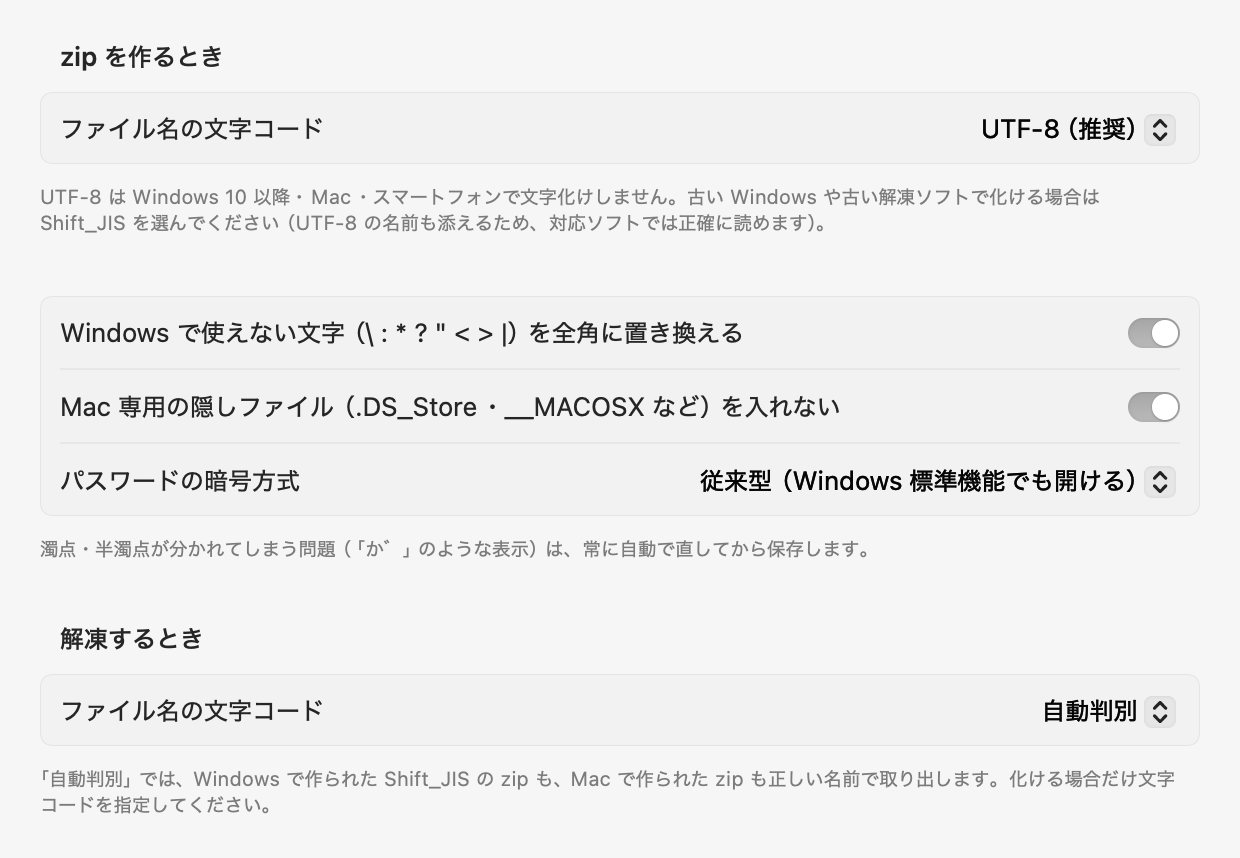
| 項目 | 内容 |
|---|---|
| ファイル名の文字コード(zip を作るとき) | UTF-8(推奨)・Shift_JIS(古い Windows 向け。UTF-8 の名前も添えます)。 |
| Windows で使えない文字を全角に置き換える | \ : * ? " < > | を全角の文字にします。 |
| Mac 専用の隠しファイルを入れない | 「.DS_Store」「__MACOSX」などを書庫に入れません。 |
| パスワードの暗号方式 | zip のパスワードの方式(従来型・AES-256)。 |
| ファイル名の文字コード(解凍するとき) | 通常は「自動判別」。名前が化けるときだけ指定します。 |
一般
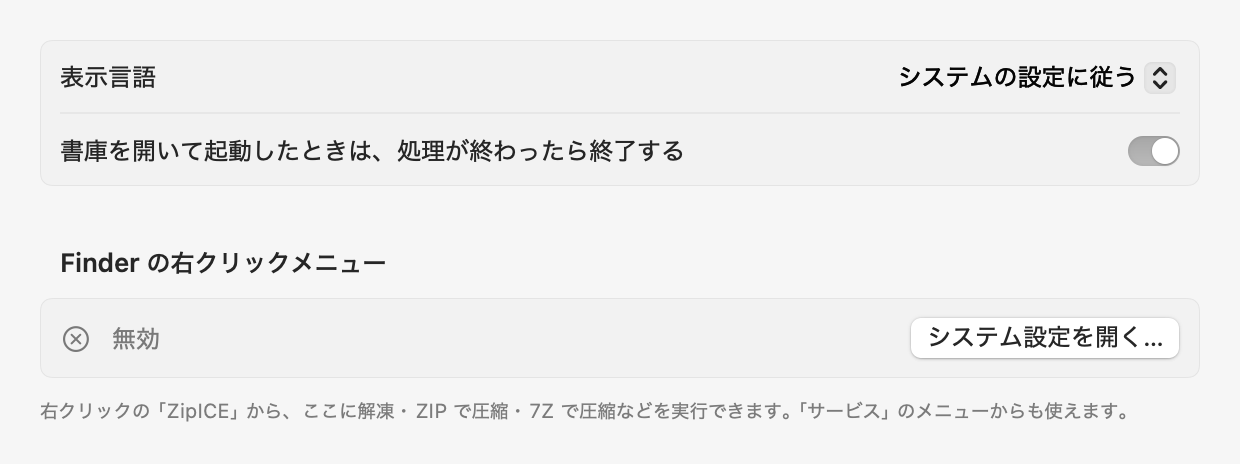
| 項目 | 内容 |
|---|---|
| 表示言語 | 画面の言語。初期設定はシステムの設定に従います。 |
| 書庫を開いて起動したときは、処理が終わったら終了する | ダブルクリックやドロップで起動したとき、処理が終わると自動で終了します。 |
| Finder の右クリックメニュー | Finder 機能拡張の状態と、システム設定を開くボタン。 |
| アクセスを許可したフォルダ | App Store 版で許可したフォルダの一覧(アクセス許可)。 |
10. App Store 版のアクセス許可
App Store 版の ZipICE は、安全のため、あなたが許可したフォルダにだけファイルを保存できます。初めて使う場所に解凍・圧縮しようとすると、フォルダの許可を求める画面が表示されます。
- 画面にはホームフォルダ(家のアイコン)が選ばれた状態で表示されます。
- そのまま「許可」を押すと、ホームフォルダの中のほとんどの場所で、以後は聞かれなくなります。
- 外付けのディスクなど、ホームフォルダの外の場所は、その場所ごとに一度許可します。
許可したフォルダは「設定 → 一般」で確認・削除できます。
11. キーボードショートカット
| キー | 動作 |
|---|---|
| ⌘N | 圧縮するファイルを選ぶ |
| ⌘O | 解凍する書庫を選ぶ |
| ⌘I | 書庫の中身を見る |
| ⌘, | 設定 |
| ⌘1 | メイン画面を表示 |
| ⌘W | ウインドウを閉じる |
| ⌘Q | ZipICE を終了 |
| スペース | プレビューで、選んだファイルをクイックルック |
| ↩/esc | プレビューで、すべて解凍/キャンセル |
| ⇧+ドロップ | 形式を選んで圧縮 |
| ⌥+ドロップ | 書庫も解凍せずに圧縮 |
12. よくある質問
解凍したファイルの名前が化ける
プレビューの「ファイル名の文字コード」で文字コードを切り替え、正しく表示されるものを選んでから解凍してください。いつも同じ文字コードの書庫を扱うときは、「設定 → 文字化け対策」の「解凍するとき」で指定することもできます。
作った zip を Windows で開くと名前が化ける
Windows 10 以降では通常化けません。古い Windows や古い解凍ソフトを使っている相手には、「設定 → 文字化け対策」で「Shift_JIS」を選んでから圧縮してください。
パスワード付きの zip が Windows で開けない
暗号の方式が「AES-256」の zip は、Windows 標準の機能では開けないことがあります。相手が Windows 標準の機能で開く場合は、「従来型」を選んでください。
フォルダへのアクセスの許可を何度も求められる
許可を求められたときに、ホームフォルダ(家のアイコン)のまま「許可」を押してください。ホームフォルダの中のほとんどの場所で聞かれなくなります(アクセス許可)。
右クリックに「ZipICE」が出ない
Finder 機能拡張がオフになっています。「設定 → 一般」の「システム設定を開く…」を押し、ZipICE をオンにしてください(右クリックメニュー)。
rar や lzh の書庫を作りたい
rar・lzh などは解凍だけに対応しています。作れるのは zip・7z・tar 系・gz・bz2・xz です。
「対応していない形式です」と表示される
その書庫の形式や圧縮方式には対応していません(対応している形式)。書庫が壊れている場合にも表示されることがあります。
13. サポート
よくある質問と回答は、サポートページでご覧いただけます。
サポートページ: https://malcon.jp/apps/zipice/support/
使用しているソフトウェア
ZipICE は次のオープンソースソフトウェアを使用しています:libarchive(BSD ライセンス)、XZ Utils / liblzma(0BSD)、Zstandard(BSD ライセンス)、UnRAR(unRAR ライセンス。RAR の解凍にのみ使用)。ライセンスの全文はアプリの中(ZipICE.app/Contents/Resources/Licenses)に収めています。
Mac、macOS、Finder、Quick Look、App Store は Apple Inc. の商標です。Windows は Microsoft Corporation の商標です。RAR は Alexander Roshal 氏の商標です。