
ZipICE
1. Einführung
ZipICE ist eine Mac-App zum Komprimieren und Entpacken von Dateien. Es genügt, Dateien darauf abzulegen: Archive werden entpackt, alles andere wird komprimiert.
Funktionen
- Komprimieren und Entpacken per Ablegen: einfach auf das Fenster oder das Dock-Symbol ziehen. Auch per Doppelklick im Finder oder über das Kontextmenü.
- Viele Formate: fast alle gängigen Formate lassen sich entpacken, darunter zip, 7z, rar, lzh und tar.gz.
- Keine verstümmelten Namen beim Austausch mit Windows: Namen in unter Windows erstellten ZIP-Dateien werden korrekt entpackt, und deine ZIP-Dateien werden unter Windows richtig angezeigt.
- Passwortgeschützte Archive: ZIP- und 7Z-Archive mit Passwort erstellen; passwortgeschützte zip-, 7z-, rar- und arj-Archive entpacken.
- Inhalt vor dem Entpacken prüfen: eine Liste des Inhalts ansehen und nur das Benötigte entpacken (Vorschau).
Systemvoraussetzungen
macOS 15 oder neuer, auf Macs mit Apple Chip oder Intel-Prozessor. Die App lässt sich auf Japanisch, Englisch, Chinesisch (vereinfacht und traditionell), Koreanisch, Deutsch, Französisch, Spanisch, Italienisch und Portugiesisch (Brasilien) anzeigen.
2. Das Hauptfenster
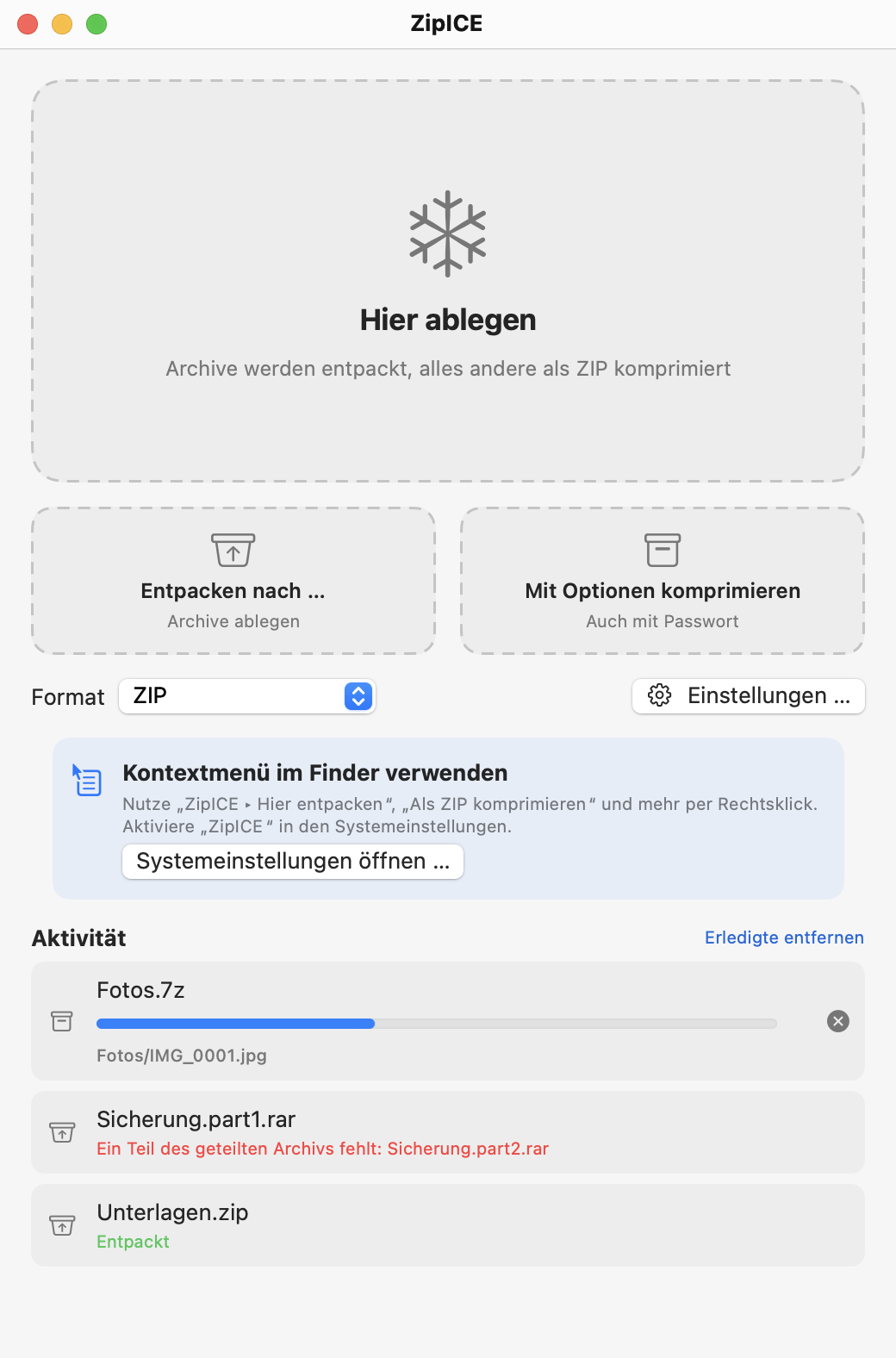
| Bereich | Beschreibung |
|---|---|
| Hier ablegen | Dateien oder Ordner hier ablegen. Archive werden entpackt, alles andere im unter „Format“ gewählten Format komprimiert. |
| Entpacken nach … | Archive hier ablegen, um vor dem Entpacken einen Zielordner zu wählen. Klicken, um Archive auszuwählen. |
| Mit Optionen komprimieren | Objekte hier ablegen (oder klicken und auswählen), um Format, Passwort usw. festzulegen. |
| Format | Das Format beim Komprimieren über „Hier ablegen“. |
| Einstellungen … | Öffnet die Einstellungen (⌘,). |
| Aktivität | Fortschritt und Ergebnisse. Mit der Lupe im Finder zeigen, mit × abbrechen. |
3. Entpacken
So wird entpackt
- Ein Archiv auf „Hier ablegen“ im Hauptfenster oder auf das ZipICE-Symbol im Dock ziehen.
- Das Archiv im Finder doppelklicken (wenn ZipICE die Standard-App für diesen Archivtyp ist – festzulegen im Finder unter „Informationen“ → „Öffnen mit“).
- Das Archiv im Finder mit der rechten Maustaste anklicken und „ZipICE“ → „Hier entpacken“ o. Ä. wählen (siehe Kontextmenü im Finder).
- Ablage → Archive zum Entpacken wählen … (⌘O).
Standardmäßig wird vor dem Entpacken die Inhaltsliste (Vorschau) angezeigt. Klicke auf „Alle entpacken“, um zu beginnen.
Ziel und Ordner
Wohin entpackt wird, legst du unter Einstellungen → Entpacken fest (wie das Original, Schreibtisch, Downloads, bestimmter Ordner oder jedes Mal fragen). Standard ist der Ordner des Originals.
Steht „Ordner anlegen“ auf „Nur bei Bedarf“ (Standard), wird ein Archiv, das nur einen Ordner enthält, direkt als dieser Ordner entpackt. Enthält es mehrere Objekte, wird ein Ordner mit dem Namen des Archivs angelegt. So entstehen keine doppelt verschachtelten Ordner.
Gibt es bereits ein Objekt mit gleichem Namen, wird nichts überschrieben: Das neue Objekt heißt z. B. „Name (2)“.
Passwortgeschützte Archive
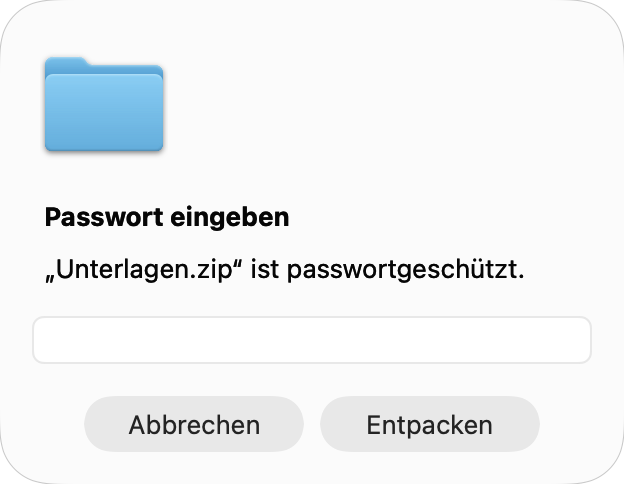
Beim Entpacken eines passwortgeschützten Archivs fragt ZipICE nach dem Passwort. Ist es falsch, wird erneut gefragt.
Geteilte Archive
Bei geteilten Archiven wie „.part1.rar“, „.7z.001“ oder „.001“ genügt es, die erste Datei zu entpacken; die übrigen Teile werden automatisch gelesen. Alle Teile müssen im selben Ordner liegen.
4. Vorschau (vor dem Entpacken prüfen)
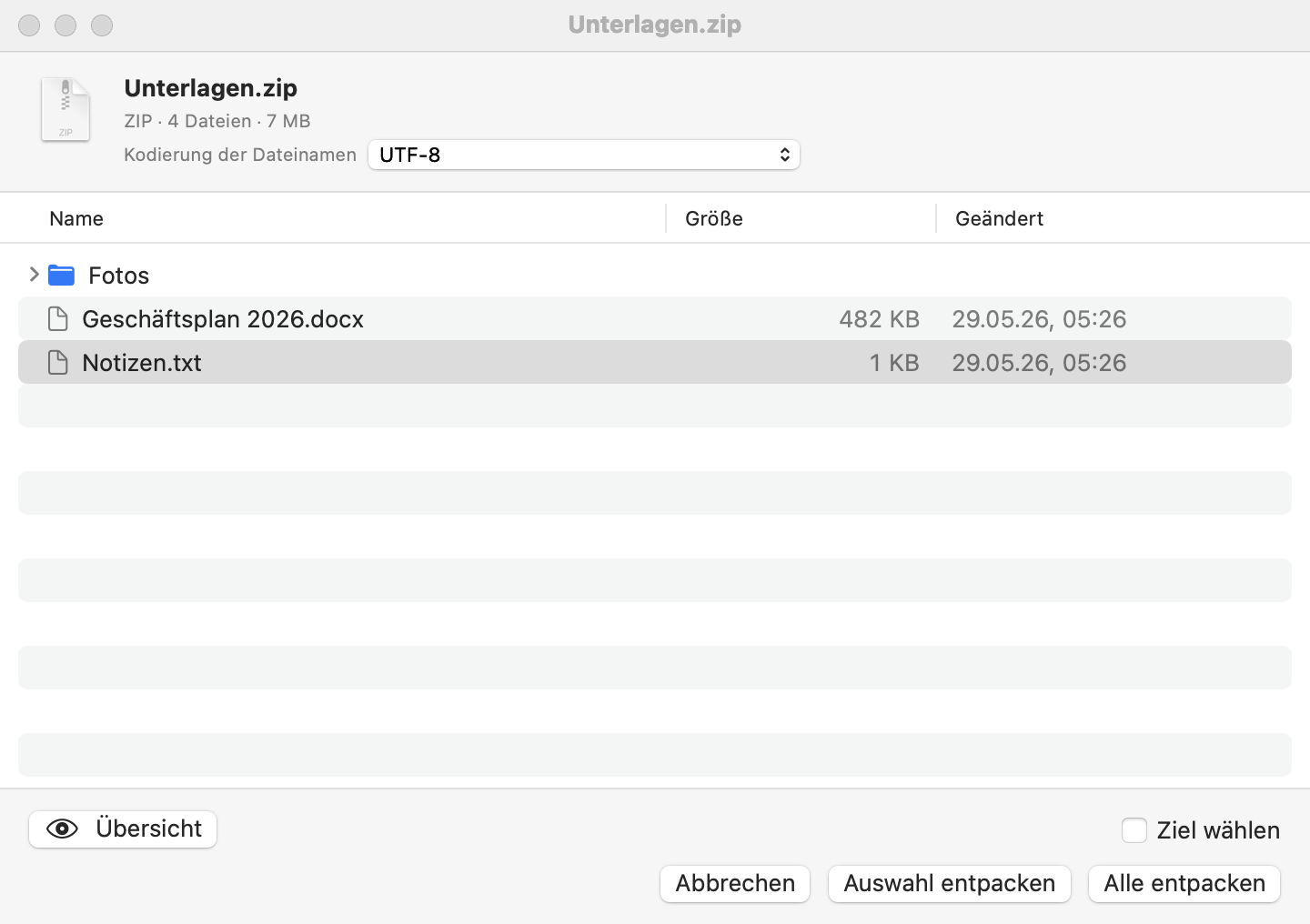
Beim Öffnen eines Archivs zeigt ZipICE vor dem Entpacken den Inhalt. Mit ▸ neben einem Ordner wird er aufgeklappt. Ein Schloss kennzeichnet passwortgeschützte Objekte.
| Bedienelement | Beschreibung |
|---|---|
| Alle entpacken | Entpackt den gesamten Inhalt (↩). |
| Auswahl entpacken | Entpackt nur die ausgewählten Dateien und Ordner. Mit ⌘ oder ⇧ mehrere auswählen. |
| Übersicht | Zeigt den Inhalt der ausgewählten Datei. Auch mit der Leertaste oder per Doppelklick. |
| Ziel wählen | Wenn aktiviert, wählst du beim Entpacken den Zielordner. |
| Kodierung der Dateinamen | Sind Namen in zip-, lzh- o. ä. Archiven verstümmelt, probiere andere Kodierungen, bis sie stimmen. Entpackt wird mit der gewählten Kodierung. |
Um ohne Vorschau sofort zu entpacken, deaktiviere „Inhalt vor dem Entpacken anzeigen“ unter Einstellungen → Entpacken. Auch dann öffnet Ablage → Archivinhalt anzeigen … (⌘I) die Liste.
5. Komprimieren
So wird komprimiert
- Dateien oder Ordner auf „Hier ablegen“ im Hauptfenster oder auf das ZipICE-Symbol im Dock ziehen. Komprimiert wird im Format, das im Hauptfenster unter „Format“ gewählt ist.
- Im Finder mit der rechten Maustaste klicken und „ZipICE“ → „Als ZIP komprimieren“ o. Ä. wählen.
- Ablage → Dateien zum Komprimieren wählen … (⌘N).
Das Archiv erhält den Namen des Objekts bzw. bei mehreren den Namen des ersten Objekts. Der Speicherort wird unter Einstellungen → Komprimieren festgelegt (Standard: Ordner des Originals).
Format und Passwort wählen
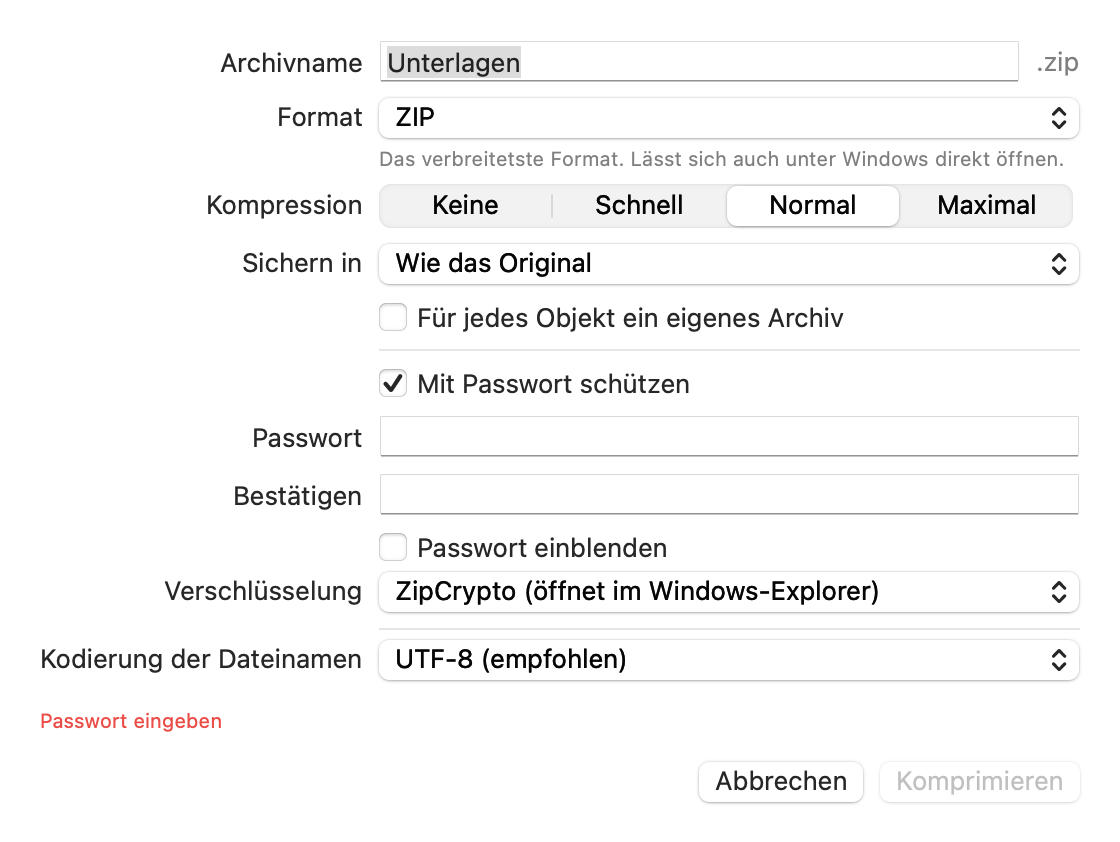
Beim Ablegen auf „Mit Optionen komprimieren“ lässt sich Folgendes festlegen.
| Option | Beschreibung |
|---|---|
| Archivname | Name des zu erstellenden Archivs. |
| Format | ZIP, 7Z, TAR.GZ, TAR.BZ2, TAR.XZ, TAR.ZST oder TAR (bei einer einzelnen Datei auch GZ, BZ2, XZ). |
| Kompression | Keine, Schnell, Normal oder Maximal. |
| Für jedes Objekt ein eigenes Archiv | Bei mehreren Objekten wird jedes einzeln komprimiert. |
| Mit Passwort schützen | Für ZIP und 7Z. Das Passwort zur Bestätigung zweimal eingeben. |
| Verschlüsselung (ZIP) | „ZipCrypto“ öffnet im Windows-Explorer, ist aber weniger sicher. „AES-256“ ist sicher, erfordert aber eine kompatible App. |
| Auch Dateinamen verbergen (7Z) | Ohne Passwort sind auch die Dateinamen im Archiv nicht sichtbar. |
| Kodierung der Dateinamen (ZIP) | Normalerweise „UTF-8 (empfohlen)“ beibehalten (siehe Austausch mit Windows). |
6. Kontextmenü im Finder
Klicke im Finder mit der rechten Maustaste auf Dateien, um sie direkt über das Menü „ZipICE“ zu entpacken oder zu komprimieren.
| Befehl | Beschreibung |
|---|---|
| Hier entpacken | Entpackt neben das Archiv (bei Archiven). |
| Entpacken (Standardort) | Entpackt an das unter Einstellungen → Entpacken festgelegte Ziel. |
| Entpacken nach … | Zielordner wählen und entpacken. |
| Als ZIP komprimieren / Als 7Z komprimieren | Komprimiert im jeweiligen Format. |
| Mit Optionen komprimieren … | Format, Passwort usw. festlegen. |
Kontextmenü aktivieren
- ZipICE einmal öffnen.
- Im Hauptfenster auf „Systemeinstellungen öffnen …“ klicken (oder dieselbe Taste unter Einstellungen → Allgemein).
- In den Systemeinstellungen unter „Anmeldeobjekte & Erweiterungen“ die Finder-Erweiterung von ZipICE aktivieren.
Der Finder zeigt das Menü an der von ihm gewählten Stelle an (bei „Schnellaktionen“).
7. Unterstützte Formate
| Format | Entpacken | Erstellen | Passwort |
|---|---|---|---|
| zip | ✓ | ✓ | ✓ (ZipCrypto, AES-256) |
| 7z | ✓ | ✓ | ✓ (AES-256, Namen verbergbar) |
| rar (RAR4, RAR5) | ✓ | – | Nur Entpacken |
| lzh, lha | ✓ | – | – |
| arj | ✓ | – | Nur Entpacken (Standard) |
| tar, tar.gz, tar.bz2, tar.xz, tar.zst | ✓ | ✓ | – |
| gz, bz2, xz (einzelne Datei) | ✓ | ✓ | – |
| cab, iso, cpio, xar, rpm, deb, lzma, zst, Z | ✓ | – | – |
| wim (Windows-Images) | ✓ | – | – |
| Geteilte Archive (.001, .part1.rar usw.) | ✓ | – | – |
Nicht entpackt werden können: ESD-WIM (LZMS), geteilte ZIP-Dateien (.z01), ZIP mit PPMd-Methode und ARJ mit GOST-Passwort.
8. Austausch mit Windows
Mac und Windows behandeln Zeichen in Dateinamen unterschiedlich. ZipICE erledigt Folgendes automatisch.
Beim Entpacken
- Namen in ZIP-Dateien, die unter Windows mit lokalen Kodierungen (z. B. Windows-1252 oder japanischem Shift_JIS) erstellt wurden, und in Mac-ZIP-Dateien werden erkannt und korrekt entpackt. Ebenso bei lzh, arj, tar usw.
- „__MACOSX“ und „.DS_Store“ in auf dem Mac erstellten Archiven werden übersprungen (in den Einstellungen änderbar).
Beim Komprimieren
- Umlaute und Akzente: Der Mac speichert Buchstaben wie „ä“ oder „é“ manchmal als zwei Zeichen, die unter Windows getrennt erscheinen. ZipICE führt sie vor dem Sichern immer zusammen.
- Für Windows ungültige Zeichen:
\ : * ? " < > |werden durch ähnliche Zeichen in voller Breite ersetzt (in den Einstellungen änderbar). - Mac-Dateien: „.DS_Store“, „__MACOSX“ usw. werden weggelassen (in den Einstellungen änderbar).
- Kodierung der Dateinamen: Das Standardformat UTF-8 wird unter Windows 10 und neuer, auf dem Mac und auf Smartphones korrekt angezeigt.
9. Einstellungen
Wähle ZipICE → Einstellungen … (⌘,).
Entpacken
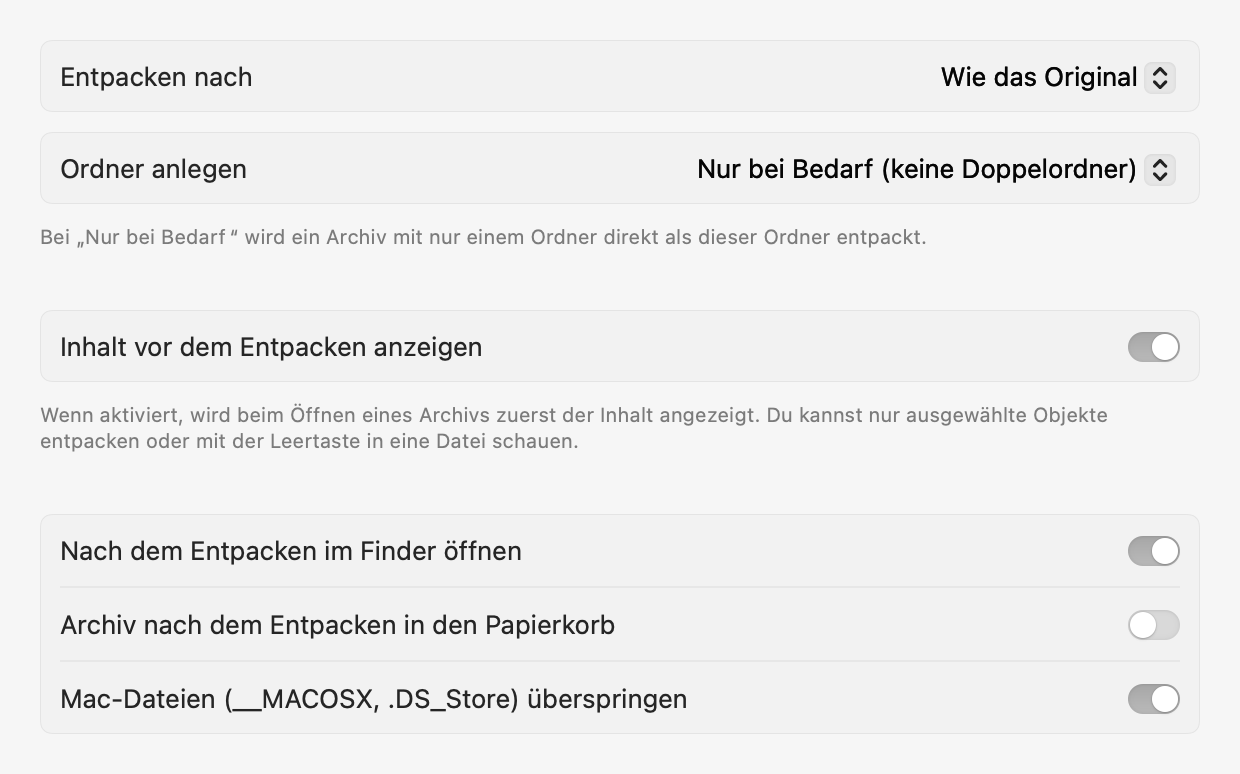
| Einstellung | Beschreibung |
|---|---|
| Entpacken nach | Wie das Original, Schreibtisch, Downloads, bestimmter Ordner oder jedes Mal fragen. |
| Ordner anlegen | Nur bei Bedarf (keine Doppelordner), Immer oder Nie. |
| Inhalt vor dem Entpacken anzeigen | Zeigt vor dem Entpacken die Vorschau (standardmäßig aktiviert). |
| Nach dem Entpacken im Finder öffnen | Öffnet den entpackten Ordner im Finder. |
| Archiv nach dem Entpacken in den Papierkorb | Legt das Archiv nach dem Entpacken in den Papierkorb. |
| Mac-Dateien überspringen | „__MACOSX“ und „.DS_Store“ werden nicht entpackt. |
Komprimieren
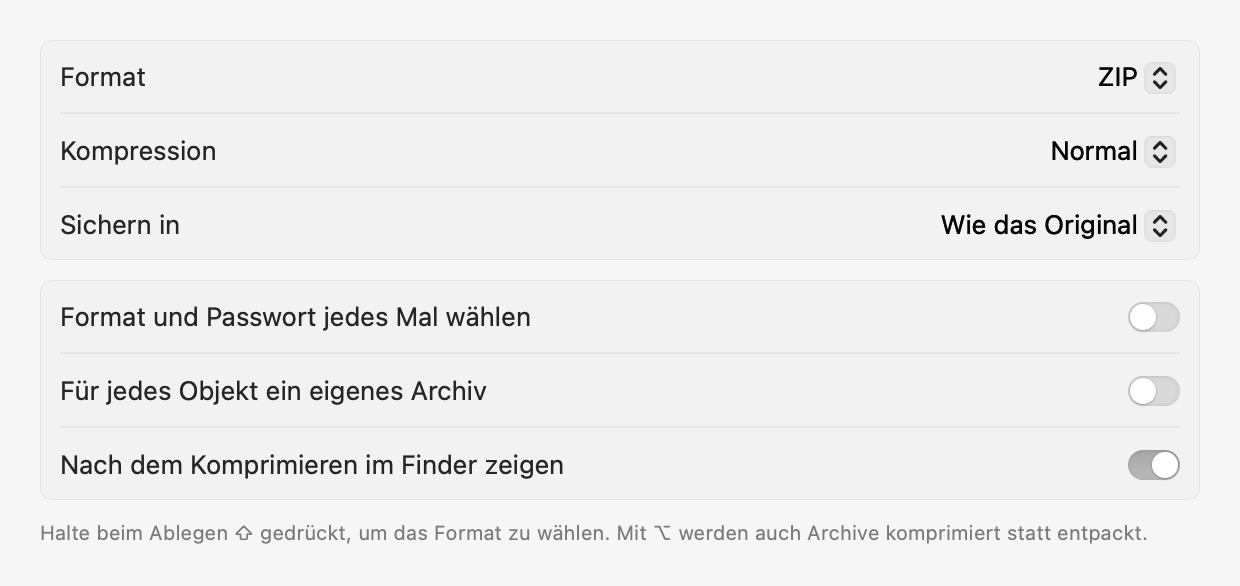
| Einstellung | Beschreibung |
|---|---|
| Format, Kompression | Format und Stufe beim Komprimieren per Ablegen. |
| Sichern in | Speicherort der Archive. |
| Format und Passwort jedes Mal wählen | Zeigt immer die Kompressionsoptionen. |
| Für jedes Objekt ein eigenes Archiv | Komprimiert jedes Objekt einzeln. |
| Nach dem Komprimieren im Finder zeigen | Zeigt das neue Archiv im Finder. |
Dateinamen
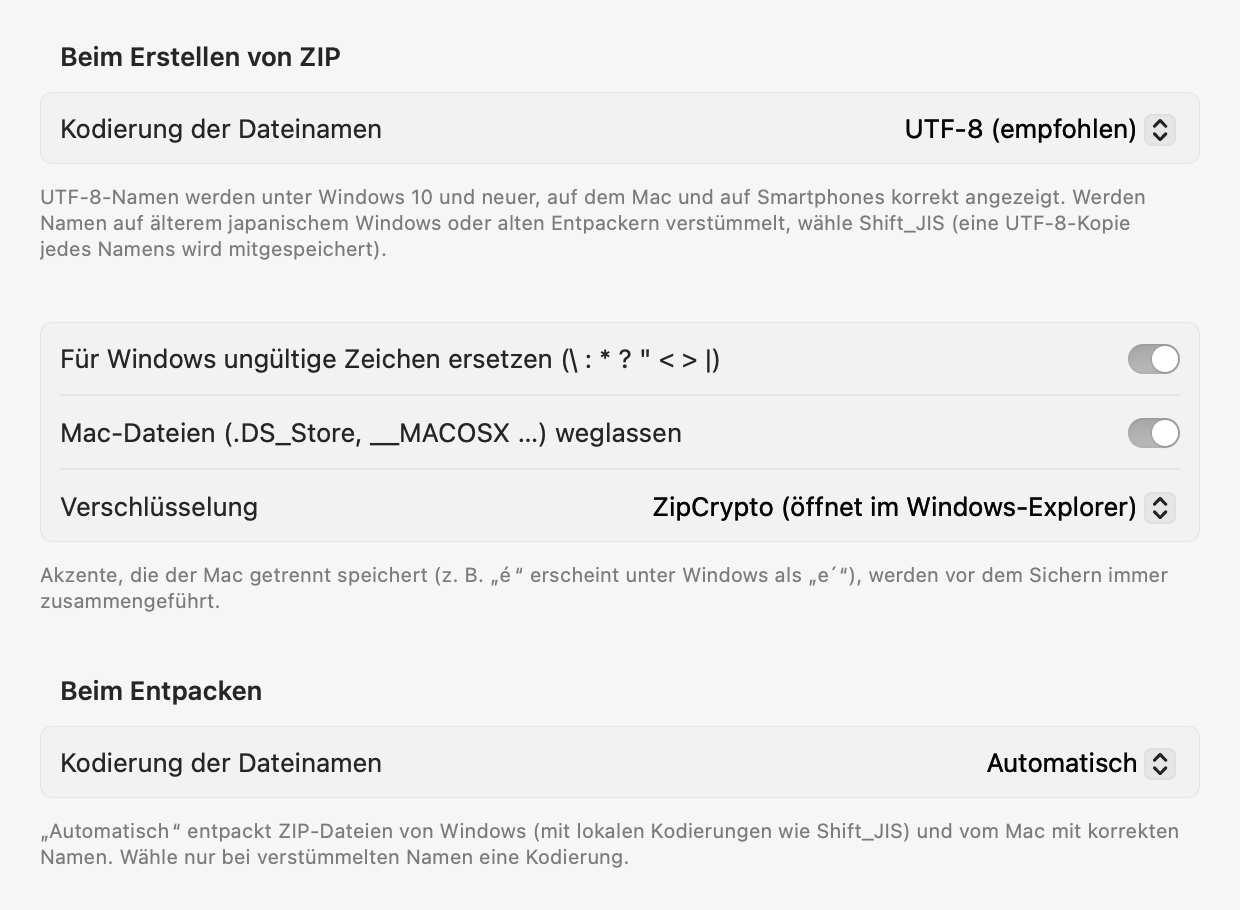
| Einstellung | Beschreibung |
|---|---|
| Kodierung der Dateinamen (ZIP erstellen) | UTF-8 (empfohlen) oder Shift_JIS (für ältere japanische Windows-Versionen; eine UTF-8-Kopie jedes Namens wird mitgespeichert). |
| Für Windows ungültige Zeichen ersetzen | Ersetzt \ : * ? " < > | durch Zeichen in voller Breite. |
| Mac-Dateien weglassen | „.DS_Store“, „__MACOSX“ usw. werden nicht hinzugefügt. |
| Verschlüsselung | Verschlüsselung für ZIP-Passwörter (ZipCrypto oder AES-256). |
| Kodierung der Dateinamen (Entpacken) | Normalerweise „Automatisch“. Nur bei verstümmelten Namen festlegen. |
Allgemein
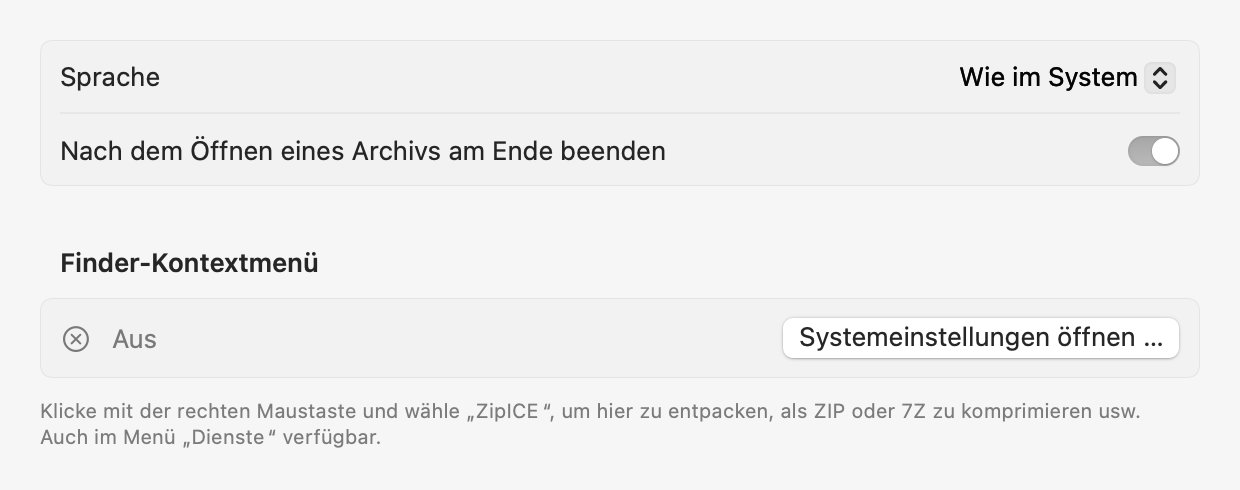
| Einstellung | Beschreibung |
|---|---|
| Sprache | Sprache der App. Standardmäßig wie im System. |
| Nach dem Öffnen eines Archivs am Ende beenden | Wurde ZipICE per Doppelklick oder Ablegen gestartet, beendet es sich nach getaner Arbeit. |
| Finder-Kontextmenü | Status der Finder-Erweiterung und Taste zum Öffnen der Systemeinstellungen. |
| Freigegebene Ordner | In der App-Store-Version freigegebene Ordner (siehe Ordnerzugriff). |
10. Ordnerzugriff (App-Store-Version)
Aus Sicherheitsgründen darf die App-Store-Version von ZipICE Dateien nur in freigegebenen Ordnern sichern. Beim ersten Entpacken oder Komprimieren an einem neuen Ort bittet ZipICE um die Freigabe eines Ordners.
- Der Dialog öffnet sich mit ausgewähltem Benutzerordner (Haussymbol).
- Klickst du direkt auf „Erlauben“, wirst du an den meisten Orten innerhalb des Benutzerordners nicht mehr gefragt.
- Orte außerhalb des Benutzerordners, etwa externe Festplatten, werden jeweils einmal freigegeben.
Freigegebene Ordner lassen sich unter Einstellungen → Allgemein prüfen und entfernen.
11. Tastaturkurzbefehle
| Tasten | Aktion |
|---|---|
| ⌘N | Dateien zum Komprimieren wählen |
| ⌘O | Archive zum Entpacken wählen |
| ⌘I | Archivinhalt anzeigen |
| ⌘, | Einstellungen |
| ⌘1 | Hauptfenster zeigen |
| ⌘W | Fenster schließen |
| ⌘Q | ZipICE beenden |
| Leertaste | In der Vorschau: Übersicht der ausgewählten Datei |
| ↩ / esc | In der Vorschau: Alle entpacken / Abbrechen |
| ⇧ + Ablegen | Mit Optionen komprimieren |
| ⌥ + Ablegen | Archive komprimieren statt entpacken |
12. Häufige Fragen
Entpackte Dateinamen sind verstümmelt
Wechsle in der Vorschau die Kodierung der Dateinamen, bis die Namen stimmen, und entpacke dann. Bei häufig gleicher Kodierung kannst du sie auch unter Einstellungen → Dateinamen („Beim Entpacken“) festlegen.
Namen in meiner ZIP-Datei sind unter Windows verstümmelt
Unter Windows 10 und neuer passiert das normalerweise nicht. Empfänger mit sehr alten Windows-Versionen oder Entpackern sollten ein Programm mit UTF-8-Unterstützung verwenden.
Eine passwortgeschützte ZIP-Datei lässt sich unter Windows nicht öffnen
Mit AES-256 verschlüsselte ZIP-Dateien lassen sich mit den Windows-Bordmitteln eventuell nicht öffnen. Nutzt der Empfänger den Windows-Explorer, wähle „ZipCrypto“.
Ich werde immer wieder nach Ordnerzugriff gefragt
Klicke bei der Abfrage mit ausgewähltem Benutzerordner (Haussymbol) auf „Erlauben“. Danach wirst du an den meisten Orten darin nicht mehr gefragt (siehe Ordnerzugriff).
„ZipICE“ erscheint nicht beim Rechtsklick
Die Finder-Erweiterung ist deaktiviert. Klicke unter Einstellungen → Allgemein auf „Systemeinstellungen öffnen …“ und aktiviere ZipICE (siehe Kontextmenü im Finder).
Kann ich rar- oder lzh-Archive erstellen?
rar, lzh und einige andere Formate können nur entpackt werden. Erstellen lassen sich zip, 7z, tar-Formate, gz, bz2 und xz.
„Nicht unterstütztes Format“ wird angezeigt
Das Format oder die Kompressionsmethode des Archivs wird nicht unterstützt (siehe Unterstützte Formate). Die Meldung kann auch bei beschädigten Archiven erscheinen.
13. Support
Häufige Fragen und Antworten findest du auf der Supportseite.
Supportseite: https://malcon.jp/de/apps/zipice/support/
Open-Source-Software
ZipICE verwendet folgende Open-Source-Software: libarchive (BSD-Lizenz), XZ Utils / liblzma (0BSD), Zstandard (BSD-Lizenz) und UnRAR (unRAR-Lizenz; nur zum Entpacken von RAR-Archiven). Die vollständigen Lizenztexte liegen in der App (ZipICE.app/Contents/Resources/Licenses).
Mac, macOS, Finder, Quick Look und App Store sind Marken der Apple Inc. Windows ist eine Marke der Microsoft Corporation. RAR ist eine Marke von Alexander Roshal.