ZipICE
1. 소개
ZipICE는 파일을 압축하고 압축을 푸는 Mac 앱입니다. 파일을 놓기만 하면 압축 파일은 풀고 나머지는 압축합니다.
할 수 있는 일
- 놓기만 하면 압축과 압축 해제: 윈도우나 Dock 아이콘에 놓기만 하면 됩니다. Finder에서 이중 클릭하거나 오른쪽 클릭 메뉴로도 쓸 수 있습니다.
- 다양한 형식 지원: zip, 7z, rar, lzh, tar.gz 등 자주 쓰이는 형식 대부분의 압축을 풀 수 있습니다.
- Windows와 주고받아도 깨지지 않는 이름: Windows에서 만든 zip의 파일 이름을 올바르게 꺼내고, Windows에서 깨지지 않는 zip을 만듭니다.
- 암호가 있는 압축 파일: 암호가 있는 zip과 7z를 만들 수 있고, 암호가 있는 zip, 7z, rar, arj의 압축을 풀 수 있습니다.
- 내용을 확인한 뒤 압축 해제: 풀기 전에 내용 목록을 보여 주고, 필요한 것만 꺼낼 수 있습니다(미리 보기).
시스템 요구 사항
macOS 15 이상. Apple 실리콘 및 Intel 프로세서 탑재 Mac을 모두 지원합니다. 표시 언어는 일본어, 영어, 중국어(간체, 번체), 한국어, 독일어, 프랑스어, 스페인어, 이탈리아어, 포르투갈어(브라질) 중에서 고를 수 있습니다.
2. 메인 윈도우
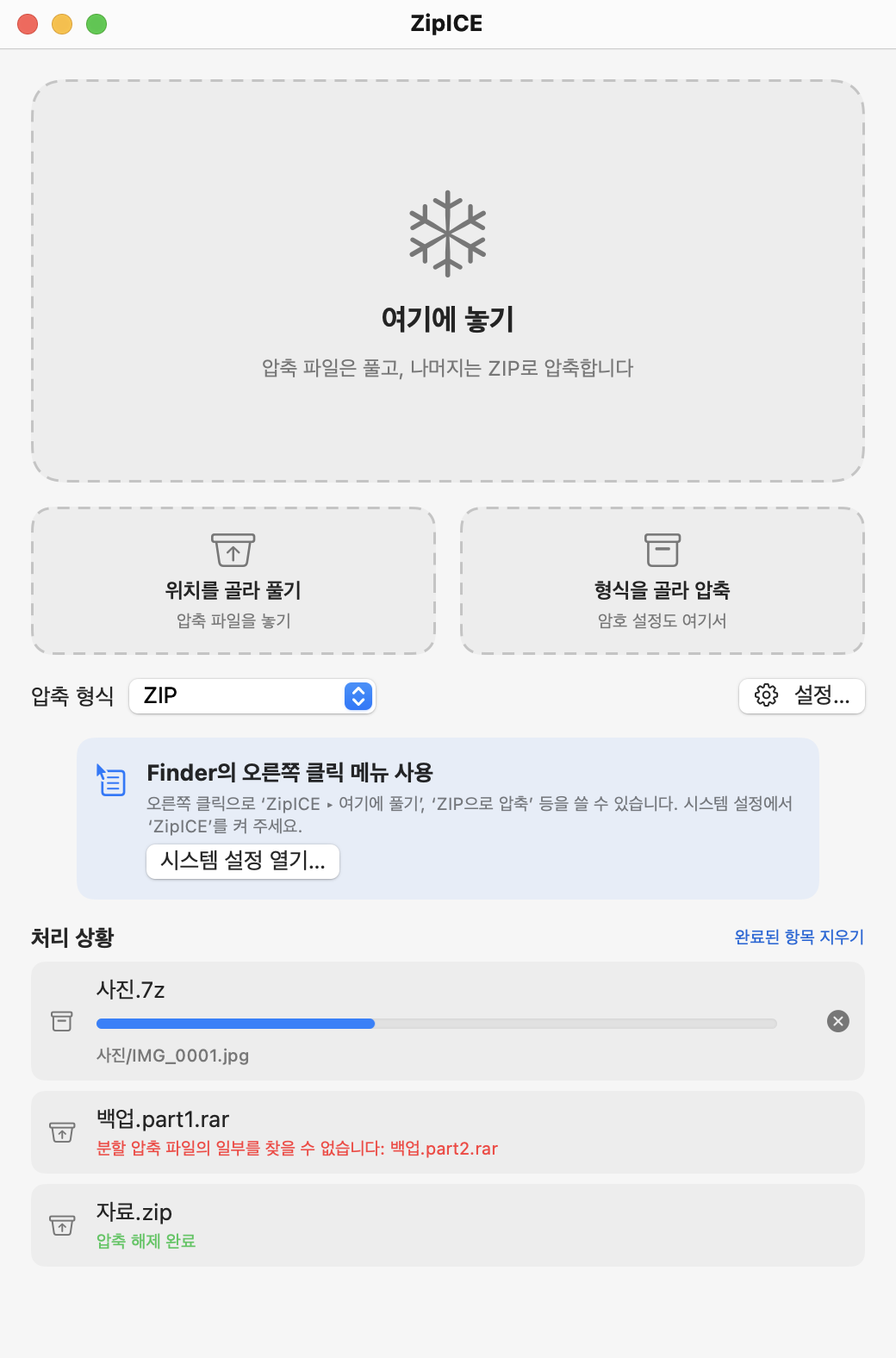
| 위치 | 내용 |
|---|---|
| 여기에 놓기 | 파일이나 폴더를 놓습니다. 압축 파일은 풀고, 나머지는 ‘압축 형식’으로 압축합니다. |
| 위치를 골라 풀기 | 압축 파일을 놓으면 대상 폴더를 고른 뒤 압축을 풉니다. 클릭하면 압축 파일을 선택할 수 있습니다. |
| 형식을 골라 압축 | 항목을 놓으면(또는 클릭해 선택하면) 형식, 암호 등을 지정해 압축합니다. |
| 압축 형식 | ‘여기에 놓기’로 압축할 때의 형식입니다. |
| 설정… | 설정을 엽니다(⌘,). |
| 처리 상황 | 압축 해제와 압축의 진행 상황과 결과입니다. 돋보기 버튼은 Finder에서 보기, × 버튼은 중지입니다. |
3. 압축 해제
압축을 푸는 방법
- 압축 파일을 메인 윈도우의 ‘여기에 놓기’나 Dock의 ZipICE 아이콘에 놓습니다.
- Finder에서 압축 파일을 이중 클릭합니다(ZipICE가 해당 압축 파일의 기본 앱일 때. Finder의 ‘정보 가져오기’ → ‘다음으로 열기’에서 설정할 수 있습니다).
- Finder에서 압축 파일을 오른쪽 클릭하고 ‘ZipICE’ → ‘여기에 풀기’ 등을 선택합니다(오른쪽 클릭 메뉴 참고).
- 메뉴에서 ‘파일 → 압축 해제할 파일 선택…’(⌘O)을 선택합니다.
기본 설정에서는 풀기 전에 내용 목록(미리 보기)이 표시됩니다. ‘모두 풀기’를 누르면 압축 해제가 시작됩니다.
대상 위치와 폴더
압축 해제 위치는 ‘설정 → 압축 해제’에서 고를 수 있습니다(원본과 같은 위치, 데스크탑, 다운로드, 지정한 폴더, 매번 선택). 기본값은 원본과 같은 위치입니다.
‘폴더 만들기’가 ‘필요할 때만’(기본값)이면, 압축 파일 안에 폴더가 하나뿐일 때 그 폴더를 그대로 꺼냅니다. 항목이 여러 개이면 압축 파일과 같은 이름의 폴더를 만들어 그 안에 풉니다. 같은 이름의 폴더가 이중으로 생기지 않습니다.
같은 이름의 항목이 이미 있으면 덮어쓰지 않고 ‘이름 (2)’처럼 이름을 바꿔 꺼냅니다.
암호가 있는 압축 파일
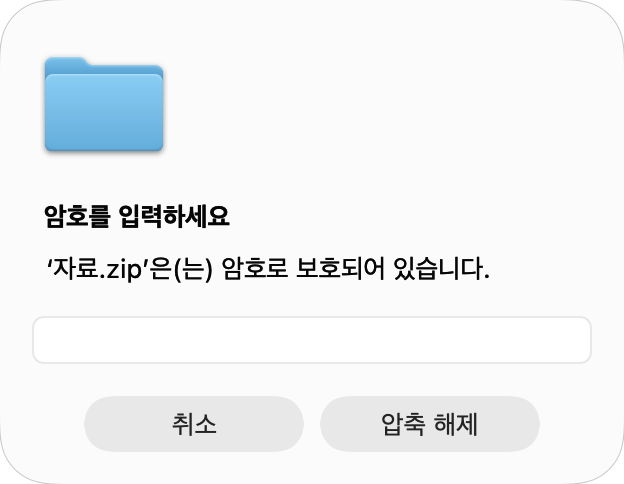
암호가 있는 압축 파일을 풀면 암호를 묻습니다. 틀리면 다시 묻습니다.
분할 압축 파일
‘.part1.rar’, ‘.7z.001’, ‘.001’처럼 분할된 압축 파일은 첫 번째 파일을 풀면 나머지도 자동으로 읽습니다. 모든 파일을 같은 폴더에 두세요.
4. 미리 보기(내용을 확인한 뒤 풀기)
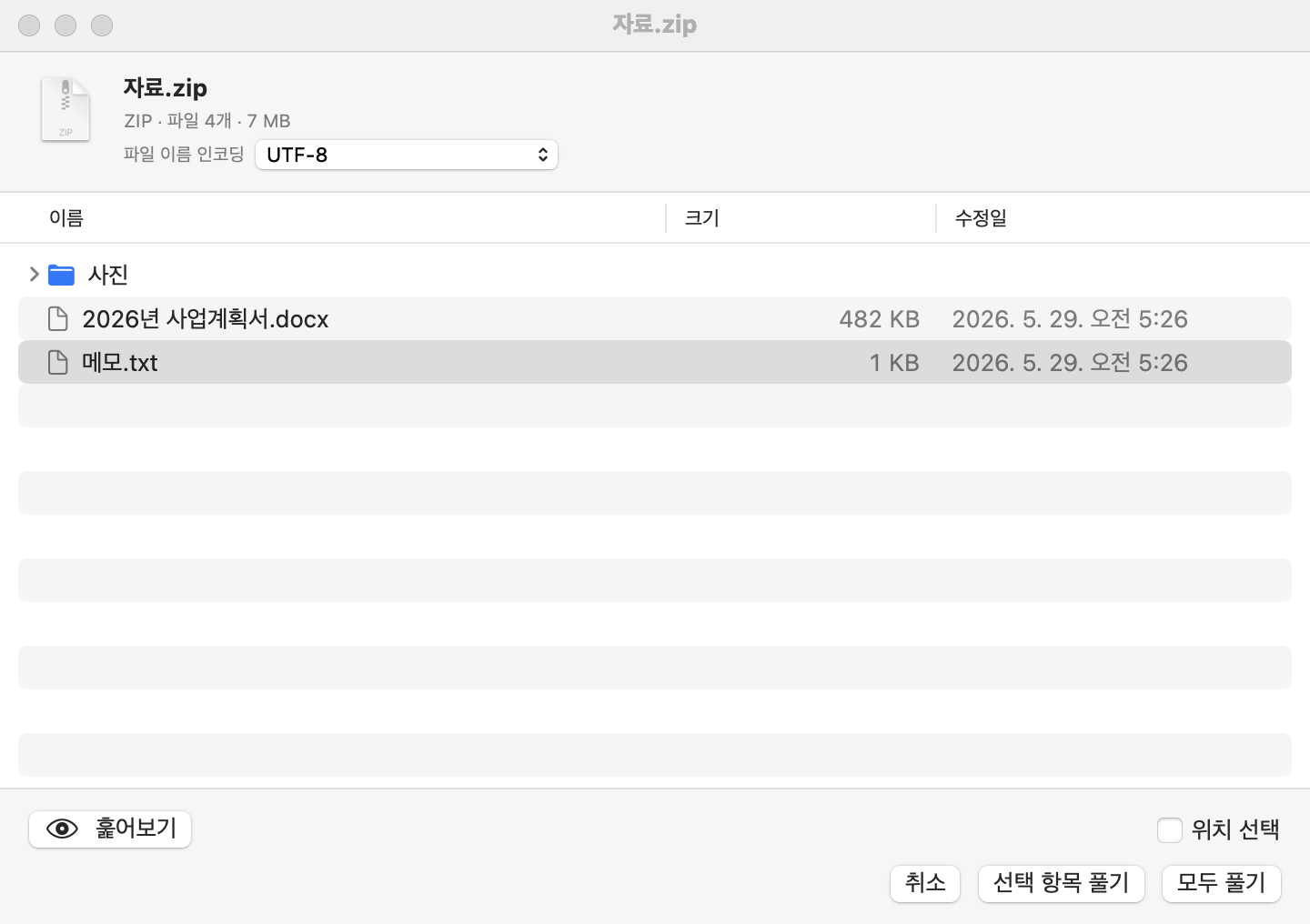
압축 파일을 열면 풀기 전에 내용 목록을 보여 줍니다. 폴더 옆의 ▸를 누르면 펼쳐집니다. 자물쇠 표시는 암호가 있는 항목입니다.
| 조작 | 내용 |
|---|---|
| 모두 풀기 | 압축 파일의 내용을 모두 풉니다(↩). |
| 선택 항목 풀기 | 목록에서 선택한 파일과 폴더만 풉니다. ⌘나 ⇧를 누른 채 클릭하면 여러 개를 고를 수 있습니다. |
| 훑어보기 | 선택한 파일의 내용을 표시합니다. 스페이스 바나 이중 클릭으로도 볼 수 있습니다. |
| 위치 선택 | 켜면 풀 때 대상 폴더를 고를 수 있습니다. |
| 파일 이름 인코딩 | zip, lzh 등의 이름이 깨져 보일 때 인코딩을 바꿔 올바르게 보이는 것을 찾을 수 있습니다. 고른 인코딩으로 풉니다. |
미리 보기 없이 바로 풀려면 ‘설정 → 압축 해제’에서 ‘풀기 전에 내용 미리 보기’를 끄세요. 꺼져 있어도 ‘파일 → 압축 파일 내용 보기…’(⌘I)로 목록을 열 수 있습니다.
5. 압축
압축하는 방법
- 파일이나 폴더를 메인 윈도우의 ‘여기에 놓기’나 Dock의 ZipICE 아이콘에 놓습니다. 메인 윈도우의 ‘압축 형식’에서 고른 형식으로 압축합니다.
- Finder에서 오른쪽 클릭하고 ‘ZipICE’ → ‘ZIP으로 압축’ 등을 선택합니다.
- 메뉴에서 ‘파일 → 압축할 파일 선택…’(⌘N)을 선택합니다.
압축 파일 이름은 항목이 하나면 그 이름, 여러 개면 첫 항목의 이름이 됩니다. 저장 위치는 ‘설정 → 압축’에서 고를 수 있습니다(기본값은 원본과 같은 위치).
형식과 암호를 골라 압축
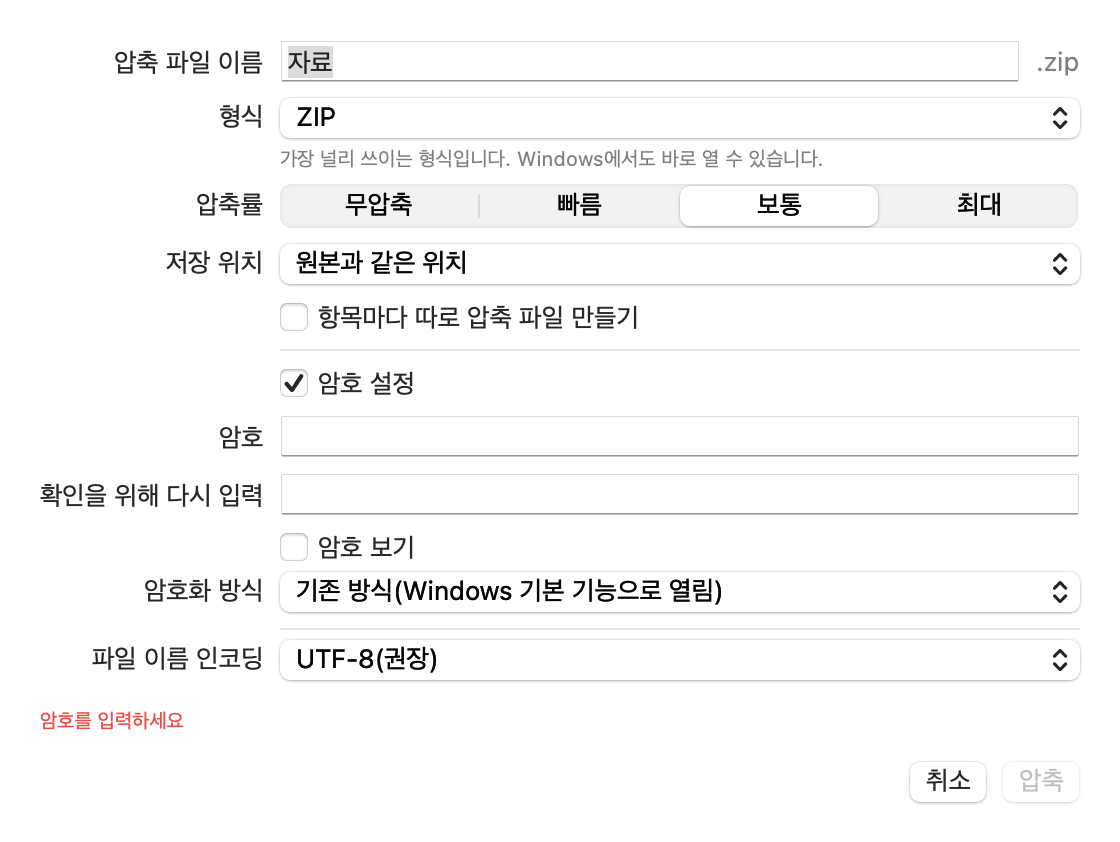
‘형식을 골라 압축’에 놓으면 다음을 지정할 수 있습니다.
| 항목 | 내용 |
|---|---|
| 압축 파일 이름 | 만들 압축 파일의 이름입니다. |
| 형식 | ZIP, 7Z, TAR.GZ, TAR.BZ2, TAR.XZ, TAR.ZST, TAR(파일 하나면 GZ, BZ2, XZ도). |
| 압축률 | 무압축, 빠름, 보통, 최대. |
| 항목마다 따로 압축 파일 만들기 | 여러 항목을 골랐을 때 각각 다른 압축 파일로 만듭니다. |
| 암호 설정 | ZIP과 7Z에 암호를 설정할 수 있습니다. 확인을 위해 두 번 입력합니다. |
| 암호화 방식(ZIP) | ‘기존 방식’은 Windows 기본 기능으로도 열 수 있지만 강도가 낮습니다. ‘AES-256’은 안전하지만 열려면 지원하는 앱이 필요합니다. |
| 파일 이름도 숨기기(7Z) | 암호를 모르면 압축 파일 안의 파일 이름도 볼 수 없게 합니다. |
| 파일 이름 인코딩(ZIP) | 보통은 ‘UTF-8(권장)’ 그대로 두면 됩니다(Windows와 주고받기 참고). |
6. Finder 오른쪽 클릭 메뉴
Finder에서 파일을 오른쪽 클릭하면 ‘ZipICE’ 메뉴에서 바로 압축을 풀거나 압축할 수 있습니다.
| 메뉴 | 내용 |
|---|---|
| 여기에 풀기 | 압축 파일과 같은 위치에 풉니다(압축 파일을 선택했을 때). |
| 풀기(설정한 위치) | ‘설정 → 압축 해제’의 위치에 풉니다. |
| 위치를 골라 풀기… | 대상 폴더를 골라 풉니다. |
| ZIP으로 압축 / 7Z로 압축 | 그 형식으로 압축합니다. |
| 형식을 골라 압축… | 형식, 암호 등을 지정해 압축합니다. |
오른쪽 클릭 메뉴 켜기
- ZipICE를 한 번 실행합니다.
- 메인 윈도우의 ‘시스템 설정 열기…’(또는 ‘설정 → 일반’의 같은 버튼)를 누릅니다.
- 시스템 설정의 ‘로그인 항목 및 확장 프로그램’에서 ZipICE의 Finder 확장 프로그램을 켭니다.
오른쪽 클릭 메뉴는 Finder가 정한 위치(‘빠른 동작’ 근처)에 표시됩니다.
7. 지원하는 형식
| 형식 | 풀기 | 압축 | 암호 |
|---|---|---|---|
| zip | ○ | ○ | ○(ZipCrypto, AES-256) |
| 7z | ○ | ○ | ○(AES-256, 파일 이름도 숨김 가능) |
| rar(RAR4, RAR5) | ○ | - | 풀기만 |
| lzh, lha | ○ | - | - |
| arj | ○ | - | 풀기만(기존 방식) |
| tar, tar.gz, tar.bz2, tar.xz, tar.zst | ○ | ○ | - |
| gz, bz2, xz(파일 하나) | ○ | ○ | - |
| cab, iso, cpio, xar, rpm, deb, lzma, zst, Z | ○ | - | - |
| wim(Windows 이미지) | ○ | - | - |
| 분할 압축 파일(.001, .part1.rar 등) | ○ | - | - |
다음은 풀 수 없습니다: ESD 형식(LZMS 압축)의 wim, 분할 zip(.z01), PPMd 방식의 zip, GOST 방식 암호가 있는 arj.
8. Windows와 주고받기(깨짐 방지)
Mac과 Windows는 파일 이름의 문자를 다루는 방식이 다릅니다. ZipICE는 다음을 자동으로 처리합니다.
압축을 풀 때
- Windows에서 지역 인코딩(EUC-KR, 일본어 Shift_JIS 등)으로 만든 zip과 Mac에서 만든 zip 모두, 이름의 인코딩을 자동으로 감지해 올바르게 꺼냅니다. lzh, arj, tar 등도 마찬가지입니다.
- Mac에서 만든 압축 파일의 ‘__MACOSX’와 ‘.DS_Store’는 꺼내지 않습니다(설정에서 바꿀 수 있음).
압축할 때
- 한글과 발음 부호: Mac은 한글이나 악센트가 있는 문자를 자모로 나누어 저장하는 경우가 있어, 그대로 Windows에 보내면 글자가 분리되어 보입니다. ZipICE는 저장하기 전에 항상 한 글자로 합칩니다.
- Windows에서 쓸 수 없는 문자:
\ : * ? " < > |는 전각 문자로 바꿉니다(설정에서 바꿀 수 있음). - Mac 전용 숨김 파일: ‘.DS_Store’, ‘__MACOSX’ 등은 넣지 않습니다(설정에서 바꿀 수 있음).
- 파일 이름 인코딩: 기본값인 UTF-8은 Windows 10 이상, Mac, 스마트폰에서 깨지지 않습니다.
9. 설정
메뉴에서 ‘ZipICE → 설정…’(⌘,)을 선택합니다.
압축 해제
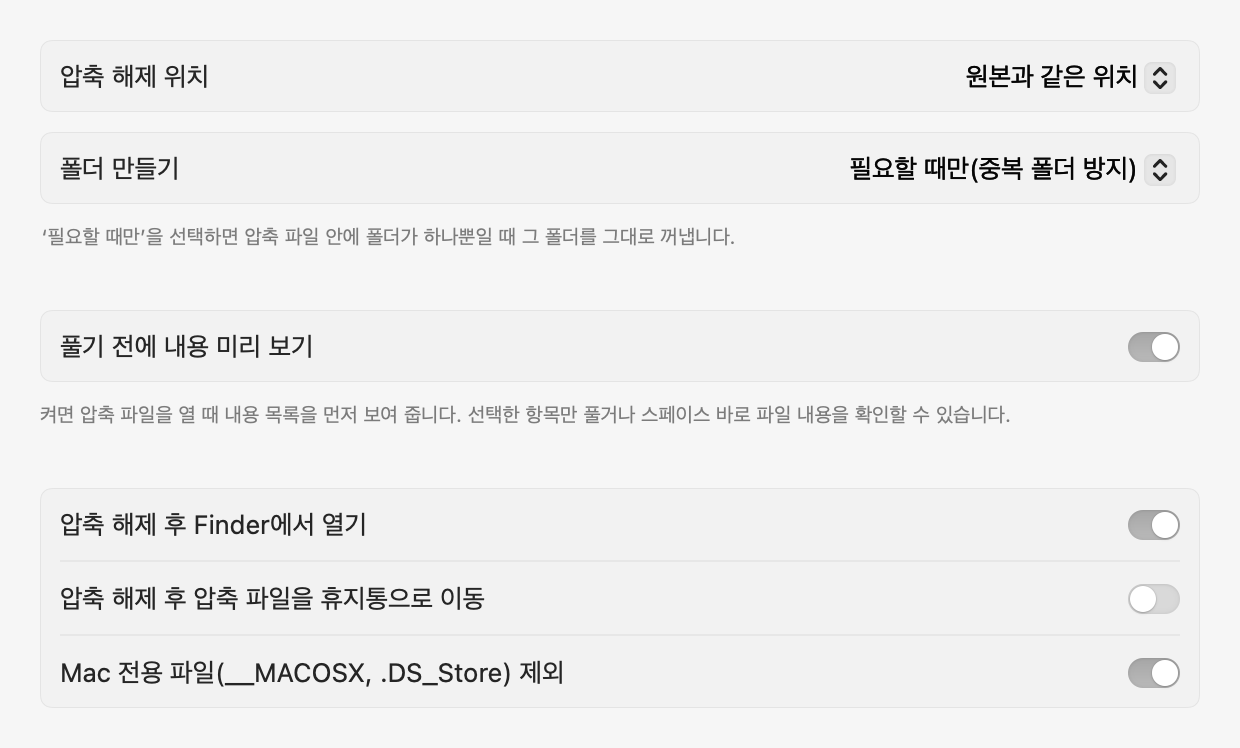
| 항목 | 내용 |
|---|---|
| 압축 해제 위치 | 원본과 같은 위치, 데스크탑, 다운로드, 지정한 폴더, 매번 선택. |
| 폴더 만들기 | 필요할 때만(중복 폴더 방지), 항상 만들기, 만들지 않기. |
| 풀기 전에 내용 미리 보기 | 풀기 전에 미리 보기를 표시합니다(기본값 켬). |
| 압축 해제 후 Finder에서 열기 | 푼 폴더를 Finder에서 엽니다. |
| 압축 해제 후 압축 파일을 휴지통으로 이동 | 풀기가 끝난 압축 파일을 휴지통으로 옮깁니다. |
| Mac 전용 파일 제외 | ‘__MACOSX’와 ‘.DS_Store’를 꺼내지 않습니다. |
압축
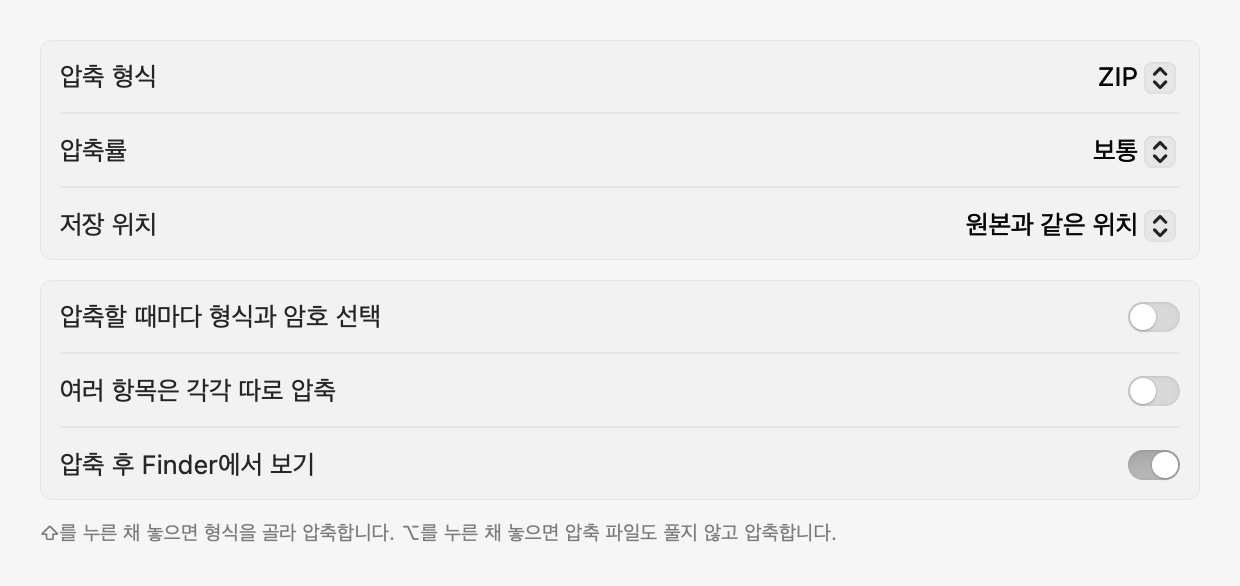
| 항목 | 내용 |
|---|---|
| 압축 형식, 압축률 | 놓아서 압축할 때의 형식과 압축률. |
| 저장 위치 | 압축 파일을 저장하는 위치. |
| 압축할 때마다 형식과 암호 선택 | 항상 압축 설정을 표시합니다. |
| 여러 항목은 각각 따로 압축 | 여러 항목을 합치지 않고 각각 압축합니다. |
| 압축 후 Finder에서 보기 | 만든 압축 파일을 Finder에서 보여 줍니다. |
파일 이름
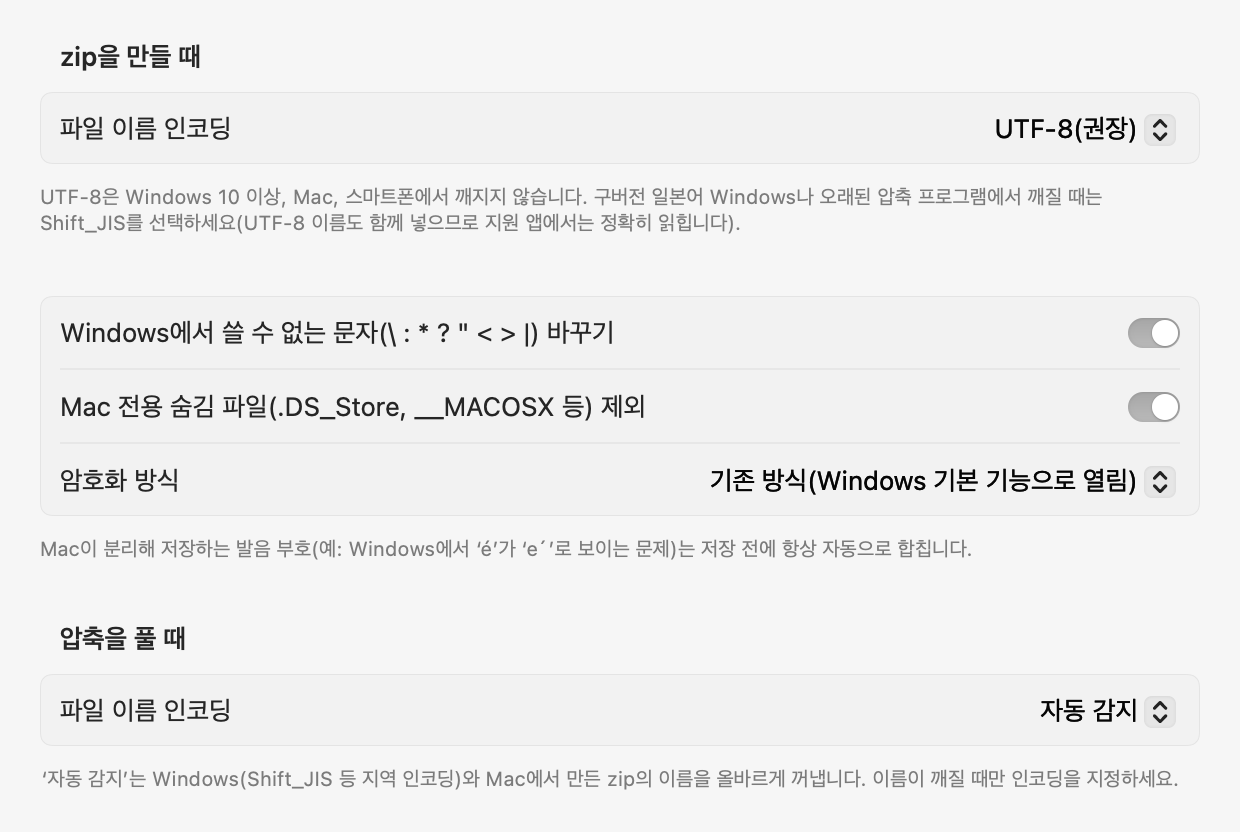
| 항목 | 내용 |
|---|---|
| 파일 이름 인코딩(zip을 만들 때) | UTF-8(권장) 또는 Shift_JIS(구버전 일본어 Windows용, UTF-8 이름도 함께 넣음). |
| Windows에서 쓸 수 없는 문자 바꾸기 | \ : * ? " < > |를 전각 문자로 바꿉니다. |
| Mac 전용 숨김 파일 제외 | ‘.DS_Store’, ‘__MACOSX’ 등을 넣지 않습니다. |
| 암호화 방식 | zip 암호의 방식(ZipCrypto 또는 AES-256). |
| 파일 이름 인코딩(압축을 풀 때) | 보통은 ‘자동 감지’. 이름이 깨질 때만 지정합니다. |
일반
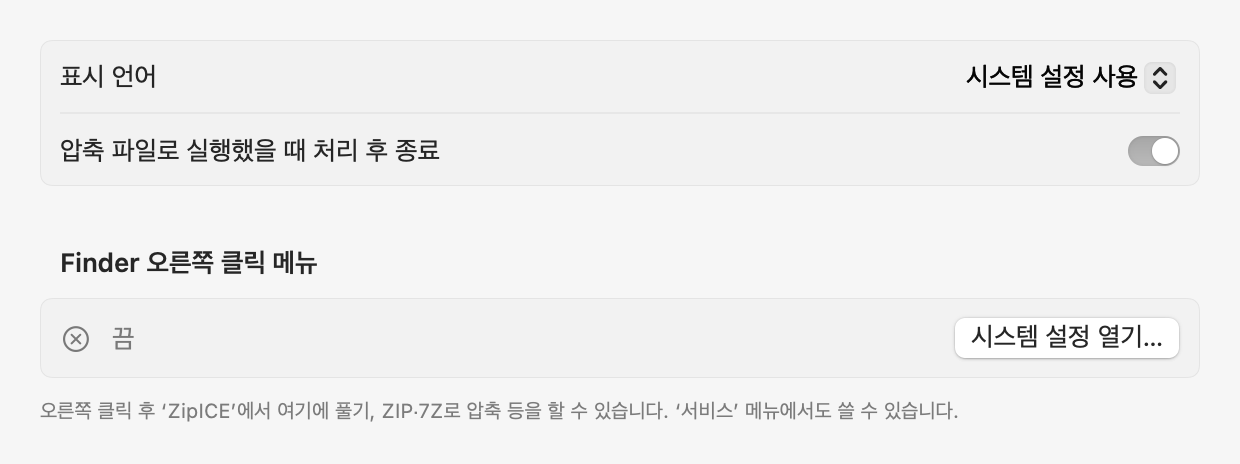
| 항목 | 내용 |
|---|---|
| 표시 언어 | 앱의 표시 언어. 기본값은 시스템 설정을 따릅니다. |
| 압축 파일로 실행했을 때 처리 후 종료 | 이중 클릭이나 놓기로 실행했을 때 처리가 끝나면 자동으로 종료합니다. |
| Finder 오른쪽 클릭 메뉴 | Finder 확장 프로그램의 상태와 시스템 설정을 여는 버튼. |
| 접근을 허용한 폴더 | App Store 버전에서 허용한 폴더 목록(접근 허용 참고). |
10. App Store 버전의 접근 허용
App Store 버전의 ZipICE는 보안을 위해 사용자가 허용한 폴더에만 파일을 저장할 수 있습니다. 처음 쓰는 위치에 풀거나 압축하려고 하면 폴더 접근을 허용해 달라는 화면이 나타납니다.
- 화면에는 홈 폴더(집 아이콘)가 선택된 상태로 표시됩니다.
- 그대로 ‘허용’을 누르면 홈 폴더 안의 대부분의 위치에서 다시 묻지 않습니다.
- 외장 디스크 등 홈 폴더 밖의 위치는 위치마다 한 번씩 허용합니다.
허용한 폴더는 ‘설정 → 일반’에서 확인하고 제거할 수 있습니다.
11. 키보드 단축키
| 키 | 동작 |
|---|---|
| ⌘N | 압축할 파일 선택 |
| ⌘O | 압축 해제할 파일 선택 |
| ⌘I | 압축 파일 내용 보기 |
| ⌘, | 설정 |
| ⌘1 | 메인 윈도우 표시 |
| ⌘W | 윈도우 닫기 |
| ⌘Q | ZipICE 종료 |
| 스페이스 바 | 미리 보기에서 선택한 파일 훑어보기 |
| ↩ / esc | 미리 보기에서 모두 풀기 / 취소 |
| ⇧ + 놓기 | 형식을 골라 압축 |
| ⌥ + 놓기 | 압축 파일도 풀지 않고 압축 |
12. 자주 묻는 질문
푼 파일의 이름이 깨집니다
미리 보기의 ‘파일 이름 인코딩’을 바꿔 올바르게 보이는 것을 고른 뒤 푸세요. 같은 인코딩의 압축 파일을 자주 다룬다면 ‘설정 → 파일 이름’의 ‘압축을 풀 때’에서 지정할 수도 있습니다.
만든 zip을 Windows에서 열면 이름이 깨집니다
Windows 10 이상에서는 보통 깨지지 않습니다. 상대가 오래된 Windows나 오래된 압축 프로그램을 쓴다면 UTF-8을 지원하는 프로그램을 쓰도록 안내해 주세요.
암호가 있는 zip이 Windows에서 열리지 않습니다
‘AES-256’으로 암호화한 zip은 Windows 기본 기능으로 열리지 않을 수 있습니다. 상대가 Windows 기본 기능으로 연다면 ‘기존 방식’을 선택하세요.
폴더 접근 허용을 계속 묻습니다
허용을 물을 때 홈 폴더(집 아이콘)가 선택된 상태 그대로 ‘허용’을 누르세요. 홈 폴더 안의 대부분의 위치에서 다시 묻지 않습니다(접근 허용 참고).
오른쪽 클릭에 ‘ZipICE’가 보이지 않습니다
Finder 확장 프로그램이 꺼져 있습니다. ‘설정 → 일반’의 ‘시스템 설정 열기…’를 눌러 ZipICE를 켜세요(오른쪽 클릭 메뉴 참고).
rar나 lzh 압축 파일을 만들고 싶습니다
rar, lzh 등은 압축 해제만 지원합니다. 만들 수 있는 형식은 zip, 7z, tar 계열, gz, bz2, xz입니다.
‘지원하지 않는 형식입니다’라고 표시됩니다
해당 압축 파일의 형식이나 압축 방식을 지원하지 않습니다(지원하는 형식 참고). 압축 파일이 손상된 경우에도 표시될 수 있습니다.
13. 지원
자주 묻는 질문과 답변은 지원 페이지에서 볼 수 있습니다.
지원 페이지: https://malcon.jp/ko/apps/zipice/support/
사용한 오픈 소스 소프트웨어
ZipICE는 다음 오픈 소스 소프트웨어를 사용합니다: libarchive(BSD 라이선스), XZ Utils / liblzma(0BSD), Zstandard(BSD 라이선스), UnRAR(unRAR 라이선스, RAR 압축 해제에만 사용). 라이선스 전문은 앱 안(ZipICE.app/Contents/Resources/Licenses)에 들어 있습니다.
Mac, macOS, Finder, Quick Look 및 App Store는 Apple Inc.의 상표입니다. Windows는 Microsoft Corporation의 상표입니다. RAR은 Alexander Roshal의 상표입니다.