ZipICE
1. 簡介
ZipICE 是一款用於壓縮和解壓縮檔案的 Mac App。只要拖放檔案:壓縮檔會被解壓縮,其他項目則會被壓縮。
主要功能
- 拖放即可壓縮和解壓縮:拖放到視窗或 Dock 圖像即可。也可以在 Finder 中按兩下或使用右鍵選單。
- 支援多種格式:可解壓縮 zip、7z、rar、lzh、tar.gz 等幾乎所有常用格式。
- 與 Windows 交換檔案不亂碼:正確取出在 Windows 上建立的 zip 中的檔名,並建立在 Windows 上不會亂碼的 zip。
- 有密碼的壓縮檔:可建立有密碼的 zip 和 7z,可解壓縮有密碼的 zip、7z、rar 和 arj。
- 先查看內容再解壓縮:解壓縮前顯示內容列表,只取出需要的項目(預覽)。
系統需求
macOS 15 或以上版本,支援搭載 Apple 晶片或 Intel 處理器的 Mac。顯示語言可選擇日文、英文、中文(簡體、繁體)、韓文、德文、法文、西班牙文、義大利文和葡萄牙文(巴西)。
2. 主視窗
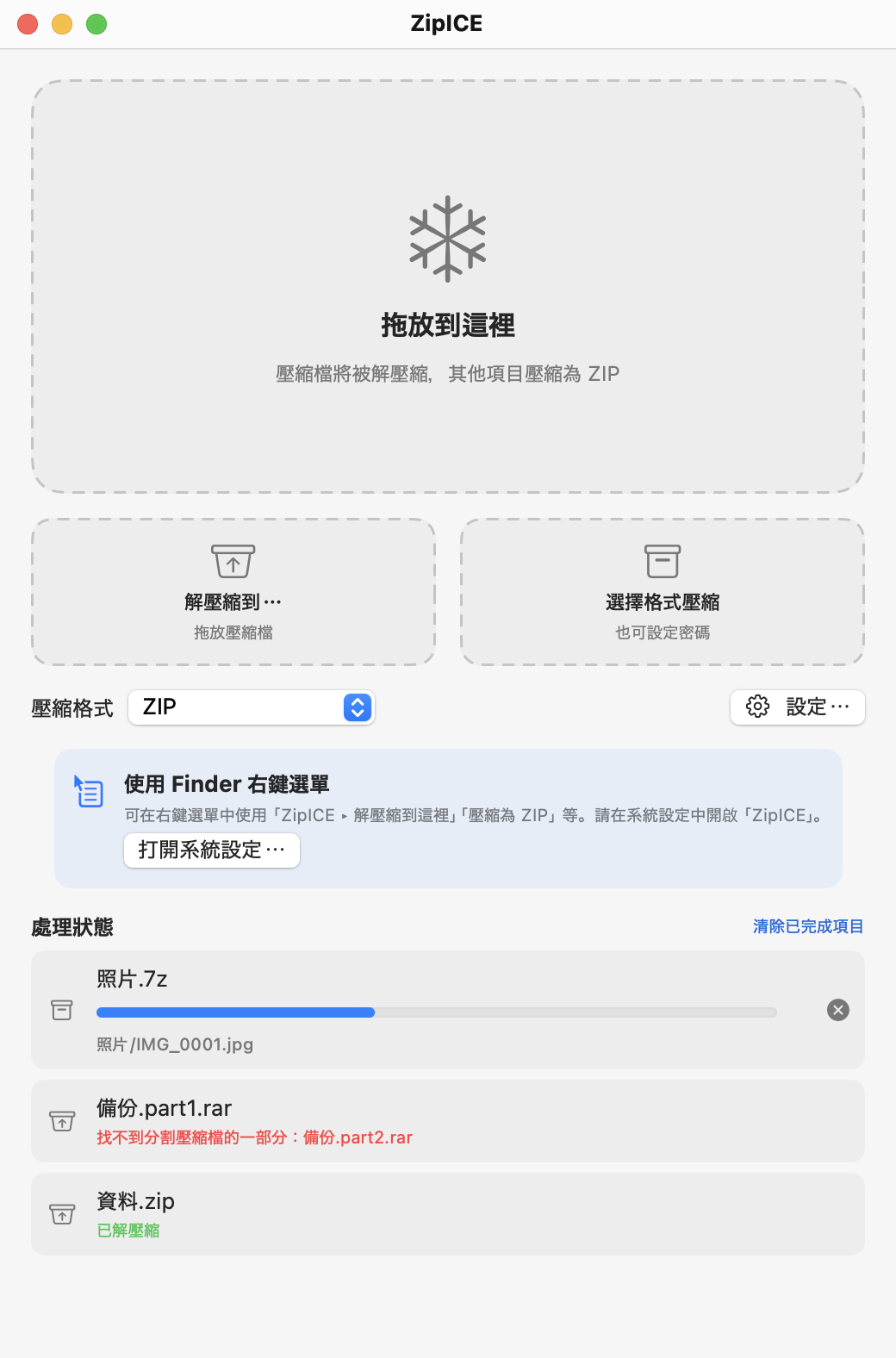
| 位置 | 說明 |
|---|---|
| 拖放到這裡 | 將檔案或檔案夾拖放到這裡。壓縮檔會被解壓縮,其他項目依「壓縮格式」壓縮。 |
| 解壓縮到⋯ | 拖放壓縮檔後,先選擇目的地檔案夾再解壓縮。按一下可選擇壓縮檔。 |
| 選擇格式壓縮 | 拖放(或按一下選擇)項目後,可指定格式、密碼等再壓縮。 |
| 壓縮格式 | 拖放到「拖放到這裡」時使用的壓縮格式。 |
| 設定⋯ | 打開設定(⌘,)。 |
| 處理狀態 | 解壓縮和壓縮的進度與結果。按一下放大鏡可在 Finder 中顯示,按一下 × 可中止。 |
3. 解壓縮
解壓縮方法
- 將壓縮檔拖放到主視窗的「拖放到這裡」或 Dock 中的 ZipICE 圖像。
- 在 Finder 中按兩下壓縮檔(ZipICE 為該類檔案的預設 App 時。可在 Finder 的「取得資訊」→「打開檔案的應用程式」中設定)。
- 在 Finder 中按右鍵按一下壓縮檔,選擇「ZipICE」→「解壓縮到這裡」等(參閱右鍵選單)。
- 選擇選單「檔案 → 選擇要解壓縮的壓縮檔⋯」(⌘O)。
預設情況下,解壓縮前會顯示內容列表(預覽)。按一下「全部解壓縮」即開始解壓縮。
目的地與檔案夾
可在「設定 → 解壓縮」中選擇解壓縮位置(與原檔案相同的位置、桌面、下載項目、指定的檔案夾或每次詢問)。預設為與原檔案相同的位置。
「建立檔案夾」設為「僅在需要時建立」(預設)時,如果壓縮檔中只有一個檔案夾,將直接取出該檔案夾;有多個項目時,會建立與壓縮檔同名的檔案夾並解壓縮到其中。不會出現同名檔案夾套在另一個檔案夾裡的情況。
如果已有同名項目,不會覆寫,而是改名為「名稱 (2)」等。
有密碼的壓縮檔
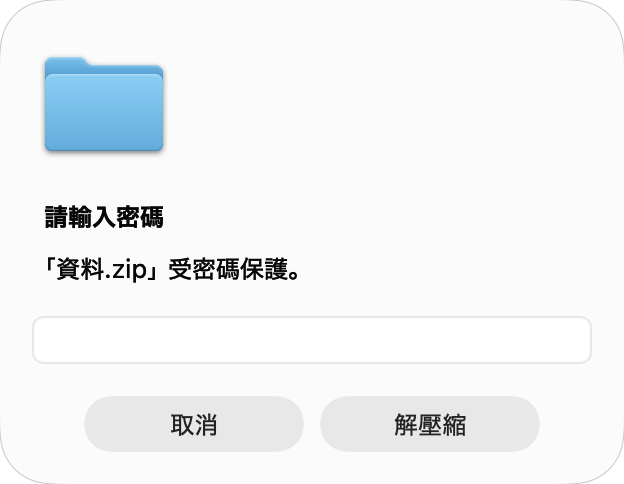
解壓縮有密碼的壓縮檔時會詢問密碼。密碼不正確時會再次詢問。
分割壓縮檔
對於「.part1.rar」「.7z.001」「.001」等分割壓縮檔,解壓縮第一個檔案即可自動讀取其餘部分。請將所有檔案放在同一個檔案夾中。
4. 預覽(先查看再解壓縮)
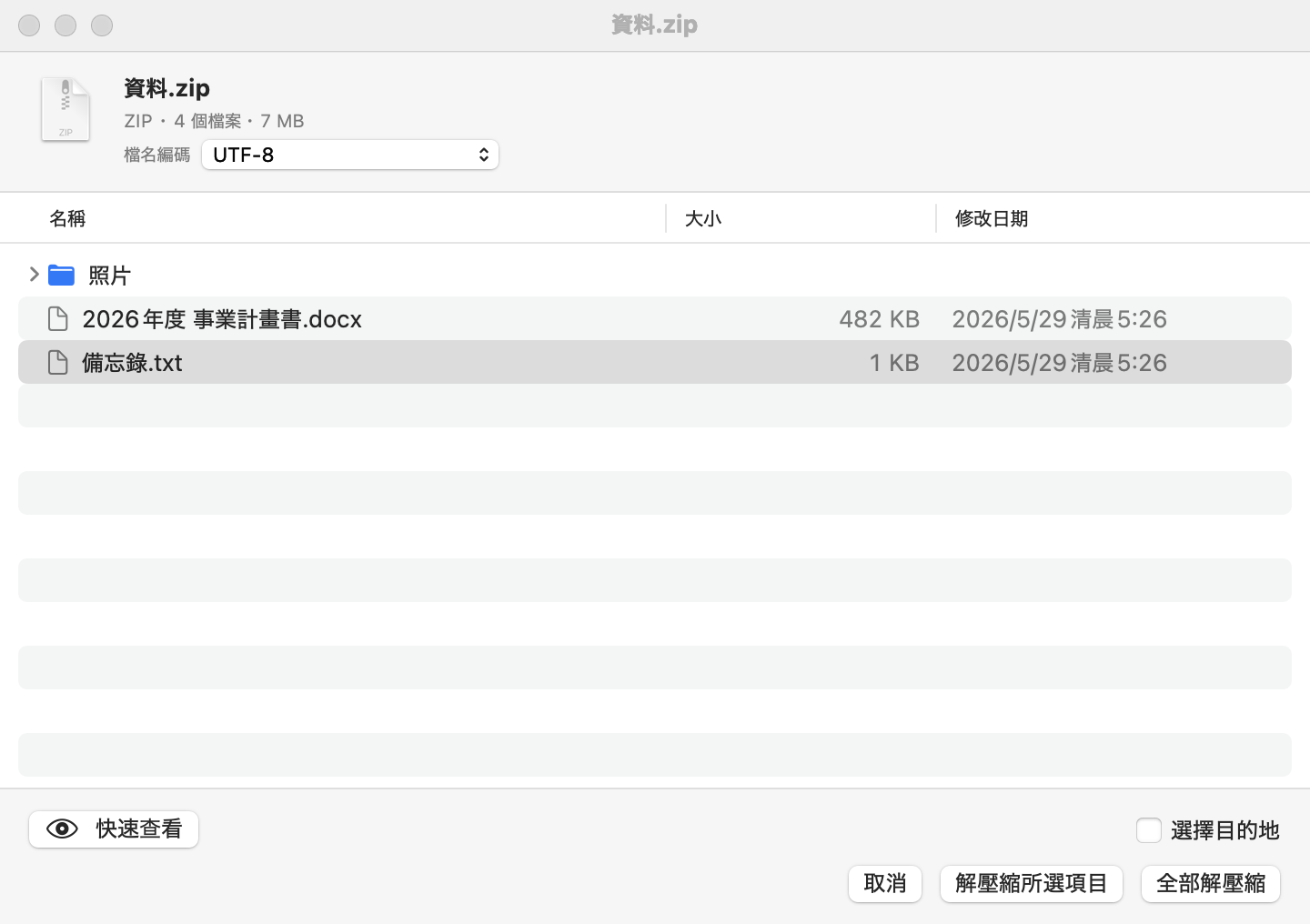
打開壓縮檔時,會在解壓縮前顯示內容列表。按一下檔案夾旁的 ▸ 可展開。鎖頭標記表示有密碼的項目。
| 操作 | 說明 |
|---|---|
| 全部解壓縮 | 解壓縮壓縮檔中的所有內容(↩)。 |
| 解壓縮所選項目 | 只解壓縮在列表中選擇的檔案和檔案夾。按住 ⌘ 或 ⇧ 按一下可多選。 |
| 快速查看 | 顯示所選檔案的內容。也可以按空白鍵或按兩下。 |
| 選擇目的地 | 開啟後,解壓縮時可選擇目的地檔案夾。 |
| 檔名編碼 | zip、lzh 等的檔名亂碼時,可切換編碼找到正確顯示的編碼,並依所選編碼解壓縮。 |
如果想不預覽直接解壓縮,請在「設定 → 解壓縮」中關閉「解壓縮前預覽內容」。即使關閉,也可以透過「檔案 → 檢視壓縮檔內容⋯」(⌘I)打開列表。
5. 壓縮
壓縮方法
- 將檔案或檔案夾拖放到主視窗的「拖放到這裡」或 Dock 中的 ZipICE 圖像,將依主視窗「壓縮格式」中選擇的格式壓縮。
- 在 Finder 中按右鍵,選擇「ZipICE」→「壓縮為 ZIP」等。
- 選擇選單「檔案 → 選擇要壓縮的檔案⋯」(⌘N)。
壓縮檔名稱為該項目的名稱;有多個項目時為第一個項目的名稱。儲存位置可在「設定 → 壓縮」中選擇(預設為與原檔案相同的位置)。
選擇格式和密碼進行壓縮
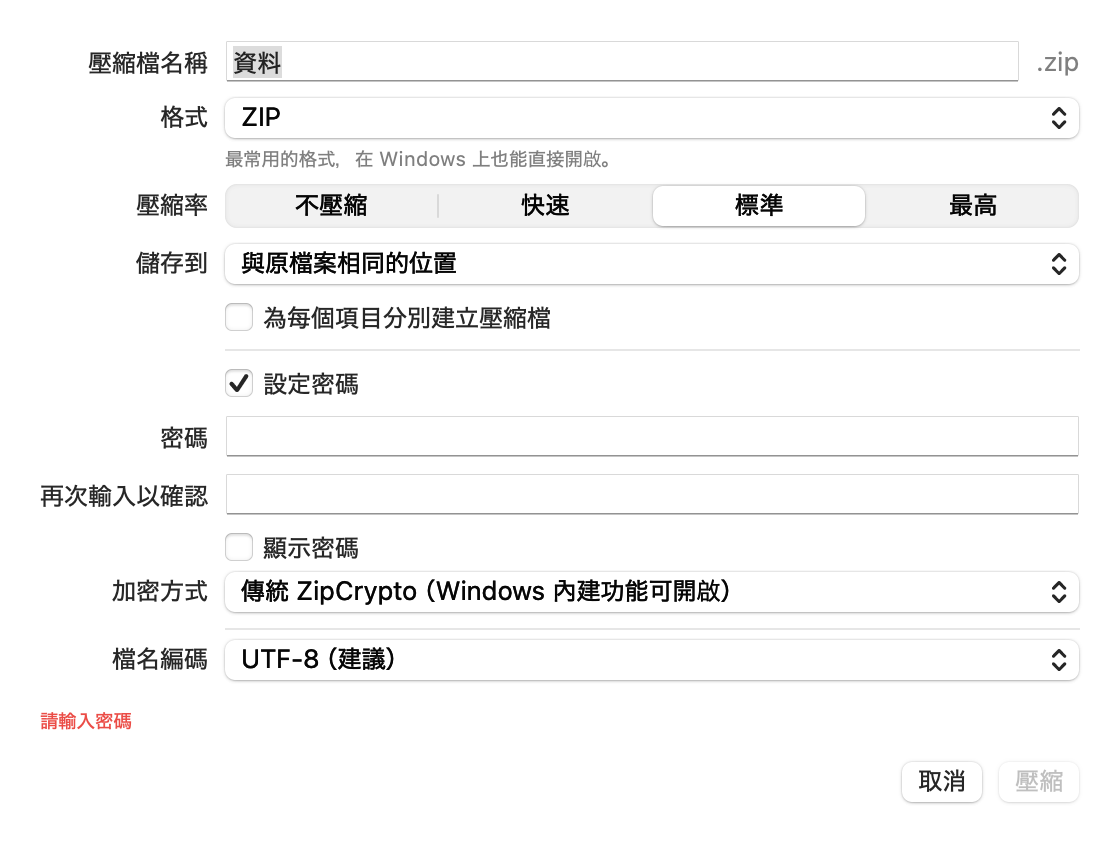
拖放到「選擇格式壓縮」後,可以指定以下項目。
| 項目 | 說明 |
|---|---|
| 壓縮檔名稱 | 要建立的壓縮檔的名稱。 |
| 格式 | ZIP、7Z、TAR.GZ、TAR.BZ2、TAR.XZ、TAR.ZST、TAR(單一檔案時還可選 GZ、BZ2、XZ)。 |
| 壓縮率 | 不壓縮、快速、標準、最高。 |
| 為每個項目分別建立壓縮檔 | 選擇多個項目時,分別壓縮為各自的壓縮檔。 |
| 設定密碼 | ZIP 和 7Z 可以設定密碼。需輸入兩次以確認。 |
| 加密方式(ZIP) | 「傳統 ZipCrypto」可用 Windows 內建功能開啟,但強度較低。「AES-256」很安全,但需要支援的軟體才能開啟。 |
| 同時隱藏檔名(7Z) | 不知道密碼就無法看到壓縮檔中的檔名。 |
| 檔名編碼(ZIP) | 通常保持「UTF-8(建議)」即可(參閱與 Windows 交換檔案)。 |
6. Finder 右鍵選單
在 Finder 中按右鍵按一下檔案,可直接從「ZipICE」選單解壓縮或壓縮。
| 選單 | 說明 |
|---|---|
| 解壓縮到這裡 | 解壓縮到壓縮檔所在位置(選擇壓縮檔時)。 |
| 解壓縮(到設定的位置) | 解壓縮到「設定 → 解壓縮」中設定的位置。 |
| 解壓縮到⋯ | 選擇目的地檔案夾後解壓縮。 |
| 壓縮為 ZIP/壓縮為 7Z | 依該格式壓縮。 |
| 選擇格式壓縮⋯ | 指定格式、密碼等後壓縮。 |
啟用右鍵選單
- 先打開一次 ZipICE。
- 按一下主視窗中的「打開系統設定⋯」(或「設定 → 一般」中的同一按鈕)。
- 在系統設定的「登入項目與延伸功能」中,開啟 ZipICE 的 Finder 延伸功能。
右鍵選單顯示在 Finder 決定的位置(「快速動作」附近)。
7. 支援的格式
| 格式 | 解壓縮 | 壓縮 | 密碼 |
|---|---|---|---|
| zip | ○ | ○ | ○(ZipCrypto、AES-256) |
| 7z | ○ | ○ | ○(AES-256,可隱藏檔名) |
| rar(RAR4、RAR5) | ○ | - | 僅解壓縮 |
| lzh、lha | ○ | - | - |
| arj | ○ | - | 僅解壓縮(傳統方式) |
| tar、tar.gz、tar.bz2、tar.xz、tar.zst | ○ | ○ | - |
| gz、bz2、xz(單一檔案) | ○ | ○ | - |
| cab、iso、cpio、xar、rpm、deb、lzma、zst、Z | ○ | - | - |
| wim(Windows 映像檔) | ○ | - | - |
| 分割壓縮檔(.001、.part1.rar 等) | ○ | - | - |
以下內容無法解壓縮:ESD 格式(LZMS 壓縮)的 wim、分割 zip(.z01)、使用 PPMd 方式的 zip、有 GOST 密碼的 arj。
8. 與 Windows 交換檔案(防止亂碼)
Mac 和 Windows 對檔名中字元的處理不同。ZipICE 會自動進行以下處理。
解壓縮時
- 在 Windows 上以本地編碼(如 Big5、日文 Shift_JIS 等)建立的 zip,以及在 Mac 上建立的 zip,都會自動辨識檔名編碼並正確取出。lzh、arj、tar 等也一樣。
- 不會取出 Mac 上建立的壓縮檔中的「__MACOSX」和「.DS_Store」(可在設定中更改)。
壓縮時
- 重音符號等:Mac 有時會把帶重音的字母等拆成兩個字元儲存,直接傳送到 Windows 會顯示為分開的字元。ZipICE 儲存前一律將其合併。
- Windows 不能使用的字元:
\ : * ? " < > |會替換為全形字元(可在設定中更改)。 - Mac 專用隱藏檔案:不加入「.DS_Store」「__MACOSX」等(可在設定中更改)。
- 檔名編碼:預設的 UTF-8 在 Windows 10 以上版本、Mac 與智慧型手機上不會亂碼。
9. 設定
選擇選單「ZipICE → 設定⋯」(⌘,)。
解壓縮
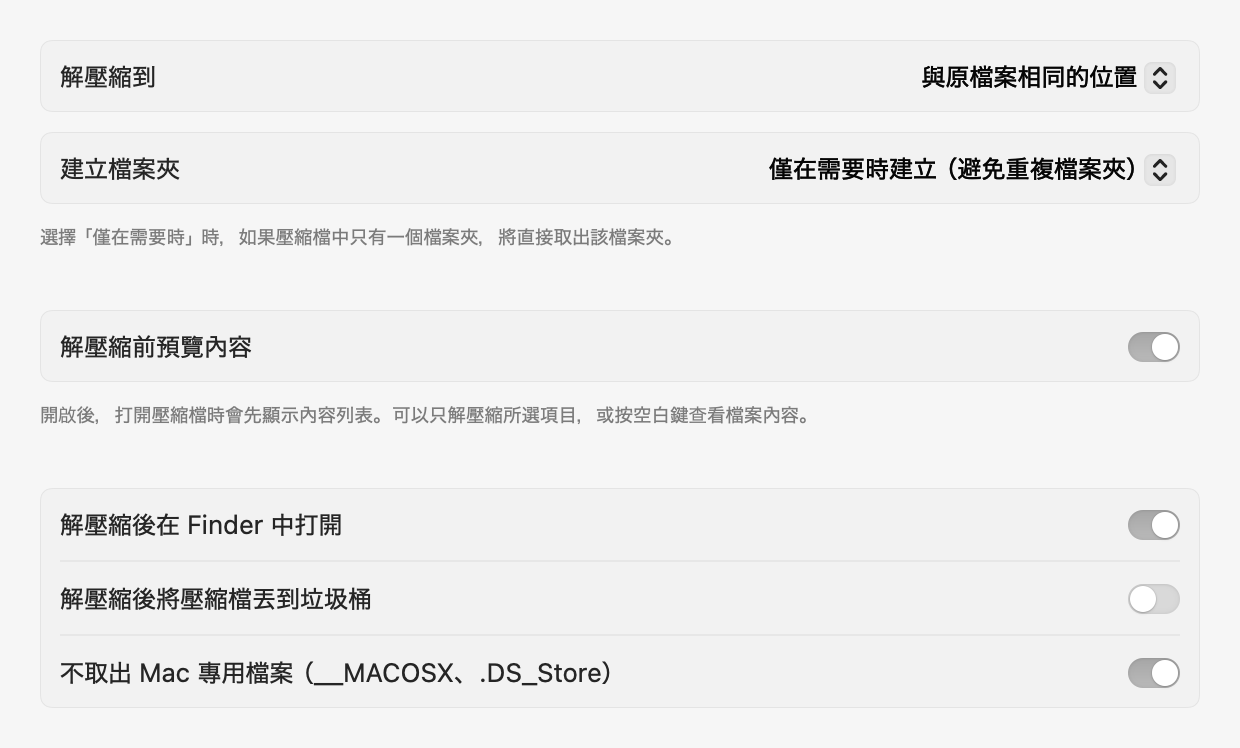
| 項目 | 說明 |
|---|---|
| 解壓縮到 | 與原檔案相同的位置、桌面、下載項目、指定的檔案夾或每次詢問。 |
| 建立檔案夾 | 僅在需要時建立(避免重複檔案夾)、一律建立、不建立。 |
| 解壓縮前預覽內容 | 解壓縮前顯示預覽(預設開啟)。 |
| 解壓縮後在 Finder 中打開 | 在 Finder 中打開解壓縮出的檔案夾。 |
| 解壓縮後將壓縮檔丟到垃圾桶 | 解壓縮完成後將壓縮檔丟到垃圾桶。 |
| 不取出 Mac 專用檔案 | 不取出「__MACOSX」和「.DS_Store」。 |
壓縮
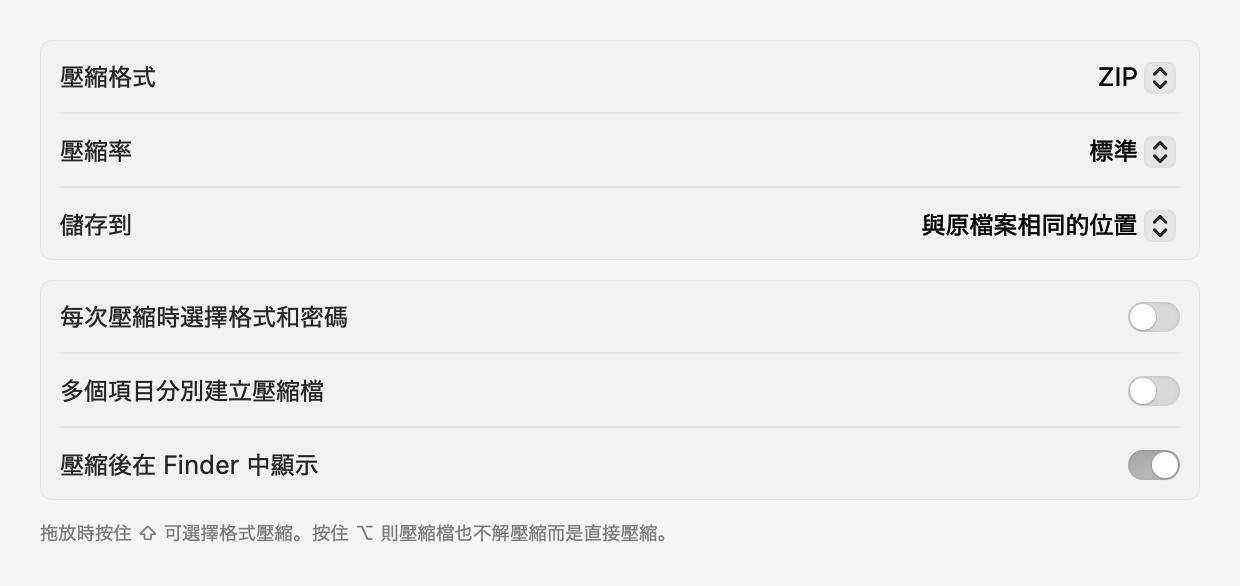
| 項目 | 說明 |
|---|---|
| 壓縮格式、壓縮率 | 拖放壓縮時使用的格式和壓縮率。 |
| 儲存到 | 儲存壓縮檔的位置。 |
| 每次壓縮時選擇格式和密碼 | 一律顯示壓縮設定。 |
| 多個項目分別建立壓縮檔 | 不合併多個項目,而是分別壓縮。 |
| 壓縮後在 Finder 中顯示 | 在 Finder 中顯示建立的壓縮檔。 |
檔名亂碼
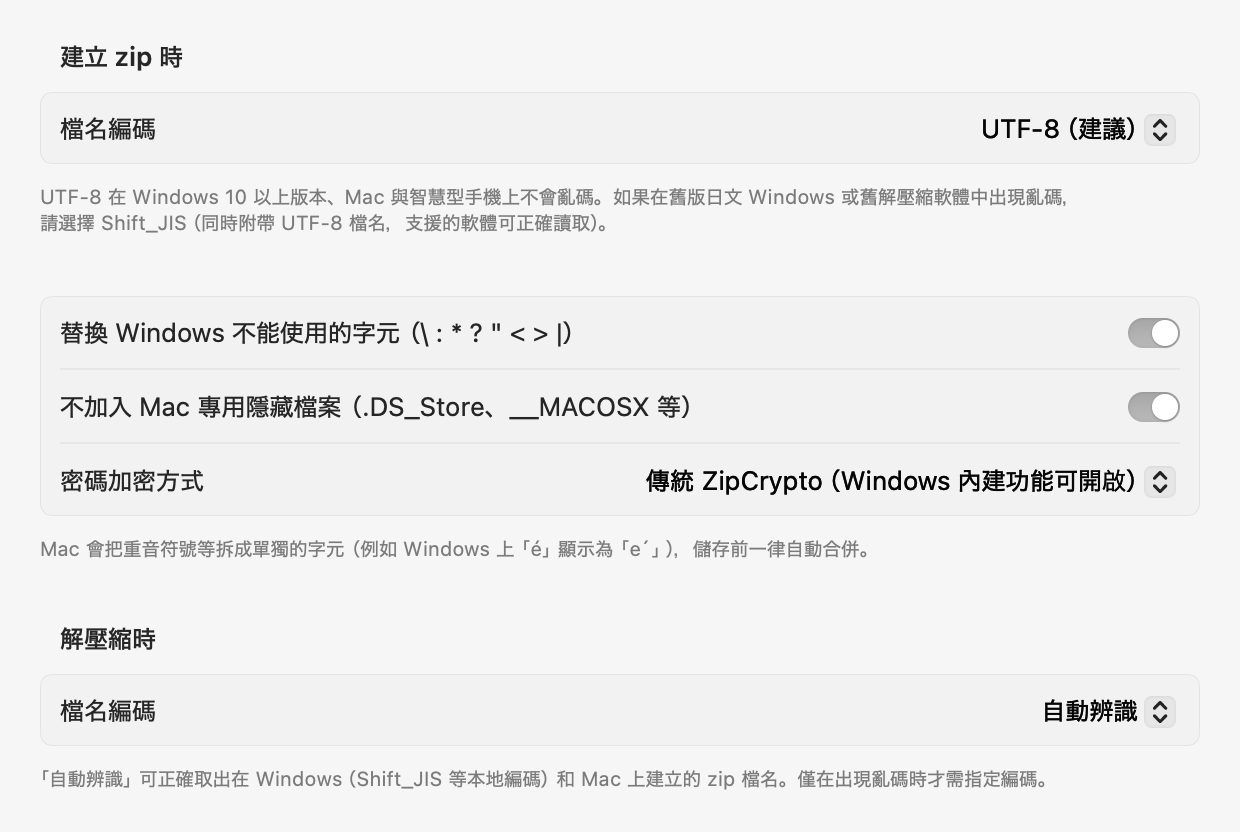
| 項目 | 說明 |
|---|---|
| 檔名編碼(建立 zip 時) | UTF-8(建議)或 Shift_JIS(用於舊版日文 Windows,同時附帶 UTF-8 檔名)。 |
| 替換 Windows 不能使用的字元 | 將 \ : * ? " < > | 替換為全形字元。 |
| 不加入 Mac 專用隱藏檔案 | 不加入「.DS_Store」「__MACOSX」等。 |
| 密碼加密方式 | zip 密碼的加密方式(ZipCrypto 或 AES-256)。 |
| 檔名編碼(解壓縮時) | 通常為「自動辨識」。僅在檔名亂碼時指定。 |
一般
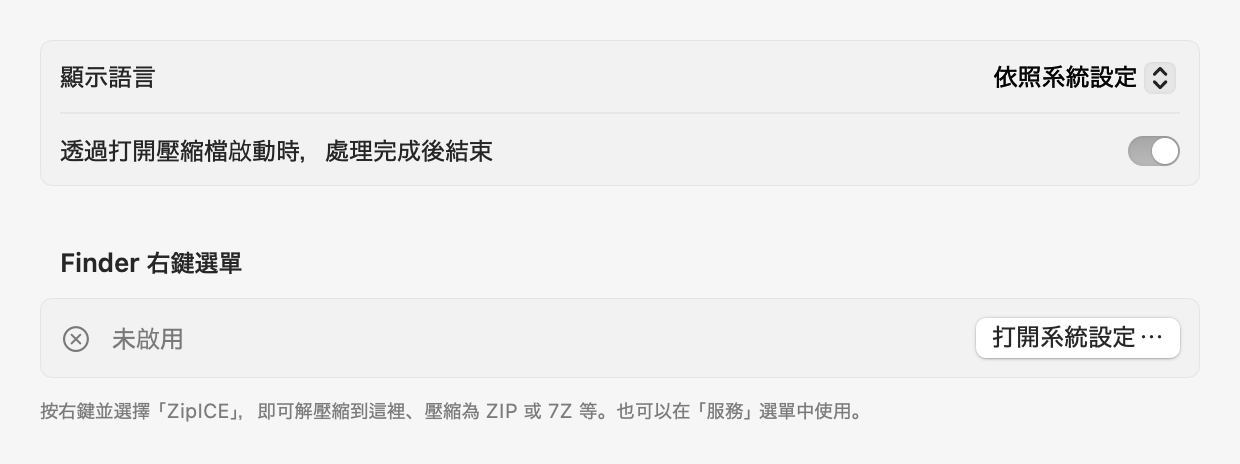
| 項目 | 說明 |
|---|---|
| 顯示語言 | App 的顯示語言。預設依照系統設定。 |
| 透過打開壓縮檔啟動時,處理完成後結束 | 透過按兩下或拖放啟動時,處理完成後自動結束。 |
| Finder 右鍵選單 | 顯示 Finder 延伸功能的狀態和打開系統設定的按鈕。 |
| 已授權取用的檔案夾 | App Store 版中已授權的檔案夾(參閱取用權限)。 |
10. App Store 版的取用權限
為了安全,App Store 版的 ZipICE 只能將檔案儲存到你授權的檔案夾。第一次解壓縮或壓縮到新位置時,會要求授權檔案夾。
- 對話框打開時已選取個人專屬檔案夾(房子圖像)。
- 直接按一下「允許」,之後在個人專屬檔案夾中的大多數位置都不會再詢問。
- 外接磁碟等個人專屬檔案夾以外的位置,需要逐一授權一次。
可以在「設定 → 一般」中查看和移除已授權的檔案夾。
11. 鍵盤快速鍵
| 按鍵 | 動作 |
|---|---|
| ⌘N | 選擇要壓縮的檔案 |
| ⌘O | 選擇要解壓縮的壓縮檔 |
| ⌘I | 檢視壓縮檔內容 |
| ⌘, | 設定 |
| ⌘1 | 顯示主視窗 |
| ⌘W | 關閉視窗 |
| ⌘Q | 結束 ZipICE |
| 空白鍵 | 在預覽中快速查看所選檔案 |
| ↩/esc | 在預覽中全部解壓縮/取消 |
| ⇧+拖放 | 選擇格式壓縮 |
| ⌥+拖放 | 壓縮檔也不解壓縮而是直接壓縮 |
12. 常見問題
解壓縮出的檔名亂碼
在預覽中切換「檔名編碼」,選擇顯示正確的編碼後再解壓縮。如果經常處理相同編碼的壓縮檔,也可以在「設定 → 檔名亂碼」的「解壓縮時」中指定。
建立的 zip 在 Windows 上檔名亂碼
在 Windows 10 以上版本上通常不會亂碼。對方使用舊版 Windows 或舊解壓縮軟體時,請讓對方使用支援 UTF-8 的軟體。
有密碼的 zip 在 Windows 上打不開
使用「AES-256」加密的 zip 可能無法用 Windows 內建功能開啟。如果對方用 Windows 內建功能開啟,請選擇「傳統 ZipCrypto」。
反覆要求授權取用檔案夾
要求授權時,請在選取個人專屬檔案夾(房子圖像)的狀態下按一下「允許」。之後在其中的大多數位置都不會再詢問(參閱取用權限)。
右鍵選單中沒有「ZipICE」
Finder 延伸功能未開啟。請按一下「設定 → 一般」中的「打開系統設定⋯」,開啟 ZipICE(參閱右鍵選單)。
可以建立 rar 或 lzh 嗎?
rar、lzh 等格式僅支援解壓縮。可以建立 zip、7z、tar 系列、gz、bz2 和 xz。
顯示「不支援的格式」
不支援該壓縮檔的格式或壓縮方式(參閱支援的格式)。壓縮檔損毀時也可能顯示此訊息。
13. 支援
常見問題及解答請見支援頁面。
支援頁面: https://malcon.jp/zh-hant/apps/zipice/support/
使用的開放原始碼軟體
ZipICE 使用了以下開放原始碼軟體:libarchive(BSD 授權)、XZ Utils / liblzma(0BSD)、Zstandard(BSD 授權)、UnRAR(unRAR 授權,僅用於解壓縮 RAR)。授權全文收錄在 App 中(ZipICE.app/Contents/Resources/Licenses)。
Mac、macOS、Finder、Quick Look 和 App Store 是 Apple Inc. 的商標。Windows 是 Microsoft Corporation 的商標。RAR 是 Alexander Roshal 的商標。