Mac
ZipICE
在访达中右键一点,压缩解压都搞定。
在 Mac 和 Windows 之间传文件,再也不乱码。
MacMac App Store(即将推出)
使用手册
支持 10 种语言
资料.zip
ZipICE▸解压到此处
解压(到设置的位置)
解压到…
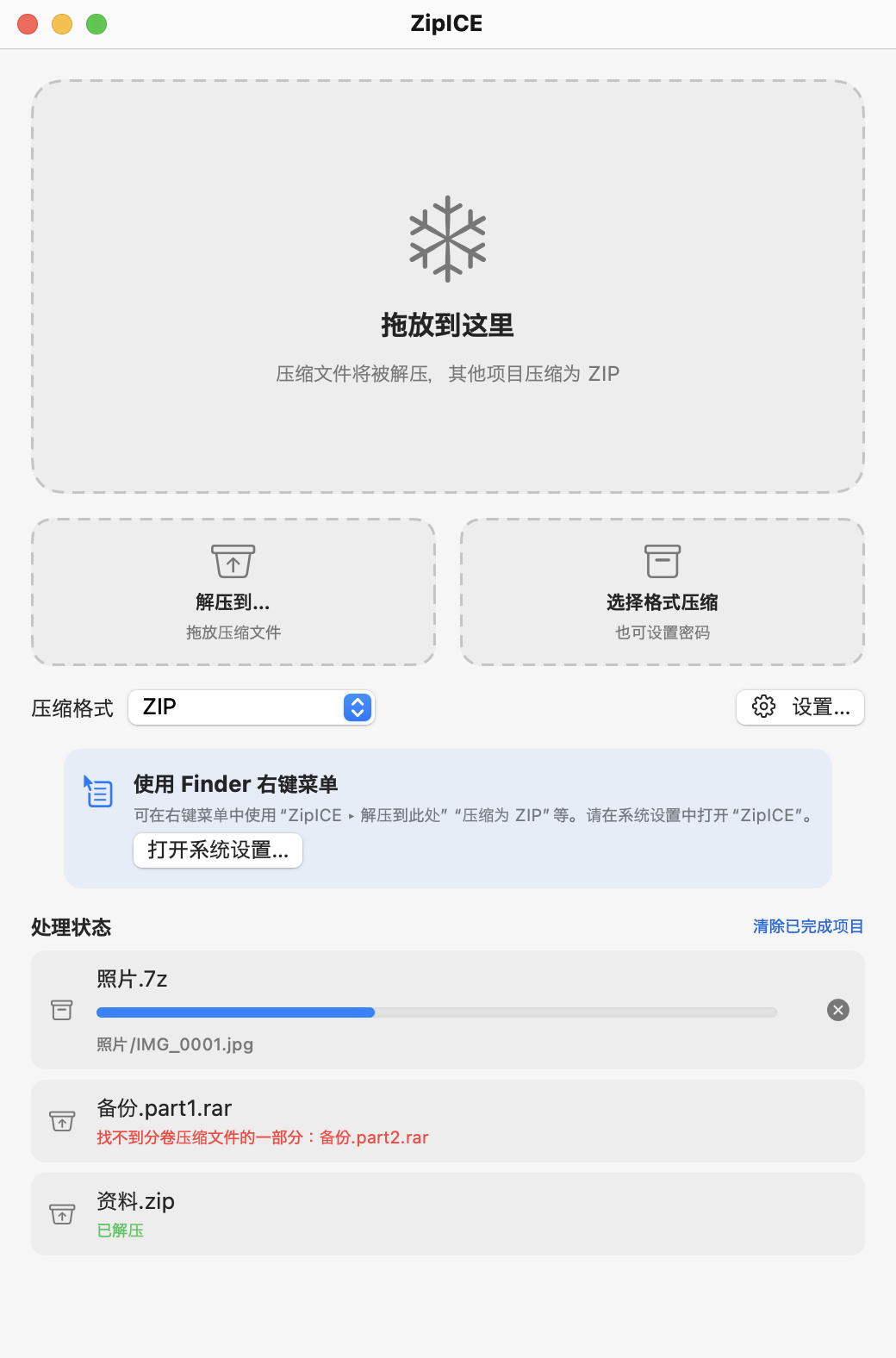
压缩为 ZIP
压缩为 7Z
选择格式压缩…
Features
你可以做到这些
访达右键菜单
右键点按文件并选择“ZipICE”即可。无需打开应用,就能完成压缩和解压。
不再乱码
无论是 Windows 上创建的 zip,还是要发给 Windows 的 zip,文件名都不会乱码。
支持多种格式
zip、7z、rar、lzh、tar 自不必说,arj、cab、iso、wim 等少见格式也能解压。
解压前预览
先查看内容再解压。只取出需要的文件,按空格键即可快速查看。
密码保护
zip 可选择 Windows 自带功能也能打开的传统方式,或更安全的 AES-256。7z 还能隐藏文件名。
拖放即可
压缩文件就解压,其他文件就压缩。拖到窗口或程序坞图标上,ZipICE 会自动判断。
Finder
在访达中右键,直接压缩和解压
右键点按文件并选择“ZipICE”即可。无需打开应用,在熟悉的访达中就能完成压缩和解压。
- 压缩文件选“解压到此处”,文件和文件夹选“压缩为 ZIP”“压缩为 7Z”
- 选择解压位置、指定格式和密码,也都在菜单中完成
- 选择多个文件,一次打包成一个压缩文件
- 也可以从右键的“服务”或拖放到程序坞图标使用
首次使用前,请在系统设置的“登录项与扩展”中开启 ZipICE(ZipICE 窗口中有对应按钮)。
No more mojibake
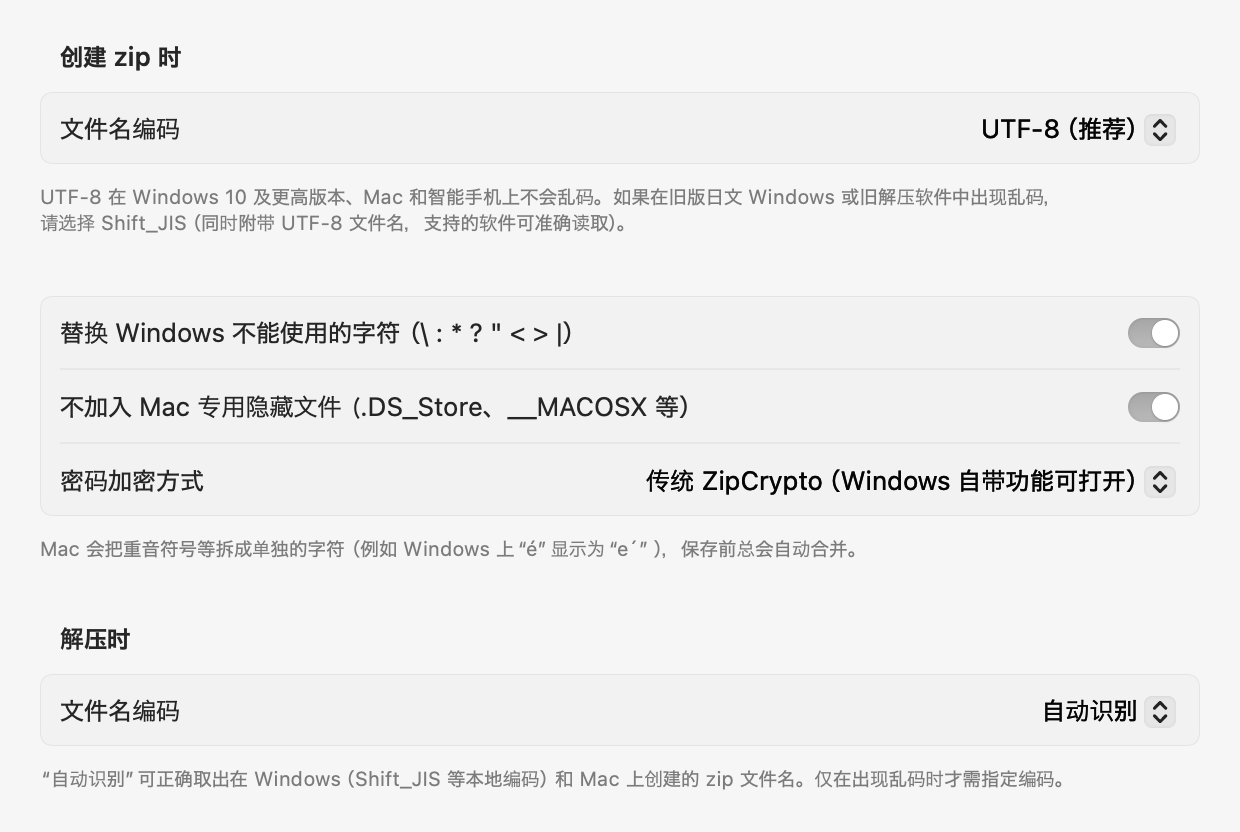
Mac 与 Windows 互传,文件名不再乱码
在 Mac 上压缩的 zip,到了 Windows 上文件名变成一堆乱码……ZipICE 在创建和打开压缩文件时都能防止这种情况。
常见的乱码µèÑσæè.docx
用 ZipICE报告.docx
常见的乱码Σ╝ÜΦ««.pptx
用 ZipICE会议.pptx
- 以 UTF-8 保存文件名,在 Windows 10 及更高版本、Mac 和手机上都不会乱码
- Mac 上分离存储的附加符号会在保存前自动合并
- 自动替换 Windows 不能使用的字符(\ : * ? " < > |)
- 不加入 Mac 专用隐藏文件(.DS_Store、__MACOSX)
- 收到的 zip 会自动识别文件名编码
Preview
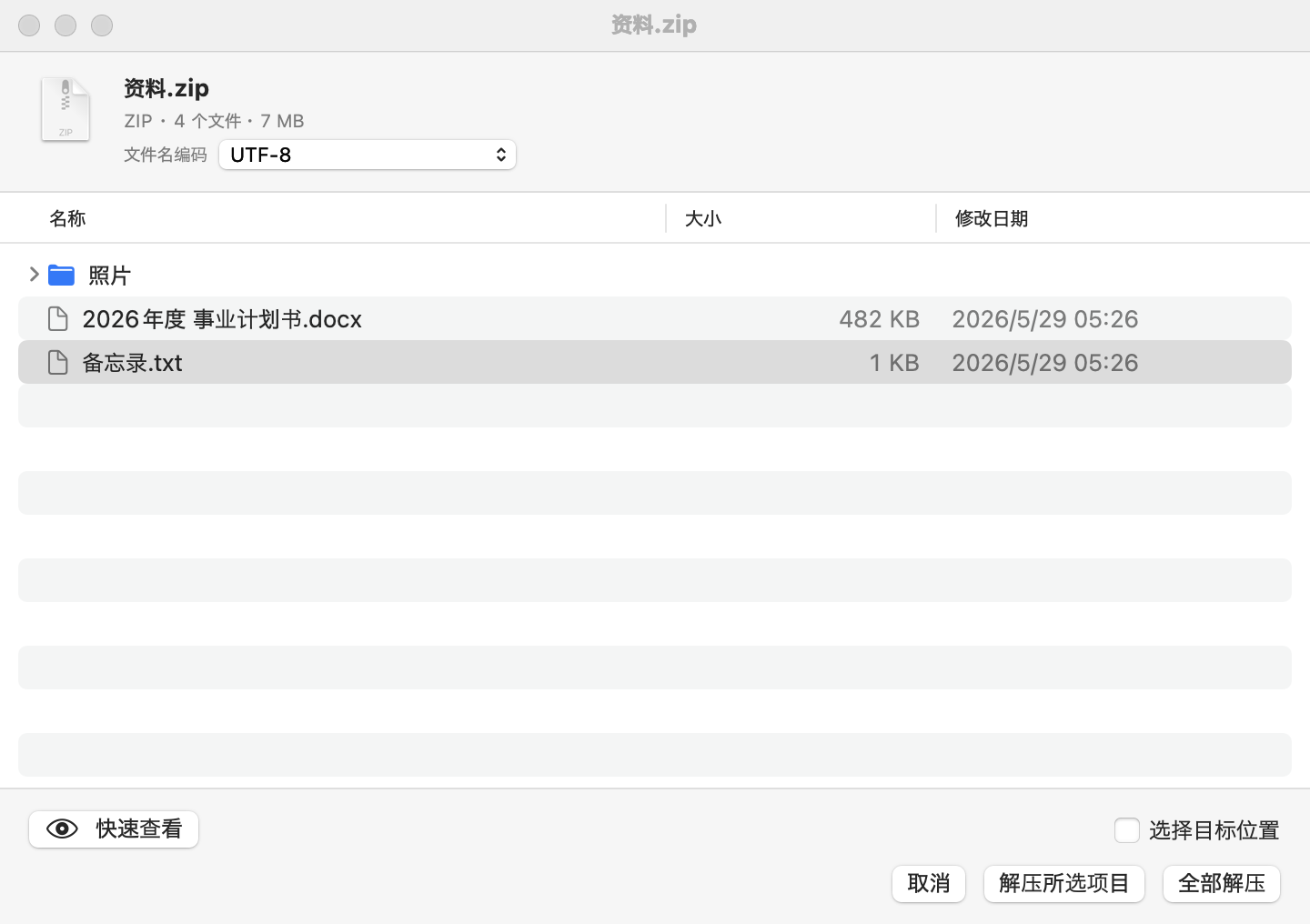
解压之前,先看一眼
打开压缩文件时,会在解压前显示内容列表(可在设置中关闭)。
- 只解压你选择的文件
- 按空格键快速查看图片和文档内容
- 文件名乱码时,可当场切换编码确认
- 锁形图标标出带密码的文件
- “文件 → 查看压缩文件内容…”(⌘I)随时可用
Password
根据收件人,聪明地压缩
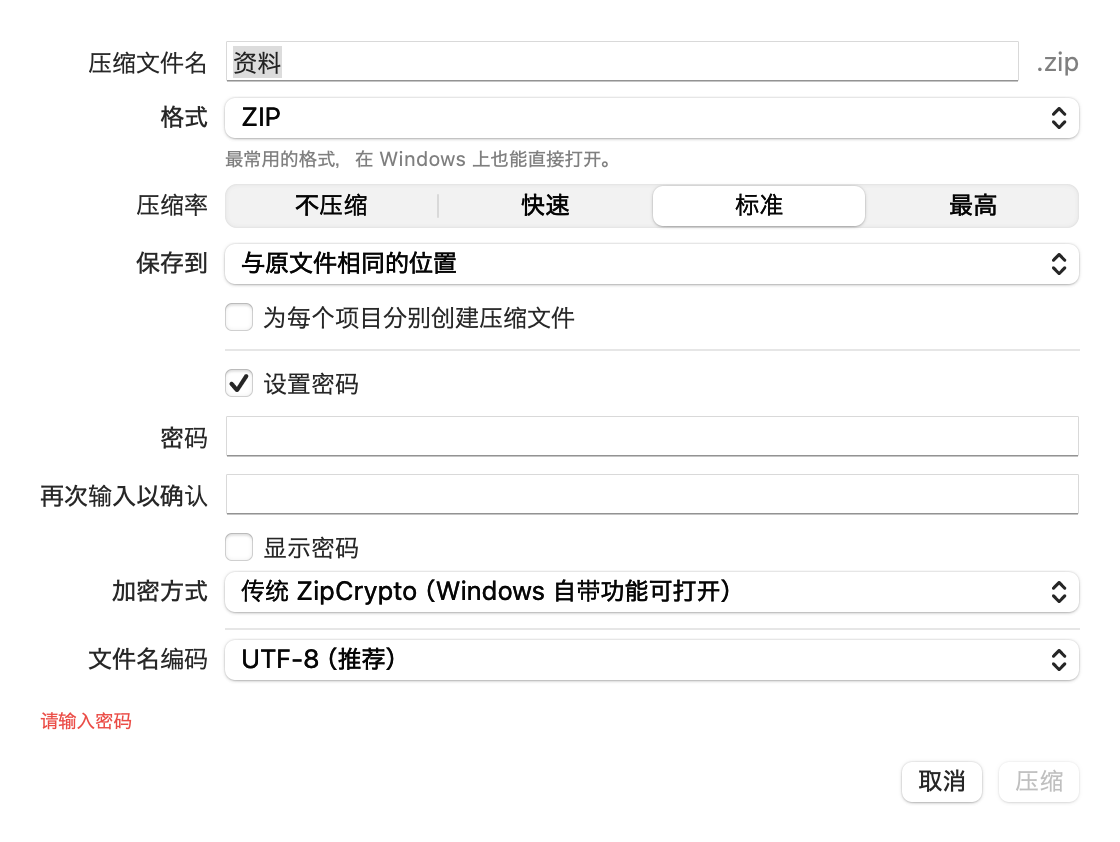
按住 ⇧ 拖放,或拖到“选择格式压缩”,即可选择格式、压缩率和密码。
- 格式有 ZIP、7Z、TAR.GZ、TAR.BZ2、TAR.XZ、TAR.ZST 等
- zip 密码可选 Windows 自带功能也能打开的传统 ZipCrypto,或更安全的 AES-256
- 7z 的 AES-256 还能隐藏文件名
- 也可以把多个项目分别压缩成单独的文件
Formats
支持的格式
从常用格式到经典格式。
| 格式 | 解压 | 创建 | 密码 |
|---|---|---|---|
| ZIP | ✓ | ✓ | ZipCrypto / AES-256 |
| 7z | ✓ | ✓ | AES-256可隐藏文件名 |
| RARRAR4 / RAR5 | ✓ | — | 仅解压 |
| LZH / LHA | ✓ | — | — |
| ARJ | ✓ | — | 仅解压 |
| TARtar.gz / tar.bz2 / tar.xz / tar.zst | ✓ | ✓ | — |
| GZ / BZ2 / XZ单个文件 | ✓ | ✓ | — |
| CAB / ISO / CPIO / XARRPM / DEB / LZMA / ZST / Z | ✓ | — | — |
| WIMWindows 映像 | ✓ | — | — |
| 分卷压缩文件.001 / .part1.rar / .7z.001 | ✓ | — | — |
分卷压缩文件只需解压第一个文件,其余部分会自动读取。不支持:ESD 格式(LZMS 压缩)的 wim、分卷 zip(.z01)、PPMd 方式的 zip、GOST 加密的 arj。
And more
还有这些贴心之处
- 内容只有一个文件夹的压缩文件,解压时不会出现重复文件夹
- 不会覆盖已有文件,而是命名为“名称 (2)”
- 解压和保存位置可选“与原文件相同”“桌面”“下载”“每次选择”等
- 按住 ⌥ 拖放,压缩文件也会被压缩而不是解压
- 双击压缩文件启动时,处理完成后自动退出
- 解压后移到废纸篓、解压后在访达中打开,一个设置即可
- 支持拖放到程序坞图标和访达的“服务”菜单
Specifications
系统要求
| Mac | macOS 15 或更高版本(Apple 芯片和 Intel) |
|---|---|
| 界面语言 | 日本語, English, 简体中文, 繁體中文, 한국어, Deutsch, Français, Español, Italiano, Português (Brasil) |
| 最新版本 | Mac 1.0 (更新说明) |
Mac、macOS、Finder 和 App Store 是 Apple Inc. 的商标。Windows 是 Microsoft Corporation 的商标。RAR 是 Alexander Roshal 的商标。