
ZipICE
Un clic derecho en el Finder y listo: comprimido o extraído.
Se acabaron los nombres desconfigurados entre Mac y Windows.
Disponible en 10 idiomas
ZipICE▸Lo que puedes hacer
Clic derecho en el Finder
Haz clic derecho en un archivo y elige ZipICE. Comprime y extrae sin abrir la app.
Nombres sin desconfigurar
Tanto los zip creados en Windows como los que envías a Windows conservan sus nombres. Las tildes separadas se corrigen solas.
Montones de formatos
zip, 7z, rar, lzh y tar, por supuesto, y también arj, cab, iso, wim y otros formatos poco habituales.
Vista previa antes de extraer
Revisa el contenido primero, extrae solo lo que necesitas y echa un vistazo con la barra espaciadora.
Protección con contraseña
Para zip, elige el método clásico que se abre en el Explorador de Windows o el cifrado AES-256, más seguro. Con 7z puedes ocultar hasta los nombres.
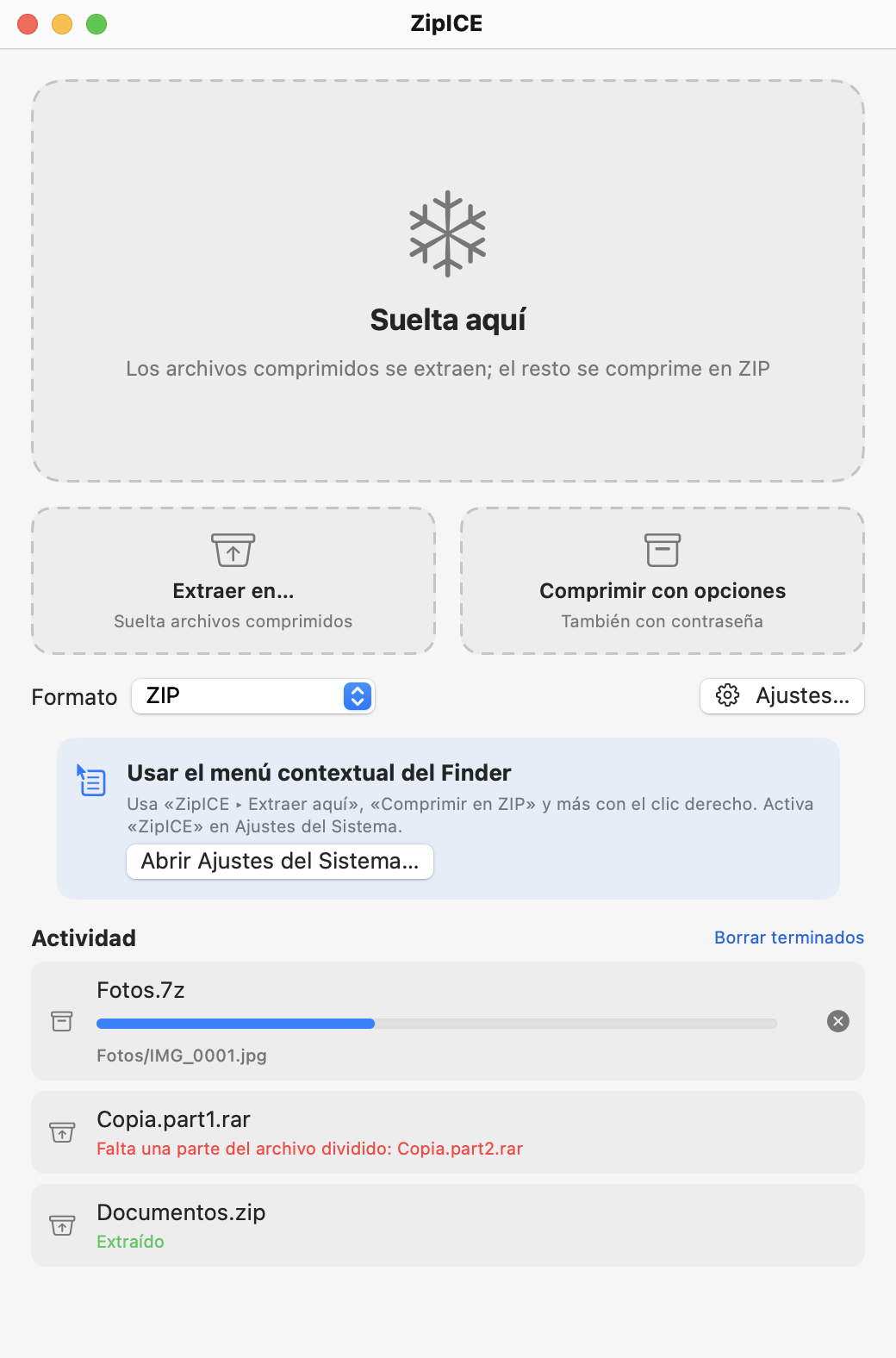
Solo tienes que soltar
Los archivos comprimidos se extraen y todo lo demás se comprime. Suelta en la ventana o en el icono del Dock: ZipICE se encarga del resto.
Un clic derecho en el Finder, y listo
Haz clic derecho en un archivo y elige ZipICE. Sin abrir la app, comprimes y extraes ahí mismo, en el Finder.
- «Extraer aquí» para archivos comprimidos, «Comprimir en ZIP» o «Comprimir en 7Z» para archivos y carpetas
- Elige dónde extraer o indica el formato y la contraseña desde el menú
- Selecciona varios archivos y júntalos en uno solo
- También desde Servicios y soltando en el icono del Dock
Solo la primera vez, activa ZipICE en Ajustes del Sistema, en «Ítems de inicio y extensiones» (ZipICE te muestra un botón para ir allí).
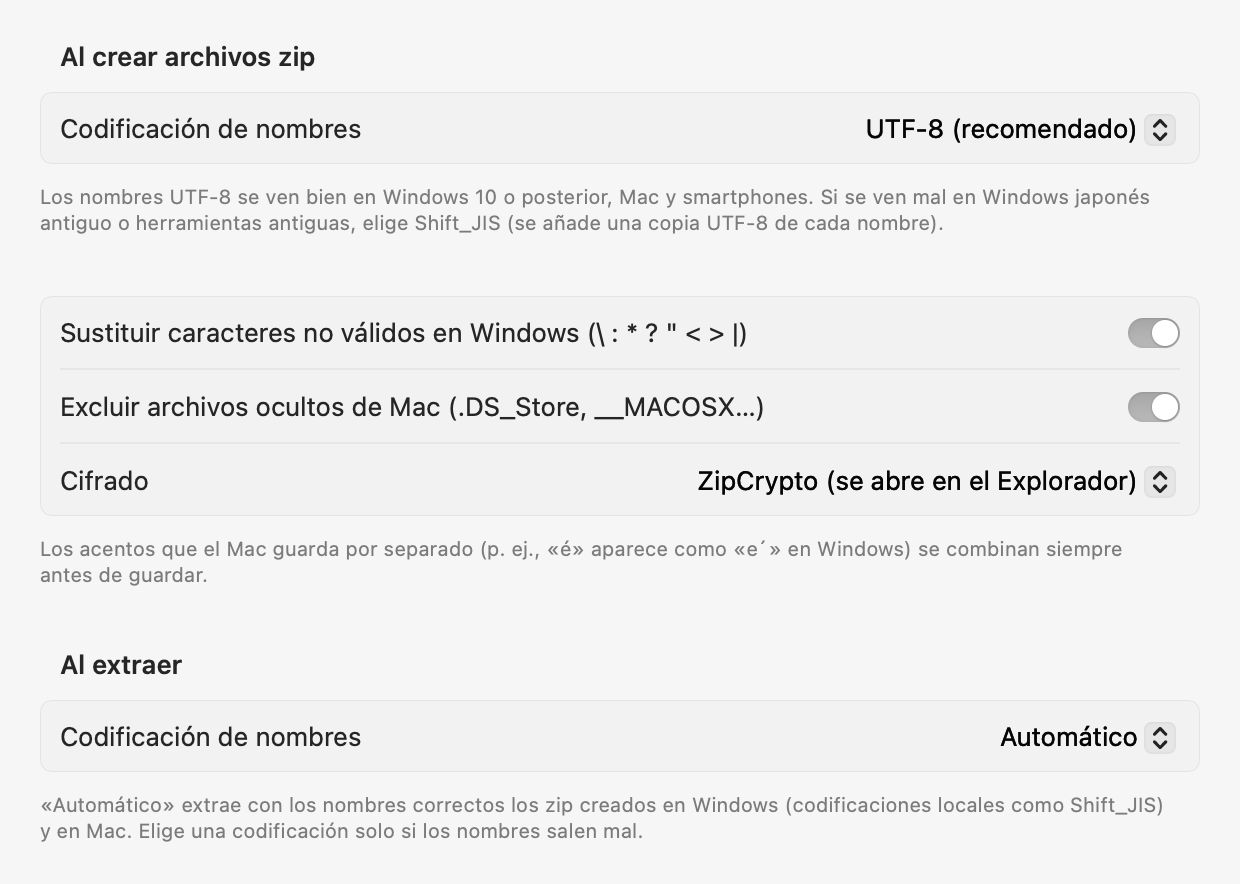
Se acabaron los nombres desconfigurados entre Mac y Windows
Comprimes algo en el Mac, alguien lo abre en Windows… y los nombres se convierten en un galimatías. ZipICE lo evita tanto al crear como al abrir archivos.
- Guarda los nombres en UTF-8, legible en Windows 10 o posterior, en Mac y en smartphones
- Las tildes que el Mac guarda en forma descompuesta se recomponen antes de guardar
- Los caracteres no válidos en Windows (\ : * ? " < > |) se sustituyen automáticamente
- Los archivos ocultos de Mac (.DS_Store, __MACOSX) se excluyen
- La codificación de los nombres de los zip recibidos se detecta automáticamente
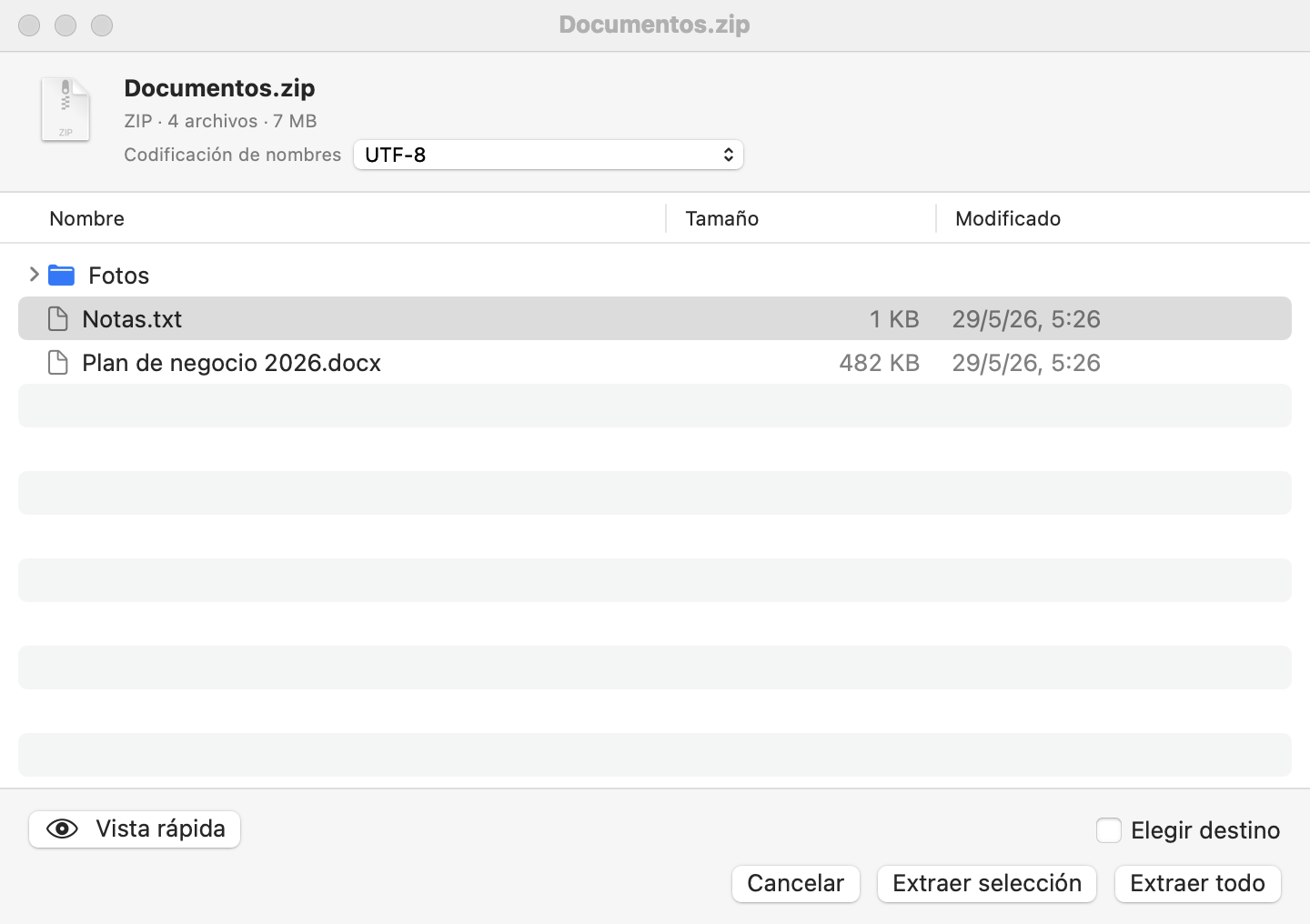
Echa un vistazo antes de extraer
Al abrir un archivo, ZipICE muestra su contenido antes de extraerlo (puedes desactivarlo en Ajustes).
- Extrae solo los archivos que elijas
- Pulsa Espacio para ver imágenes y documentos con Vista rápida
- Si los nombres se ven raros, cambia la codificación ahí mismo
- Un candado marca los archivos protegidos con contraseña
- Archivo → Ver contenido del archivo… (⌘I) funciona siempre
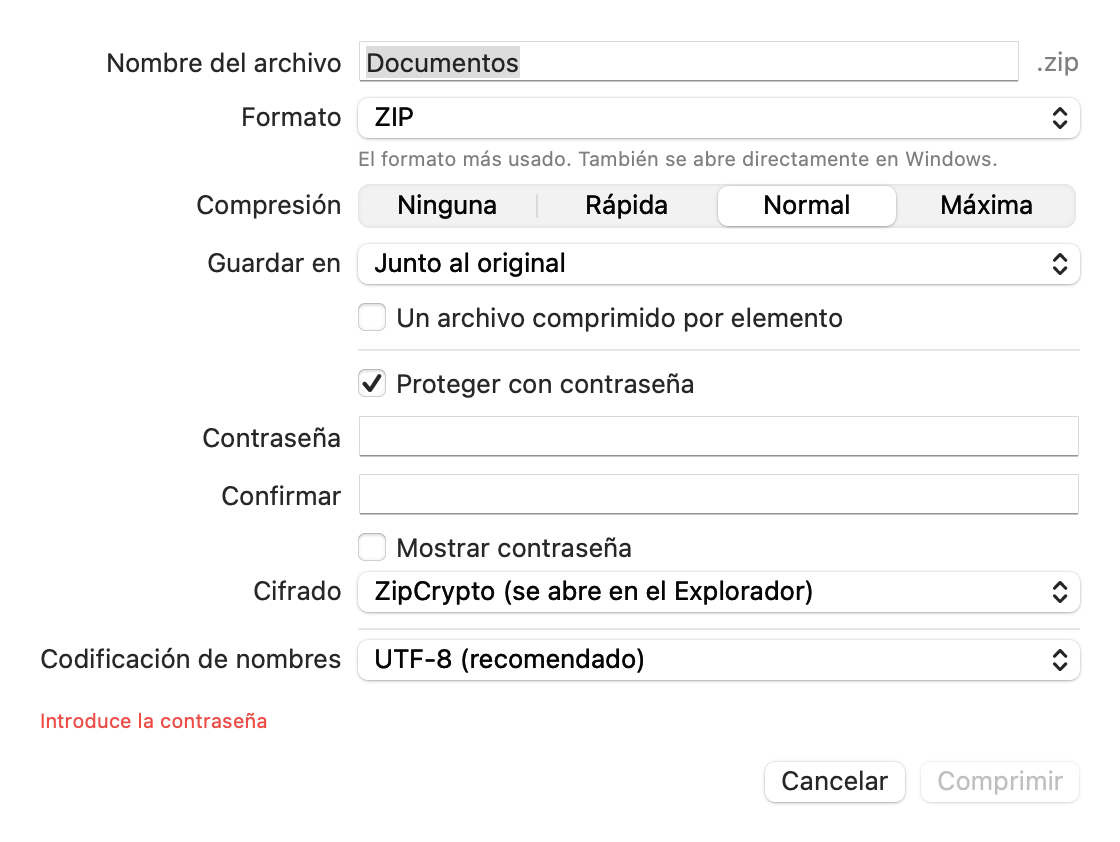
Comprime con cabeza, según quién lo reciba
Mantén ⇧ al soltar, o suelta en «Comprimir con opciones», para elegir formato, nivel de compresión y contraseña.
- Formatos: ZIP, 7Z, TAR.GZ, TAR.BZ2, TAR.XZ, TAR.ZST y más
- Contraseñas zip: ZipCrypto clásico, que se abre en el Explorador de Windows, o AES-256, más seguro
- 7z con AES-256 también puede ocultar los nombres de los archivos
- Convierte varios elementos en archivos separados de una vez
Formatos compatibles
De los formatos de siempre a los clásicos de toda la vida.
| Formato | Extraer | Crear | Contraseña |
|---|---|---|---|
| ZIP | ✓ | ✓ | ZipCrypto / AES-256 |
| 7z | ✓ | ✓ | AES-256puede ocultar nombres |
| RARRAR4 / RAR5 | ✓ | — | Solo extraer |
| LZH / LHA | ✓ | — | — |
| ARJ | ✓ | — | Solo extraer |
| TARtar.gz / tar.bz2 / tar.xz / tar.zst | ✓ | ✓ | — |
| GZ / BZ2 / XZun solo archivo | ✓ | ✓ | — |
| CAB / ISO / CPIO / XARRPM / DEB / LZMA / ZST / Z | ✓ | — | — |
| WIMimágenes de Windows | ✓ | — | — |
| Archivos divididos.001 / .part1.rar / .7z.001 | ✓ | — | — |
En los archivos divididos basta con extraer el primero: el resto se lee automáticamente. No compatibles: wim en formato ESD (compresión LZMS), zip divididos (.z01), zip con compresión PPMd y arj con cifrado GOST.
Y unos cuantos detalles más
- Los archivos que contienen una sola carpeta se extraen sin carpetas dobles
- Nunca se sobrescriben archivos existentes: los nuevos se llaman «Nombre (2)»
- Extrae y guarda en la ubicación original, el Escritorio, Descargas o elige cada vez
- Mantén ⌥ al soltar para comprimir un archivo en vez de extraerlo
- Si lo abres con doble clic en un archivo, ZipICE se cierra al terminar
- Enviar el archivo a la papelera o abrir la carpeta en el Finder tras extraer: un ajuste cada uno
- También funciona soltando en el icono del Dock y desde el menú Servicios del Finder
Requisitos del sistema
| Mac | macOS 15 o posterior (chip de Apple e Intel) |
|---|---|
| Idiomas | 日本語, English, 简体中文, 繁體中文, 한국어, Deutsch, Français, Español, Italiano, Português (Brasil) |
| Última versión | Mac 1.0 (Notas de la versión) |
📖 Manual del usuario
De lo básico a todos los ajustes, con capturas.
💬 Soporte
Preguntas frecuentes y consejos.
🔒 Privacidad
No recopilamos ningún dato.
Mac, macOS, Finder y App Store son marcas comerciales de Apple Inc. Windows es una marca comercial de Microsoft Corporation. RAR es una marca comercial de Alexander Roshal.