ZipICE
右クリックひとつで、圧縮も解凍も。
Windows とのやりとりで、もう文字化けしない。
10 言語に対応しています
ZipICE▸こんなことができます
Finder の右クリックから
ファイルを右クリックして「ZipICE」を選ぶだけ。アプリを開かなくても、いつもの Finder で圧縮・解凍が完結します。
文字化けしない
Windows で作られた zip も、Windows に送る zip も、ファイル名が化けません。濁点が分かれる問題も自動で直します。
たくさんの形式に対応
zip・7z・rar・lzh・tar はもちろん、arj・cab・iso・wim など、あまり見かけない形式も解凍できます。
解凍前にプレビュー
中身の一覧を確かめてから解凍。必要なファイルだけ取り出したり、スペースキーで中身を覗いたりできます。
パスワードで保護
zip は Windows の標準機能でも開ける方式と、より強い AES-256 から選べます。7z ならファイル名まで隠せます。
ドロップするだけ
書庫なら解凍、それ以外なら圧縮。ウインドウでも Dock のアイコンでも、置くだけで ZipICE が判断します。
Finder の右クリックで、そのまま圧縮・解凍
ファイルを右クリックして「ZipICE」を選ぶだけ。アプリを開かなくても、いつもの Finder の中で圧縮も解凍も終わります。
- 書庫なら「ここに解凍」、ファイルやフォルダなら「ZIP で圧縮」「7Z で圧縮」
- 解凍先を選ぶのも、形式やパスワードを指定するのもメニューから
- 複数のファイルを選んで、まとめて 1 つの書庫に
- 右クリックの「サービス」や、Dock のアイコンへのドロップでも使えます
はじめに一度だけ、システム設定の「ログイン項目と機能拡張」で ZipICE をオンにしてください(ZipICE の画面にボタンがあります)。
Windows とのやりとりで、もう文字化けしない
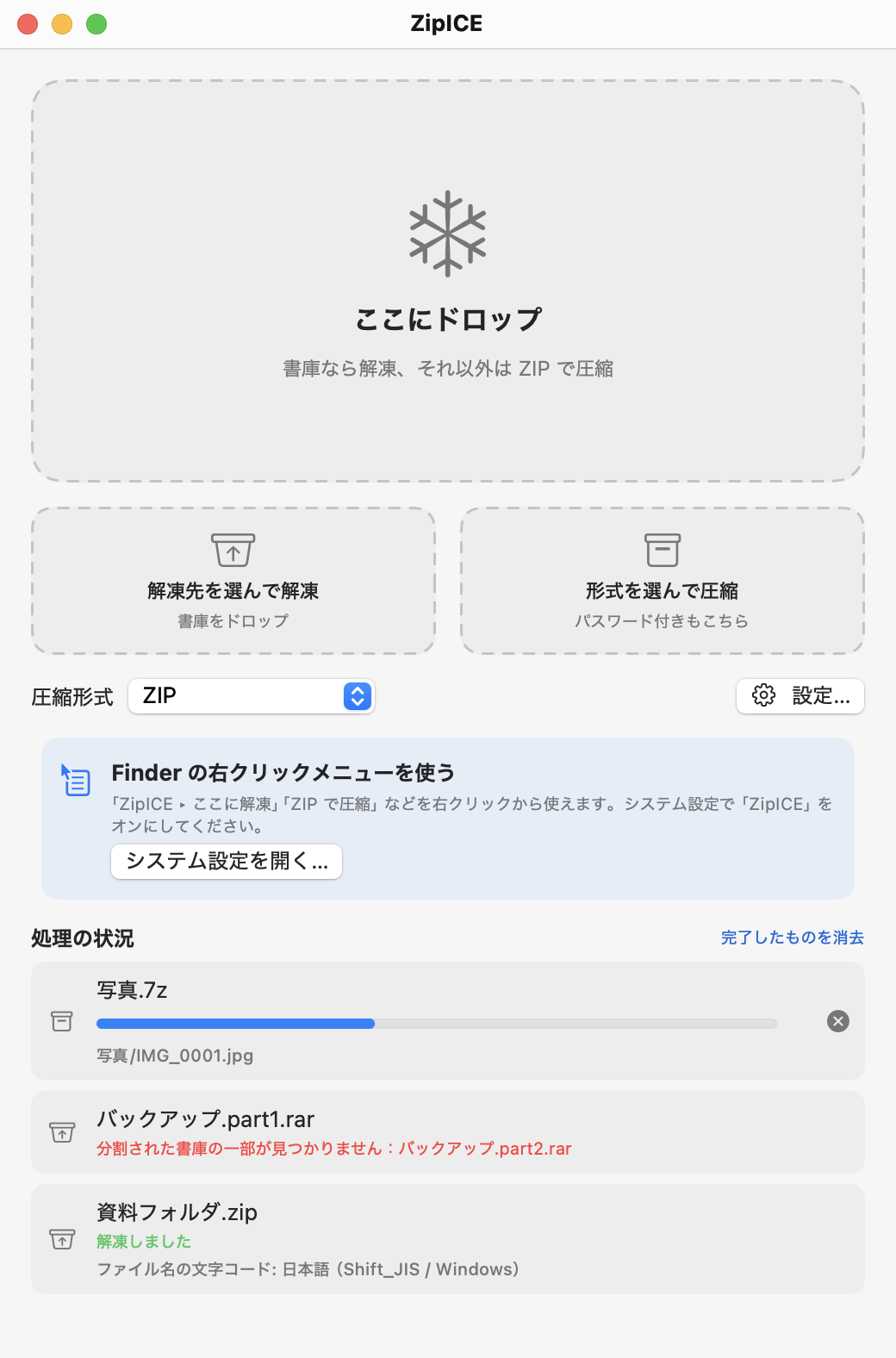
Mac で作った zip を Windows で開いたら、ファイル名がぐちゃぐちゃ…。そんな「あるある」を、ZipICE は作るときにも開くときにも防ぎます。
- Windows 10 以降・Mac・スマートフォンで化けない UTF-8 で保存(古い Windows 向けに Shift_JIS も選べます)
- 濁点・半濁点が「タ゛」のように分かれる問題を、保存前に自動で修正
- Windows で使えない文字(\ : * ? " < > |)を全角に置き換え
- Mac 専用の隠しファイル(.DS_Store・__MACOSX)を入れない
- 受け取った zip は文字コードを自動で判別。「表」「ソ」などを含む名前も正しく取り出します
開ける前に、中身をちらっと
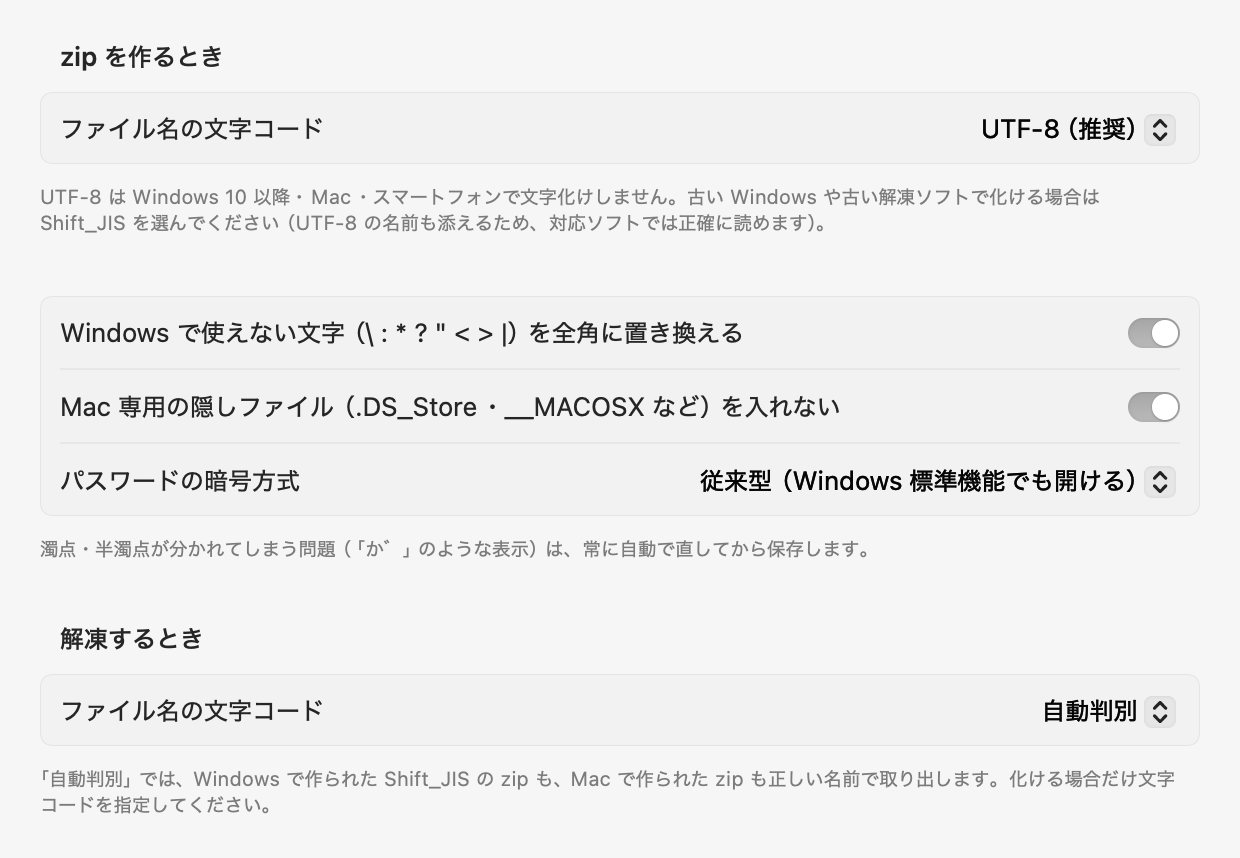
書庫を開くと、解凍する前に中身の一覧を表示します(設定でオフにもできます)。
- 必要なファイルだけ選んで解凍
- スペースキーのクイックルックで、画像や文書の中身をその場で確認
- ファイル名が化けていたら、文字コードをその場で切り替えて確認
- 鍵の印で、パスワード付きのファイルがひと目でわかる
- 「ファイル → 書庫の中身を見る…」(⌘I)なら、設定に関係なくいつでも
送る相手に合わせて、かしこく圧縮
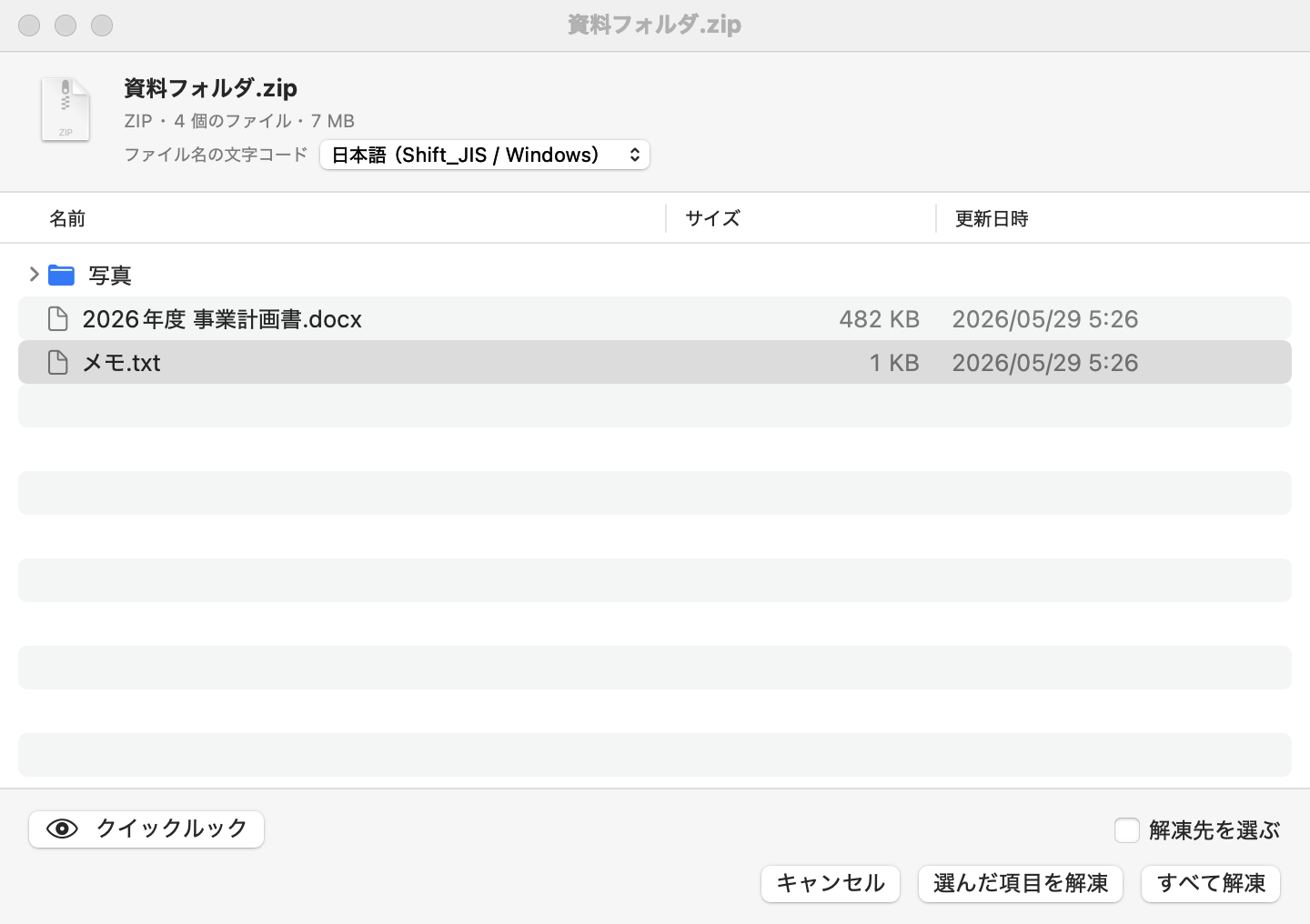
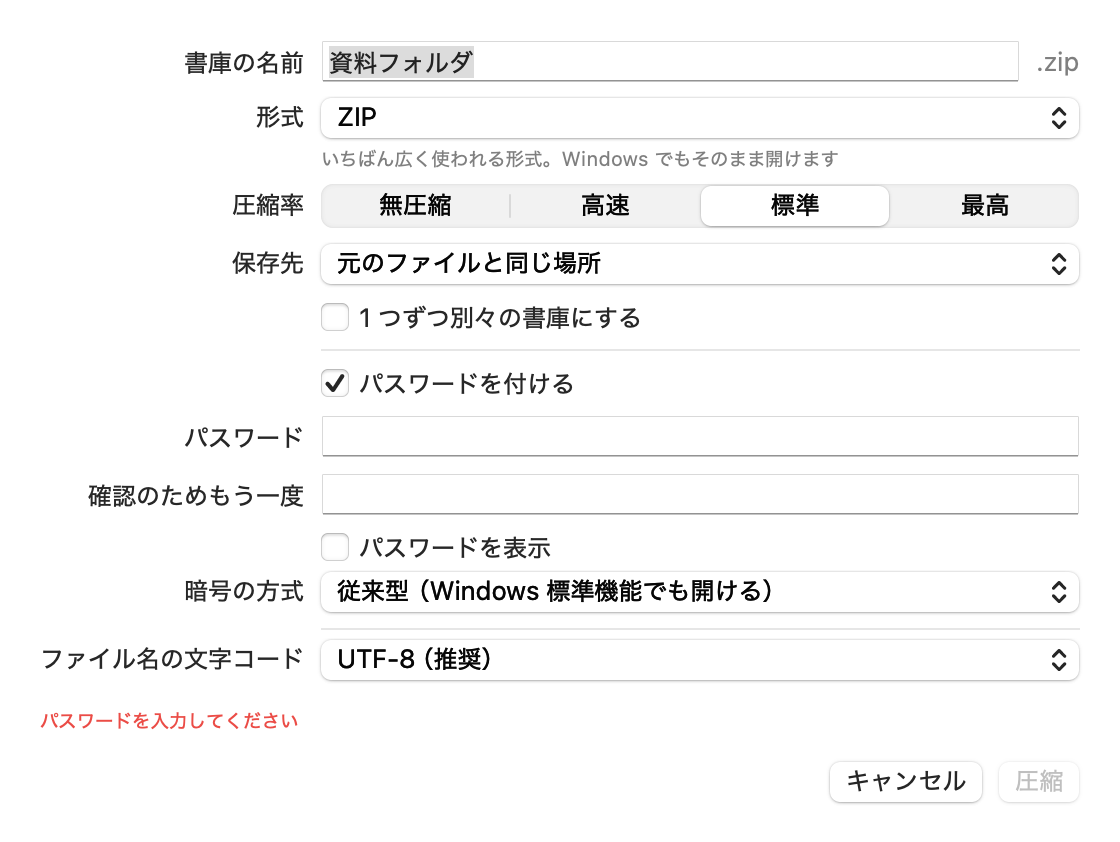
⇧ を押しながらドロップするか「形式を選んで圧縮」にドロップすると、形式・圧縮率・パスワードを選んで圧縮できます。
- 形式は ZIP・7Z・TAR.GZ・TAR.BZ2・TAR.XZ・TAR.ZST など
- zip のパスワードは、Windows の標準機能でも開ける「従来型」と、より強い AES-256 から
- 7z の AES-256 なら、ファイル名まで隠せます
- 複数のファイルを、1 つずつ別々の書庫にすることも
対応している形式
よく使う形式から、懐かしい形式まで。
| 形式 | 解凍 | 圧縮 | パスワード |
|---|---|---|---|
| ZIP | ✓ | ✓ | 従来型 / AES-256 |
| 7z | ✓ | ✓ | AES-256ファイル名も隠せる |
| RARRAR4 / RAR5 | ✓ | — | 解凍のみ |
| LZH / LHA | ✓ | — | — |
| ARJ | ✓ | — | 解凍のみ |
| TARtar.gz / tar.bz2 / tar.xz / tar.zst | ✓ | ✓ | — |
| GZ / BZ2 / XZファイル 1 つ | ✓ | ✓ | — |
| CAB / ISO / CPIO / XARRPM / DEB / LZMA / ZST / Z | ✓ | — | — |
| WIMWindows のイメージ | ✓ | — | — |
| 分割された書庫.001 / .part1.rar / .7z.001 | ✓ | — | — |
分割された書庫は、最初のファイルを解凍すると残りも自動で読み込みます。次のものは解凍できません:ESD 形式(LZMS 圧縮)の wim、分割された zip(.z01)、PPMd 方式の zip、GOST 方式のパスワードが付いた arj。
ほかにも、うれしいところ
- 中身がフォルダ 1 つだけの書庫は、フォルダが二重にならないように解凍
- 同じ名前のファイルがあっても上書きせず、「名前 (2)」として取り出す
- 解凍先・保存先は「元と同じ場所」「デスクトップ」「ダウンロード」「毎回選ぶ」など
- ⌥ を押しながらドロップすると、書庫も解凍せずに圧縮
- 書庫をダブルクリックして開いたときは、処理が終わると自動で終了
- Windows の日本語環境で作られた zip のパスワードも、そのまま入力して解凍
- 解凍したら書庫をゴミ箱へ、解凍したら Finder で開く、も設定ひとつ
- Dock のアイコンへのドロップや、Finder の「サービス」メニューにも対応
動作環境
| Mac | macOS 15 以降(Apple シリコン・Intel) |
|---|---|
| 表示言語 | 日本語, English, 简体中文, 繁體中文, 한국어, Deutsch, Français, Español, Italiano, Português (Brasil) |
| 最新バージョン | Mac 1.0 (リリースノート) |
Mac、macOS、Finder、App Store は Apple Inc. の商標です。Windows は Microsoft Corporation の商標です。RAR は Alexander Roshal 氏の商標です。