
ZipICE
Un clic destro nel Finder ed è fatta: compresso o estratto.
Basta nomi illeggibili tra Mac e Windows.
Disponibile in 10 lingue
ZipICE▸Cosa puoi fare
Clic destro nel Finder
Clic destro su un file, scegli ZipICE e basta. Comprimi ed estrai senza aprire l’app.
Nomi sempre leggibili
Che siano zip creati su Windows o zip da inviare a Windows, i nomi restano intatti. Gli accenti separati vengono sistemati da soli.
Tantissimi formati
zip, 7z, rar, lzh e tar, naturalmente, ma anche arj, cab, iso, wim e altri formati poco comuni.
Anteprima prima di estrarre
Controlla prima il contenuto, estrai solo ciò che ti serve e dai un’occhiata con la barra spaziatrice.
Protezione con password
Per gli zip scegli il metodo classico che si apre in Esplora file di Windows o il più robusto AES-256. Con 7z puoi nascondere perfino i nomi.
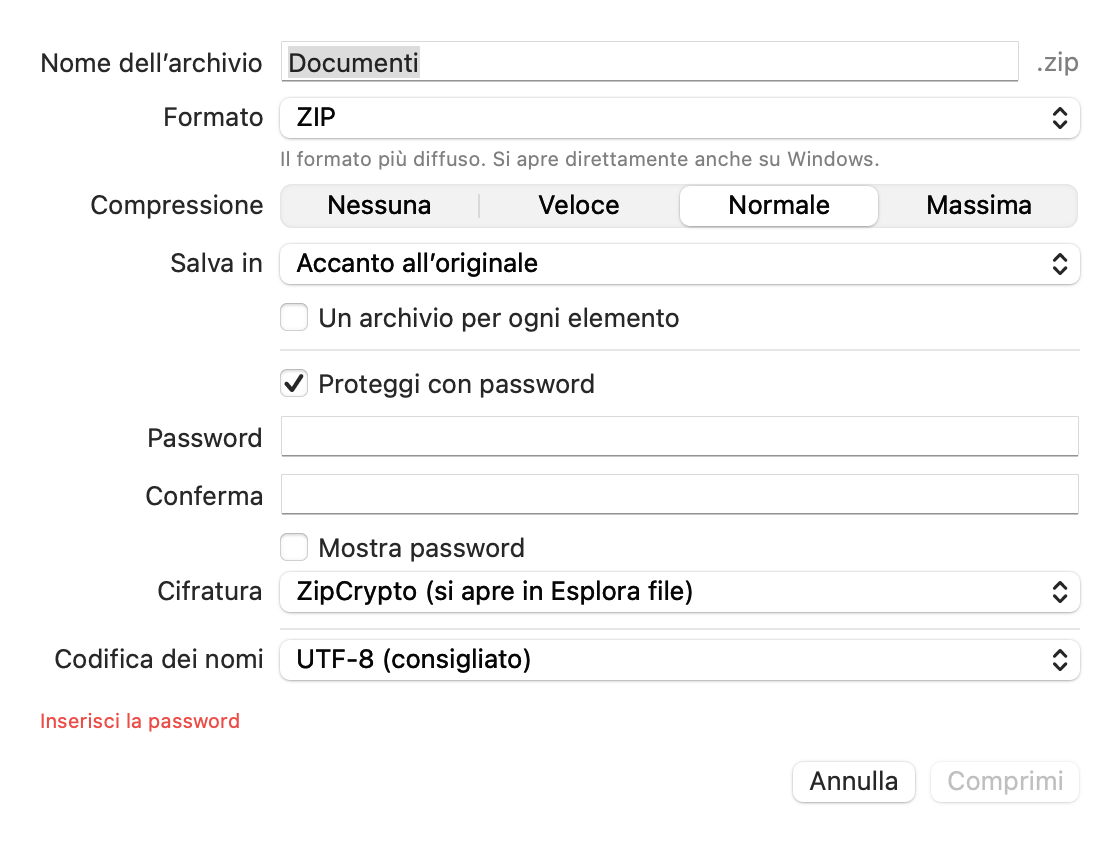
Basta trascinare
Gli archivi vengono estratti, tutto il resto compresso. Trascina sulla finestra o sull’icona del Dock: al resto pensa ZipICE.
Un clic destro nel Finder, ed è fatta
Fai clic destro su un file e scegli ZipICE. Senza aprire l’app, comprimi ed estrai direttamente nel Finder.
- «Estrai qui» per gli archivi, «Comprimi in ZIP» o «Comprimi in 7Z» per file e cartelle
- Scegli dove estrarre o imposta formato e password direttamente dal menu
- Seleziona più file e raccoglili in un unico archivio
- Disponibile anche da Servizi e trascinando sull’icona del Dock
Solo la prima volta, attiva ZipICE in Impostazioni di Sistema, alla voce «Elementi login ed estensioni» (ZipICE ti mostra un pulsante per arrivarci).
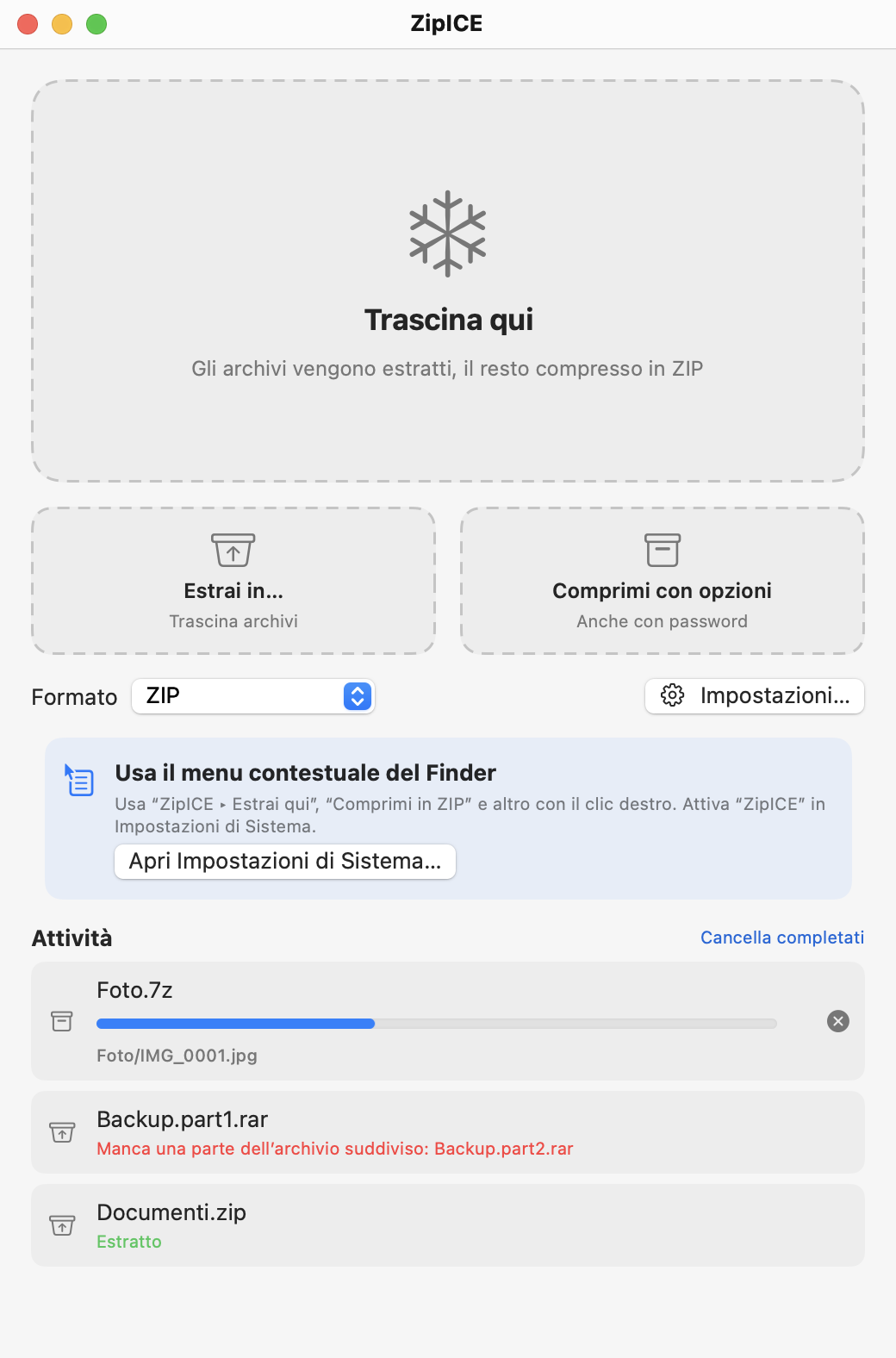
Basta nomi illeggibili tra Mac e Windows
Comprimi qualcosa sul Mac, qualcuno lo apre su Windows… e i nomi diventano un’accozzaglia di simboli. ZipICE lo evita sia quando crea sia quando apre gli archivi.
- Salva i nomi in UTF-8, leggibile su Windows 10 o successivi, sul Mac e sugli smartphone
- Le lettere accentate che il Mac salva in forma scomposta vengono ricomposte prima del salvataggio
- I caratteri non validi su Windows (\ : * ? " < > |) vengono sostituiti automaticamente
- I file nascosti del Mac (.DS_Store, __MACOSX) vengono esclusi
- La codifica dei nomi degli zip ricevuti viene rilevata automaticamente
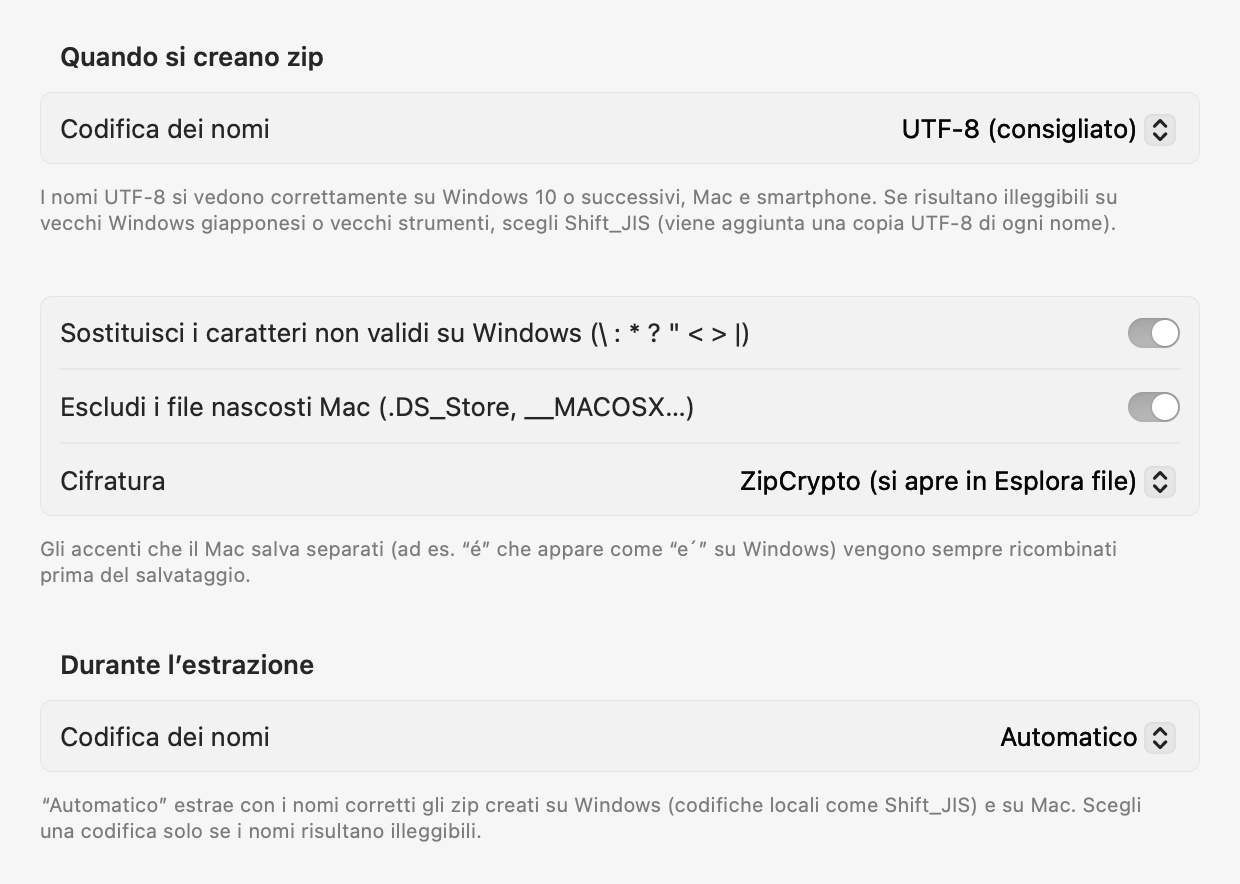
Una sbirciata prima di estrarre
Quando apri un archivio, ZipICE ne mostra il contenuto prima di estrarlo (puoi disattivarlo nelle impostazioni).
- Estrai solo i file che scegli
- Premi Spazio per vedere immagini e documenti con Anteprima
- Se i nomi sembrano strani, cambia la codifica al volo
- Un lucchetto indica i file protetti da password
- File → Mostra contenuto dell’archivio… (⌘I) funziona sempre
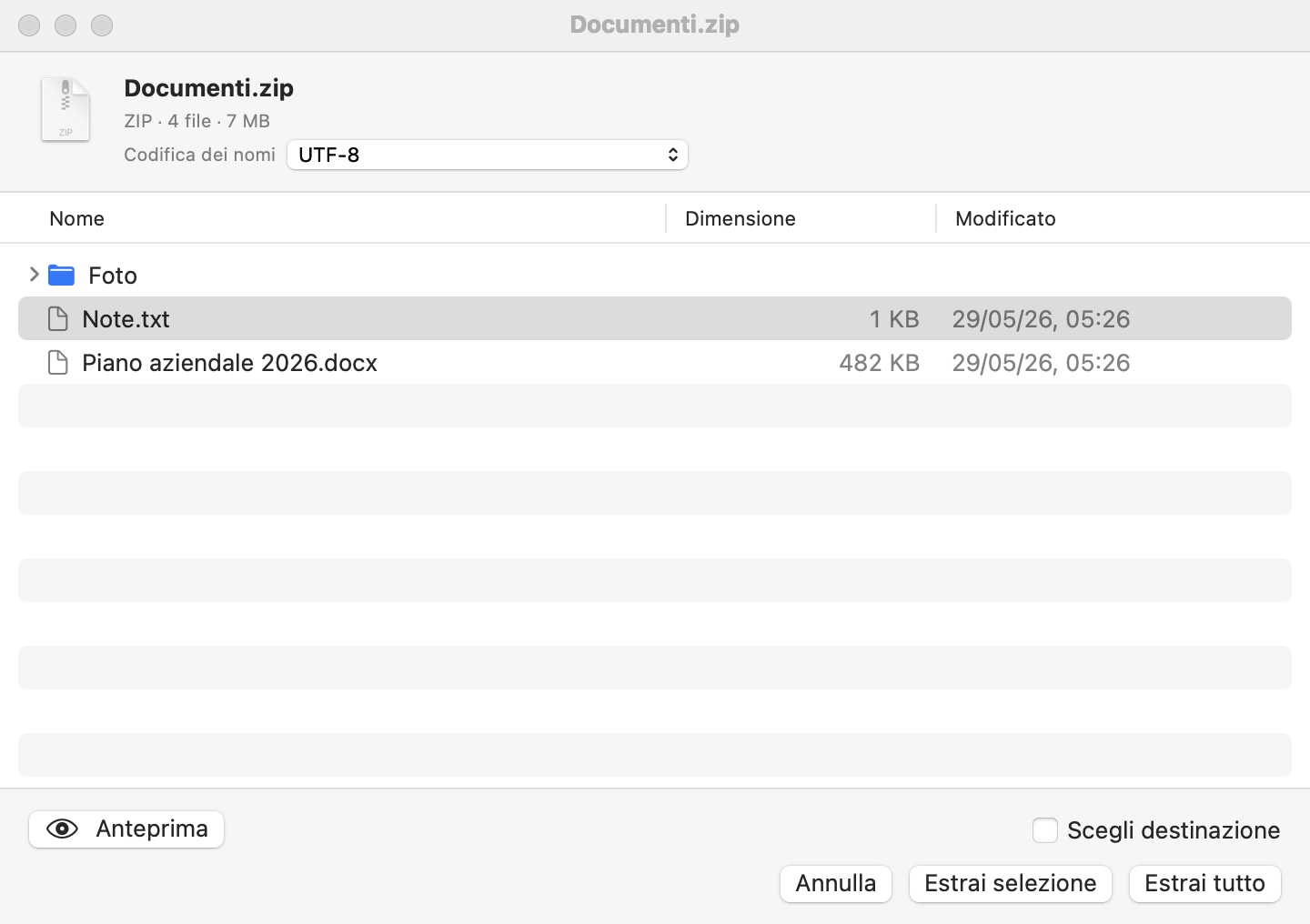
Comprimi con intelligenza, in base a chi lo riceve
Tieni premuto ⇧ mentre trascini, oppure trascina su «Comprimi con opzioni», per scegliere formato, livello di compressione e password.
- Formati: ZIP, 7Z, TAR.GZ, TAR.BZ2, TAR.XZ, TAR.ZST e altri
- Password zip: ZipCrypto classico, che si apre in Esplora file di Windows, o il più robusto AES-256
- 7z con AES-256 può nascondere anche i nomi dei file
- Trasforma più elementi in archivi separati in un colpo solo
Formati supportati
Dai formati di tutti i giorni ai grandi classici.
| Formato | Estrai | Crea | Password |
|---|---|---|---|
| ZIP | ✓ | ✓ | ZipCrypto / AES-256 |
| 7z | ✓ | ✓ | AES-256nomi nascondibili |
| RARRAR4 / RAR5 | ✓ | — | Solo estrazione |
| LZH / LHA | ✓ | — | — |
| ARJ | ✓ | — | Solo estrazione |
| TARtar.gz / tar.bz2 / tar.xz / tar.zst | ✓ | ✓ | — |
| GZ / BZ2 / XZfile singolo | ✓ | ✓ | — |
| CAB / ISO / CPIO / XARRPM / DEB / LZMA / ZST / Z | ✓ | — | — |
| WIMimmagini Windows | ✓ | — | — |
| Archivi suddivisi.001 / .part1.rar / .7z.001 | ✓ | — | — |
Per gli archivi suddivisi basta estrarre il primo file: gli altri vengono letti automaticamente. Non supportati: wim in formato ESD (compressione LZMS), zip suddivisi (.z01), zip con compressione PPMd e arj con cifratura GOST.
E qualche altra chicca
- Gli archivi che contengono una sola cartella vengono estratti senza cartelle doppie
- I file esistenti non vengono mai sovrascritti: i nuovi si chiamano «Nome (2)»
- Estrai e salva nella posizione originale, sulla Scrivania, in Download o scegli ogni volta
- Tieni premuto ⌥ mentre trascini per comprimere un archivio invece di estrarlo
- Se aperto con doppio clic su un archivio, ZipICE si chiude a lavoro finito
- Spostare l’archivio nel Cestino o aprire la cartella nel Finder dopo l’estrazione: un’impostazione ciascuno
- Funziona anche trascinando sull’icona del Dock e dal menu Servizi del Finder
Requisiti di sistema
| Mac | macOS 15 o versioni successive (chip Apple e Intel) |
|---|---|
| Lingue | 日本語, English, 简体中文, 繁體中文, 한국어, Deutsch, Français, Español, Italiano, Português (Brasil) |
| Ultima versione | Mac 1.0 (Note di rilascio) |
📖 Manuale utente
Dalle basi a tutte le impostazioni, con schermate.
💬 Assistenza
Domande frequenti e consigli.
🔒 Privacy
Non raccogliamo alcun dato.
Mac, macOS, Finder e App Store sono marchi di Apple Inc. Windows è un marchio di Microsoft Corporation. RAR è un marchio di Alexander Roshal.