
ZipICE
Um clique direito no Finder e pronto: compactado ou extraído.
Chega de nomes embaralhados entre Mac e Windows.
Disponível em 10 idiomas
ZipICE▸O que você pode fazer
Clique direito no Finder
Clique com o botão direito em um arquivo e escolha ZipICE. Compacte e extraia sem abrir o app.
Nomes sempre legíveis
Seja zip criado no Windows ou zip enviado para o Windows, os nomes ficam intactos. Acentos separados são corrigidos sozinhos.
Muitos formatos
zip, 7z, rar, lzh e tar, claro — e também arj, cab, iso, wim e outros formatos pouco comuns.
Pré-visualização antes de extrair
Confira o conteúdo antes, extraia só o que precisa e dê uma espiada com a barra de espaço.
Proteção por senha
No zip, escolha o método clássico que abre no Explorador do Windows ou o AES-256, mais forte. Com 7z dá até para ocultar os nomes.
É só soltar
Arquivos compactados são extraídos, todo o resto é compactado. Solte na janela ou no ícone do Dock — o ZipICE cuida do resto.
Um clique direito no Finder, e pronto
Clique com o botão direito em um arquivo e escolha ZipICE. Sem abrir o app, você compacta e extrai ali mesmo, no Finder.
- “Extrair aqui” para arquivos compactados, “Comprimir em ZIP” ou “Comprimir em 7Z” para arquivos e pastas
- Escolha onde extrair ou defina formato e senha direto no menu
- Selecione vários arquivos e junte tudo em um só
- Também pelo menu Serviços e soltando no ícone do Dock
Só na primeira vez, ative o ZipICE em Ajustes do Sistema, em “Itens de Início e Extensões” (o ZipICE mostra um botão que leva até lá).
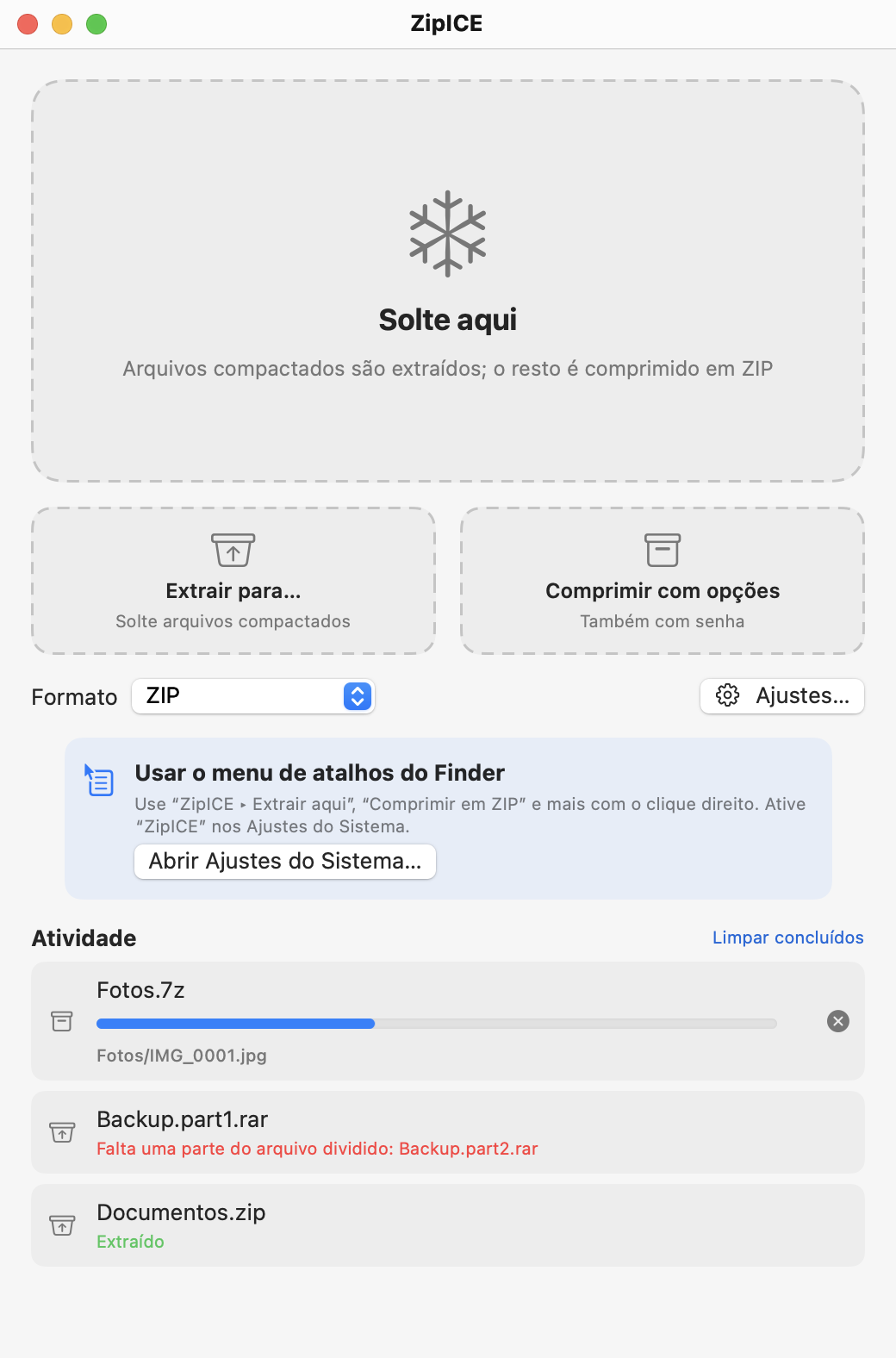
Chega de nomes embaralhados entre Mac e Windows
Você compacta algo no Mac, alguém abre no Windows… e os nomes viram uma sopa de letras. O ZipICE evita isso ao criar e ao abrir arquivos compactados.
- Salva os nomes em UTF-8, legível no Windows 10 ou posterior, no Mac e em smartphones
- Letras acentuadas que o Mac guarda em forma decomposta são recompostas antes de salvar
- Caracteres inválidos no Windows (\ : * ? " < > |) são substituídos automaticamente
- Arquivos ocultos do Mac (.DS_Store, __MACOSX) ficam de fora
- A codificação dos nomes dos zip recebidos é detectada automaticamente
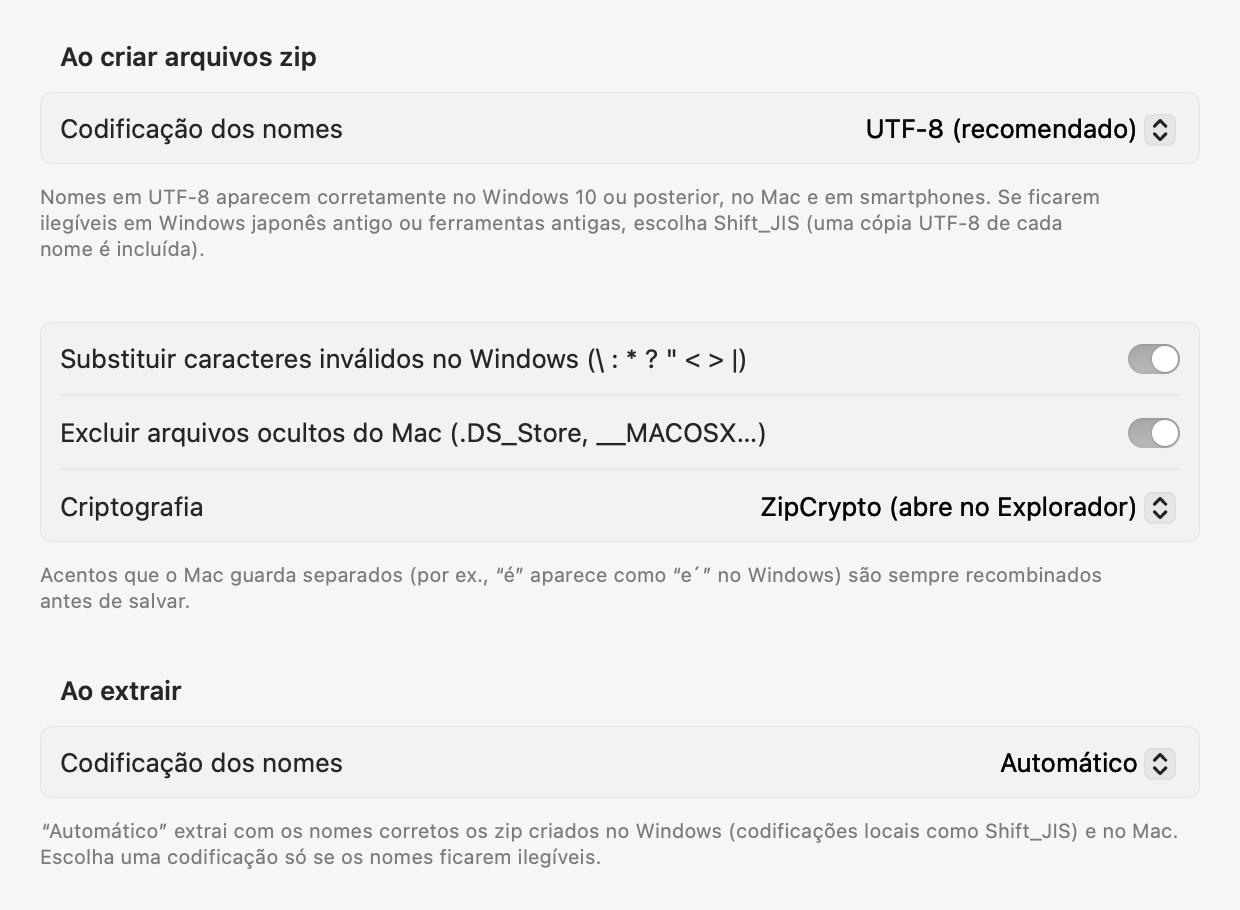
Dê uma espiada antes de extrair
Ao abrir um arquivo compactado, o ZipICE mostra o conteúdo antes de extrair (dá para desativar nos Ajustes).
- Extraia só os arquivos que escolher
- Aperte Espaço para ver imagens e documentos com a Visualização Rápida
- Se os nomes parecerem estranhos, troque a codificação na hora
- Um cadeado indica os arquivos protegidos por senha
- Arquivo → Ver conteúdo do arquivo… (⌘I) funciona sempre
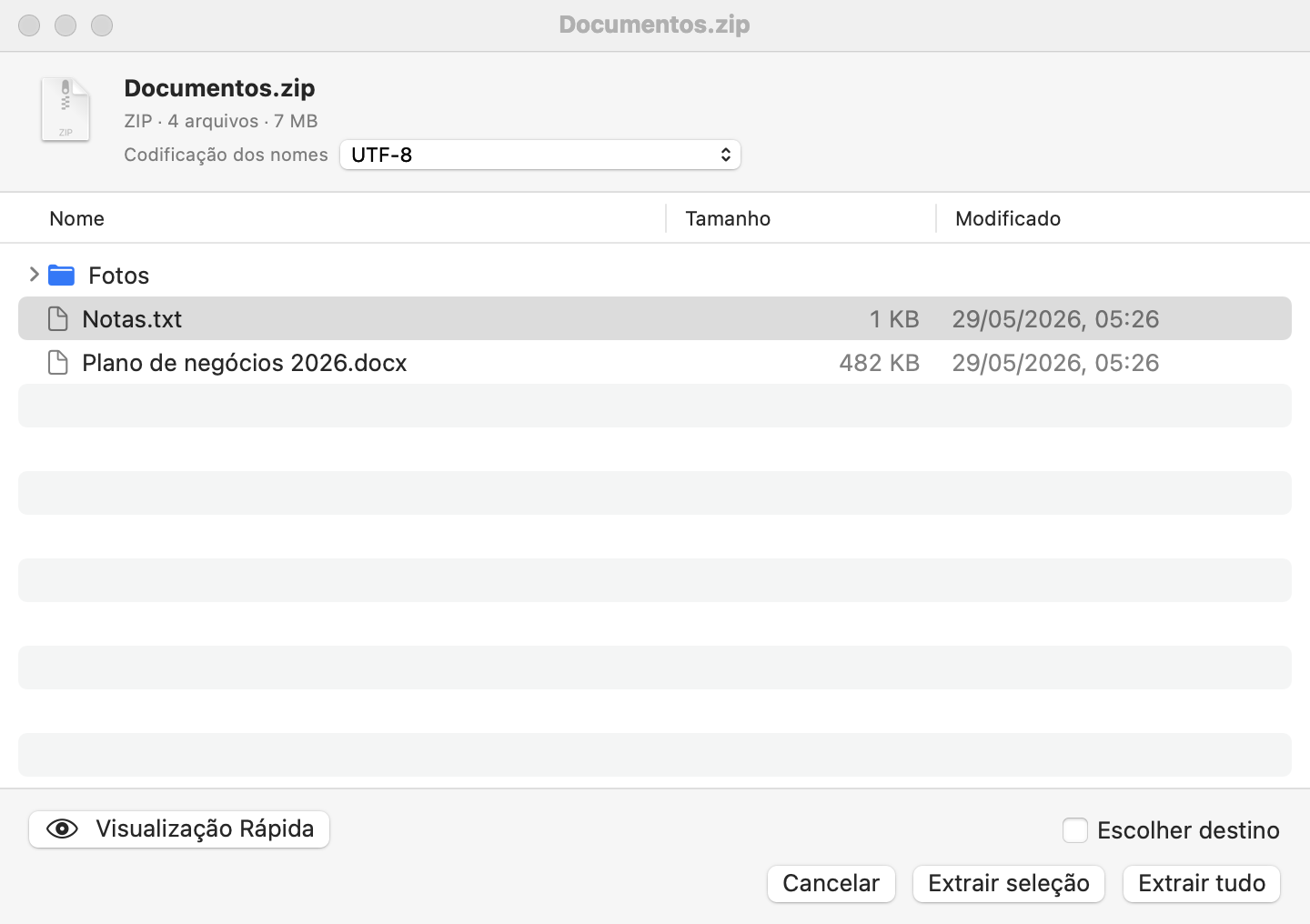
Compacte do jeito certo para quem vai receber
Segure ⇧ ao soltar, ou solte em “Comprimir com opções”, para escolher formato, nível de compressão e senha.
- Formatos: ZIP, 7Z, TAR.GZ, TAR.BZ2, TAR.XZ, TAR.ZST e mais
- Senhas zip: ZipCrypto clássico, que abre no Explorador do Windows, ou AES-256, mais forte
- O 7z com AES-256 também pode ocultar os nomes dos arquivos
- Transforme vários itens em arquivos separados de uma vez
Formatos compatíveis
Dos formatos do dia a dia aos clássicos de sempre.
| Formato | Extrair | Criar | Senha |
|---|---|---|---|
| ZIP | ✓ | ✓ | ZipCrypto / AES-256 |
| 7z | ✓ | ✓ | AES-256pode ocultar nomes |
| RARRAR4 / RAR5 | ✓ | — | Só extrair |
| LZH / LHA | ✓ | — | — |
| ARJ | ✓ | — | Só extrair |
| TARtar.gz / tar.bz2 / tar.xz / tar.zst | ✓ | ✓ | — |
| GZ / BZ2 / XZarquivo único | ✓ | ✓ | — |
| CAB / ISO / CPIO / XARRPM / DEB / LZMA / ZST / Z | ✓ | — | — |
| WIMimagens do Windows | ✓ | — | — |
| Arquivos divididos.001 / .part1.rar / .7z.001 | ✓ | — | — |
Em arquivos divididos, basta extrair o primeiro: o resto é lido automaticamente. Não compatíveis: wim no formato ESD (compressão LZMS), zip dividido (.z01), zip com compressão PPMd e arj com criptografia GOST.
E mais alguns mimos
- Arquivos com uma única pasta são extraídos sem pastas duplicadas
- Arquivos existentes nunca são sobrescritos: os novos se chamam “Nome (2)”
- Extraia e salve no local original, na Mesa, em Downloads ou escolha toda vez
- Segure ⌥ ao soltar para compactar um arquivo em vez de extraí-lo
- Aberto com duplo clique em um arquivo, o ZipICE fecha quando termina
- Mover o arquivo para o Lixo ou abrir a pasta no Finder após extrair: um ajuste cada
- Funciona também soltando no ícone do Dock e pelo menu Serviços do Finder
Requisitos do sistema
| Mac | macOS 15 ou posterior (chip da Apple e Intel) |
|---|---|
| Idiomas | 日本語, English, 简体中文, 繁體中文, 한국어, Deutsch, Français, Español, Italiano, Português (Brasil) |
| Versão mais recente | Mac 1.0 (Notas da versão) |
📖 Manual do usuário
Do básico a todos os ajustes, com capturas de tela.
💬 Suporte
Perguntas frequentes e dicas.
🔒 Privacidade
Não coletamos nenhum dado.
Mac, macOS, Finder e App Store são marcas registradas da Apple Inc. Windows é uma marca registrada da Microsoft Corporation. RAR é uma marca registrada de Alexander Roshal.