
ZipICE
Un clic droit dans le Finder, c’est compressé ou extrait.
Fini les noms de fichiers illisibles entre Mac et Windows.
Disponible en 10 langues
ZipICE▸Ce que vous pouvez faire
Clic droit dans le Finder
Clic droit sur un fichier, choisissez ZipICE, c’est tout. Compressez et extrayez sans ouvrir l’app.
Des noms toujours lisibles
Zip créés sous Windows ou zip envoyés vers Windows : les noms restent intacts. Les accents décomposés sont corrigés automatiquement.
Une foule de formats
zip, 7z, rar, lzh et tar bien sûr, mais aussi arj, cab, iso, wim et d’autres formats plus rares.
Aperçu avant extraction
Vérifiez le contenu d’abord, n’extrayez que ce dont vous avez besoin et jetez un œil avec la barre d’espace.
Protection par mot de passe
Pour les zip, choisissez la méthode classique qui s’ouvre dans l’Explorateur Windows ou le chiffrement AES-256, plus robuste. Avec 7z, même les noms peuvent être masqués.
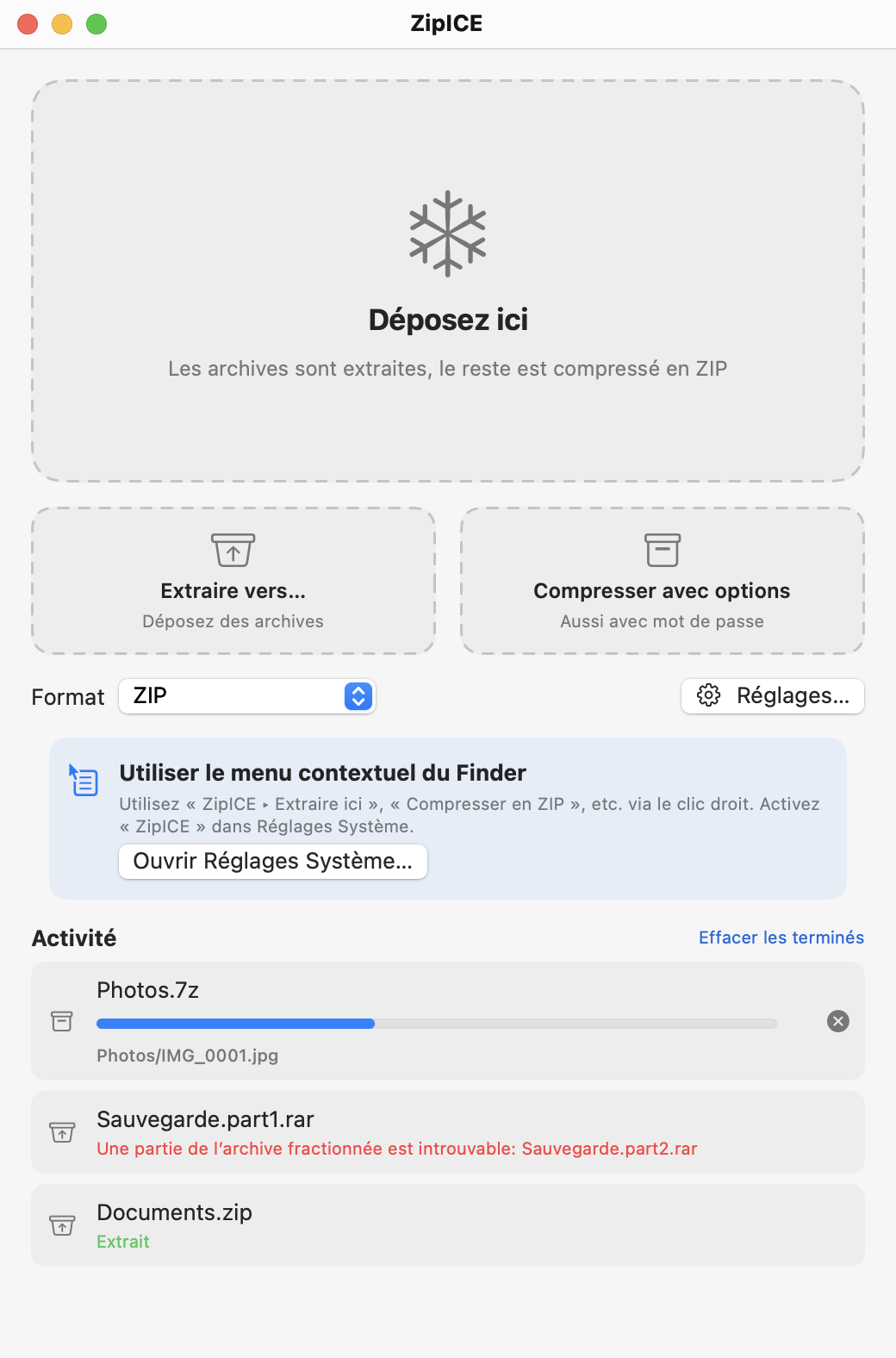
Il suffit de déposer
Les archives sont extraites, tout le reste est compressé. Déposez sur la fenêtre ou sur l’icône du Dock, ZipICE s’occupe du reste.
Un clic droit dans le Finder, et c’est fait
Faites un clic droit sur un fichier et choisissez ZipICE. Pas besoin d’ouvrir l’app : la compression et l’extraction se font directement dans le Finder.
- « Extraire ici » pour les archives, « Compresser en ZIP » ou « Compresser en 7Z » pour les fichiers et dossiers
- Choisissez la destination ou réglez le format et le mot de passe depuis le menu
- Sélectionnez plusieurs fichiers pour les réunir dans une seule archive
- Aussi disponible via les Services et en déposant sur l’icône du Dock
Une seule fois, activez ZipICE dans Réglages Système, rubrique « Ouverture et extensions » (ZipICE affiche un bouton pour y aller).
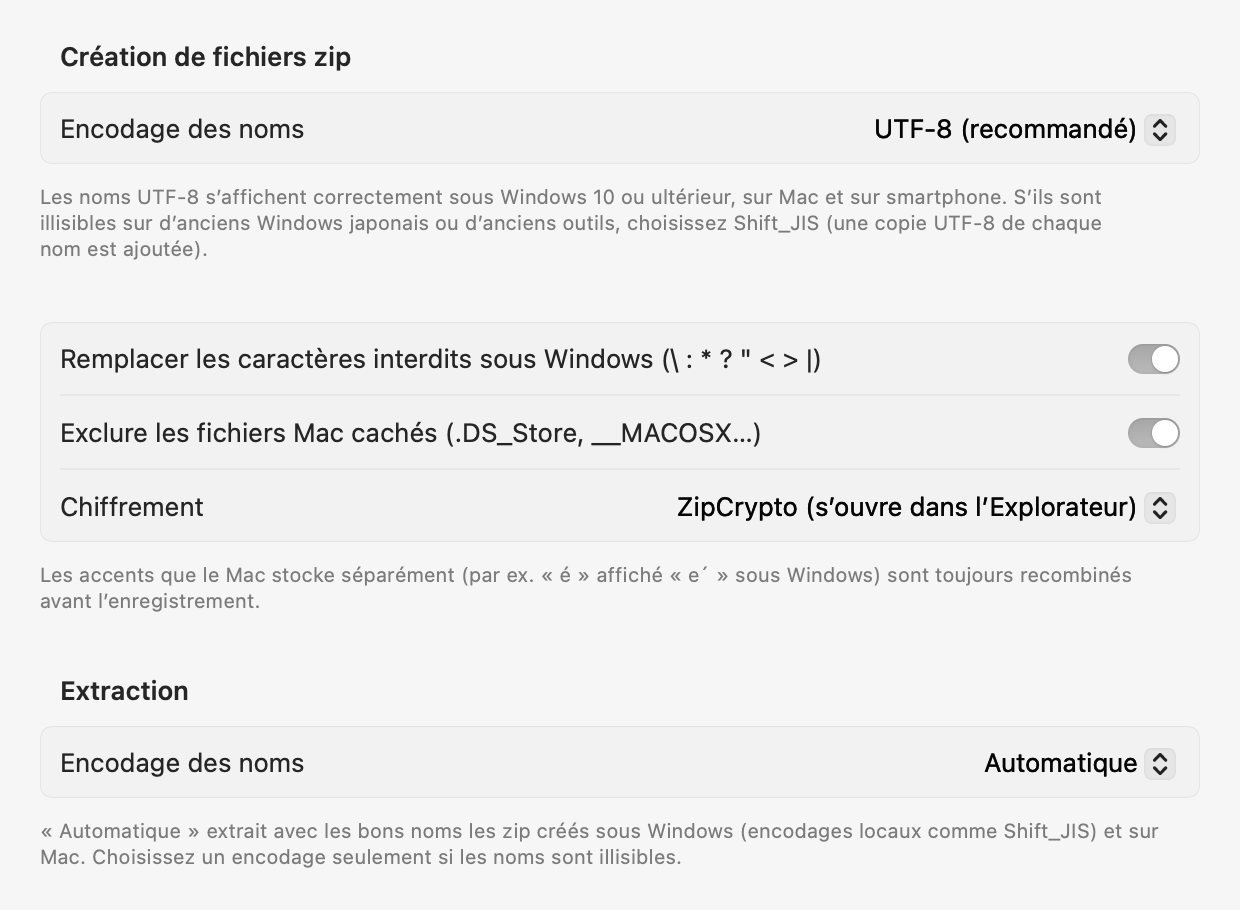
Fini les noms illisibles entre Mac et Windows
Vous compressez sur Mac, quelqu’un ouvre le fichier sous Windows… et les noms deviennent du charabia. ZipICE évite ce problème à la création comme à l’ouverture des archives.
- Les noms sont enregistrés en UTF-8, lisible sous Windows 10 ou ultérieur, sur Mac et sur smartphone
- Les caractères accentués que le Mac stocke sous forme décomposée sont recomposés avant l’enregistrement
- Les caractères interdits sous Windows (\ : * ? " < > |) sont remplacés automatiquement
- Les fichiers Mac cachés (.DS_Store, __MACOSX) sont exclus
- L’encodage des noms des zip reçus est détecté automatiquement
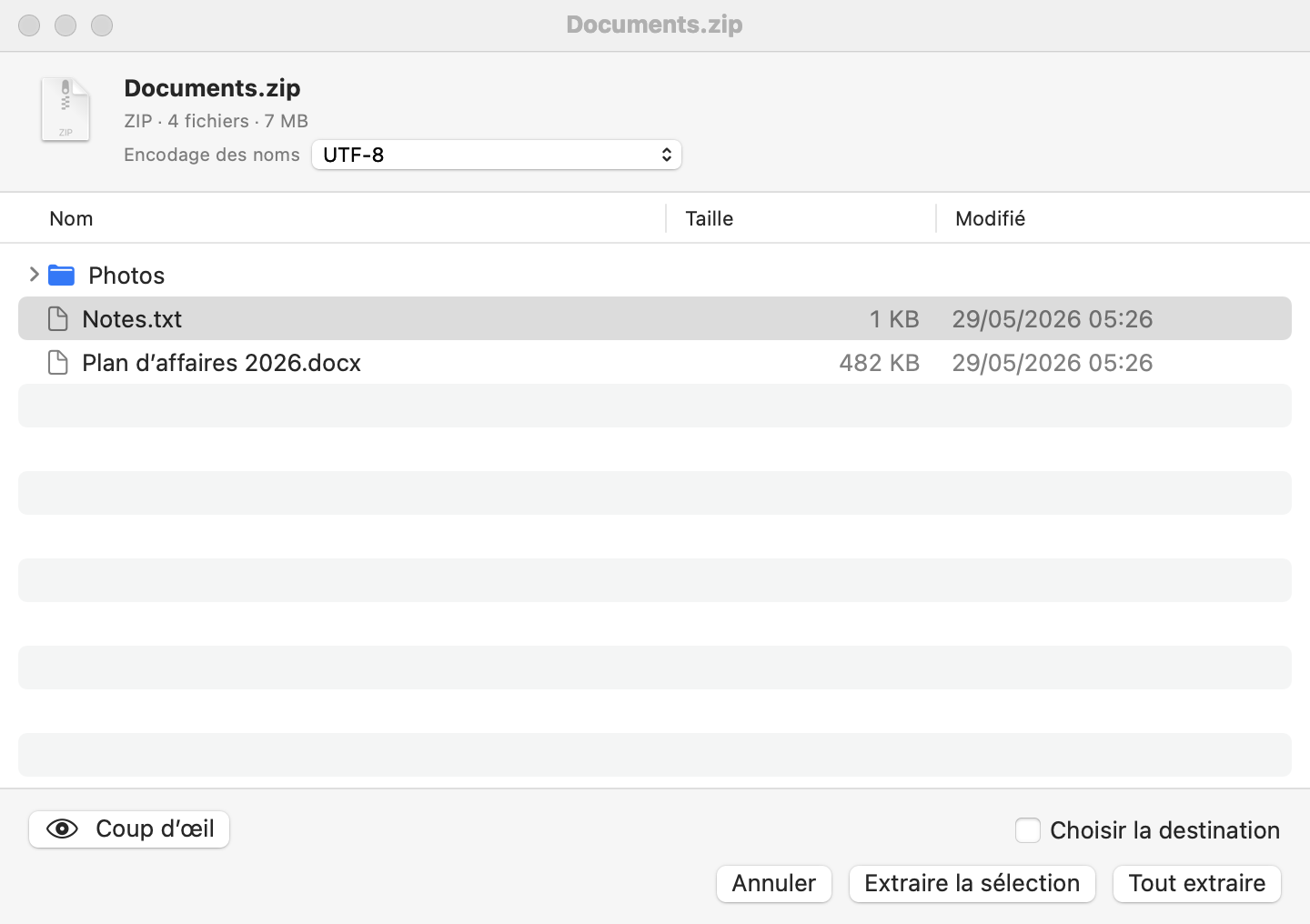
Un coup d’œil avant d’extraire
À l’ouverture d’une archive, ZipICE affiche son contenu avant l’extraction (désactivable dans les réglages).
- N’extrayez que les fichiers choisis
- Appuyez sur Espace pour un Coup d’œil sur les images et les documents
- Si les noms semblent illisibles, changez l’encodage sur place
- Un cadenas signale les fichiers protégés par mot de passe
- Fichier → Afficher le contenu de l’archive… (⌘I) fonctionne à tout moment
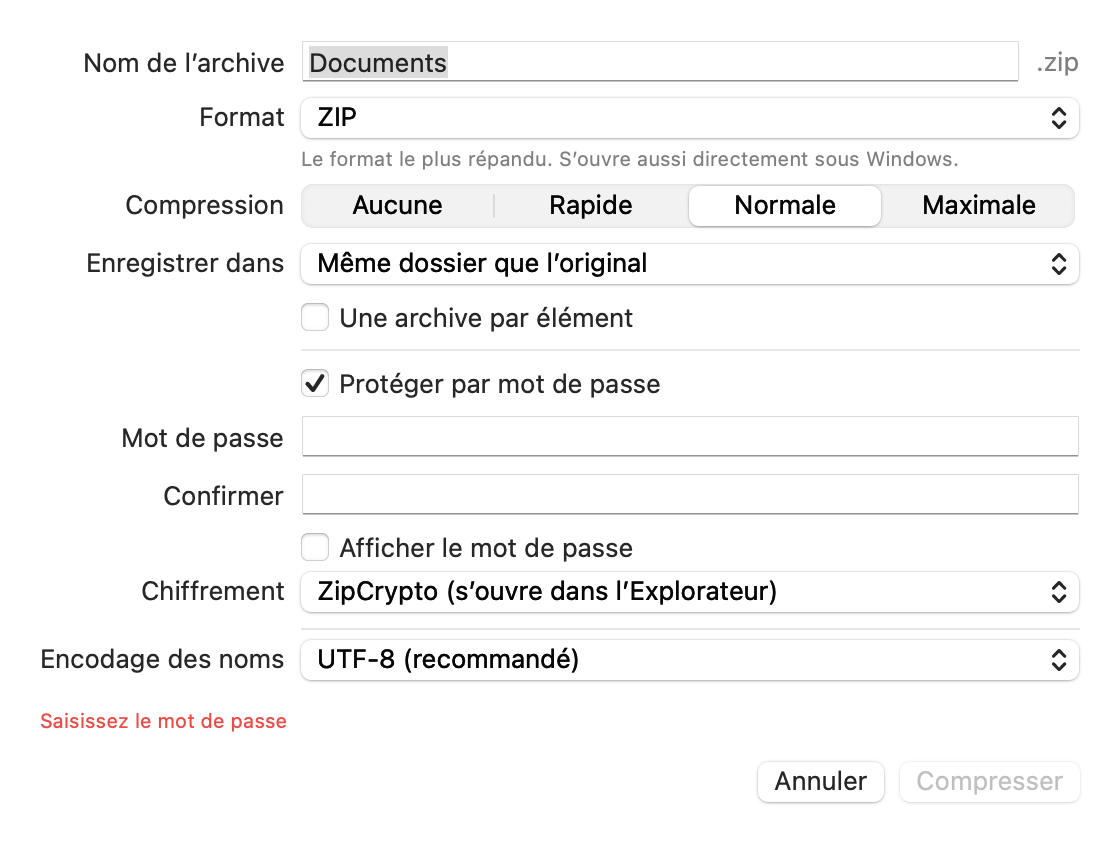
Compressez intelligemment, selon le destinataire
Maintenez ⇧ en déposant, ou déposez sur « Compresser avec options », pour choisir le format, le niveau de compression et le mot de passe.
- Formats : ZIP, 7Z, TAR.GZ, TAR.BZ2, TAR.XZ, TAR.ZST et plus
- Mots de passe zip : ZipCrypto classique, qui s’ouvre dans l’Explorateur Windows, ou AES-256, plus robuste
- 7z en AES-256 peut aussi masquer les noms de fichiers
- Transformez plusieurs éléments en archives séparées d’un seul coup
Formats pris en charge
Des formats de tous les jours aux grands classiques.
| Format | Extraire | Créer | Mot de passe |
|---|---|---|---|
| ZIP | ✓ | ✓ | ZipCrypto / AES-256 |
| 7z | ✓ | ✓ | AES-256noms masquables |
| RARRAR4 / RAR5 | ✓ | — | Extraction seule |
| LZH / LHA | ✓ | — | — |
| ARJ | ✓ | — | Extraction seule |
| TARtar.gz / tar.bz2 / tar.xz / tar.zst | ✓ | ✓ | — |
| GZ / BZ2 / XZfichier unique | ✓ | ✓ | — |
| CAB / ISO / CPIO / XARRPM / DEB / LZMA / ZST / Z | ✓ | — | — |
| WIMimages Windows | ✓ | — | — |
| Archives fractionnées.001 / .part1.rar / .7z.001 | ✓ | — | — |
Pour les archives fractionnées, extrayez simplement le premier fichier : les autres sont lus automatiquement. Non pris en charge : wim au format ESD (compression LZMS), zip fractionnés (.z01), zip compressés en PPMd et arj chiffrés en GOST.
Et encore quelques attentions
- Les archives contenant un seul dossier sont extraites sans dossier en double
- Les fichiers existants ne sont jamais écrasés : les nouveaux s’appellent « Nom (2) »
- Extraire et enregistrer à l’emplacement d’origine, sur le Bureau, dans Téléchargements ou demander à chaque fois
- Maintenez ⌥ en déposant pour compresser une archive au lieu de l’extraire
- Ouvert par un double-clic sur une archive, ZipICE se ferme une fois le travail terminé
- Placer l’archive dans la corbeille ou ouvrir le dossier dans le Finder après extraction : un réglage chacun
- Fonctionne aussi via l’icône du Dock et le menu Services du Finder
Configuration requise
| Mac | macOS 15 ou version ultérieure (puce Apple et Intel) |
|---|---|
| Langues | 日本語, English, 简体中文, 繁體中文, 한국어, Deutsch, Français, Español, Italiano, Português (Brasil) |
| Dernière version | Mac 1.0 (Notes de version) |
📖 Manuel d’utilisation
Des bases à tous les réglages, avec captures d’écran.
💬 Assistance
Questions fréquentes et astuces.
🔒 Confidentialité
Aucune donnée collectée.
Mac, macOS, Finder et App Store sont des marques d’Apple Inc. Windows est une marque de Microsoft Corporation. RAR est une marque d’Alexander Roshal.