ZipICE
Rechtsklick im Finder – schon gepackt oder entpackt.
Kein Zeichensalat mehr zwischen Mac und Windows.
In 10 Sprachen verfügbar
ZipICE▸Das kannst du damit tun
Rechtsklick im Finder
Rechtsklick auf eine Datei, ZipICE wählen – fertig. Packen und Entpacken, ohne die App zu öffnen.
Kein Zeichensalat
Ob ZIP von Windows oder ZIP für Windows – die Dateinamen bleiben lesbar. Getrennte Umlaute werden automatisch repariert.
Jede Menge Formate
zip, 7z, rar, lzh und tar sowieso – dazu arj, cab, iso, wim und andere seltene Formate.
Vorschau vor dem Entpacken
Erst den Inhalt ansehen, dann entpacken. Nur die nötigen Dateien herausholen und mit der Leertaste hineinschauen.
Passwortschutz
Für ZIP wählst du das klassische Verfahren, das sich im Windows-Explorer öffnen lässt, oder das stärkere AES-256. Mit 7z lassen sich sogar die Dateinamen verbergen.
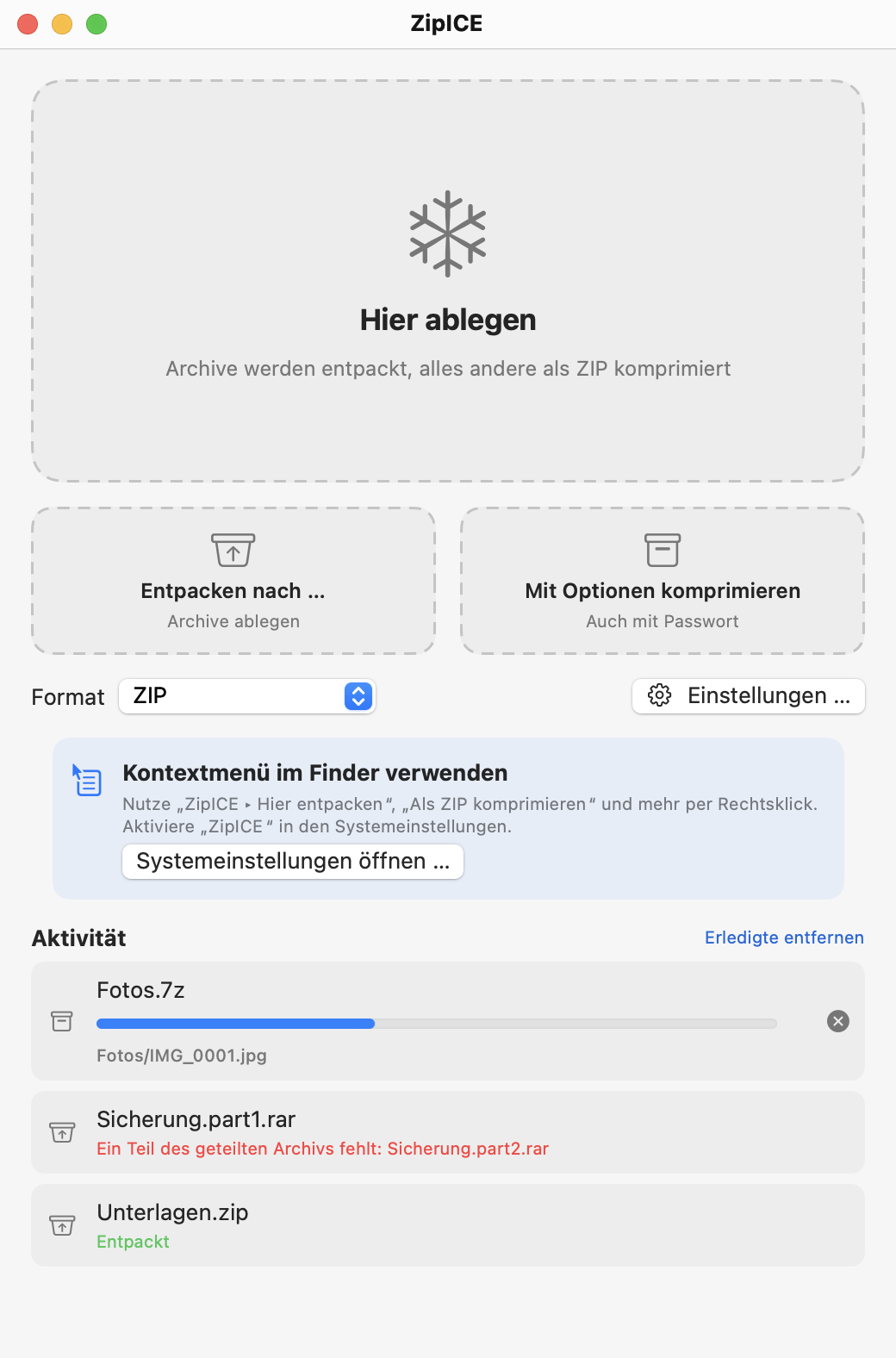
Einfach ablegen
Archive werden entpackt, alles andere gepackt. Leg Dateien aufs Fenster oder aufs Dock-Symbol – ZipICE erledigt den Rest.
Rechtsklick im Finder – und fertig
Klick mit der rechten Maustaste auf eine Datei und wähle ZipICE. Ohne die App zu öffnen, packst und entpackst du direkt im Finder.
- „Hier entpacken“ für Archive, „Als ZIP komprimieren“ oder „Als 7Z komprimieren“ für Dateien und Ordner
- Zielordner wählen oder Format und Passwort festlegen – alles direkt im Menü
- Mehrere Dateien auswählen und in ein Archiv packen
- Auch über „Dienste“ und per Ablegen aufs Dock-Symbol nutzbar
Aktiviere ZipICE einmalig in den Systemeinstellungen unter „Anmeldeobjekte & Erweiterungen“ (ZipICE zeigt dir dafür eine Taste).
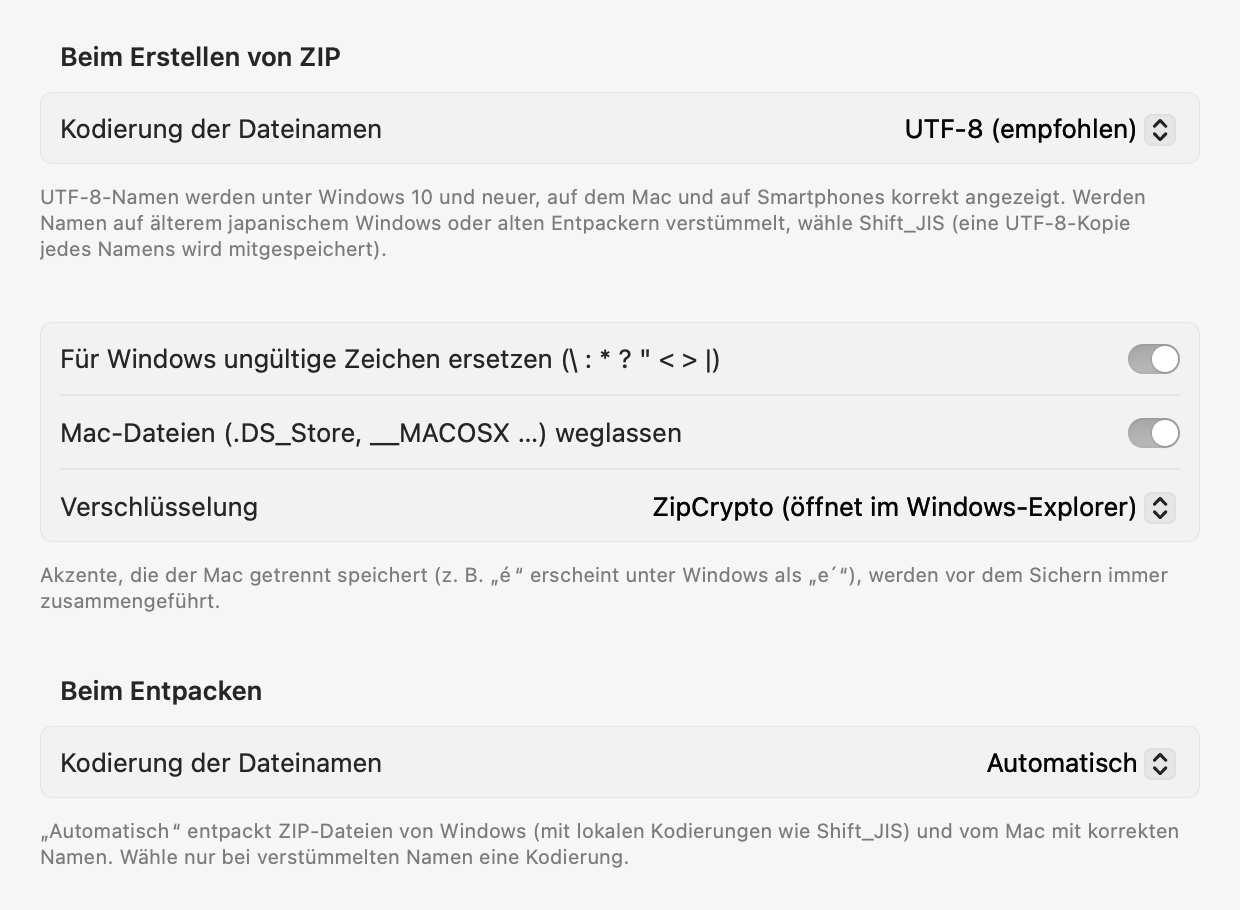
Kein Zeichensalat mehr zwischen Mac und Windows
Du packst etwas auf dem Mac, jemand öffnet es unter Windows – und die Dateinamen sind nur noch Kauderwelsch. ZipICE verhindert das beim Erstellen und beim Öffnen von Archiven.
- Speichert Namen in UTF-8 – lesbar unter Windows 10 oder neuer, auf dem Mac und auf Smartphones
- Umlaute, die der Mac in zerlegter Form speichert, werden vor dem Speichern zusammengefügt
- Für Windows ungültige Zeichen (\ : * ? " < > |) werden automatisch ersetzt
- Mac-Dateien (.DS_Store, __MACOSX) bleiben draußen
- Die Kodierung der Namen in erhaltenen ZIP-Dateien wird automatisch erkannt
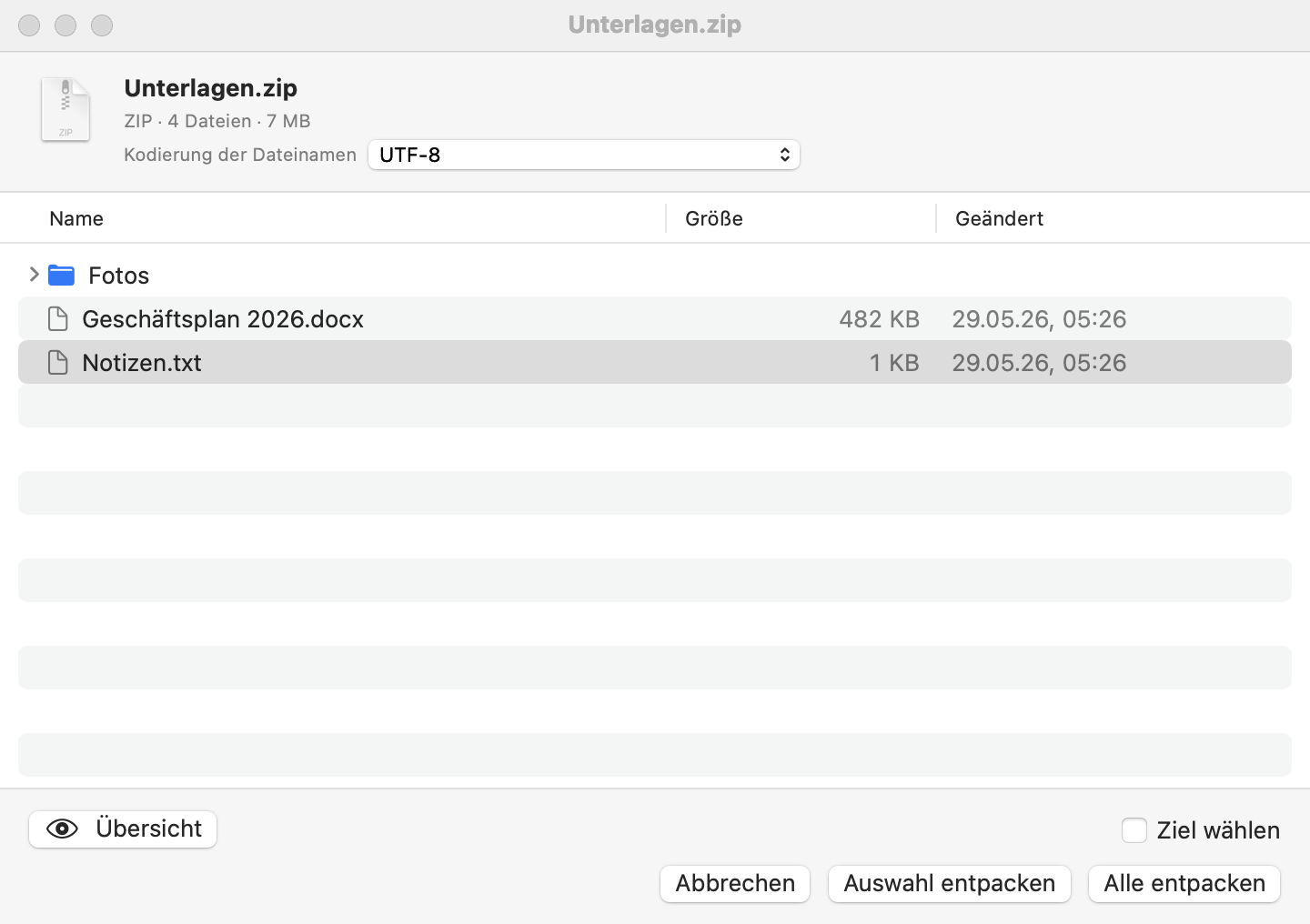
Erst reinschauen, dann entpacken
Beim Öffnen eines Archivs zeigt ZipICE vor dem Entpacken den Inhalt an (in den Einstellungen abschaltbar).
- Nur die ausgewählten Dateien entpacken
- Mit der Leertaste per Übersicht Bilder und Dokumente sofort ansehen
- Sehen Namen seltsam aus, stellst du die Kodierung direkt um
- Ein Schloss markiert passwortgeschützte Dateien
- „Ablage → Archivinhalt anzeigen …“ (⌘I) funktioniert jederzeit
Clever packen – passend zum Empfänger
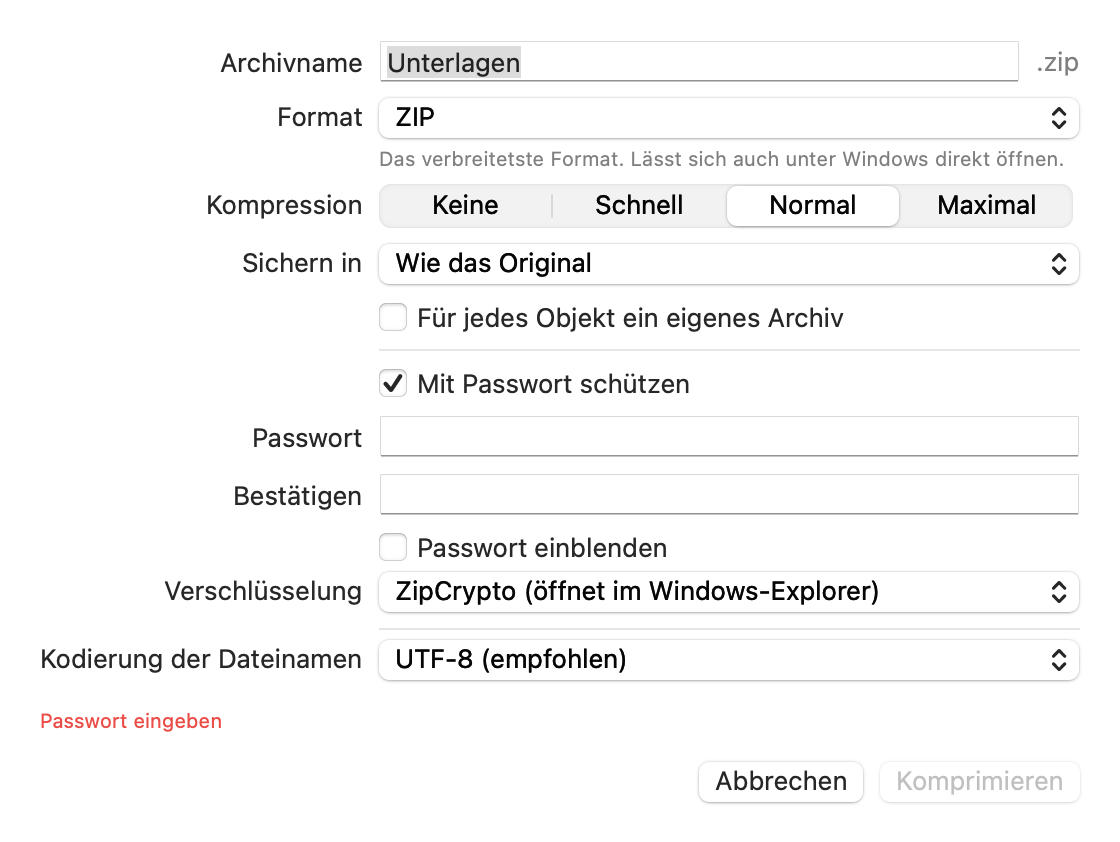
Halte beim Ablegen ⇧ gedrückt oder lege auf „Mit Optionen komprimieren“ ab, um Format, Kompressionsstufe und Passwort zu wählen.
- Formate: ZIP, 7Z, TAR.GZ, TAR.BZ2, TAR.XZ, TAR.ZST und mehr
- ZIP-Passwörter: klassisches ZipCrypto, das sich im Windows-Explorer öffnen lässt, oder stärkeres AES-256
- 7z mit AES-256 verbirgt auf Wunsch auch die Dateinamen
- Mehrere Objekte auf einmal in getrennte Archive packen
Unterstützte Formate
Von Alltagsformaten bis zu alten Bekannten.
| Format | Entpacken | Erstellen | Passwort |
|---|---|---|---|
| ZIP | ✓ | ✓ | ZipCrypto / AES-256 |
| 7z | ✓ | ✓ | AES-256Dateinamen verbergbar |
| RARRAR4 / RAR5 | ✓ | — | Nur entpacken |
| LZH / LHA | ✓ | — | — |
| ARJ | ✓ | — | Nur entpacken |
| TARtar.gz / tar.bz2 / tar.xz / tar.zst | ✓ | ✓ | — |
| GZ / BZ2 / XZeinzelne Datei | ✓ | ✓ | — |
| CAB / ISO / CPIO / XARRPM / DEB / LZMA / ZST / Z | ✓ | — | — |
| WIMWindows-Images | ✓ | — | — |
| Geteilte Archive.001 / .part1.rar / .7z.001 | ✓ | — | — |
Bei geteilten Archiven genügt es, die erste Datei zu entpacken – der Rest wird automatisch gelesen. Nicht unterstützt: WIM im ESD-Format (LZMS-Kompression), geteilte ZIP-Dateien (.z01), ZIP mit PPMd-Kompression und ARJ mit GOST-Verschlüsselung.
Und noch ein paar nette Details
- Archive mit nur einem Ordner werden ohne doppelten Ordner entpackt
- Vorhandene Dateien werden nie überschrieben – neue heißen „Name (2)“
- Entpacken und Speichern am Originalort, auf dem Schreibtisch, in Downloads oder jedes Mal fragen
- Mit ⌥ beim Ablegen wird auch ein Archiv gepackt statt entpackt
- Per Doppelklick auf ein Archiv gestartet, beendet sich ZipICE nach getaner Arbeit
- Archiv nach dem Entpacken in den Papierkorb oder den Ordner im Finder öffnen – je eine Einstellung
- Funktioniert auch per Dock-Symbol und über das Menü „Dienste“ im Finder
Systemvoraussetzungen
| Mac | macOS 15 oder neuer (Apple Chip & Intel) |
|---|---|
| Sprachen | 日本語, English, 简体中文, 繁體中文, 한국어, Deutsch, Français, Español, Italiano, Português (Brasil) |
| Aktuelle Version | Mac 1.0 (Versionshinweise) |
📖 Benutzerhandbuch
Von den Grundlagen bis zu allen Einstellungen, mit Bildschirmfotos.
💬 Support
Häufige Fragen und Tipps.
🔒 Datenschutz
Wir erfassen keinerlei Daten.
Mac, macOS, Finder und App Store sind Marken der Apple Inc. Windows ist eine Marke der Microsoft Corporation. RAR ist eine Marke von Alexander Roshal.