ZipICE
在 Finder 中按右鍵,壓縮解壓縮都搞定。
在 Mac 和 Windows 之間傳檔案,再也不亂碼。
支援 10 種語言
ZipICE▸你可以做到這些
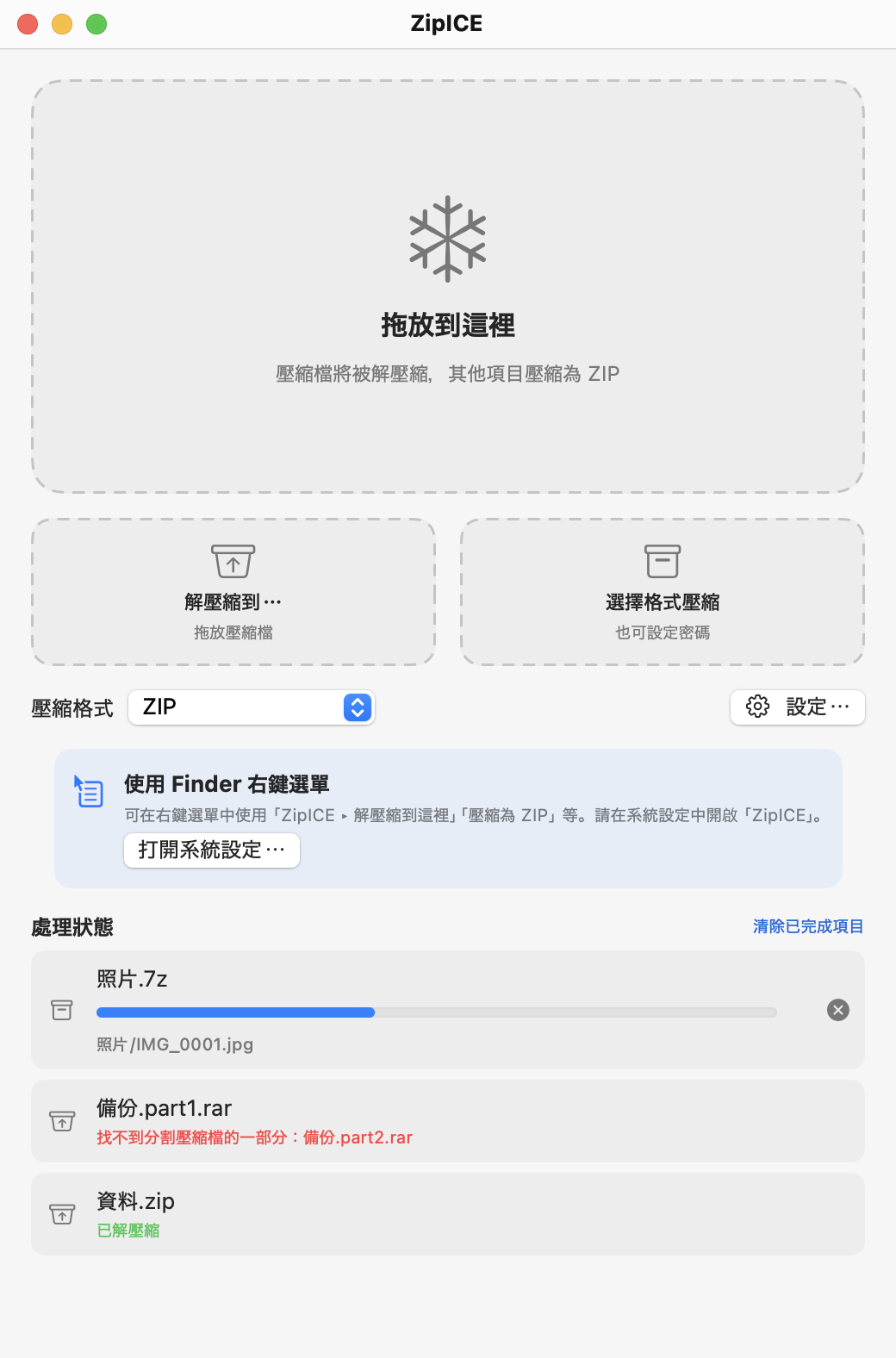
Finder 右鍵選單
在檔案上按右鍵並選擇「ZipICE」即可。無需開啟 App,就能完成壓縮與解壓縮。
不再亂碼
無論是 Windows 上建立的 zip,還是要傳給 Windows 的 zip,檔名都不會亂碼。
支援多種格式
zip、7z、rar、lzh、tar 自不必說,arj、cab、iso、wim 等少見格式也能解壓縮。
解壓縮前預覽
先查看內容再解壓縮。只取出需要的檔案,按空白鍵即可快速查看。
密碼保護
zip 可選擇 Windows 內建功能也能開啟的傳統方式,或更安全的 AES-256。7z 還能隱藏檔名。
拖放即可
壓縮檔就解壓縮,其他檔案就壓縮。拖到視窗或 Dock 圖示上,ZipICE 會自動判斷。
在 Finder 中按右鍵,直接壓縮與解壓縮
在檔案上按右鍵並選擇「ZipICE」即可。無需開啟 App,在熟悉的 Finder 中就能完成壓縮與解壓縮。
- 壓縮檔選「解壓縮到這裡」,檔案與資料夾選「壓縮為 ZIP」「壓縮為 7Z」
- 選擇解壓縮位置、指定格式與密碼,也都在選單中完成
- 選擇多個檔案,一次打包成一個壓縮檔
- 也可以從右鍵的「服務」或拖放到 Dock 圖示使用
首次使用前,請在系統設定的「登入項目與延伸功能」中開啟 ZipICE(ZipICE 視窗中有對應按鈕)。
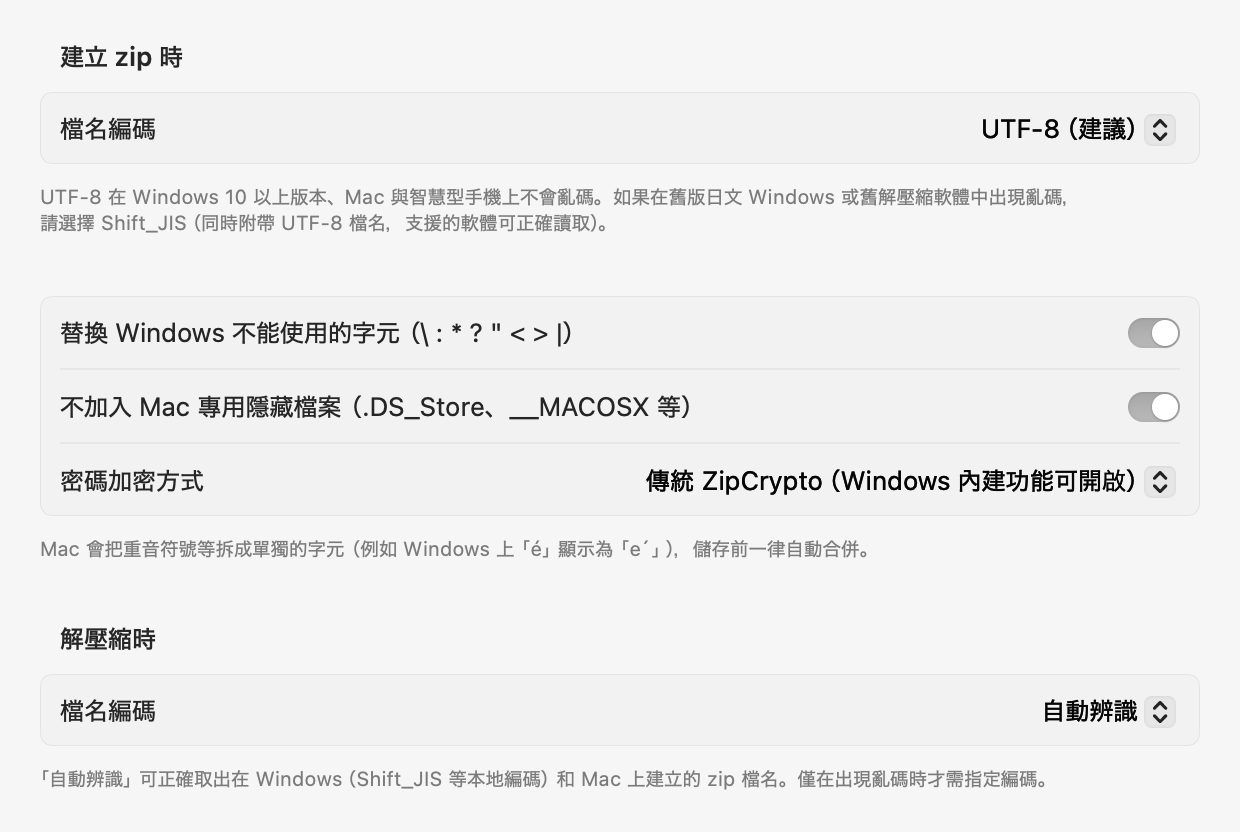
Mac 與 Windows 互傳,檔名不再亂碼
在 Mac 上壓縮的 zip,到了 Windows 上檔名變成一堆亂碼⋯⋯ZipICE 在建立和開啟壓縮檔時都能防止這種情況。
- 以 UTF-8 儲存檔名,在 Windows 10 或以上版本、Mac 與手機上都不會亂碼
- Mac 上分離儲存的附加符號會在儲存前自動合併
- 自動替換 Windows 不能使用的字元(\ : * ? " < > |)
- 不加入 Mac 專用隱藏檔案(.DS_Store、__MACOSX)
- 收到的 zip 會自動辨識檔名編碼
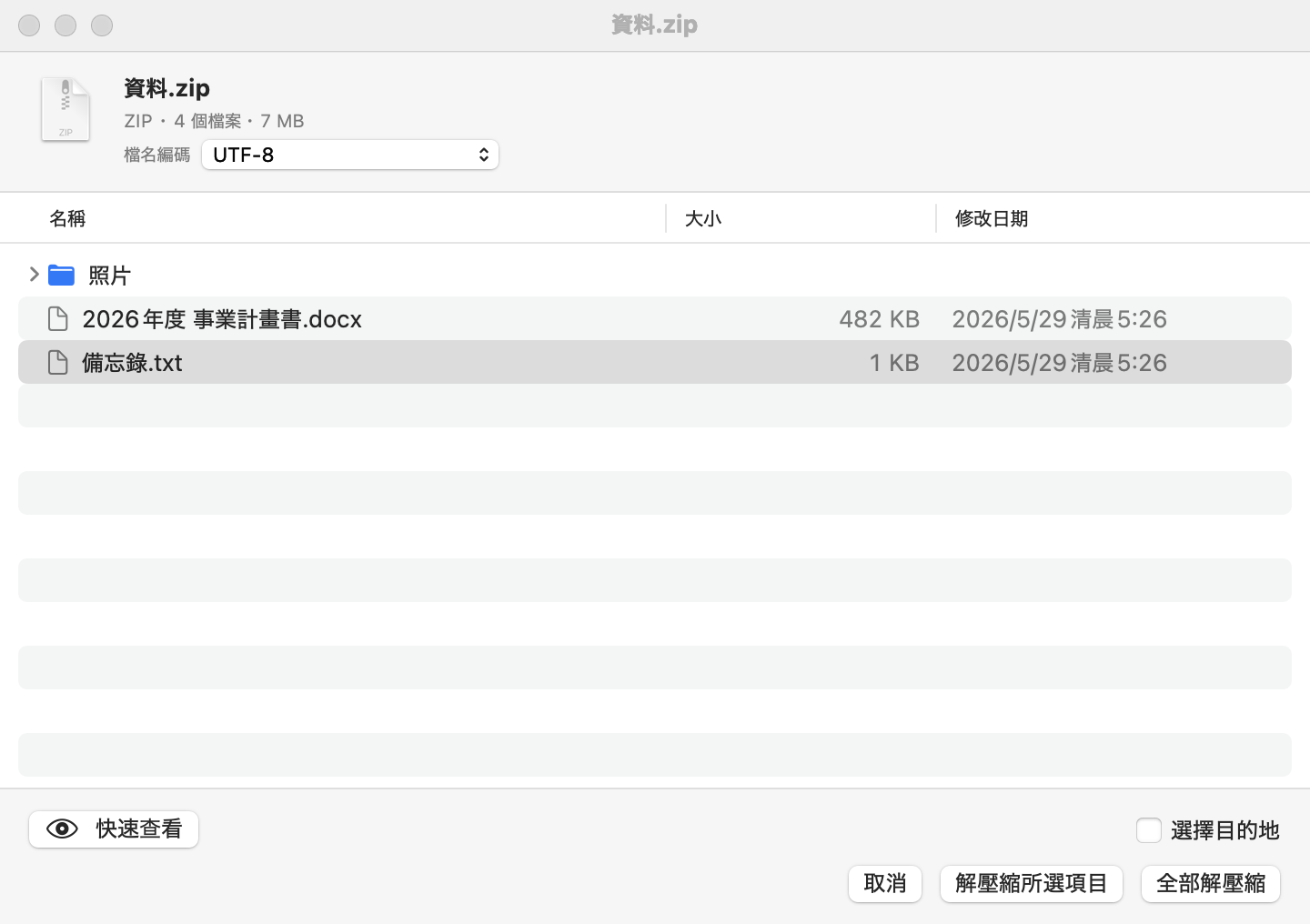
解壓縮之前,先看一眼
開啟壓縮檔時,會在解壓縮前顯示內容列表(可在設定中關閉)。
- 只解壓縮你選擇的檔案
- 按空白鍵快速查看圖片與文件內容
- 檔名亂碼時,可當場切換編碼確認
- 鎖頭圖示標出有密碼的檔案
- 「檔案 → 檢視壓縮檔內容⋯」(⌘I)隨時可用
依收件人,聰明地壓縮
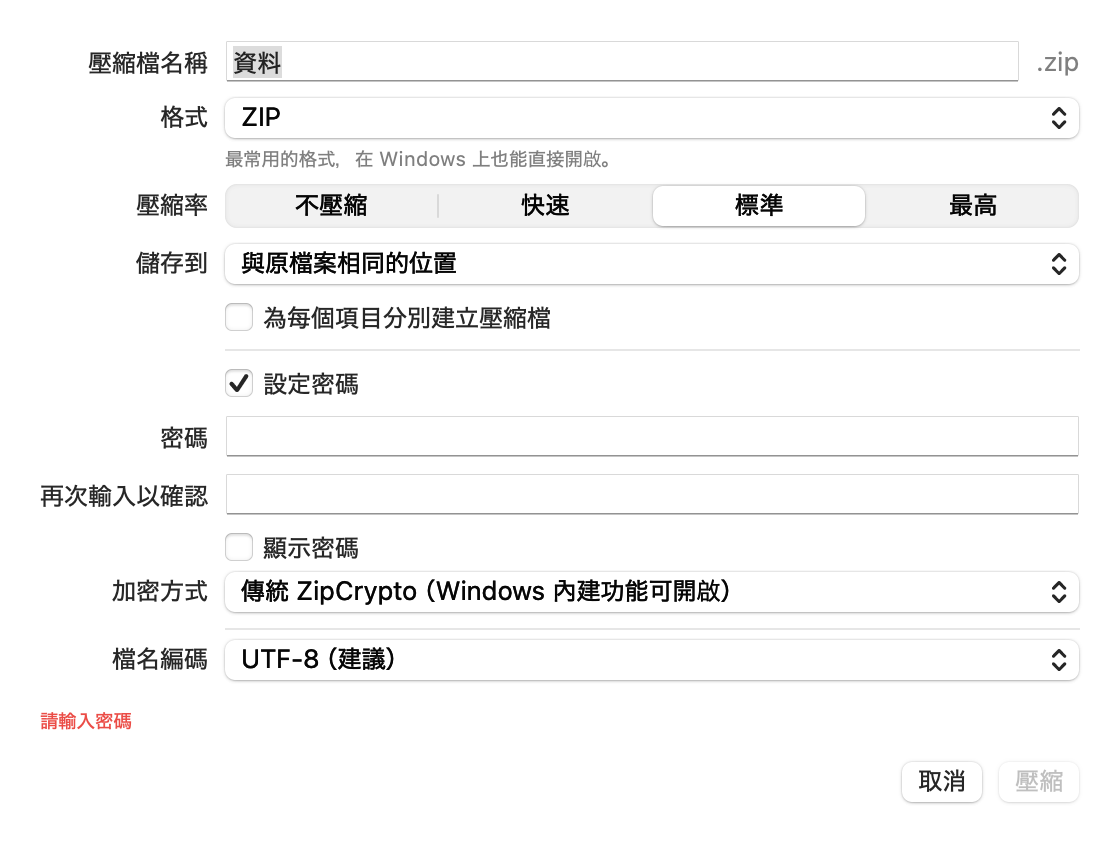
按住 ⇧ 拖放,或拖到「選擇格式壓縮」,即可選擇格式、壓縮率與密碼。
- 格式有 ZIP、7Z、TAR.GZ、TAR.BZ2、TAR.XZ、TAR.ZST 等
- zip 密碼可選 Windows 內建功能也能開啟的傳統 ZipCrypto,或更安全的 AES-256
- 7z 的 AES-256 還能隱藏檔名
- 也可以把多個項目分別壓縮成獨立的檔案
支援的格式
從常用格式到經典格式。
| 格式 | 解壓縮 | 建立 | 密碼 |
|---|---|---|---|
| ZIP | ✓ | ✓ | ZipCrypto / AES-256 |
| 7z | ✓ | ✓ | AES-256可隱藏檔名 |
| RARRAR4 / RAR5 | ✓ | — | 僅解壓縮 |
| LZH / LHA | ✓ | — | — |
| ARJ | ✓ | — | 僅解壓縮 |
| TARtar.gz / tar.bz2 / tar.xz / tar.zst | ✓ | ✓ | — |
| GZ / BZ2 / XZ單一檔案 | ✓ | ✓ | — |
| CAB / ISO / CPIO / XARRPM / DEB / LZMA / ZST / Z | ✓ | — | — |
| WIMWindows 映像 | ✓ | — | — |
| 分割壓縮檔.001 / .part1.rar / .7z.001 | ✓ | — | — |
分割壓縮檔只需解壓縮第一個檔案,其餘部分會自動讀取。不支援:ESD 格式(LZMS 壓縮)的 wim、分割 zip(.z01)、PPMd 方式的 zip、GOST 加密的 arj。
還有這些貼心之處
- 內容只有一個資料夾的壓縮檔,解壓縮時不會出現重複資料夾
- 不會覆寫既有檔案,而是命名為「名稱 (2)」
- 解壓縮與儲存位置可選「與原檔案相同」「桌面」「下載項目」「每次選擇」等
- 按住 ⌥ 拖放,壓縮檔也會被壓縮而不是解壓縮
- 雙擊壓縮檔啟動時,處理完成後自動結束
- 解壓縮後丟到垃圾桶、解壓縮後在 Finder 中開啟,一個設定即可
- 支援拖放到 Dock 圖示與 Finder 的「服務」選單
系統需求
| Mac | macOS 15 或以上版本(Apple 晶片與 Intel) |
|---|---|
| 介面語言 | 日本語, English, 简体中文, 繁體中文, 한국어, Deutsch, Français, Español, Italiano, Português (Brasil) |
| 最新版本 | Mac 1.0 (版本資訊) |
Mac、macOS、Finder 和 App Store 是 Apple Inc. 的商標。Windows 是 Microsoft Corporation 的商標。RAR 是 Alexander Roshal 的商標。